E-Mail-Benachrichtigungen in Forms & Surveys bieten eine bequeme Möglichkeit, über Formularübermittlungen informiert zu bleiben, ohne diese manuell überwachen zu müssen. Mit dieser Funktion kannst du schnell reagieren, Übermittlungsdetails mit Teammitgliedern teilen und ein nahtloses Formular-Management sicherstellen. Zusätzlich ermöglicht der Auto Responder, automatisch eine Bestätigungs-E-Mail an die Person zu senden, die das Formular ausgefüllt hat.
Was sind E-Mail-Benachrichtigungen in Forms & Surveys?
E-Mail-Benachrichtigungen sind Hinweise, die gesendet werden, sobald ein Formular oder Survey übermittelt wird. Diese Benachrichtigungen gehen direkt an festgelegte Postfächer und halten Teams in Echtzeit informiert. Der Auto Responder arbeitet zusammen mit dieser Funktion und sendet automatisch eine Antwort an die Person, die das Formular übermittelt hat. Diese kann auch eine Kopie ihrer Antworten enthalten.
Wichtige Vorteile von E-Mail-Benachrichtigungen in Forms & Surveys
E-Mail-Benachrichtigungen und Auto Responder verbessern Effizienz, Geschwindigkeit und Zusammenarbeit für Teams, die Form- und Survey-Daten verwalten.
Sofortige Benachrichtigungen: Erhalte sofort eine E-Mail, sobald jemand ein Formular oder Survey übermittelt.
Verbesserte Reaktionszeit: Ermöglicht schnellere Follow-ups mit Leads und Contacts.
Zusammenarbeit: Sende Benachrichtigungen gleichzeitig an mehrere Teammitglieder.
Anpassung: Personalisiere Betreff, Absendername und Reply-To-E-Mail für eine bessere Organisation.
Auto Responder: Bestätigt automatisch die Person, die das Formular übermittelt hat, und sorgt für einen professionellen Eindruck.
Notification-Icon finden
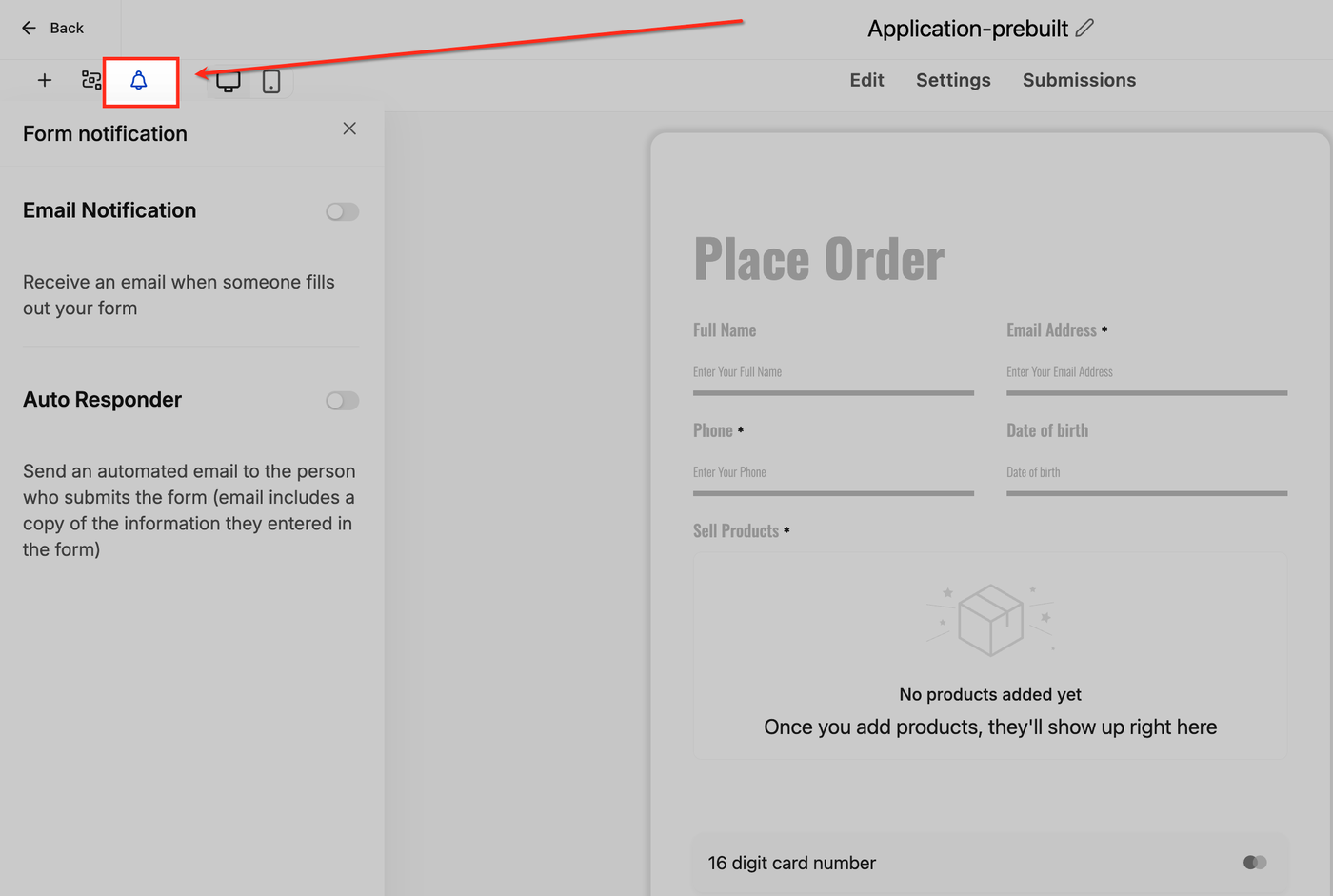
Die Notification-Option befindet sich in der sekundären Leiste des Form-Editors. Von hier aus kannst du E-Mail-Benachrichtigungen und den Auto Responder aktivieren.
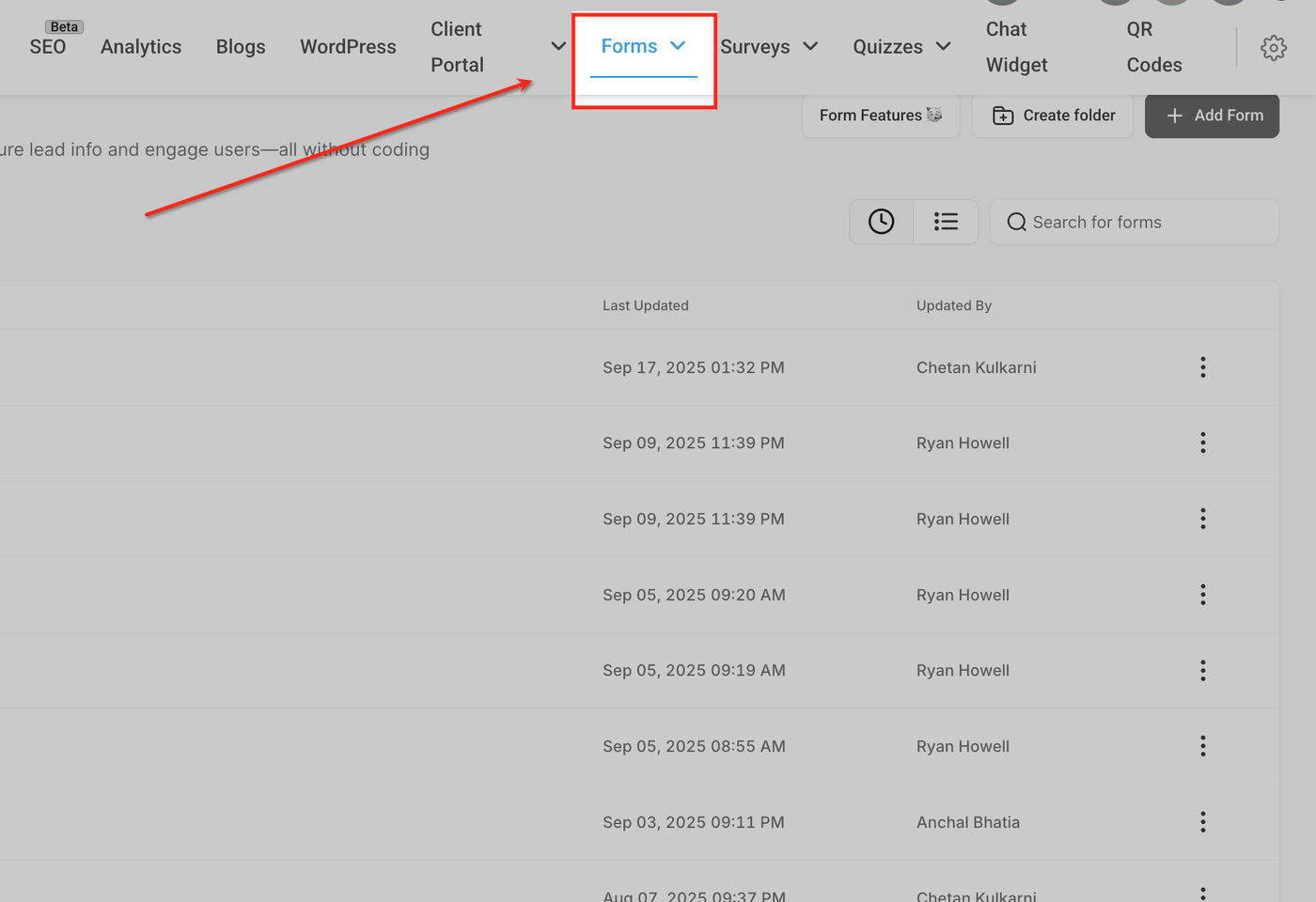
Zu Forms oder Surveys navigieren
Gehe in der oberen Navigationsleiste zu Sites → Forms (oder Sites → Surveys). Hier werden alle deine Forms oder Surveys gespeichert und verwaltet.
Ein Form oder Survey auswählen oder erstellen
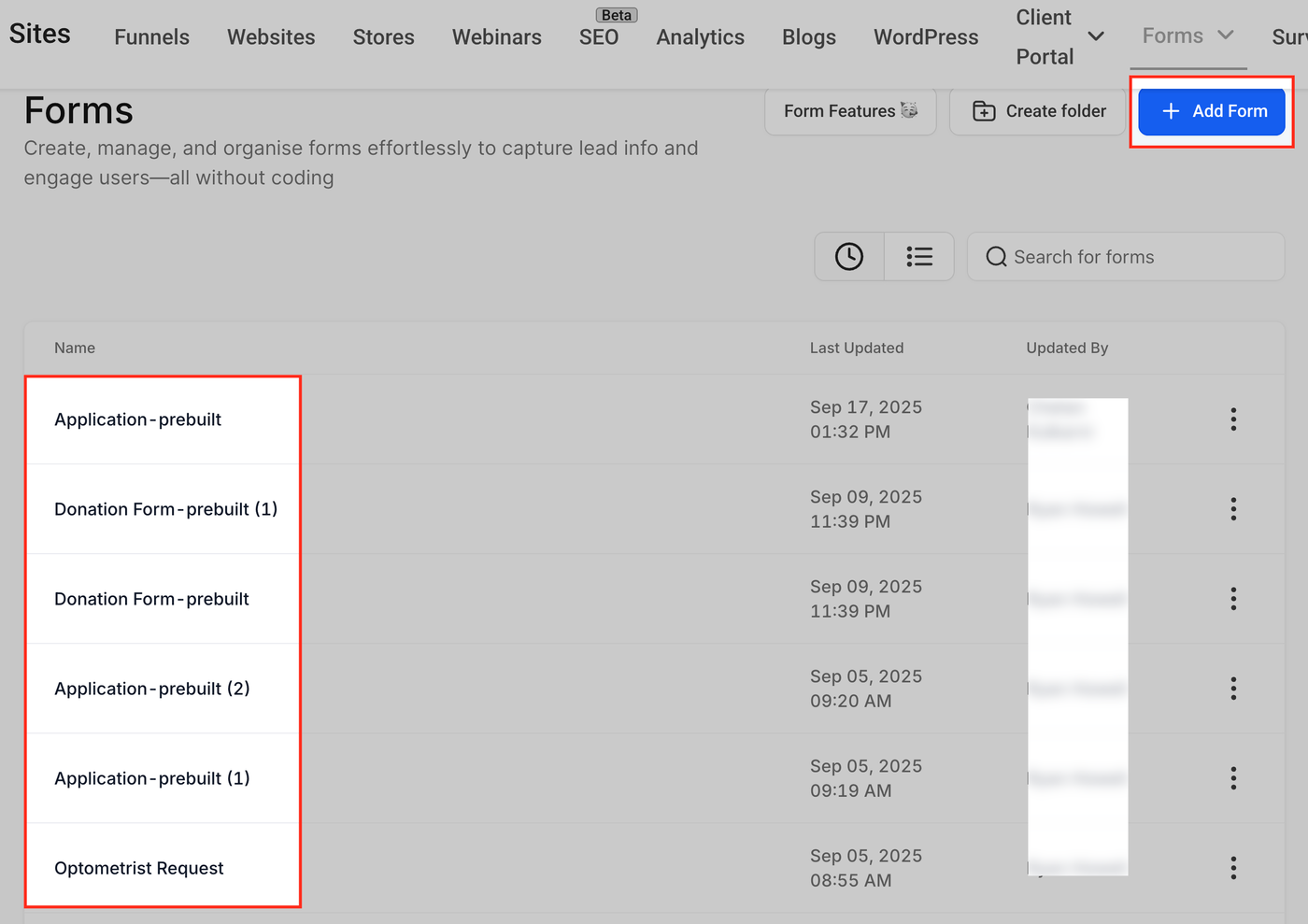
Im Dashboard kannst du entweder ein bestehendes Form oder Survey aus der Liste auswählen oder oben rechts auf Add Form klicken, um ein neues zu erstellen.
Die Notification-Sidebar öffnen
Innerhalb des Form- oder Survey-Editors klickst du auf das Glocken-Icon in der sekundären Leiste. Dadurch öffnet sich links auf dem Bildschirm das Form Notification Panel.
E-Mail-Benachrichtigungen konfigurieren
Die Email Notifications Sidebar ermöglicht es dir festzulegen, wer Benachrichtigungen erhält und wie die E-Mail aussieht.
Eine korrekte Konfiguration der E-Mail-Benachrichtigungen stellt sicher, dass die richtigen Teammitglieder informiert werden und deine Benachrichtigungen den Standards deiner Organisation entsprechen.
Schritte:
Klicke im Form-Editor auf das Glocken-Icon.
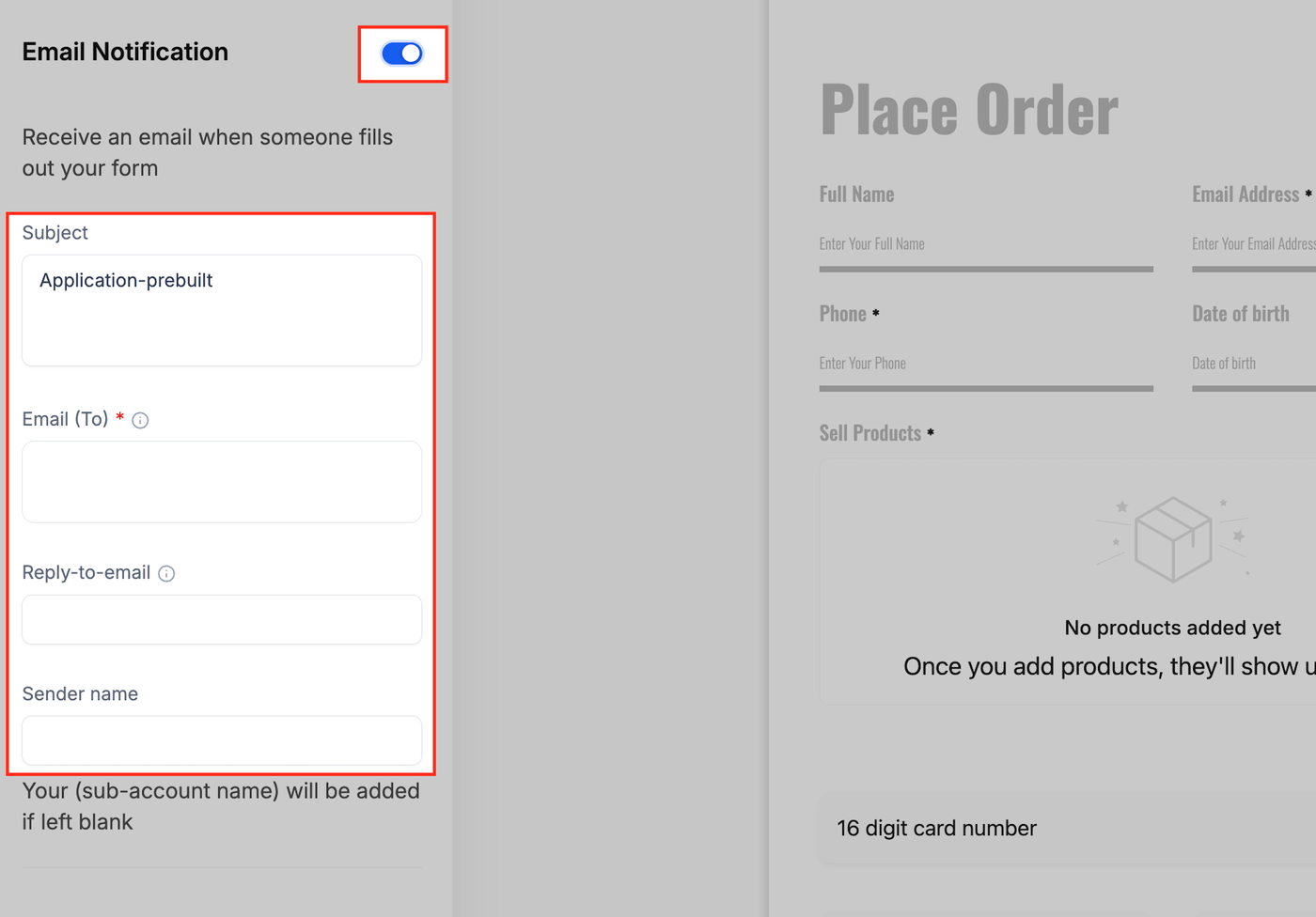
Aktiviere Email Notification.
Fülle die Konfigurationsfelder aus:
Subject: Gib eine Betreffzeile ein. Wenn sie leer bleibt, wird der Name des Forms oder Surveys verwendet. Du kannst auch ein Custom Field einfügen.
Email (To): Gib eine oder mehrere E-Mail-Adressen ein. Jede Adresse wird in einen Tag umgewandelt.
Reply-to Email: Füge die E-Mail-Adresse hinzu, an die Antworten gesendet werden sollen.
Sender Name: Wenn dieses Feld leer bleibt, wird standardmäßig der Name der Location oder Agency verwendet.
Speichere deine Änderungen.
Hinweis: E-Mail-Benachrichtigungen verbrauchen E-Mail-Credits. Stelle sicher, dass dein Account über ausreichend Credits verfügt.
Auto Responder konfigurieren
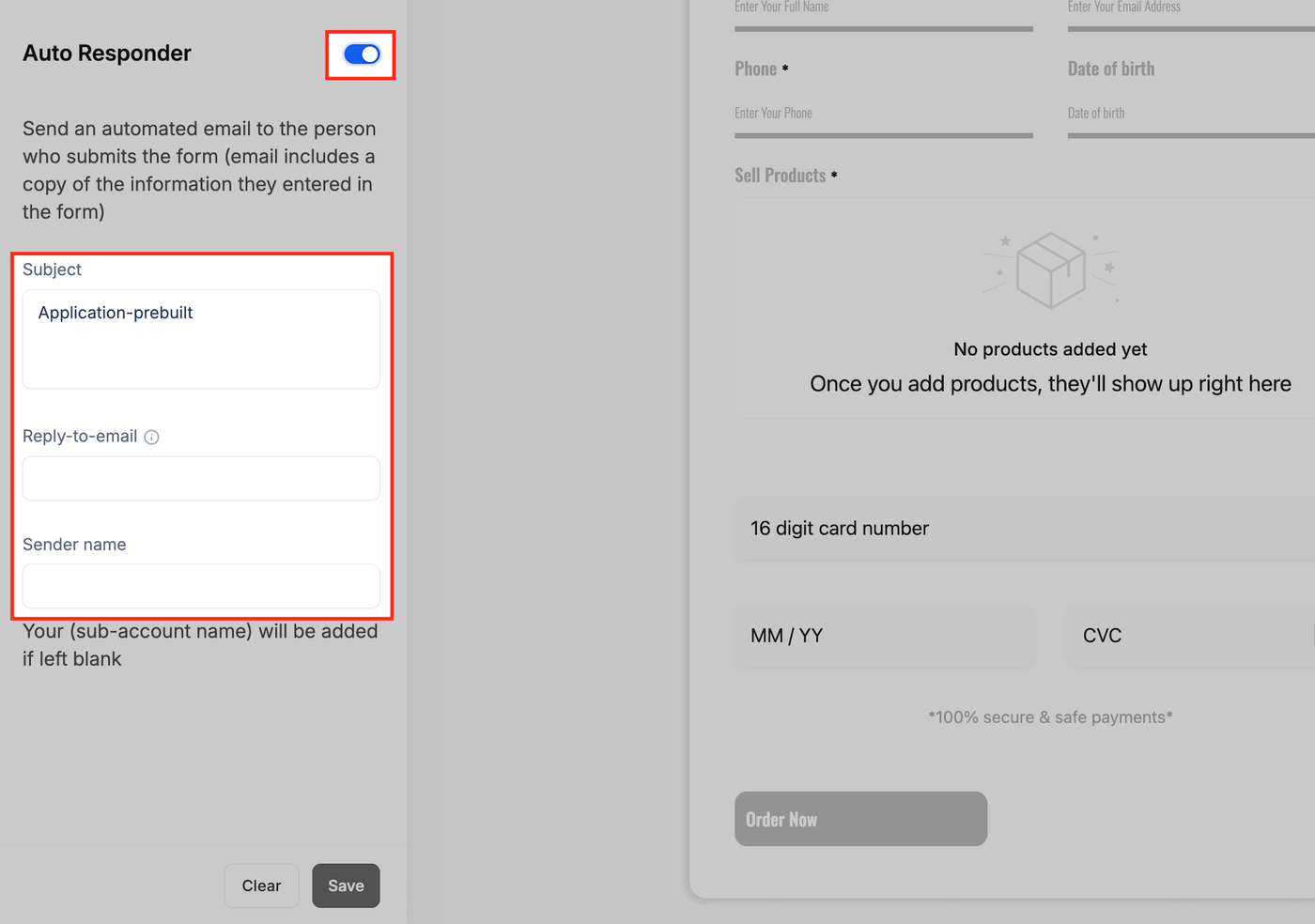
Der Auto Responder sendet automatisch eine E-Mail an den Contact, der das Formular übermittelt hat.
Der Auto Responder hilft dabei, Vertrauen bei Contacts aufzubauen, indem er ihre Übermittlung sofort bestätigt und optional eine Kopie ihrer Antworten sendet.
Schritte:
Öffne die Form Notification Sidebar.
Aktiviere Auto Responder.
Fülle die Konfigurationsfelder aus:
Subject: Gib eine Betreffzeile ein. Standardmäßig wird der Name des Forms verwendet.
Reply-to Email: Füge eine E-Mail-Adresse für Antworten der Contacts hinzu.
Sender Name: Wenn dieses Feld leer ist, wird standardmäßig der Name des Sub-Accounts verwendet.
Speichere deine Änderungen.
Hinweis: Das hier festgelegte Reply-To gilt nur für die Auto-Responder-E-Mail, die an den Absender gesendet wird. Es hat keinen Einfluss auf die Team-Benachrichtigungs-E-Mail.
Antworten auf diese Benachrichtigung werden an die Adresse gesendet, die im Feld Reply-to-email festgelegt ist.
So kannst du Survey-Antworten nach Erhalt einer E-Mail-Benachrichtigung ansehen
E-Mail-Benachrichtigungen dienen nur als Hinweis und enthalten nicht die vollständigen Survey-Antworten. Um die Antworten zu sehen:
Schritte:
Navigiere im linken Menü zu Sites.
Wähle den Tab Surveys und klicke anschließend auf Submissions.
Überprüfe die Liste der Übermittlungen mit Zeitstempeln und Antworten.
Klicke auf einen einzelnen Eintrag, um alle Antworten zu sehen.
Häufig gestellte Fragen
F: Kann ich E-Mail-Benachrichtigungen abhängig von Antworten in einem Form oder Survey senden?
Nein, die nativen E-Mail-Benachrichtigungen in der Form Notification Sidebar gelten für alle Übermittlungen gleichermaßen. Wenn du eine bedingte Weiterleitung möchtest (zum Beispiel: an ein Teammitglied senden, wenn die Antwort „Option A“ ist, und an ein anderes bei „Option B“), musst du Workflows verwenden. Der Workflow-Trigger Form Submitted erlaubt es dir, Bedingungen festzulegen und Benachrichtigungen entsprechend weiterzuleiten.
F: Zählen Auto Responder-E-Mails genauso zu meinem E-Mail-Credit-Verbrauch wie Benachrichtigungen?
Ja. Sowohl Email Notifications (an dein Team) als auch Auto Responder-E-Mails (an den Absender) verbrauchen E-Mail-Credits aus deinem Account. Wenn deine Credits aufgebraucht sind, werden keine dieser E-Mails gesendet, bis neue Credits hinzugefügt werden. Du kannst den Credit-Verbrauch im E-Mail-Reporting- oder Abrechnungsbereich deines Accounts überwachen.
F: Was passiert, wenn ich mehrere E-Mails im Feld „Email (To)“ eingebe und eine davon ungültig ist? Erhalten die anderen trotzdem die Benachrichtigung?
Ja. Benachrichtigungen werden weiterhin an gültige Adressen zugestellt. Ungültige Adressen schlagen stillschweigend fehl und blockieren die Zustellung an andere Empfänger nicht. Es wird jedoch empfohlen, die im Feld Email (To) eingetragenen Adressen regelmäßig zu überprüfen, um wiederholte Zustellungsfehler zu vermeiden.
F: Kann ich dynamische Merge-Felder (wie {{user.email}} oder {{contact.email}}) im Feld „Email (To)“ für Benachrichtigungen verwenden?
Derzeit werden Merge-Felder im Feld Email (To) nicht unterstützt. Du musst statische E-Mail-Adressen eingeben. Wenn Benachrichtigungen an dynamische Empfänger gesendet werden sollen, richte einen Workflow mit dem Trigger Form Submitted ein und nutze Workflow-Aktionen, um E-Mails an den entsprechenden Contact oder User zu senden.