Dieser Artikel zeigt dir, wie du Quizze so konfigurierst, dass auf der Ergebnisseite entweder die Kategorie mit der höchsten oder der niedrigsten Punktzahl angezeigt wird. Dadurch kannst du Persönlichkeitstests oder Skill-Gap-Analysen direkt in den Ergebnissen darstellen.
INHALTSVERZEICHNIS
Was sind Persönlichkeitstests?
Wichtige Vorteile von Persönlichkeitstests
So richtest du einen Persönlichkeitstest ein
Häufig gestellte Fragen
Verwandte Artikel
Was sind Persönlichkeitstests?
Persönlichkeitstests gruppieren deine Fragen in Kategorien (zum Beispiel Stile, Archetypen oder Fähigkeiten). Jede Antwort fügt einer oder mehreren Kategorien Punkte hinzu. Wenn das Quiz abgesendet wird, summiert ProfitBoost die Punkte und wählt ein Ergebnis aus – normalerweise die höchste Punktzahl (oder die niedrigste, wenn du gezielt Schwächen hervorheben möchtest).
Dieses Ergebnis wird auf der Ergebnisseite im Abschnitt Individual Category angezeigt, wo du den Kategorienamen und den Score anzeigen sowie eine kurze Erklärung hinzufügen kannst.
Wichtige Vorteile von Persönlichkeitstests
Klare Ergebnisse: Eine Kategorie wird als „Typ“ des Nutzers hervorgehoben und lässt sich dadurch leicht interpretieren.
Mehr Personalisierung: Nutze benutzerdefinierte Felder und dynamische Werte, um Nutzerreisen zu personalisieren, Quiz-Ergebnisse zu segmentieren oder personalisierte Inhalte auf der Ergebnisseite anzuzeigen.
Besseres Storytelling: Der Rich Text Editor unterstützt Überschriften, Listen und Links für ansprechende Ergebnisdarstellungen.
Bereit für Automatisierung: Kombiniere Ergebnisse mit Workflows (z. B. nach Kategorie verzweigen), um gezielte Follow-ups zu erstellen.
Mehr Engagement: Füge GIFs, Erklärvideos und handlungsorientierte CTA-Buttons direkt in jede Quiz-Seite ein.
So richtest du einen Persönlichkeitstest ein
Mit diesen Schritten kannst du deine Quizze so konfigurieren, dass auf der Ergebnisseite nur die höchste oder niedrigste Kategorie angezeigt wird – ideal für Persönlichkeitstests oder Skill-Gap-Analysen.
Schritt 1: Ein Quiz öffnen
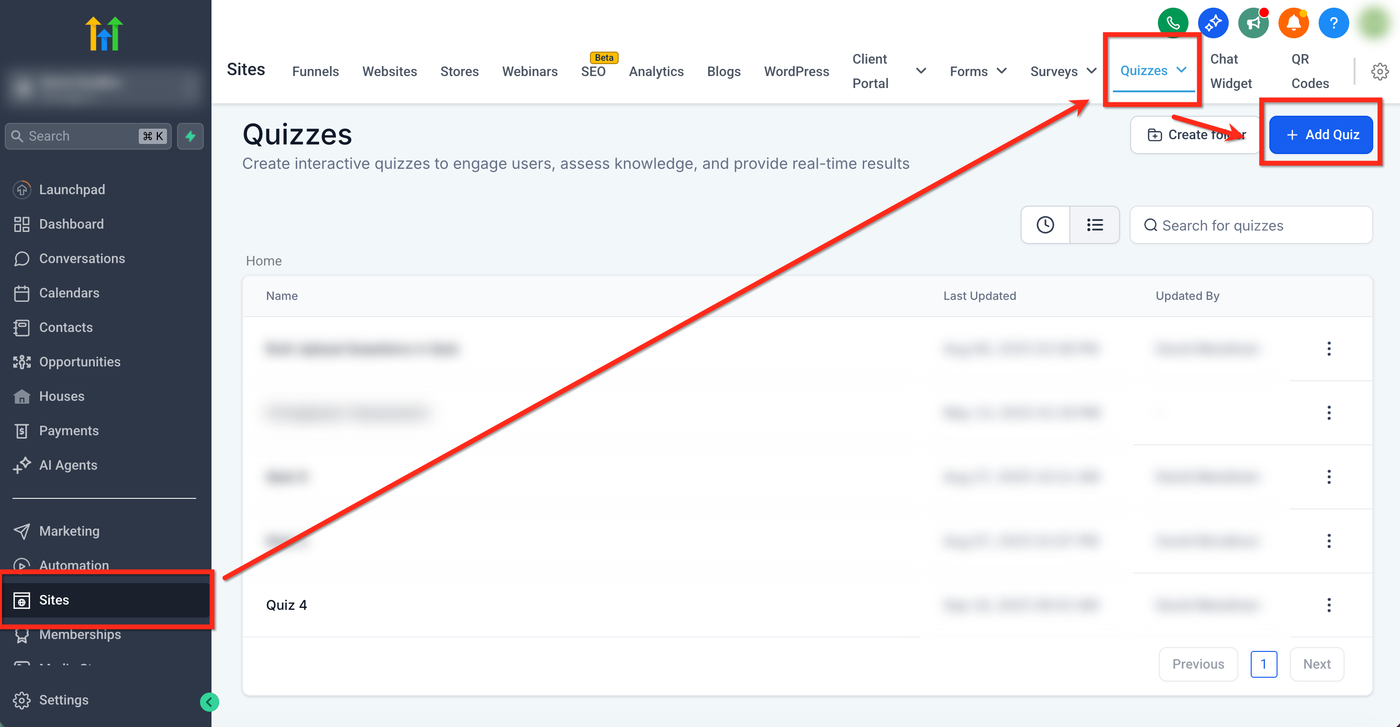
Navigiere zu Sites → Quizzes → + Add Quiz oder wähle ein bestehendes Quiz aus.
Schritt 2: Kategorien erstellen
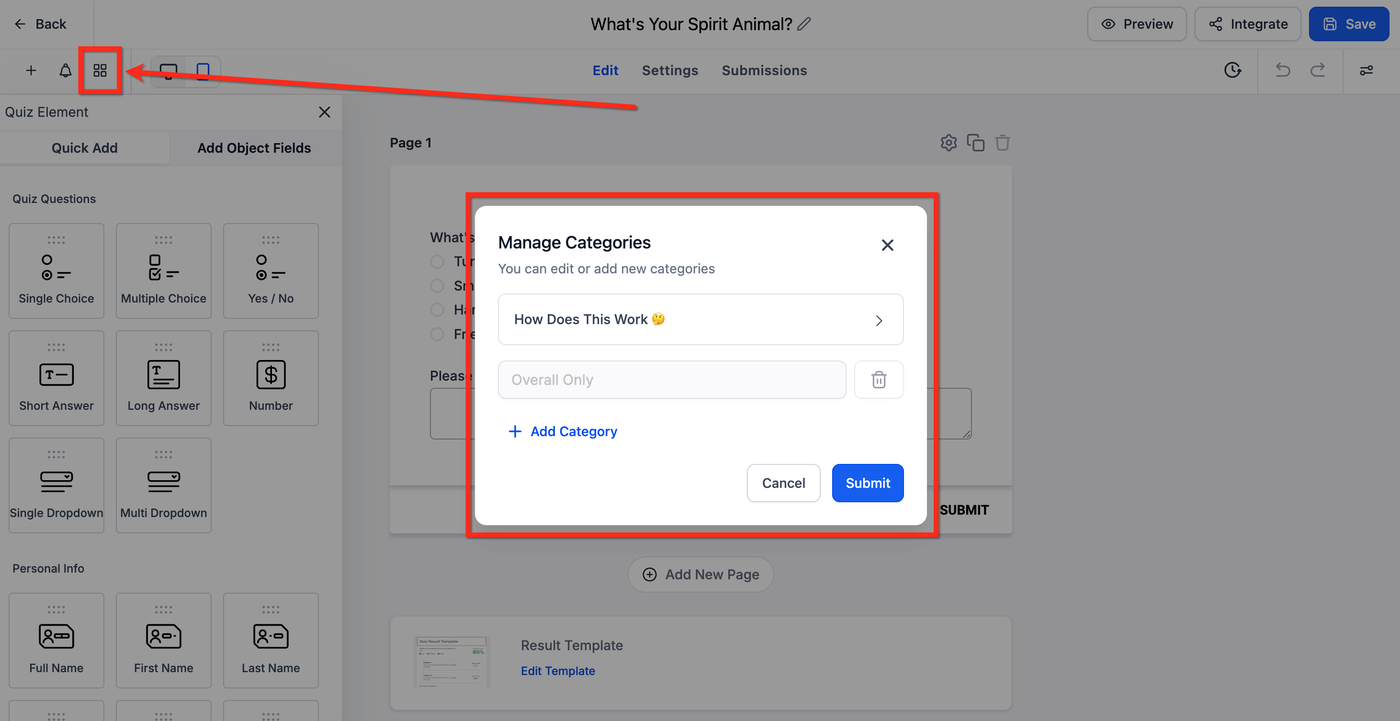
Klicke oben links auf die Option Manage Categories und füge Kategorien hinzu.
Schritt 3: Kategorien und Scores zuweisen
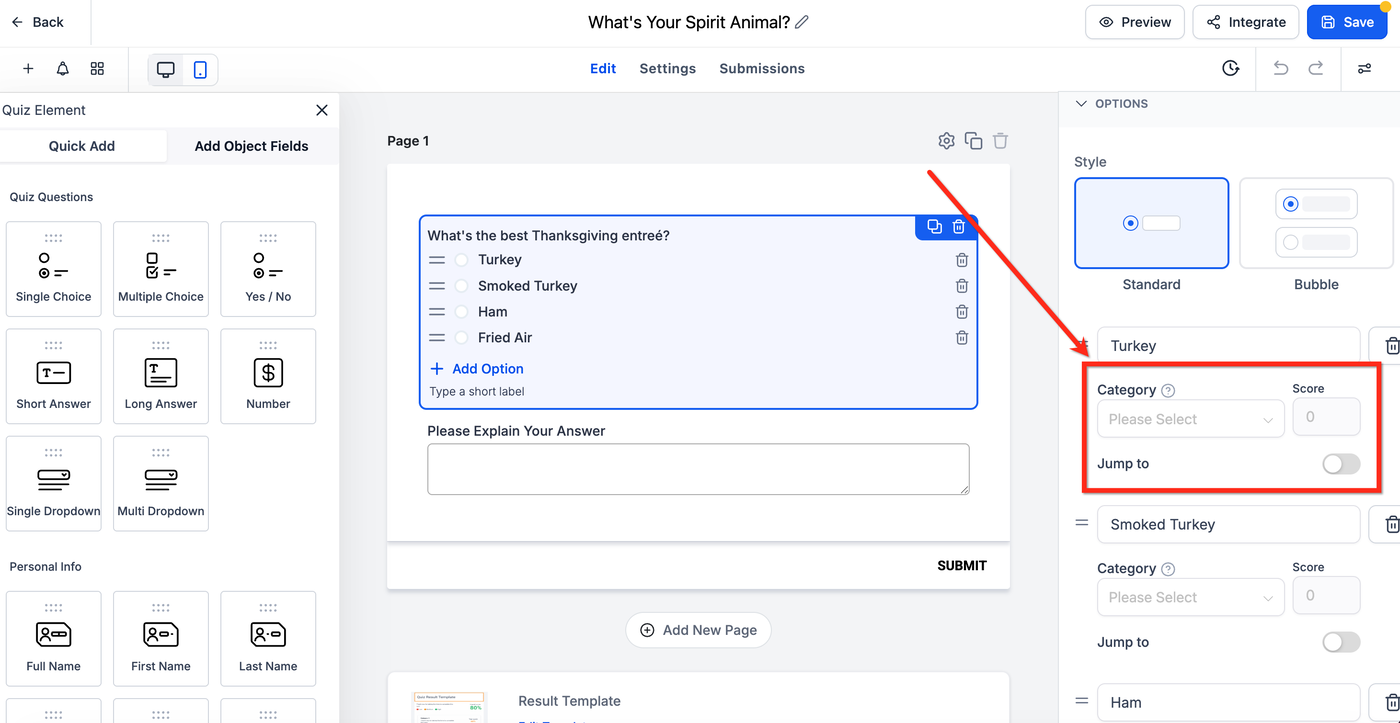
Gehe im Quiz Builder zu einer Frage und schaue im rechten Bereich auf das Options-Panel. Weise unter jeder Antwort eine Kategorie und einen Score zu.
Schritt 4: Die Ergebnisseite erstellen
Nachdem du Kategorien und Scores eingerichtet hast, wechselst du in den Result Page Editor.
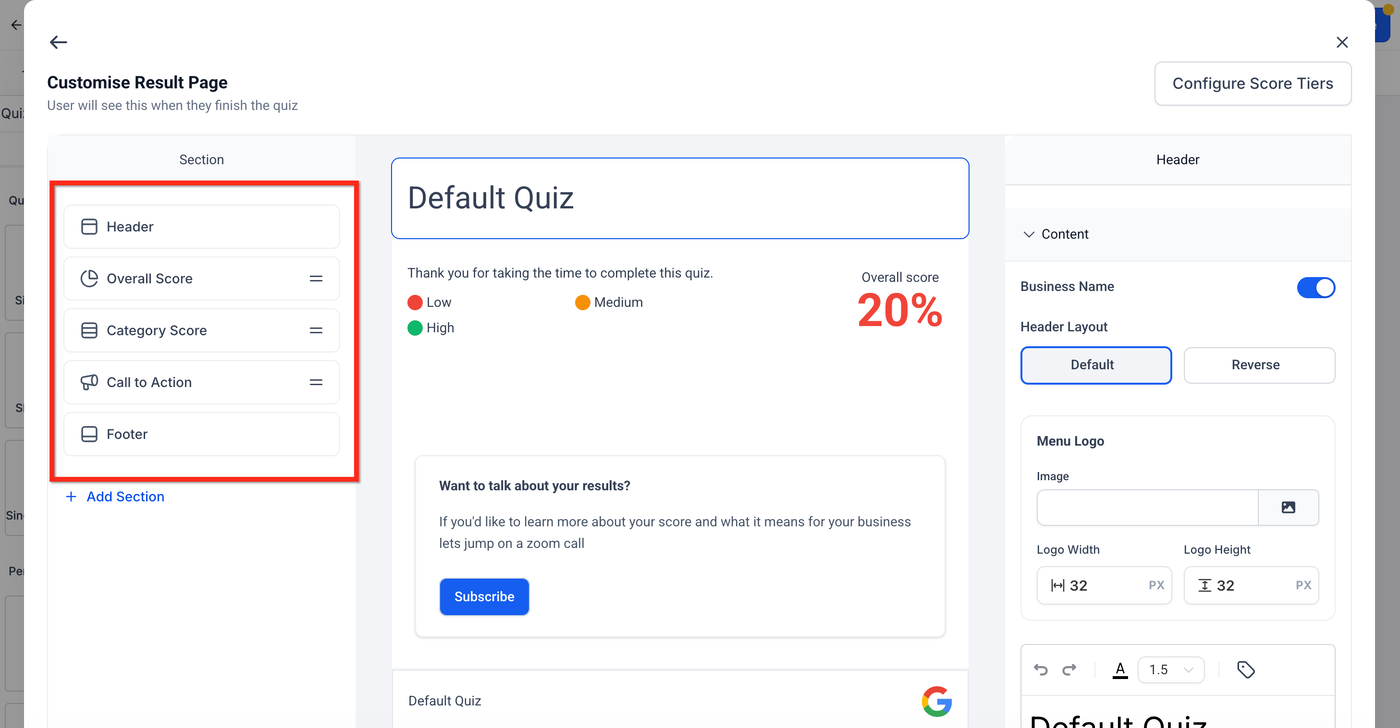
Hier kannst du vollständig anpassen, was der Teilnehmer nach Abschluss des Quiz sieht.
Verfügbare Abschnitte
Header → Titel, Logo und Anzeige des Unternehmensnamens.
Overall Score → Zeigt das Gesamtergebnis des Quiz an. Du kannst eine Prozentanzeige, den tatsächlichen Score oder eine Bewertung von 10 anzeigen lassen.
Category Score → Zeigt die Aufschlüsselung aller Kategorien an. Du kannst auswählen, ob die Kategorie-Scores als Prozent, tatsächlicher Score oder von 10 dargestellt werden.
Individual Category → Zeigt nur die Kategorie mit der höchsten oder niedrigsten Punktzahl an.
Call to Action → Füge einen Button hinzu (z. B. Subscribe oder Book a Call).
Footer → Füge Hinweise, Copyright oder Links hinzu.
Schritt 5: Höchste oder niedrigste Kategorie anzeigen
Um Persönlichkeitsergebnisse zu konfigurieren:
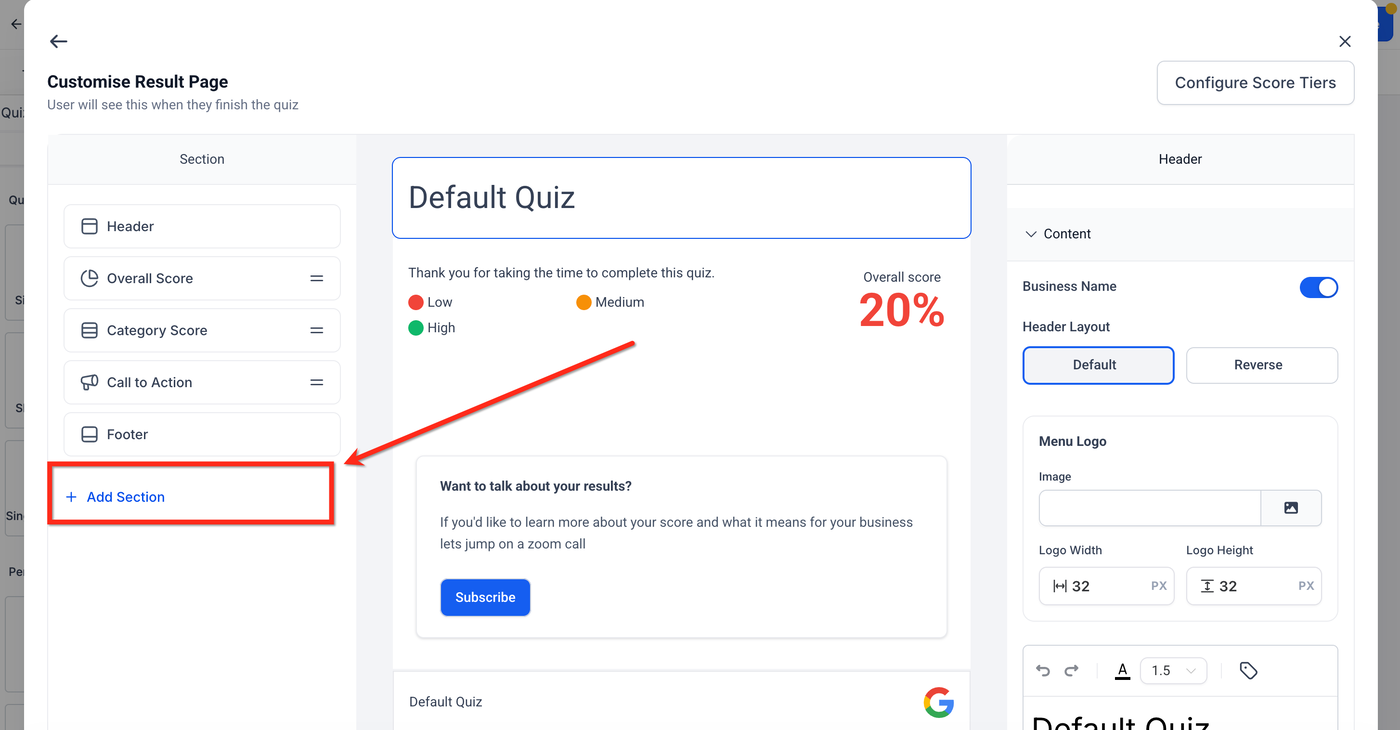
Klicke auf der Ergebnisseite auf + Add Section.
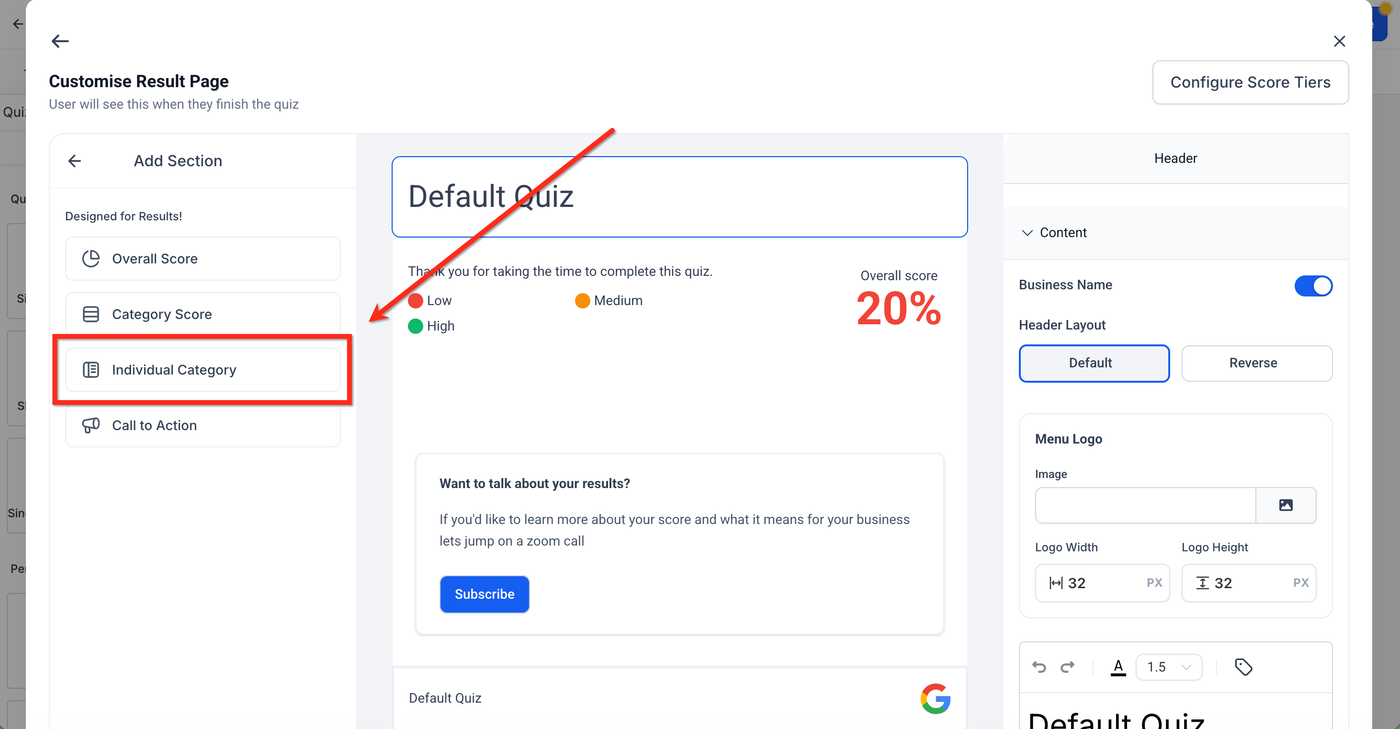
Wähle Individual Category aus.
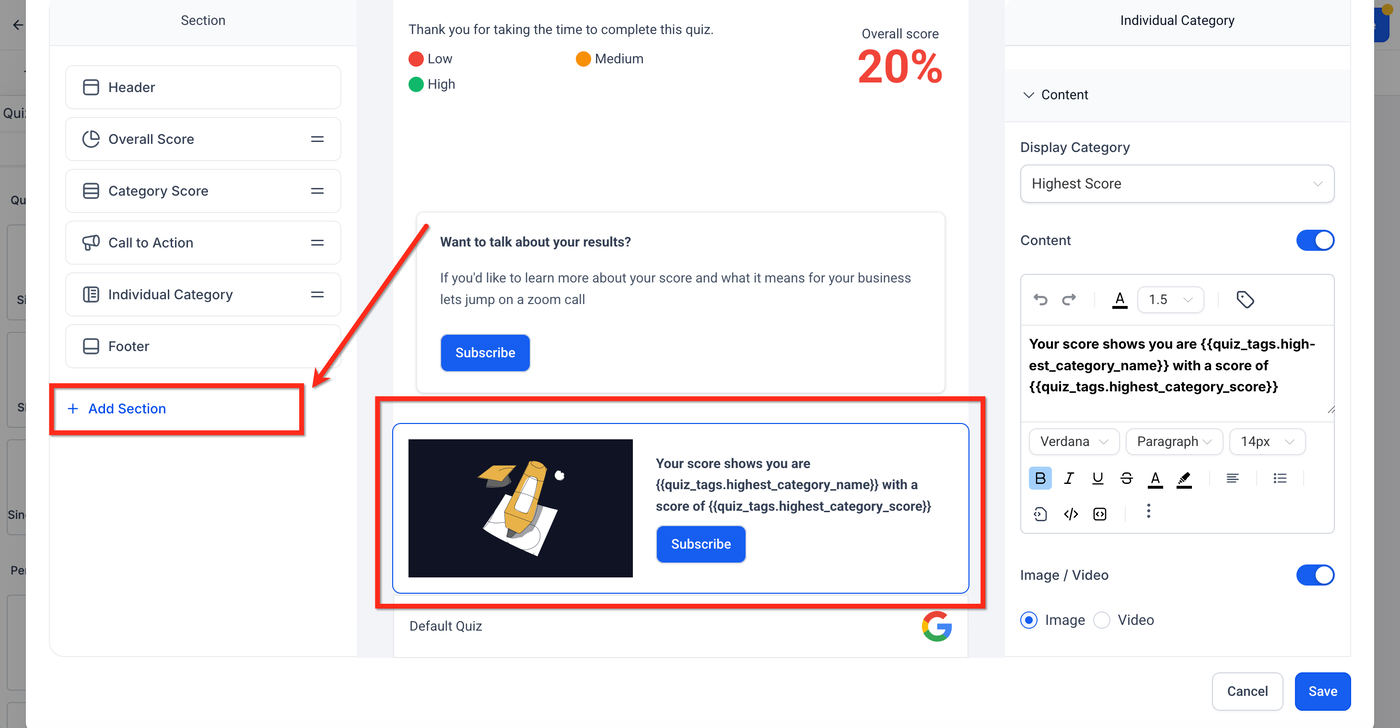
Wähle in den Abschnittseinstellungen:
Highest Category → Zeigt die Kategorie mit der höchsten Punktzahl an.
Lowest Category → Zeigt die Kategorie mit der niedrigsten Punktzahl an.
Nutze den Editor, um Text hinzuzufügen und dynamische Tags einzufügen:
{{quiz_tags.highest_category_name}}
{{quiz_tags.highest_category_score}}
{{quiz_tags.lowest_category_name}}
{{quiz_tags.lowest_category_score}}
Beispiel-Setups
Highest → „Dein stärkster Bereich ist {{quiz_tags.highest_category_name}} ({{quiz_tags.highest_category_score}} %).“
Lowest → „Dein schwächster Bereich ist {{quiz_tags.lowest_category_name}} ({{quiz_tags.lowest_category_score}} %).“
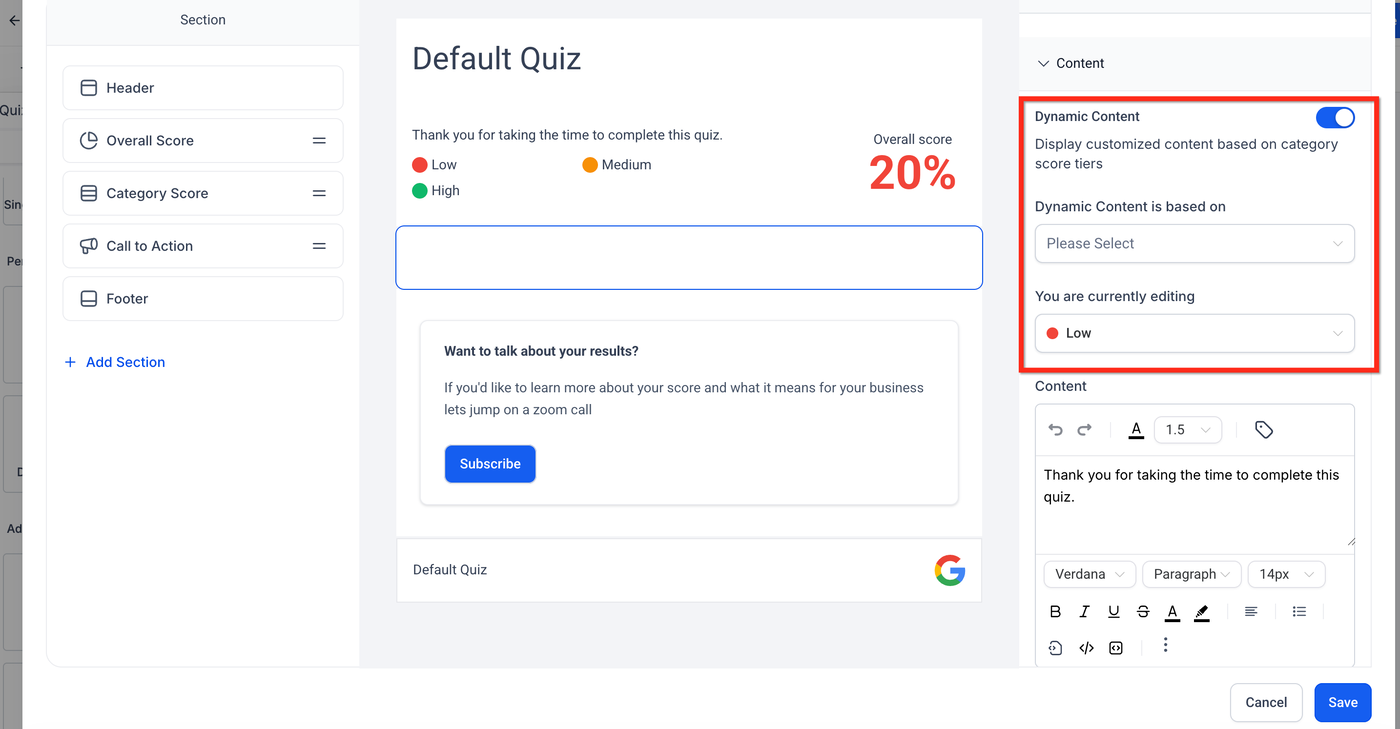
Schritt 6: Dynamische Score-Bereiche hinzufügen (optional)
In den Bereichen Overall Score oder Category Score kannst du Score-Stufen konfigurieren (Niedrig, Mittel, Hoch).
Beispiel:
Niedrig = 0–40 %
Mittel = 41–70 %
Hoch = 71–100 %
Füge für jede Stufe eine Nachricht hinzu, z. B. Motivation oder Empfehlungen.
Schritt 7: Speichern und Vorschau anzeigen
Wenn alle Bereiche konfiguriert sind, klicke auf Save.
Nutze die Preview-Option, um das Quiz abzuschließen und zu prüfen:
Ob die Scores korrekt berechnet werden
Ob höchste/niedrigste Kategorien wie erwartet angezeigt werden
Ob Nachrichten und CTA an den richtigen Stellen erscheinen
Häufig gestellte Fragen
F: Wo füge ich die dynamischen Tags ein?
Nutze den Tag-Picker im Rich Text Editor, um Quiz-Tags, Kontaktfelder, benutzerdefinierte Werte oder Zeitstempel-Tags einzufügen.
F: Wie kann ich unterschiedliche E-Mails basierend auf der Persönlichkeit senden?
Nutze Workflows mit einem Quiz Submitted Trigger, um personalisierte Nachrichten zu versenden.
F: Kann ich sowohl die höchste als auch die niedrigste Kategorie anzeigen?
Ja. Füge zwei Individual Category-Abschnitte hinzu – einen für Highest und einen für Lowest – oder kombiniere Highest mit dem Category Score-Abschnitt, um die vollständige Aufschlüsselung anzuzeigen.
F: Kann ich Persönlichkeits-Scoring mit Gesamt-Score-Prozenten im selben Quiz kombinieren?
Ja. Nutze den Individual Category-Abschnitt für Persönlichkeitsergebnisse und den Overall Score-Abschnitt für den Gesamtprozentsatz – beide können gleichzeitig auf der Ergebnisseite angezeigt werden.
Verwandte Artikel
Workflow Trigger - Quiz Submitted
Quiz Template Library: Erstelle Quizze schneller mit vorgefertigten Templates
So erstellst du Assessments/Quizze für Membership-Kurse