Das Element Custom Checkbox im Form Builder ermöglicht es Besuchern, ihre Zustimmung zum Erhalt von Informationen von deinem/deines Kunden Unternehmen zu bestätigen. Dies ist besonders nützlich für Besucher in Ländern, die zusätzliche Zustimmung für GDPR Compliance verlangen.
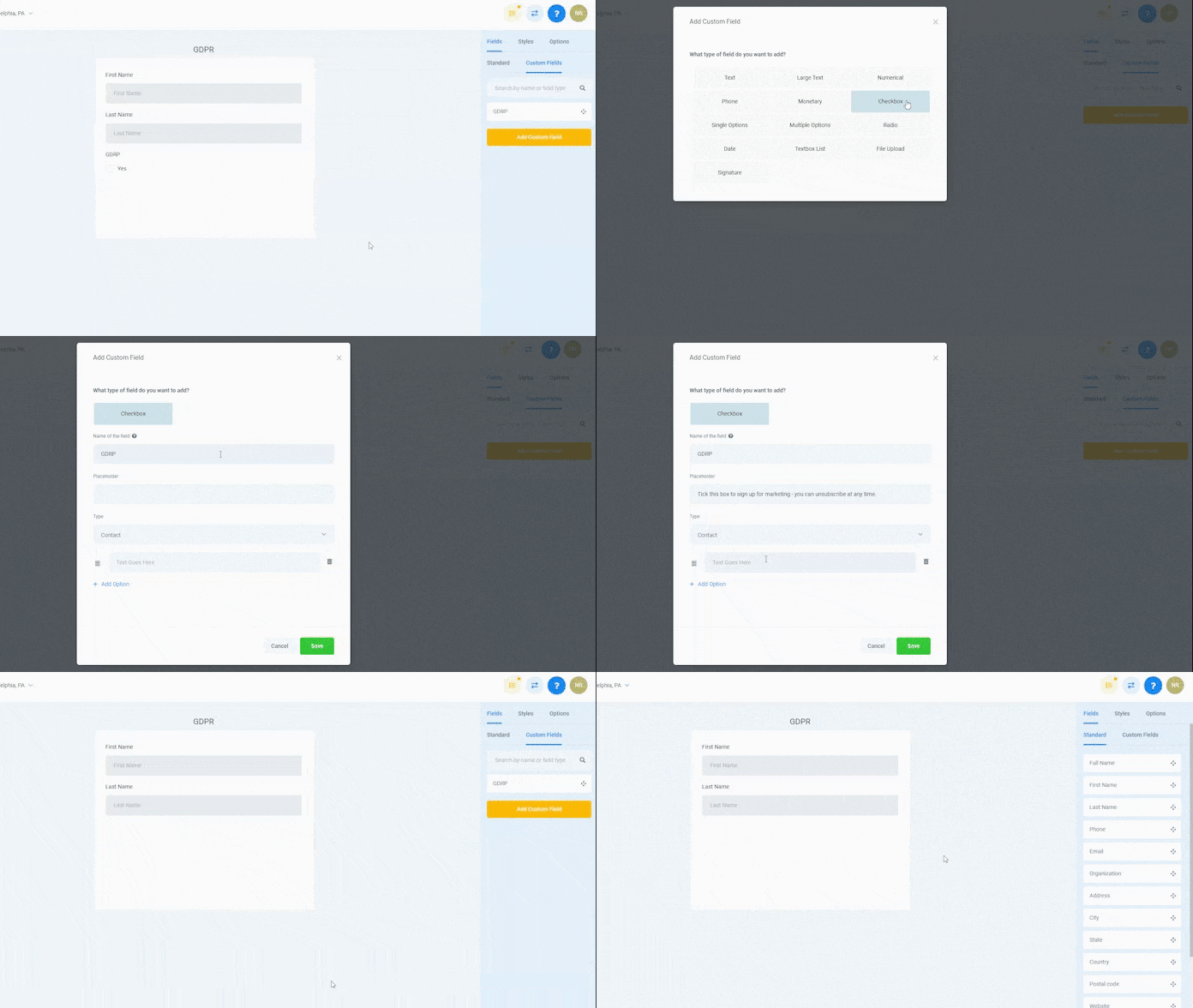
Schritt 1: Custom Field im Form Builder erstellen
Gehe oben rechts zu Custom Fields.
Darunter siehst du eine orange Box – klicke darauf, um ein Custom Field hinzuzufügen.
Ein Menü erscheint. Wähle Checkbox.
Gib dem Feld einen Namen, z. B. “GDPR Compliance Checkbox”.
Das Placeholder-Feld ist der Inhalt, der im Formular angezeigt wird.
Dies ist deine GDPR Compliance-Erklärung.
Hinweis: Der Placeholder-Inhalt in diesem Video ist KEINE OFFIZIELLE GDPR COMPLIANCE ERKLÄRUNG. Er dient nur als Beispiel.
Schritt 2: Checkbox-Feld als Pflichtfeld festlegen
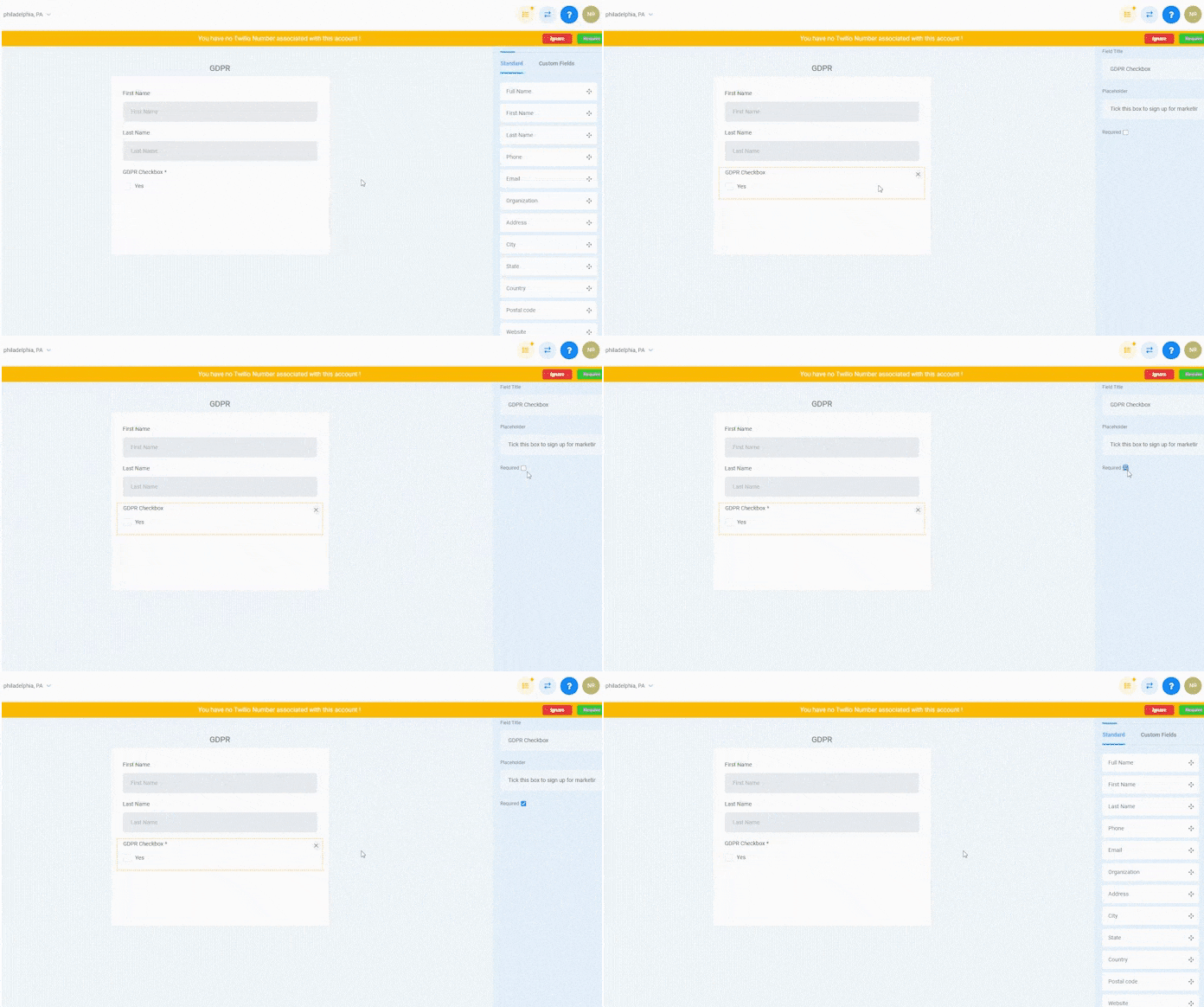
Fahre mit der Maus über das GDPR Checkbox-Feld im Formular und klicke darauf.
Nach der Auswahl erscheint auf der rechten Seite eine Required Box.
Wenn du die Box anklickst, erscheint ein Häkchen.
Das bedeutet, dass das GDPR Checkbox-Feld im Formular ausgefüllt werden muss, bevor das Formular abgesendet werden kann.
Schritt 3: Einen GDPR Workflow erstellen
Gehe zum Workflow Panel und wähle Start From Scratch.
Klicke oben rechts auf Create New Workflow.
Klicke auf den Titel oben und benenne den Workflow nach Wunsch.
Schritt 4: Workflow Trigger einrichten
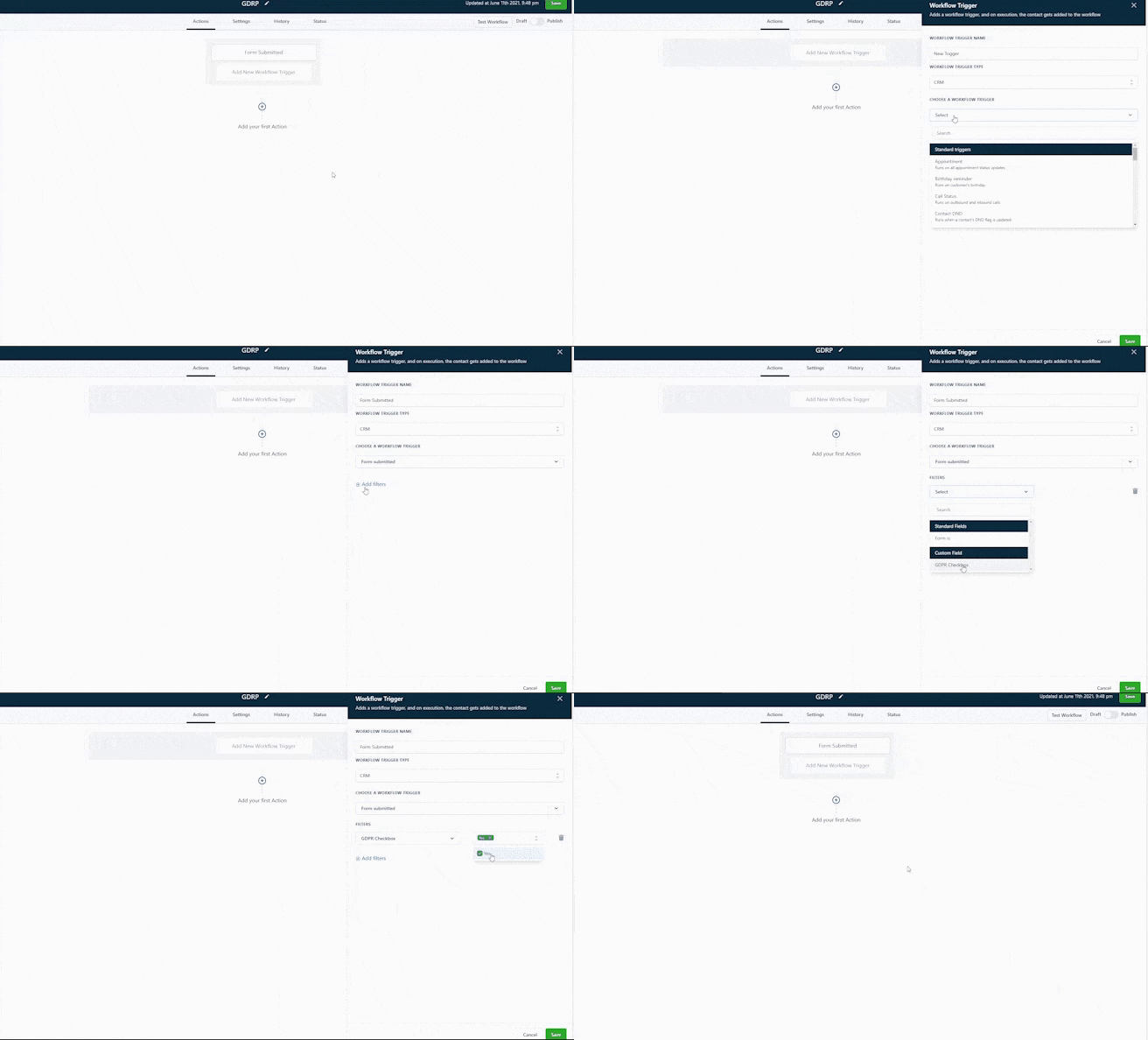
Klicke auf Add New Workflow Trigger.
Ein Menü erscheint. In der dritten Spalte steht Choose a Workflow Trigger.
Wähle Form Submitted und scrolle nach unten.
Wähle das Custom Field aus und setze die Yes-Bedingung.
Schritt 5: Workflow Action hinzufügen
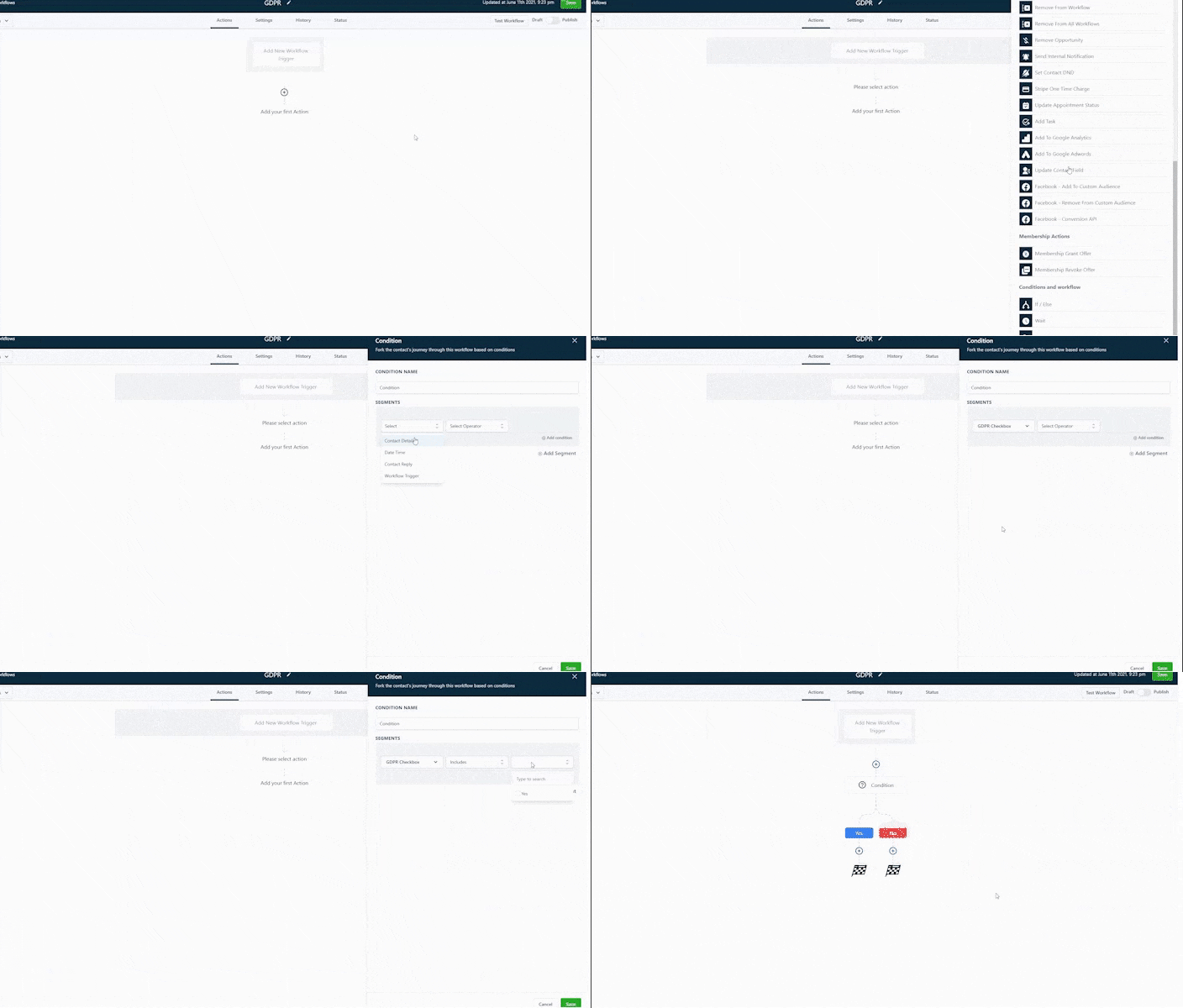
Klicke auf das + Symbol, um das Actions-Menü zu öffnen.
Scrolle zum Bereich Conditions and Workflow und wähle If / Else.
Unter Segments links in Select klicke auf Contact Details.
Scrolle zu Custom Fields, wo du dein GDPR Checkbox Custom Field siehst.
Im Bereich Select Operator wähle includes.
Ein weiteres Feld öffnet sich – wähle yes.
Klicke unten rechts auf Save.
Schritt 6: Yes / No Pfade einrichten
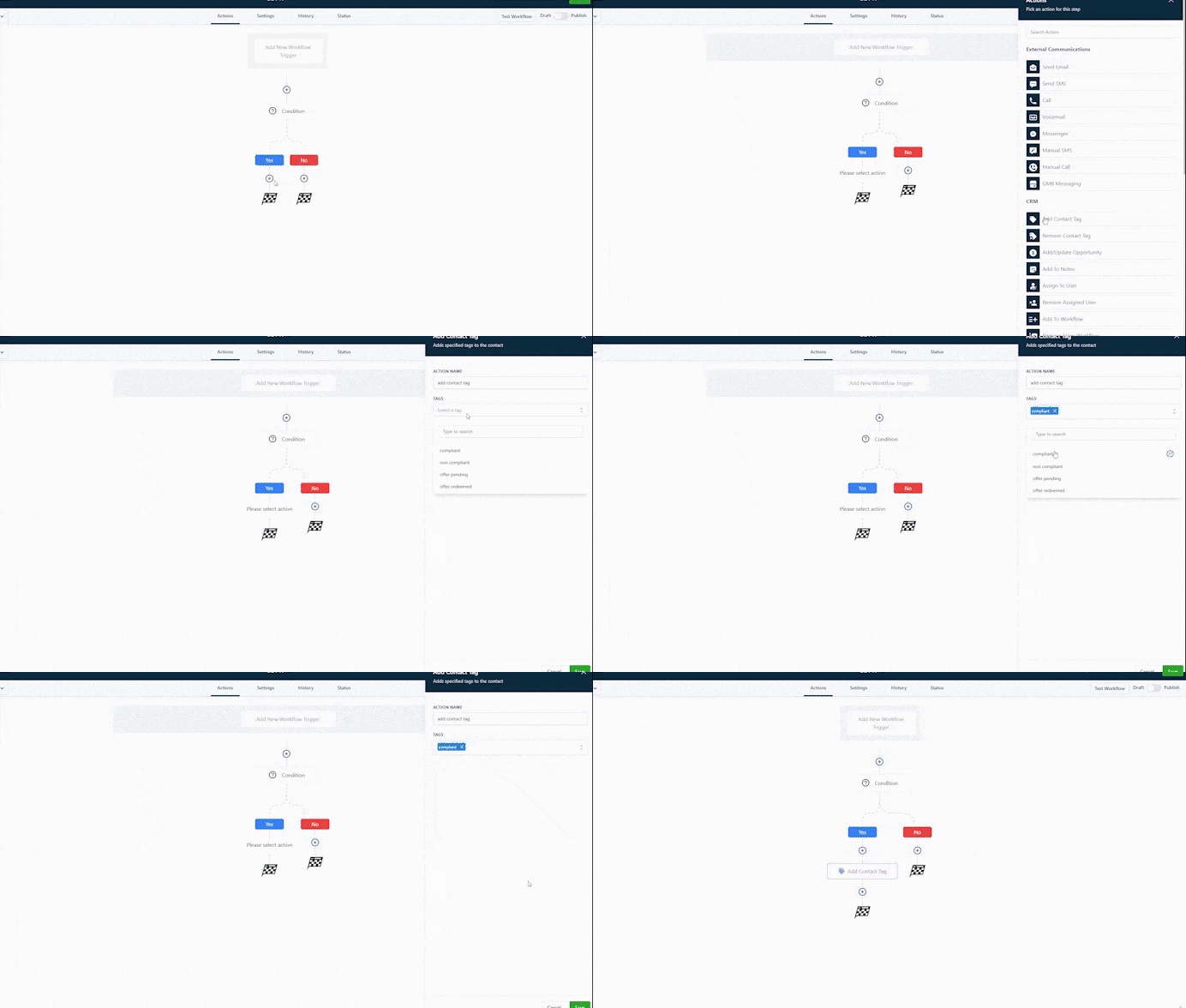
Unter dem Yes-Pfad klicke auf das + Symbol, um Actions hinzuzufügen.
Im Bereich CRM wähle Add Contact Tag.
Klicke auf Select a Tag. Deine Tags werden angezeigt.
Wenn der Tag noch nicht existiert, kannst du ihn direkt dort erstellen.
Klicke unten rechts auf Save.
Für den No-Pfad folgst du denselben Schritten.
Der einzige Unterschied: Der Tag-Name lautet non-compliant.
Schritt 7: SmartLists erstellen
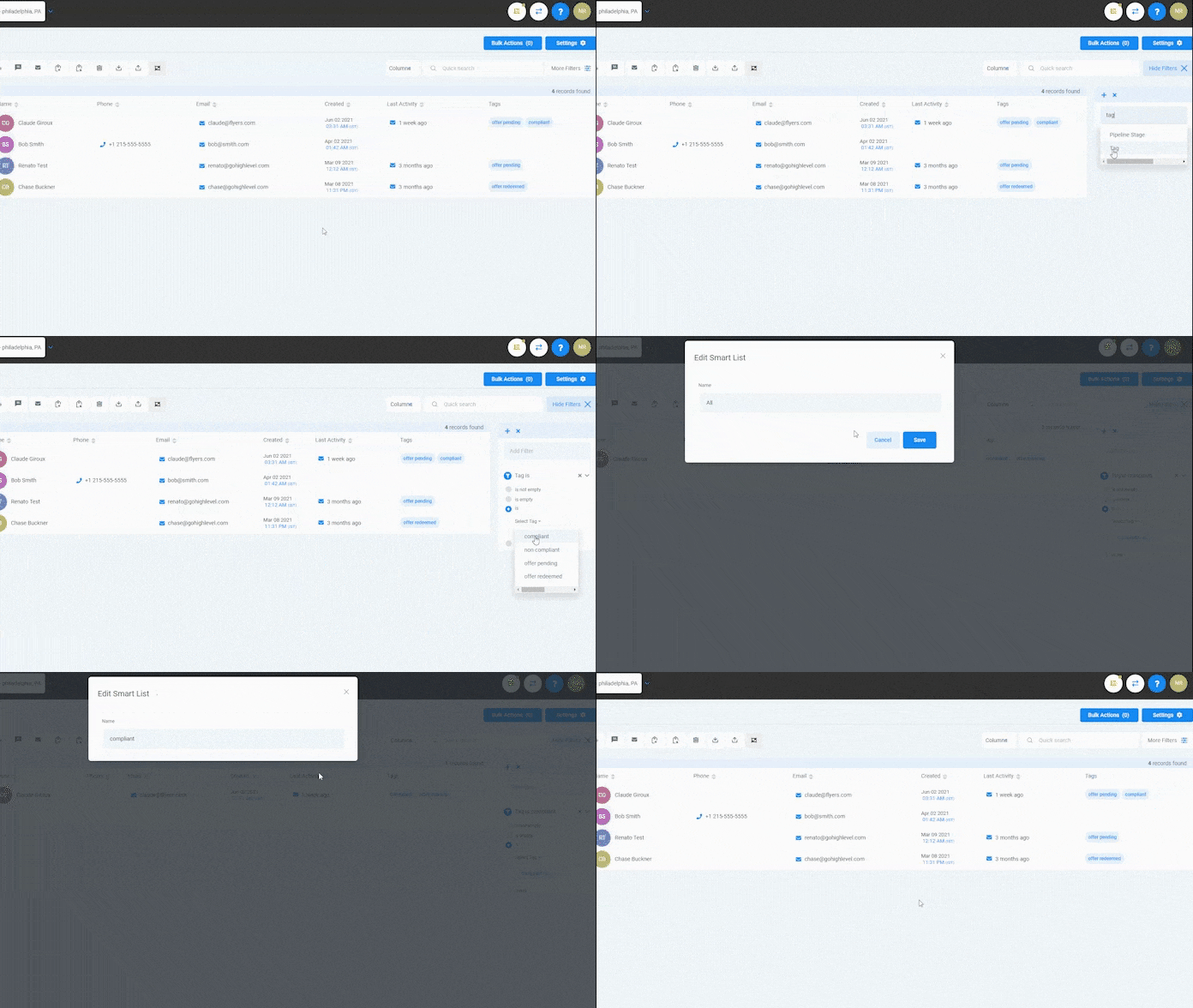
Gehe zu Contacts → Smartlists.
Auf der rechten Seite siehst du Filters.
Nach Auswahl erscheint ein Feld Add Filter.
Gib tag ein und wähle im Select Tag-Menü compliant.
Um diese SmartList zu speichern, klicke oben rechts auf den + Button, damit du schnell alle compliant Kontakte sehen kannst.
Du kannst denselben Prozess wiederholen, um eine SmartList für Kontakte zu erstellen, die nicht compliant sind.