Beschleunigen Sie den Aufbau Ihrer Formulare, Umfragen und Quiz in ProfitBoost mit der Funktion Element- & Slide-Klonen. Duplizieren Sie Komponenten mit nur einem Klick!
Beim Klonen bleiben Design und Einstellungen erhalten, sodass Sie mehrstufige Erlebnisse schneller und konsistenter erstellen können.
INHALTSVERZEICHNIS
Was ist Element- & Slide-Klonen?
Hauptvorteile
Was beim Klonen übernommen wird
Elemente klonen
Ganze Slides klonen
Häufig gestellte Fragen
Verwandte Artikel
Was ist Element- & Slide-Klonen?
Mit Element- & Slide-Klonen können Sie bereits konfigurierte Elemente in Formularen, Umfragen oder Quiz sofort duplizieren.
Sie können damit z. B.:
Custom Fields
Textfelder
Bilder
Frageblöcke
schnell kopieren.
Das geklonte Element erscheint direkt unter dem Original und übernimmt:
Design
Validierungen
Einstellungen
➡️ Wichtig:
Nach dem Klonen können Sie das neue Element bearbeiten, ohne das Original zu verändern.
Zusätzlich können Sie in Umfragen und Quiz ganze Slides duplizieren, was besonders bei mehrstufigen Abläufen Zeit spart.
Hauptvorteile
Geschwindigkeit: Elemente mit einem Klick duplizieren
Konsistenz: Einheitliches Design und gleiche Abstände
Effizienz: Wiederverwendung statt Neuerstellung
Skalierbarkeit: Große Formulare schneller erstellen
Genauigkeit: Validierungen bleiben erhalten
Design-Wiederverwendung: Einheitlicher Look bei Texten & Bildern
Was beim Klonen übernommen wird
Beim Klonen werden folgende Elemente kopiert:
Styles & Layout: Schriftarten, Abstände, Breite, Ausrichtung
Validierungen: Pflichtfelder und Regeln
Inhalte: Labels, Platzhalter, Auswahloptionen, Hilfetexte
Bilder: Quelle, Ausrichtung, Größe
Slides (Umfragen/Quiz): Komplettes Design und Layout
Elemente klonen (Formulare, Umfragen & Quiz)
Öffnen Sie Ihr Formular, Ihre Umfrage oder Ihr Quiz im Builder
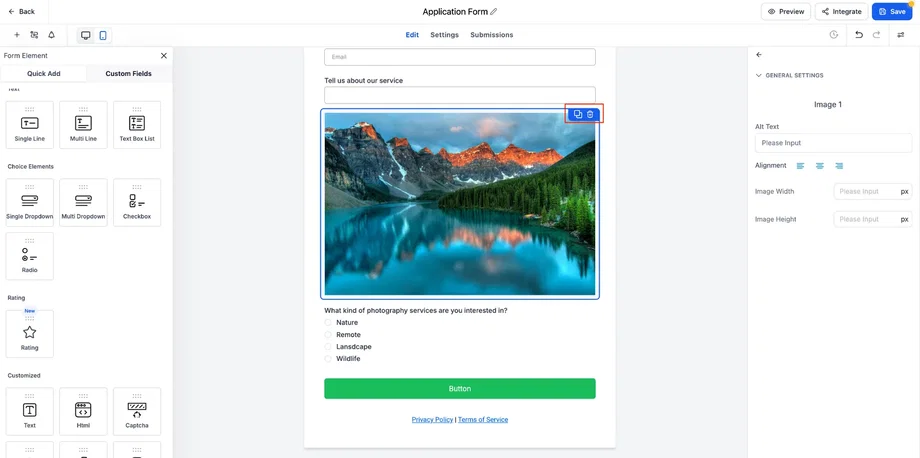
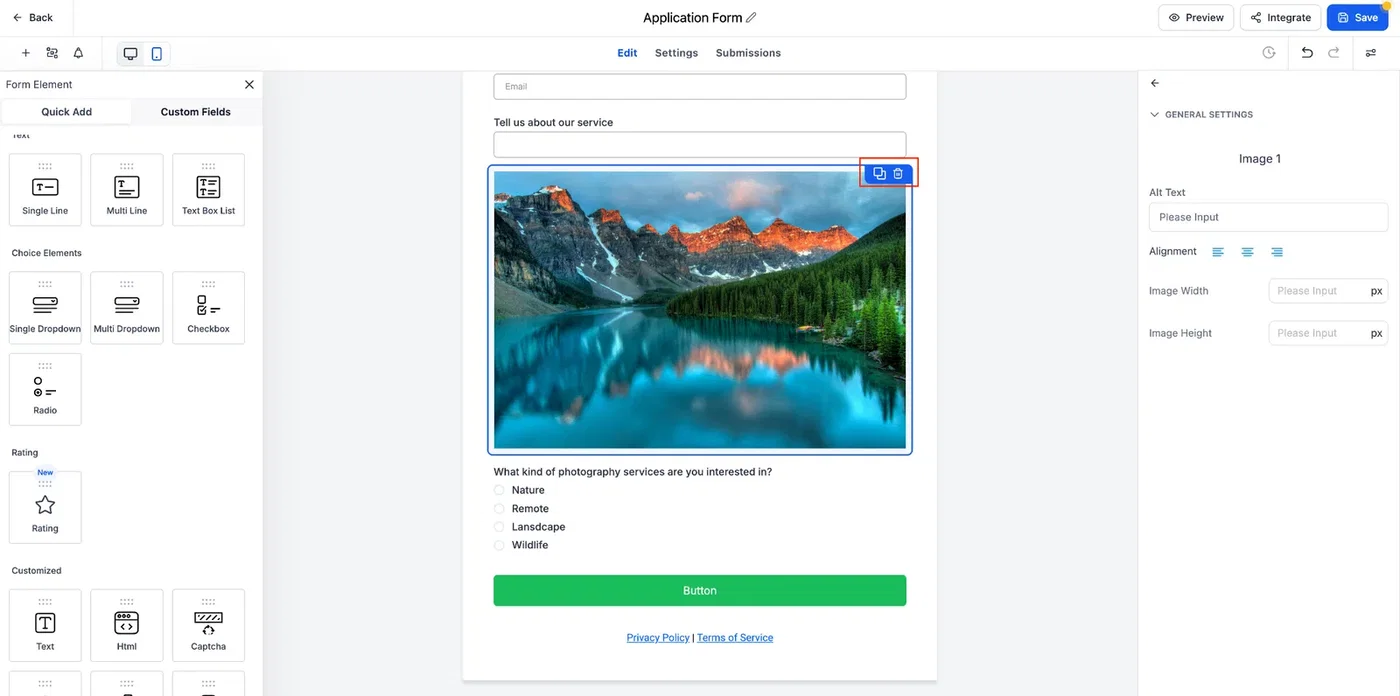
Bewegen Sie den Mauszeiger über das gewünschte Element
Klicken Sie auf Clone (Symbol mit zwei Rechtecken)
Das Duplikat erscheint direkt darunter
Bearbeiten Sie das neue Element nach Bedarf
Ganze Slides klonen (nur Umfragen & Quiz)
Mit dieser Funktion duplizieren Sie komplette Slides inklusive:
Layout
Design
Fragen
So geht’s:
Öffnen Sie Ihre Umfrage oder Ihr Quiz
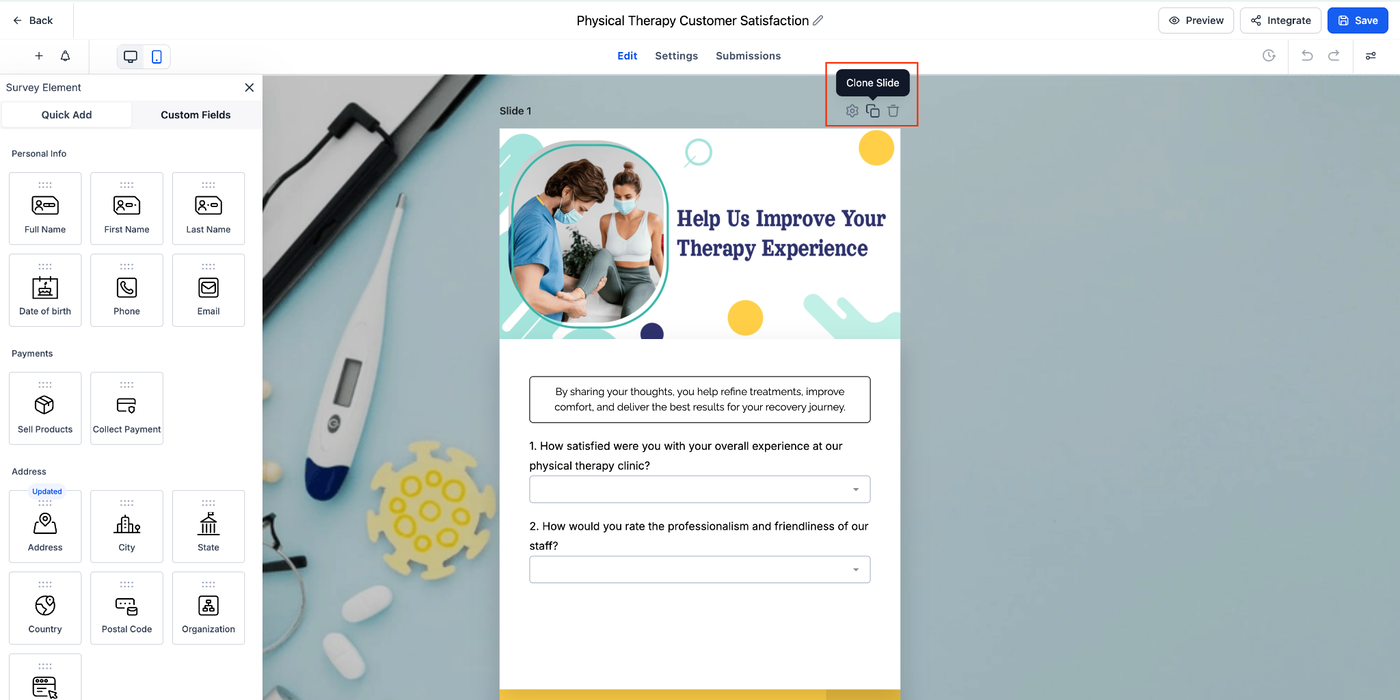
Gehen Sie oben rechts auf die Slide
Klicken Sie auf Clone Slide
Die neue Slide wird erstellt
Passen Sie sie nach Bedarf an
⚠️ Hinweis:
Slide-Klonen ist nicht in Formularen verfügbar.
Häufig gestellte Fragen
F: Funktioniert Klonen in Formularen, Umfragen und Quiz?
Ja, Elemente können überall geklont werden. Slides nur in Umfragen & Quiz.
F: Wo erscheint das Duplikat?
Direkt unter dem Original.
F: Werden Validierungen und Styles übernommen?
Ja, alle Einstellungen bleiben erhalten.
F: Kann ich ein Element mehrfach klonen?
Ja, es gibt keine Begrenzung.
F: Wie lösche ich ein geklontes Element?
Mit dem Delete (Papierkorb)-Symbol.
Verwandte Artikel
Erweiterte Funktionen im Form Builder
Bedingte Logik in Formularen
Bedingte Logik in Umfragen
Quiz Builder Anleitung
Custom Fields schnell hinzufügen und bearbeiten
Stilvolle Umfragen erstellen