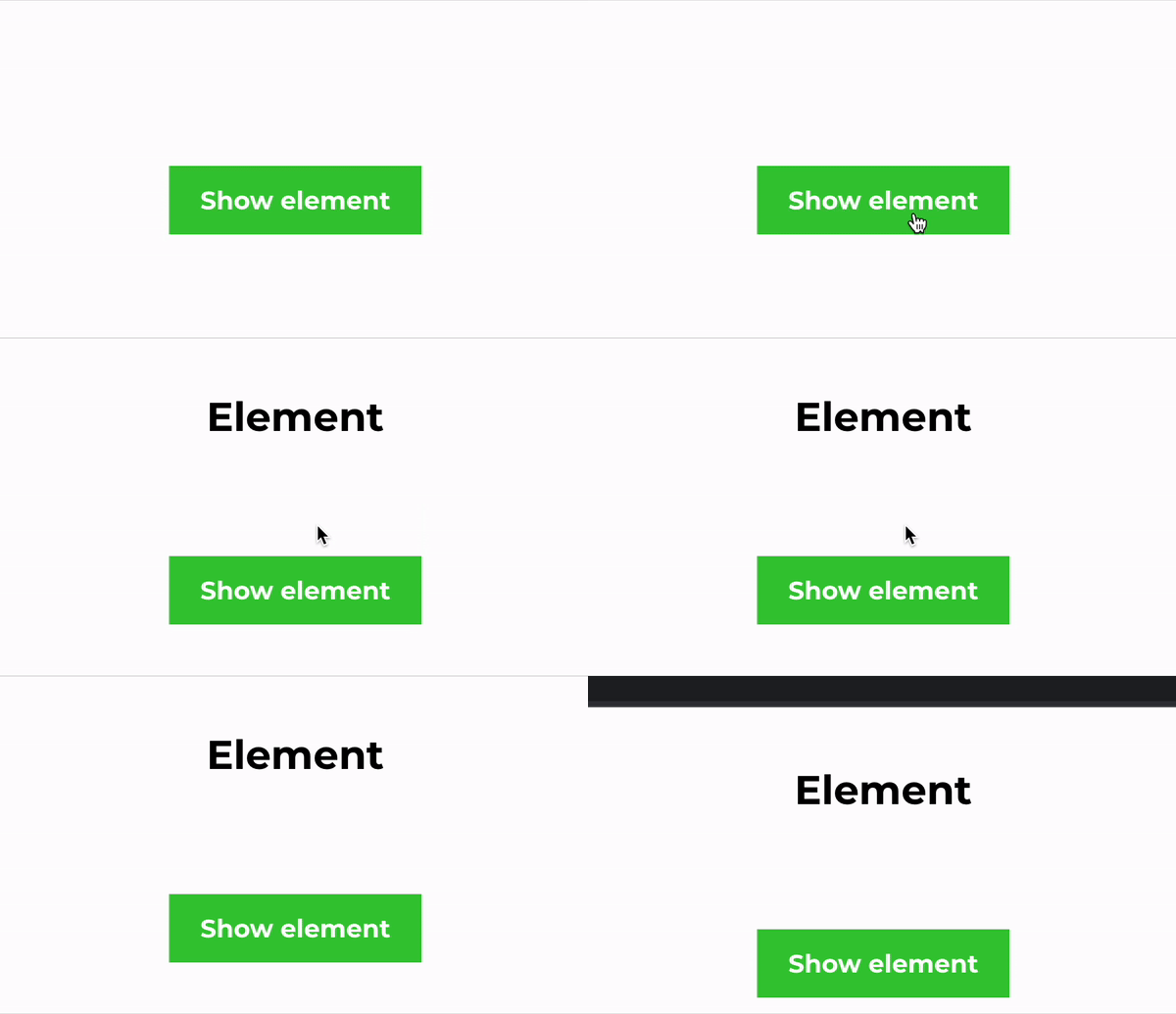
Wir stellen eine leistungsstarke Erweiterung unserer Plattform vor: die Funktion „Elemente bei Klick anzeigen/ausblenden“. Diese neue Button-Aktion ermöglicht es Nutzern, Elemente dynamisch zu verstecken oder sichtbar zu machen – sowohl in der mobilen als auch in der Desktop-Ansicht – und bietet so mehr Flexibilität und Interaktivität beim Gestalten und Präsentieren von Inhalten.
INHALTSVERZEICHNIS
Überblick über Elemente bei Button-Klick ein-/ausblenden
Elemente per Button-Klick ausblenden
Elemente per Button-Klick einblenden
Bearbeitung versteckter Elemente
Überblick über Elemente bei Button-Klick ein-/ausblenden
Nutzer können eine interaktive Ebene zu ihren Designs hinzufügen, indem sie versteckte Elemente durch einen Klick anzeigen oder ausblenden. Diese Funktion steigert das Engagement und ermöglicht eine dynamischere und benutzerfreundlichere Seiteninteraktion.
Elemente per Button-Klick ausblenden
Fügen Sie Ihren Designs eine interaktive Ebene hinzu, indem Elemente ausgeblendet werden, wenn ein Button geklickt wird.
Wichtig: Um ein Element anzeigen zu können, muss es zunächst ausgeblendet sein. Wenn im Dropdown-Menü Show Elements keine Elemente angezeigt werden, müssen Sie zunächst ein Element ausblenden.
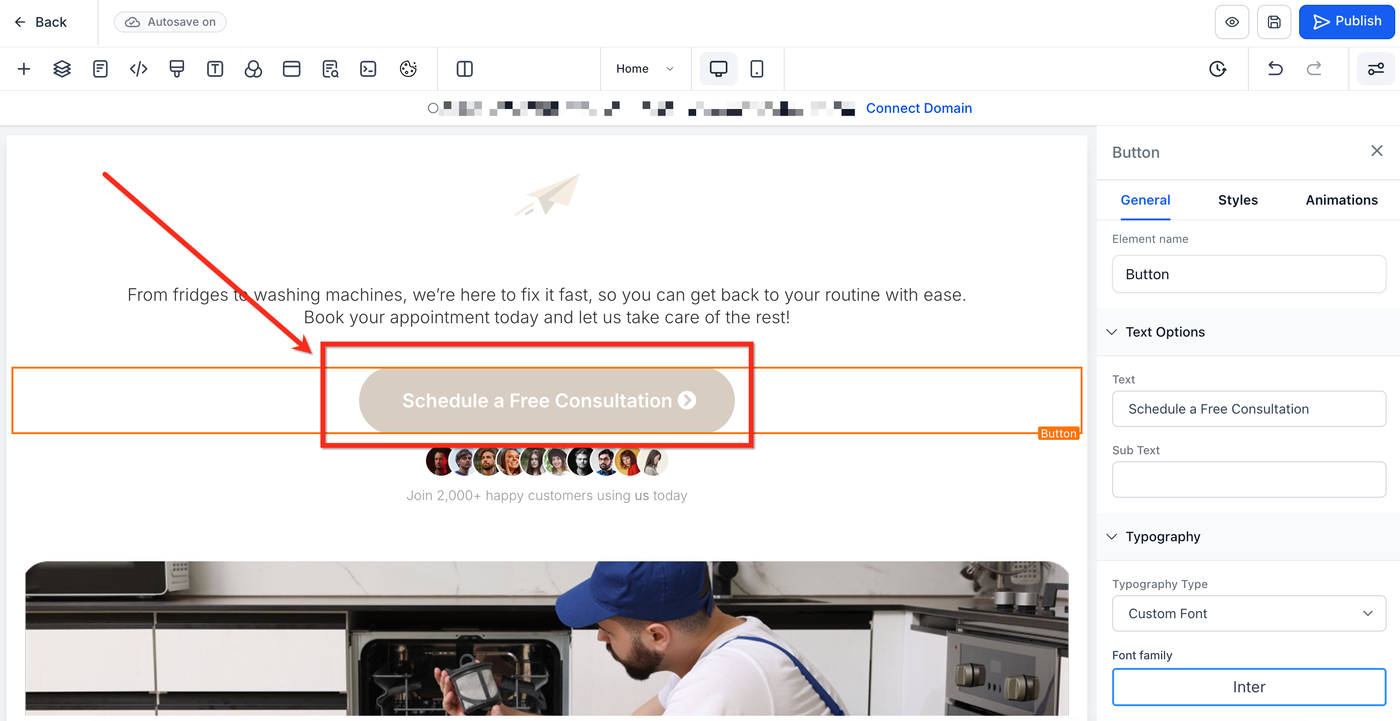
Schritt 1: Button auswählen
Wählen Sie im Funnel- oder Website-Builder das Button-Element aus, das Sie verwenden möchten.
Schritt 2: Zu Button-Aktionen navigieren
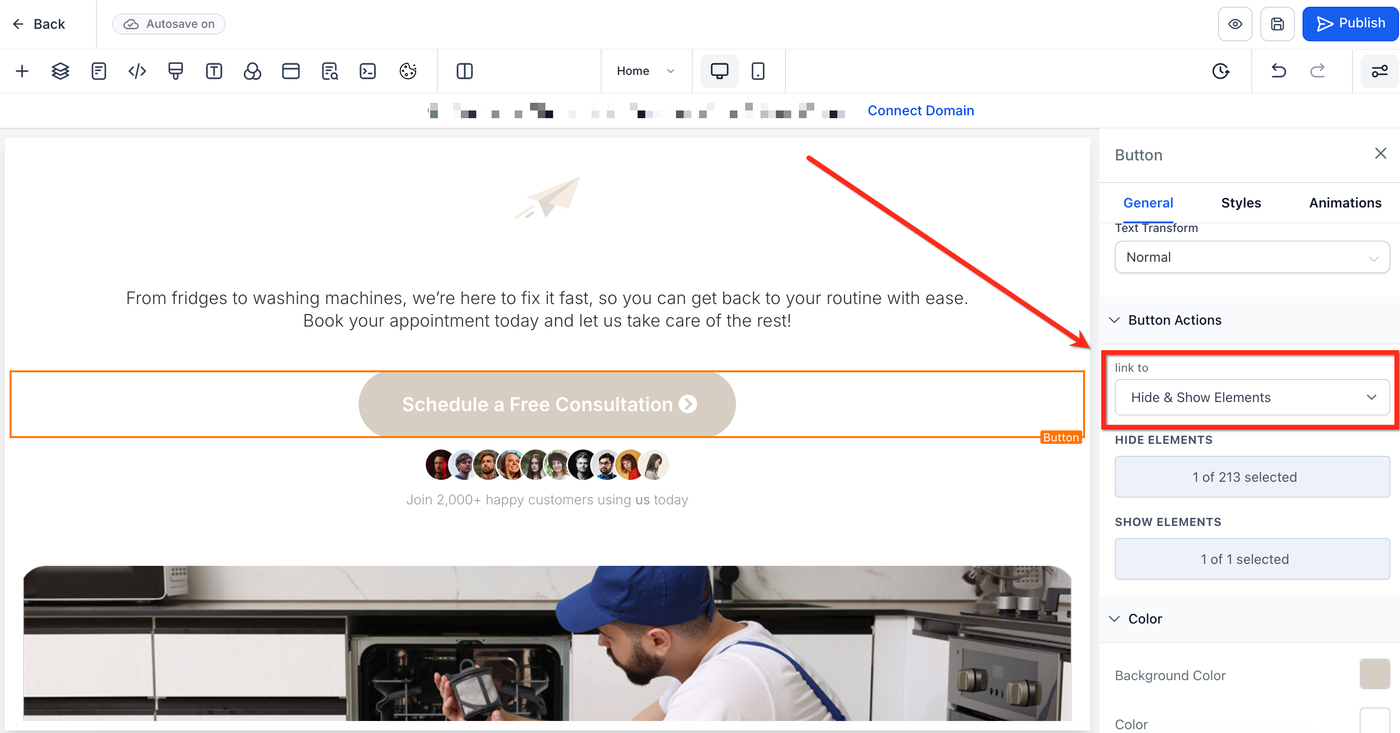
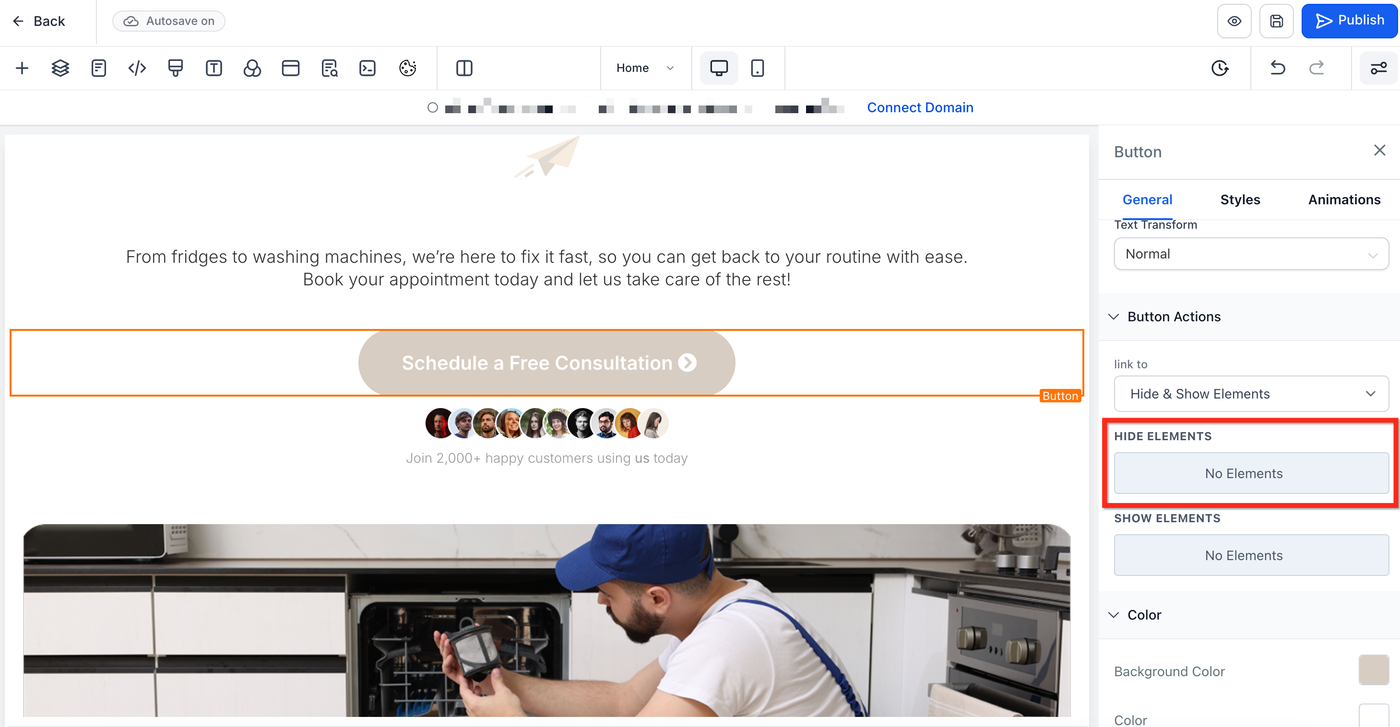
Auf der rechten Seite finden Sie die Element-Einstellungen. Unter General scrollen Sie ganz nach unten zu Button Actions.
Im Dropdown-Menü Link To wählen Sie Hide & Show Elements.
Schritt 3: Elemente zum Ausblenden auswählen
Klicken Sie auf Hide Elements, um ein Dropdown mit allen Elementen der Seite zu öffnen. Wählen Sie das Element oder die Elemente aus, die beim Klick auf den Button ausgeblendet werden sollen. Sie können ein Element, einen Abschnitt, eine Spalte oder Spaltenreihen auswählen.
Schritt 4: Änderungen speichern
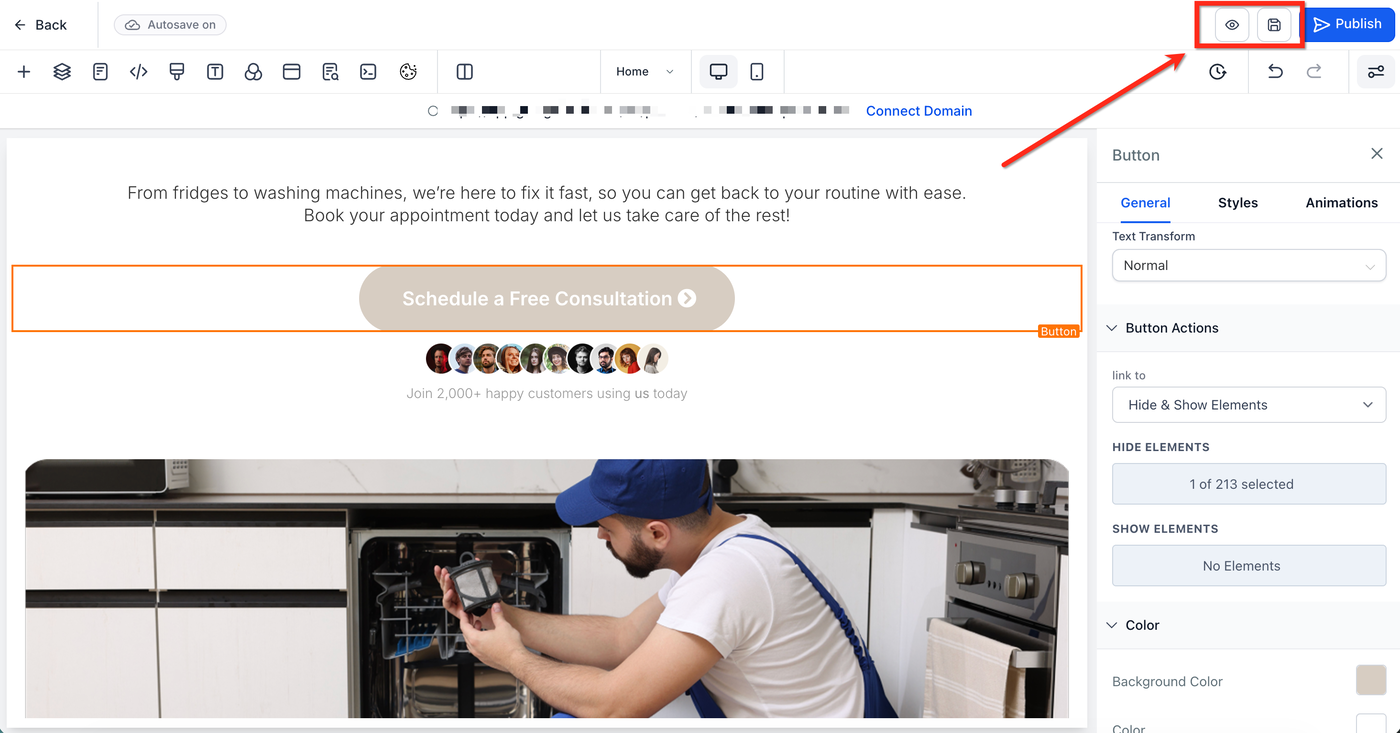
Nachdem Sie die auszublendenden Elemente ausgewählt haben, klicken Sie auf Save, um Ihre Änderungen zu speichern, oder auf Preview, um Ihren Funnel oder Ihre Website zu testen.
Elemente per Button-Klick einblenden
Ähnlich können Sie versteckte Elemente beim Klick auf einen Button wieder sichtbar machen.
Schritt 1: Element auswählen, das versteckt werden soll
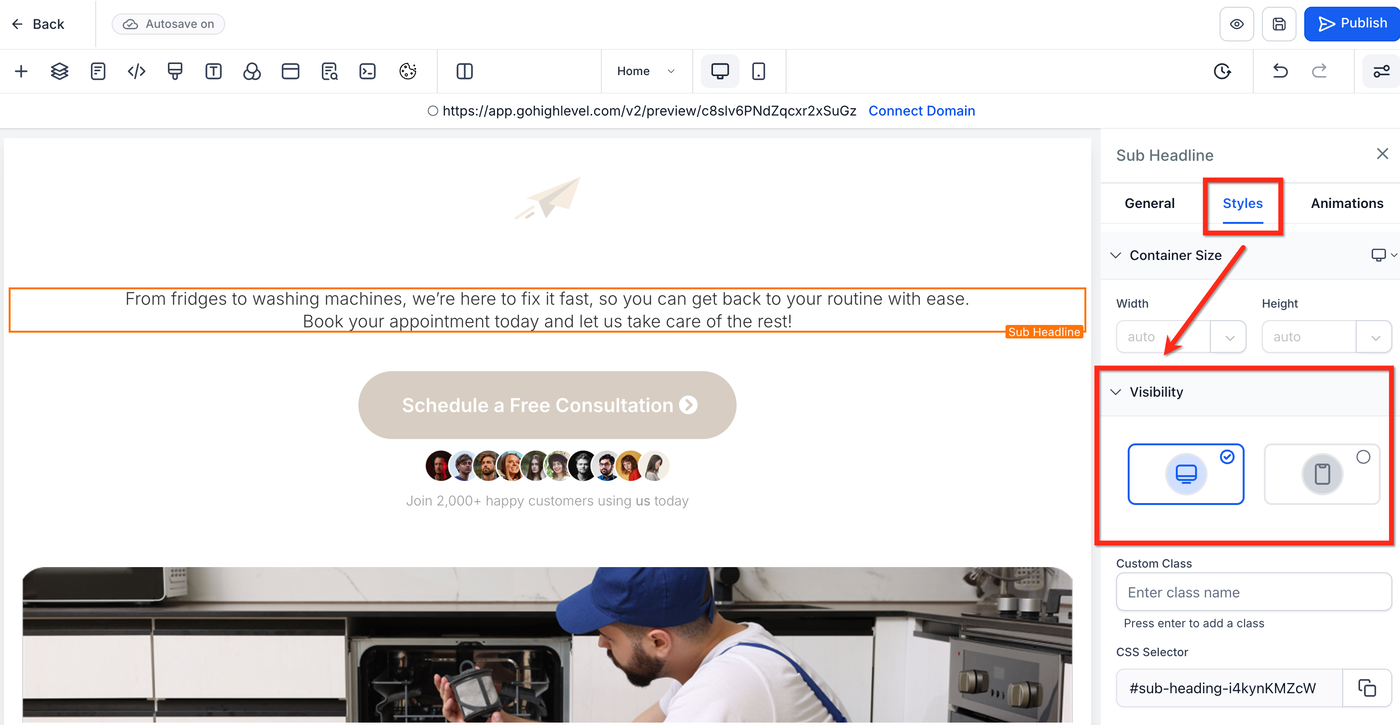
Wählen Sie ein Element, das Sie aus einem Hidden-Zustand anzeigen möchten. Gehen Sie in den linken Einstellungen auf den Tab Styles und scrollen Sie zu Visibility.
Schritt 2: Element ausblenden
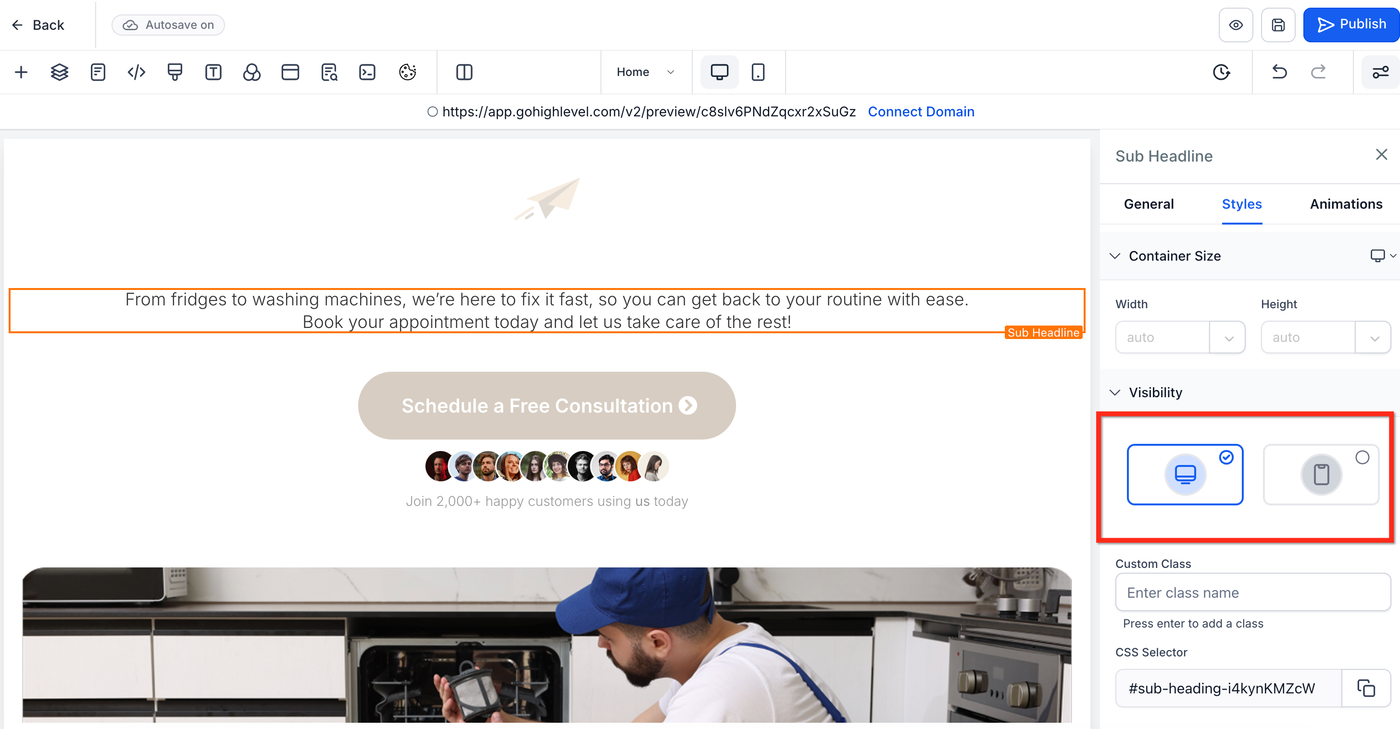
Klicken Sie auf die Sichtbarkeits-Buttons für Mobil und Desktop, um die Elemente in beiden Ansichten auszublenden. Ausgeblendete Elemente werden grau dargestellt.
Schritt 3: Button auswählen
Wählen Sie im Funnel- oder Website-Builder das Button-Element aus, das Sie verwenden möchten.
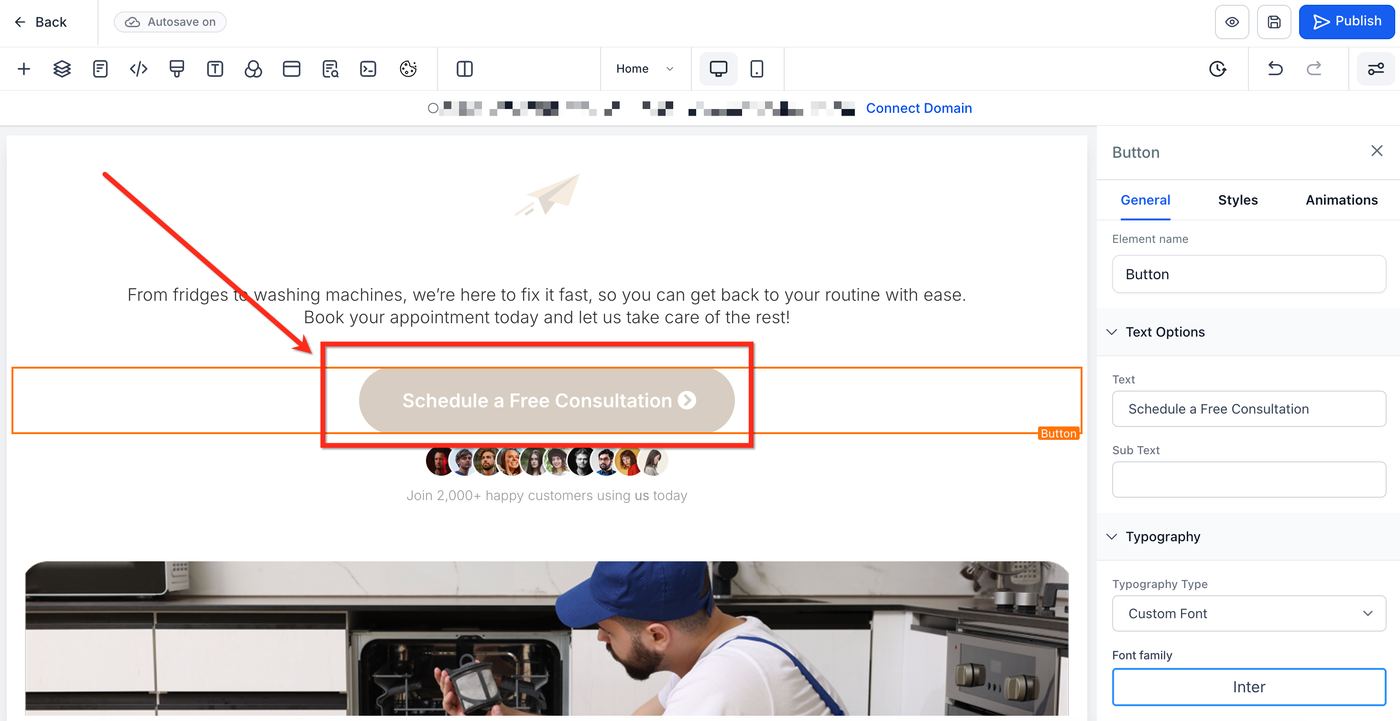
Schritt 4: Zu Button-Aktionen navigieren
Auf der rechten Seite finden Sie die Element-Einstellungen. Unter General scrollen Sie ganz nach unten zu Button Actions.
Im Dropdown-Menü Link To wählen Sie Hide & Show Elements.
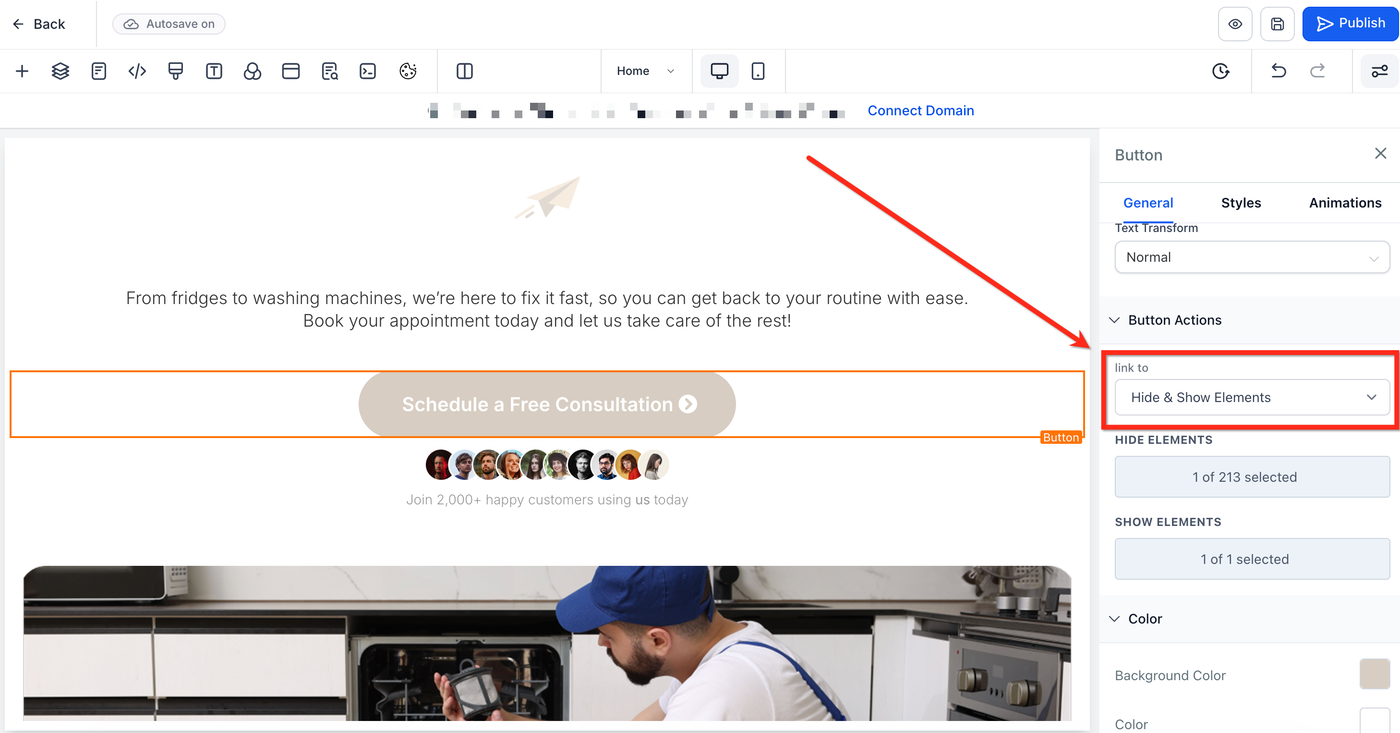
Schritt 5: Elemente zum Anzeigen auswählen
Klicken Sie auf Show Elements, um ein Dropdown mit allen versteckten Elementen der Seite zu öffnen. Wählen Sie das Element oder die Elemente aus, die beim Klick auf den Button angezeigt werden sollen. Sie können ein Element, einen Abschnitt, eine Spalte oder Spaltenreihen auswählen.
Hinweis: Wenn im Dropdown-Menü Show Elements keine Elemente angezeigt werden, müssen Sie zuerst ein Element ausblenden.
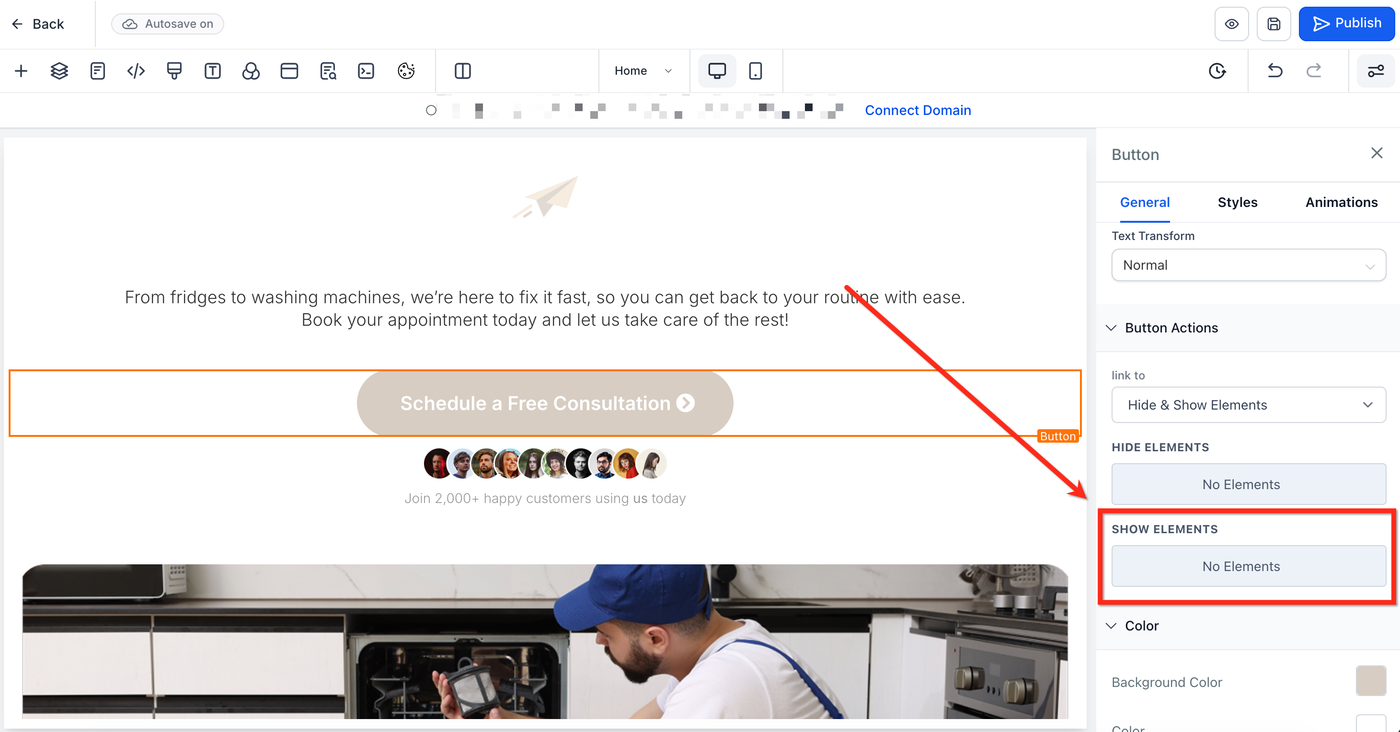
Schritt 6: Änderungen speichern
Nachdem Sie die anzuzeigenden Elemente ausgewählt haben, klicken Sie auf Save, um Ihre Änderungen zu speichern, oder auf Preview, um Ihren Funnel oder Ihre Website zu testen.
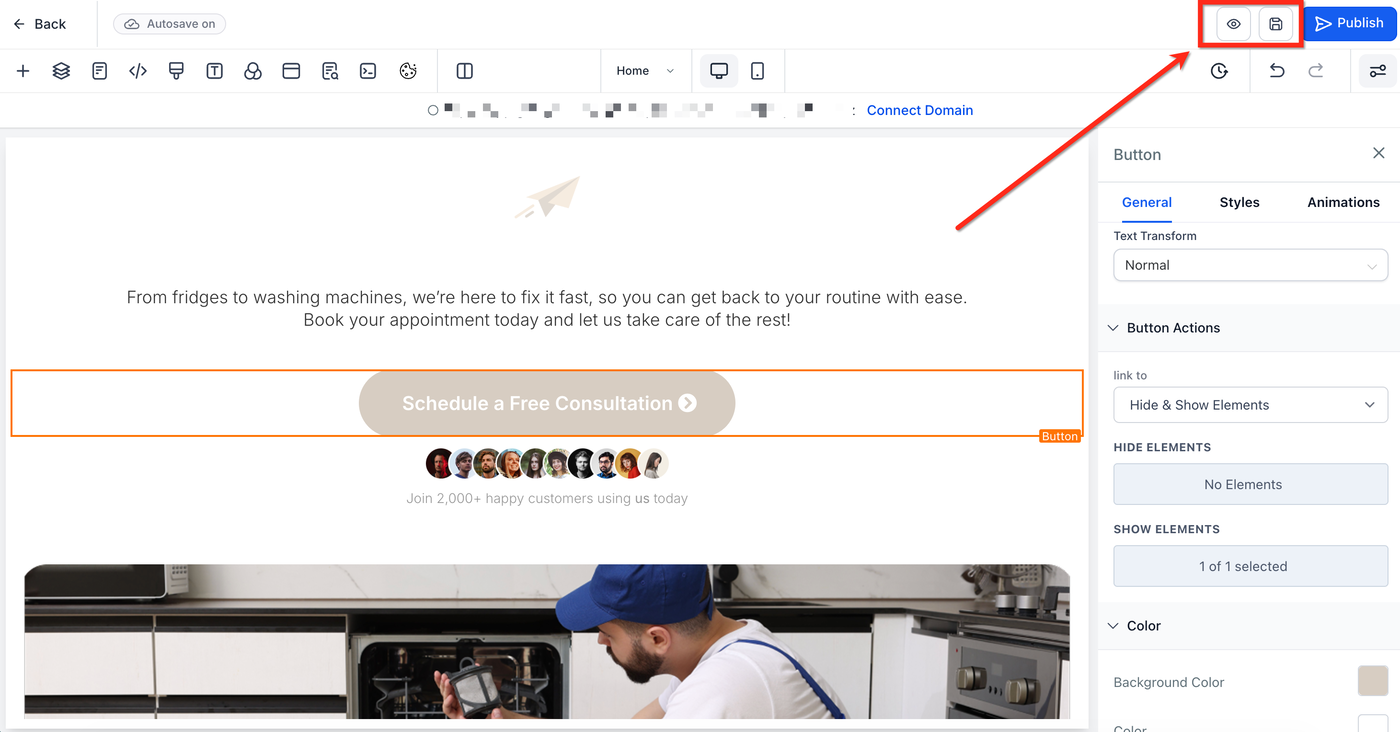
Bearbeitung versteckter Elemente
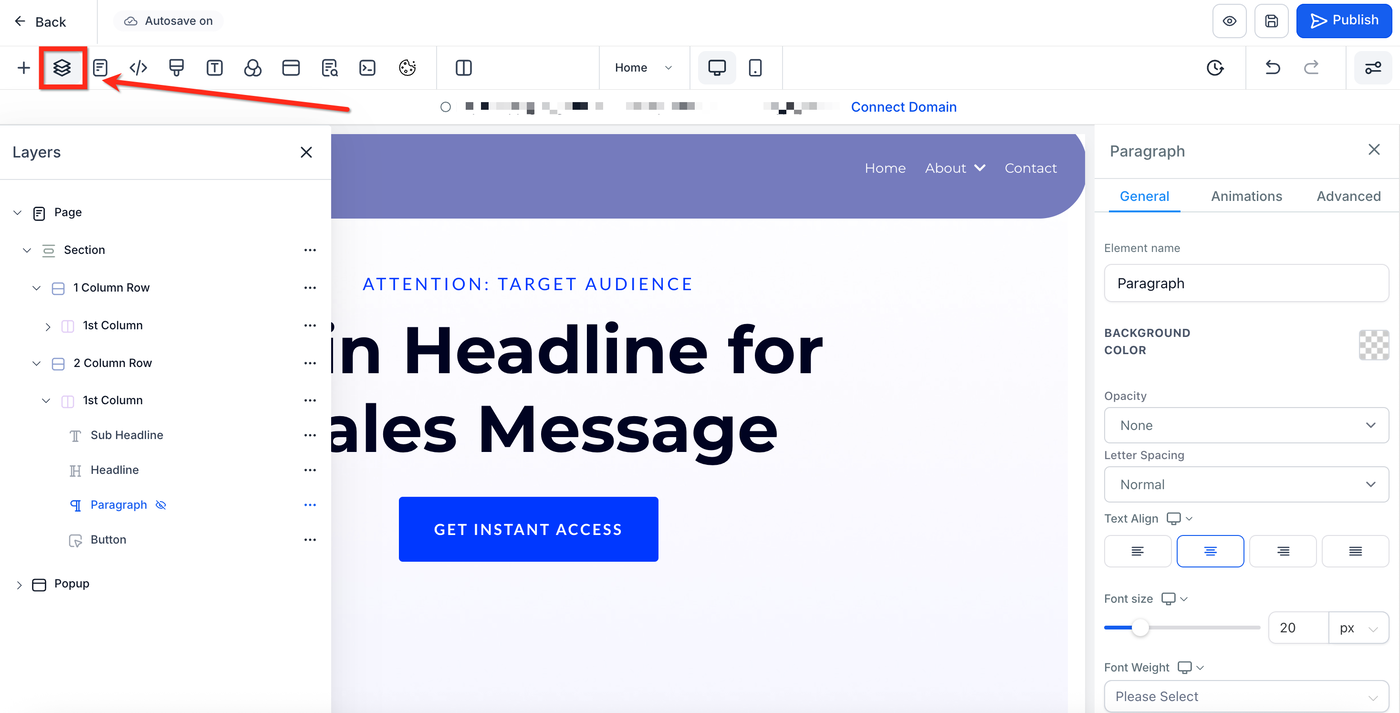
Wenn Sie versehentlich ein Element in beiden Ansichten (Desktop und Mobil) ausgeblendet haben, können Sie es auf der Leinwand nicht sehen oder anklicken – Sie können es jedoch weiterhin über das Layers Panel im Builder bearbeiten.
Layers Panel öffnen
Klicken Sie oben links im Funnel- oder Website-Builder auf das Layers-Icon (gestapelte Ebenen). Dies öffnet eine Liste aller Elemente im Abschnitt/auf der Seite, einschließlich der versteckten.
Verstecktes Element finden
Scrollen Sie durch die Liste, um das ausgeblendete Element zu finden. Es wird eventuell abgedunkelt oder mit einem „Eye“-Icon angezeigt, um anzuzeigen, dass es in keiner Ansicht sichtbar ist.
Element auswählen
Klicken Sie auf den Namen des Elements in der Liste, um es auszuwählen. Das Element wird nun im Builder hervorgehoben, und das Einstellungsfeld erscheint.
Sichtbarkeit wiederherstellen
Mit ausgewähltem Element klicken Sie auf das Visibility-Toggle (Eye-Icon) in der oberen Leiste, um es wieder für Desktop und/oder Mobil sichtbar zu machen.