Dieser Artikel bietet Schritt-für-Schritt-Anleitungen zum Einbetten von ProfitBoost-Formularen auf beliebten Website-Plattformen, einschließlich SquareSpace, Wix, Shopify, WordPress und Duda.
Formulare sind eine leistungsstarke Möglichkeit, Leads zu erfassen, Besucher zu engagieren und Conversions direkt auf Ihrer Website zu steigern, auch wenn sie nicht auf ProfitBoost gehostet wird.
INHALTSVERZEICHNIS
Was sind ProfitBoost-Formulare
Hauptvorteile des Einbettens von ProfitBoost-Formularen
Wo findet man den Einbettungslink in ProfitBoost?
Zugriff auf den Formular-Builder
Zugriff auf den Einbettungslink
So betten Sie ProfitBoost-Pop-up-Formulare ein
Squarespace
Wix
Shopify
WordPress
Duda
Häufig gestellte Fragen
Was ist das Einbetten von ProfitBoost-Formularen
Das Einbetten von ProfitBoost-Formularen bedeutet, ein Formular direkt in Ihre Website über Ihren eigenen Website-Editor zu integrieren, sodass Besucher es ausfüllen können, ohne auf eine andere Seite weitergeleitet zu werden. Dies macht den Prozess nahtlos und stellt sicher, dass Lead-Erfassung, Kundenanfragen oder Terminbuchungen direkt in Ihrer Marken-Umgebung stattfinden.
Das Beste daran? Sie müssen nicht zwischen mehreren Plattformen wechseln oder Anpassungen an verschiedenen Stellen vornehmen—kopieren Sie einfach den Einbettungscode aus ProfitBoost und fügen Sie ihn in Ihren Website-Editor ein.
Hauptvorteile des Einbettens von ProfitBoost-Formularen
Das Einbetten von ProfitBoost-Formularen kann die Interaktion und Lead-Generierung auf Ihrer Website erheblich verbessern:
Mehr Leads erfassen: ProfitBoost-Formulare ermöglichen es Ihnen, Besucherinformationen direkt auf Ihrer Website zu sammeln
Plattformübergreifende Integration: Verwenden Sie Formulare auf SquareSpace, Wix, Shopify, WordPress und Duda
Nahtlose CRM-Synchronisierung: Gesammelte Daten werden automatisch mit Ihrem ProfitBoost-CRM synchronisiert
Verbesserte Interaktion: Nutzen Sie anpassbare Formulare für gezielte Nachrichten, Aktionen oder Umfragen
Leistungsanalyse: Verwenden Sie integrierte Analysen zur Optimierung Ihrer Formulare
Wo findet man den Einbettungslink in ProfitBoost?
Um ProfitBoost-Formulare auf Ihrer Website einzubetten, müssen Sie zuerst den Einbettungslink in Ihrem ProfitBoost-Konto finden. Dieser Link enthält das Skript, das das Formular auf Ihrer Website anzeigt.
Zugriff auf den Formular-Builder
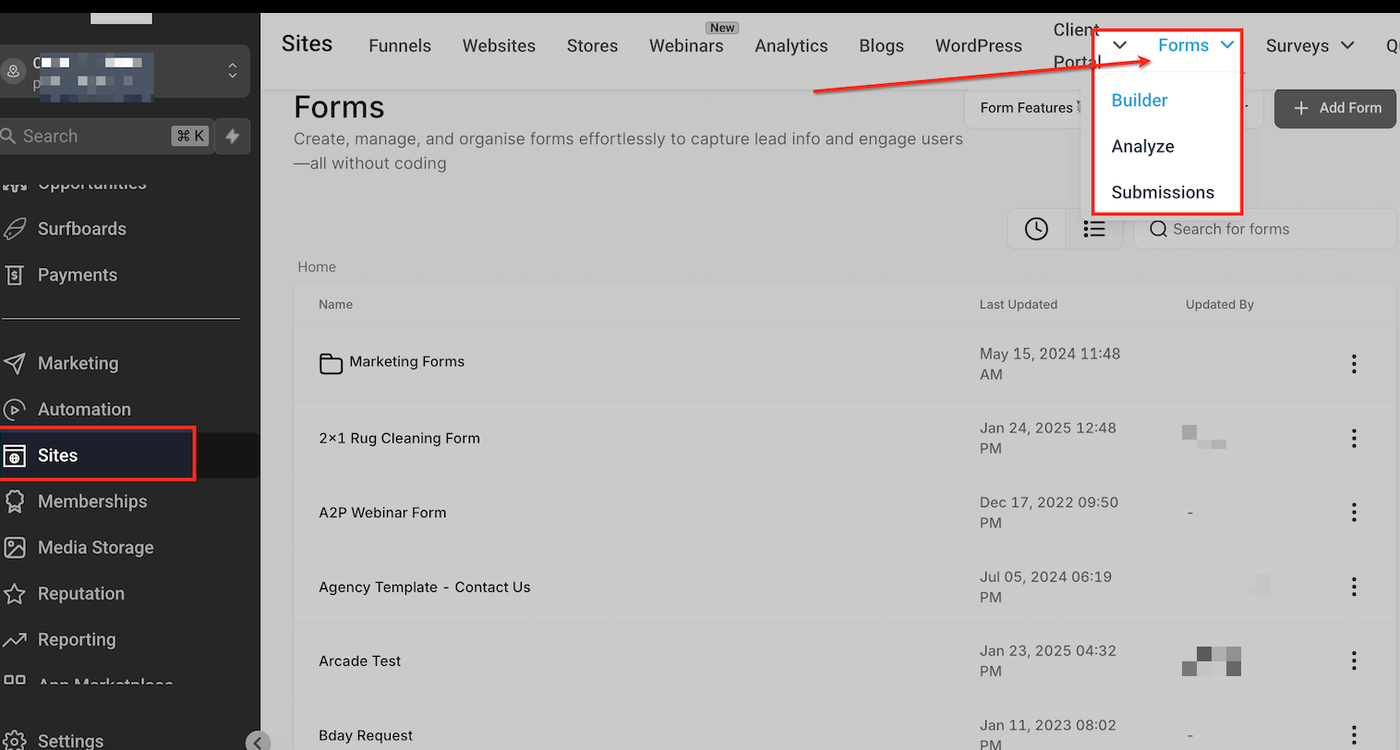
Gehen Sie im Dashboard zum Bereich „Sites“ im Hauptmenü. Klicken Sie oben rechts auf „Forms“, um den Formular-Builder zu öffnen.
Formular auswählen oder erstellen
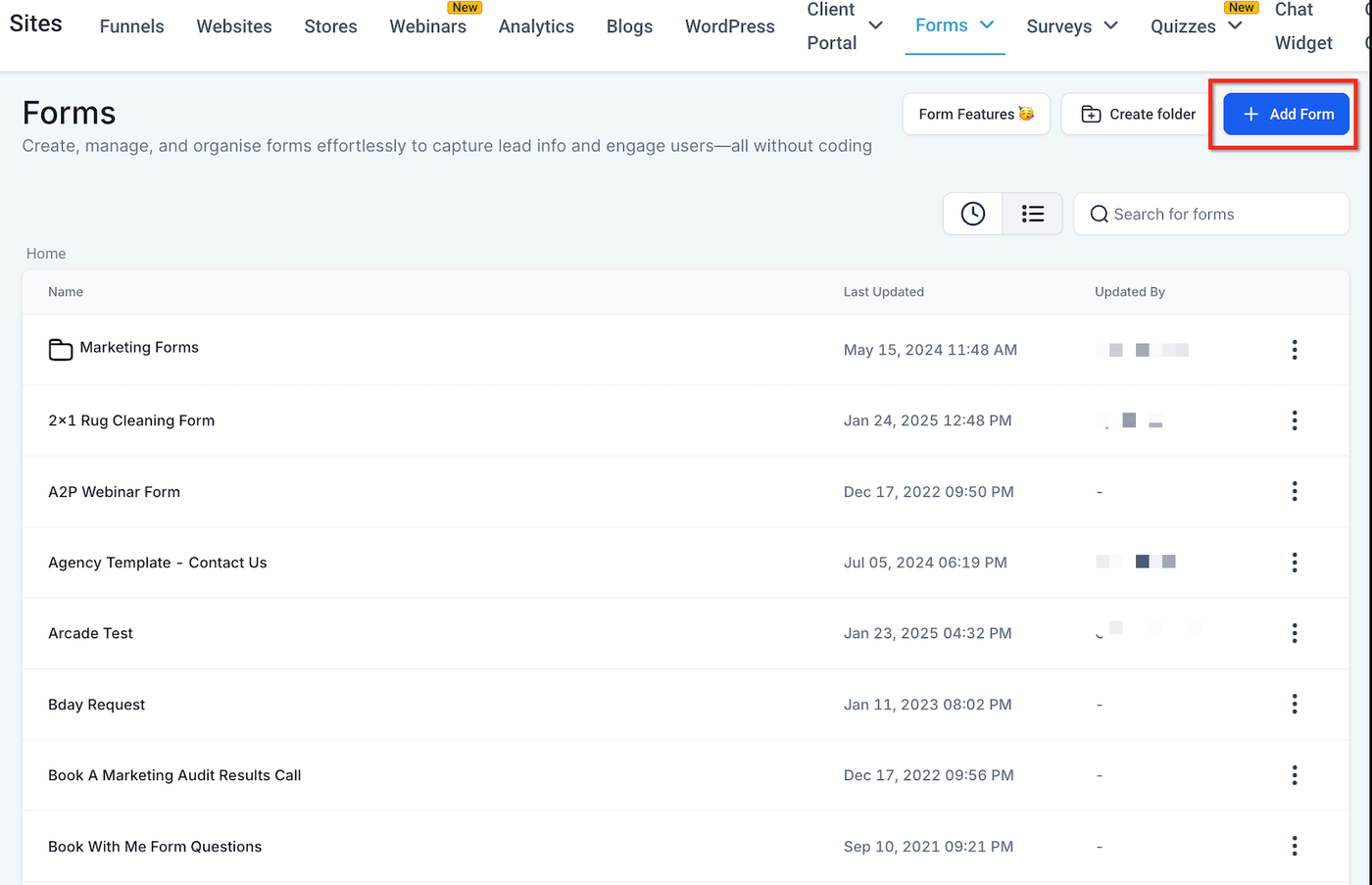
Wählen Sie ein bestehendes Formular aus der Liste
Oder klicken Sie auf „+ Add Form“, um ein neues Formular zu erstellen
Zugriff auf den Einbettungslink
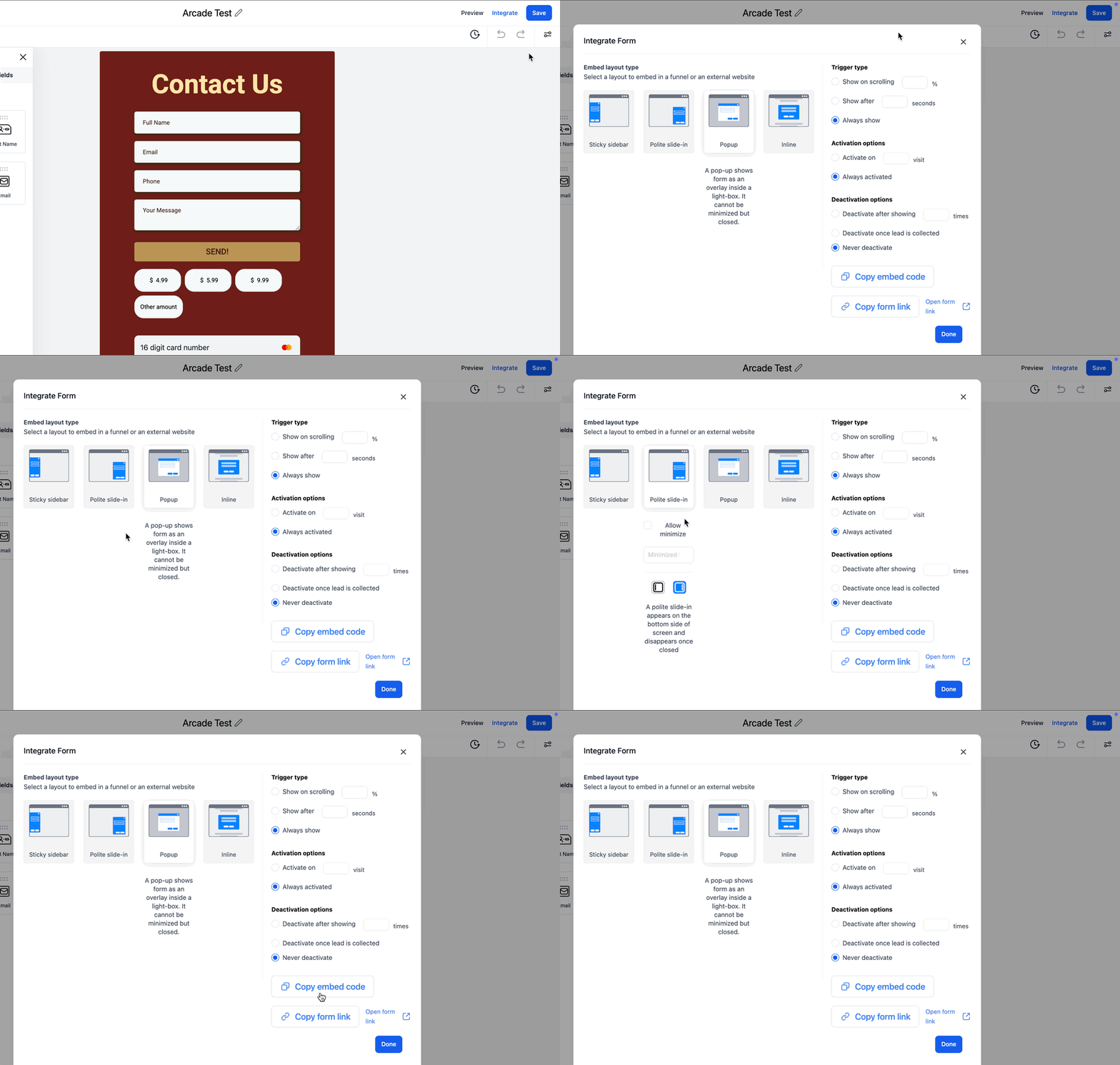
Sobald Ihr Formular fertig ist, gehen Sie zum Tab „Integrate“ oben rechts. Wählen Sie den Formulartyp und klicken Sie auf „Copy Embed Code“.
Bereit zur Verwendung
Ihr Einbettungscode ist jetzt bereit und kann in den Code Ihrer Website eingefügt werden.
So betten Sie ProfitBoost-Pop-up-Formulare ein
Nachdem Sie den Einbettungscode erhalten haben, folgen Sie den plattformspezifischen Anleitungen:
Squarespace
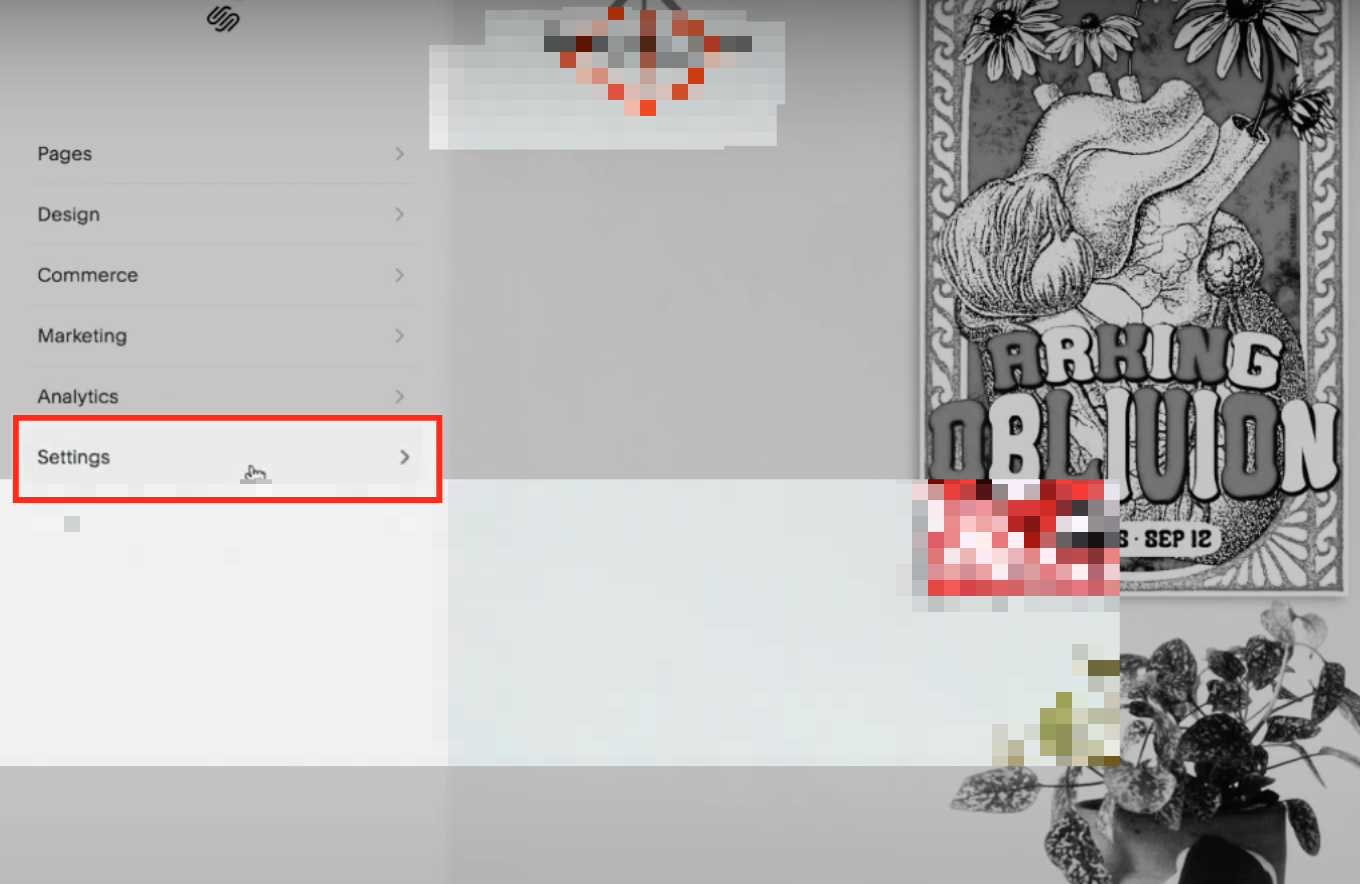
Öffnen Sie Settings
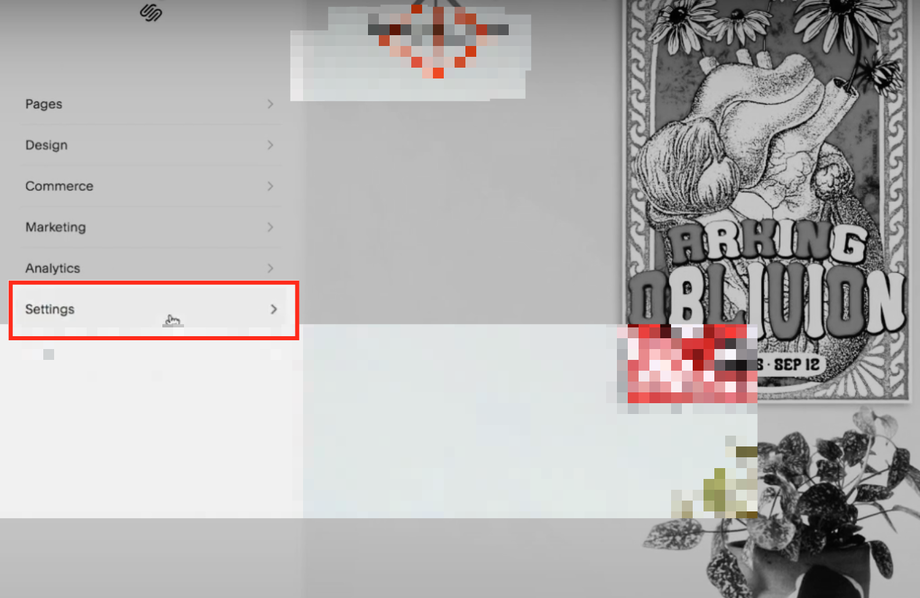
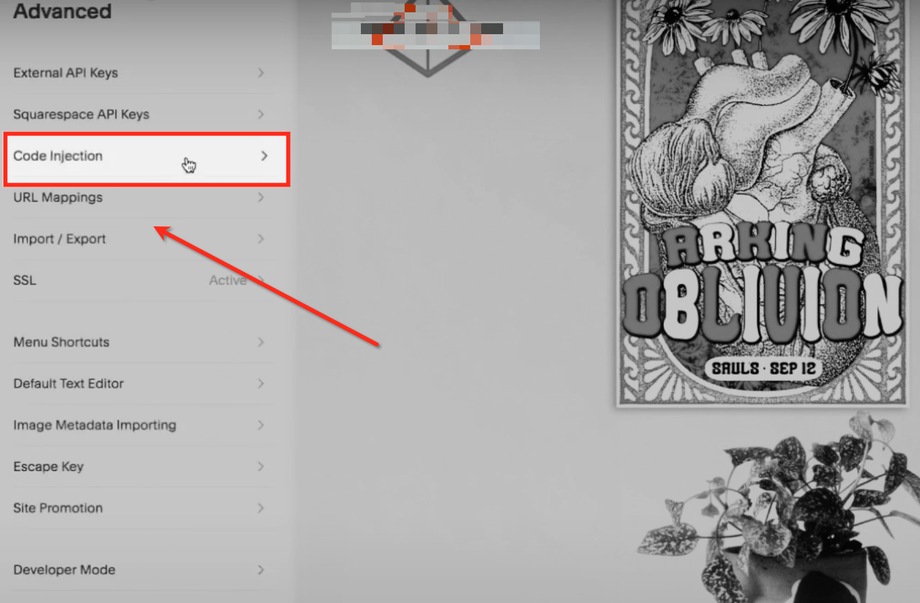
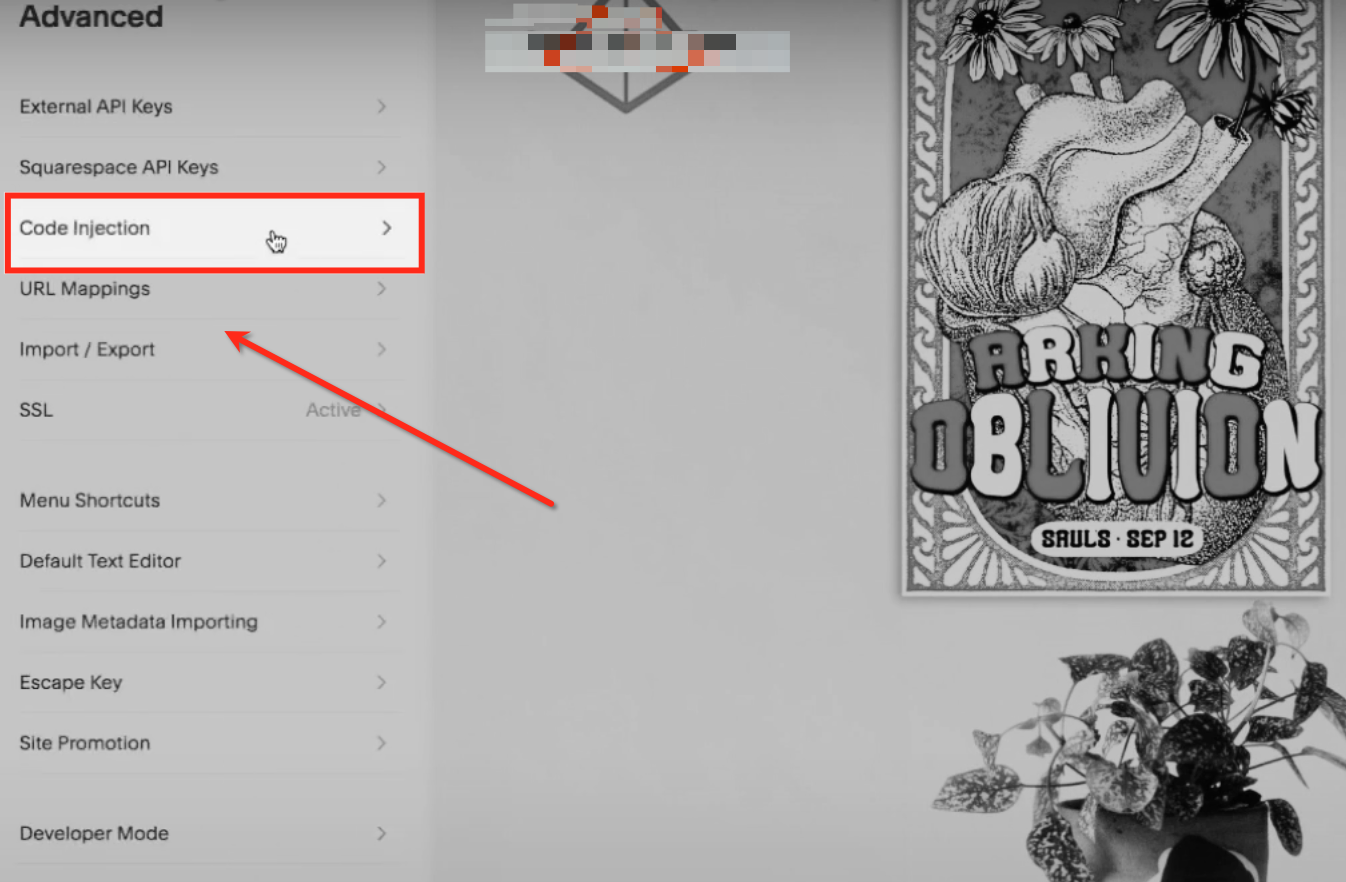
Klicken Sie auf Advanced

Wählen Sie Code Injection
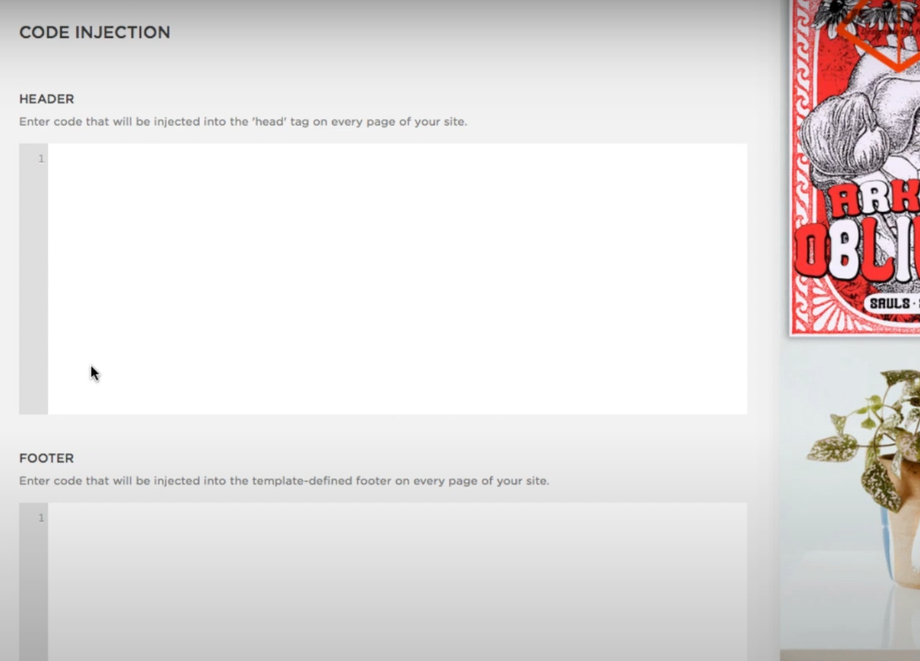
Fügen Sie den Code im Header oder Footer ein
Speichern und veröffentlichen

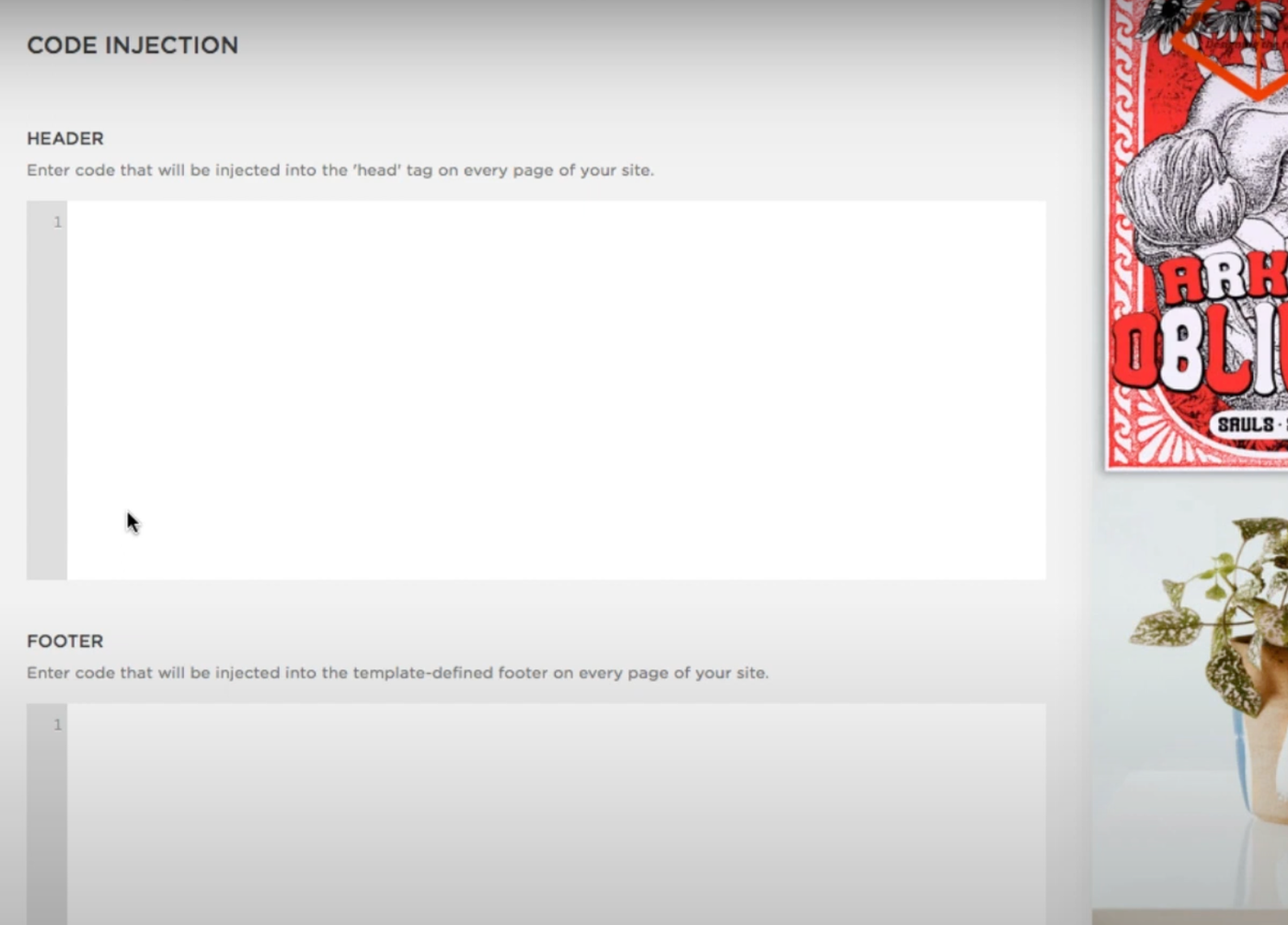
Hinweis: Squarespace unterstützt keine Einbettung von Formularen auf Checkout-Seiten.
Wix
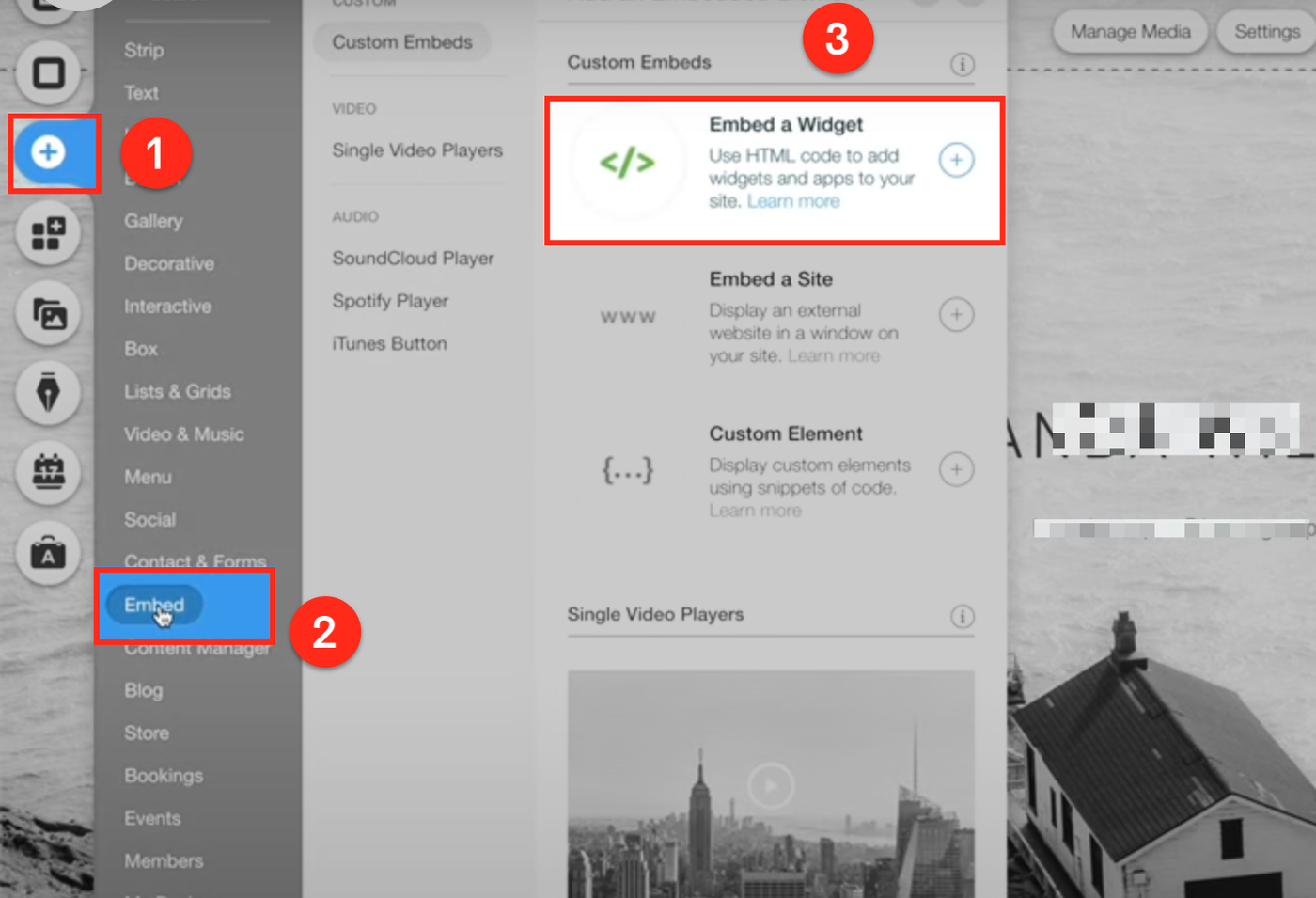
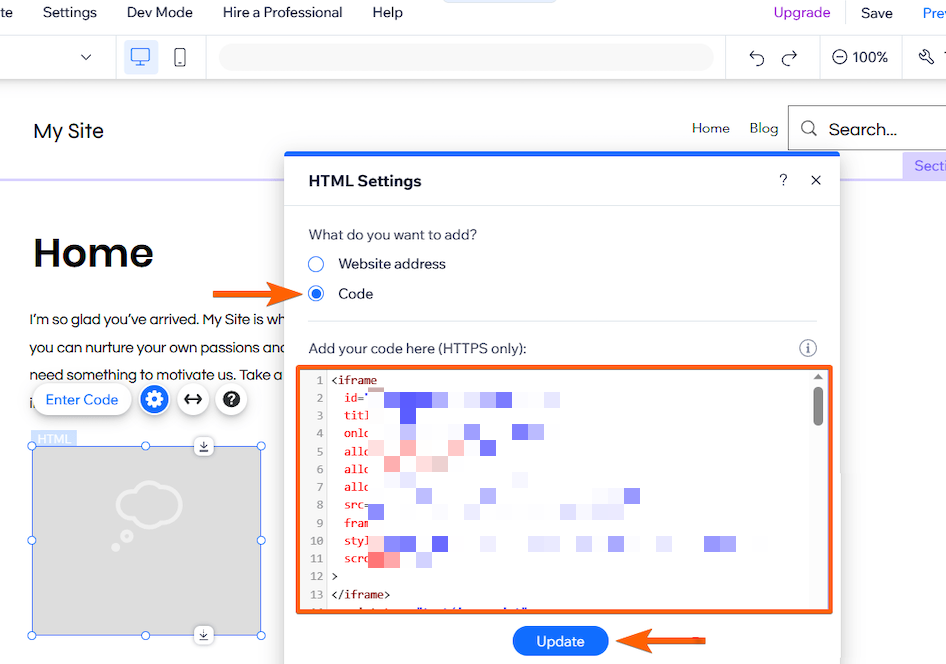
Klicken Sie auf „+“
Wählen Sie Embed → Embed a Widget
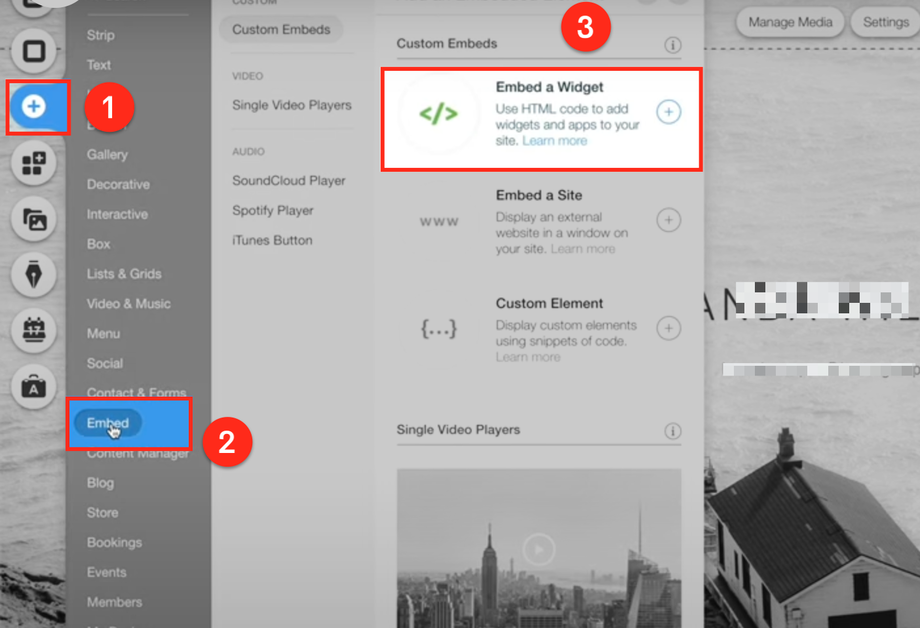
Wählen Sie Code
Fügen Sie das Skript ein und klicken Sie auf Update
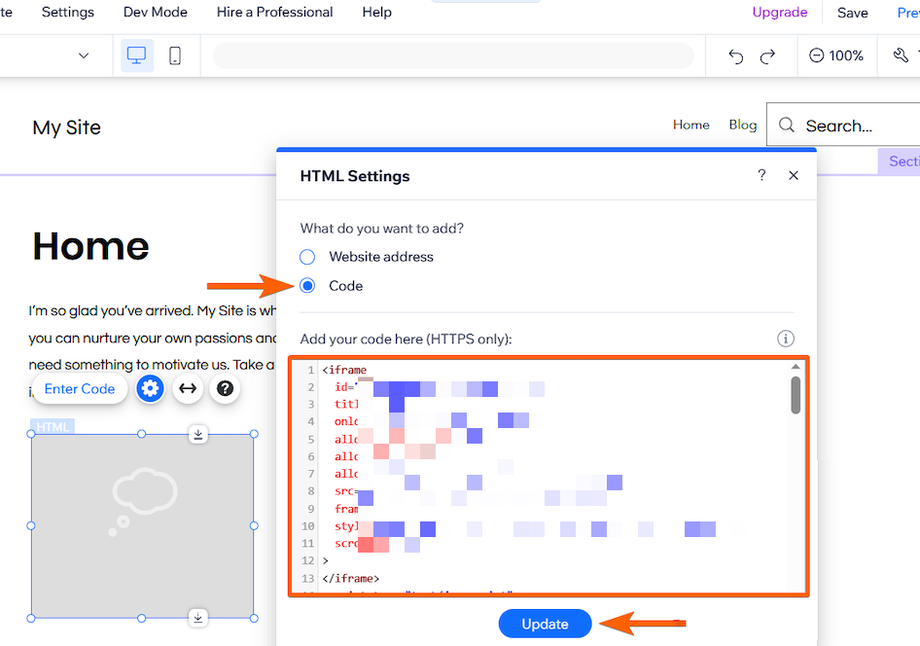
Vorschau prüfen und veröffentlichen
Shopify
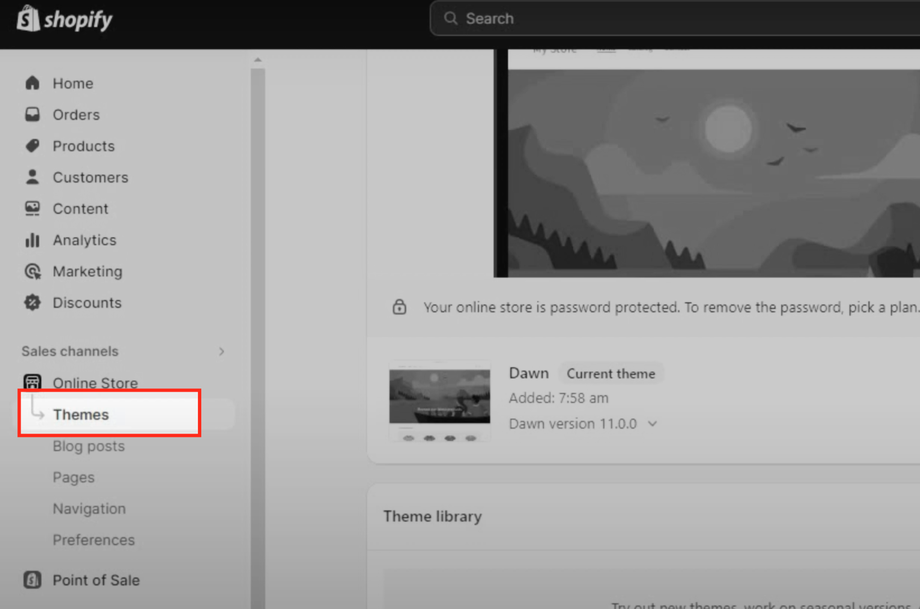
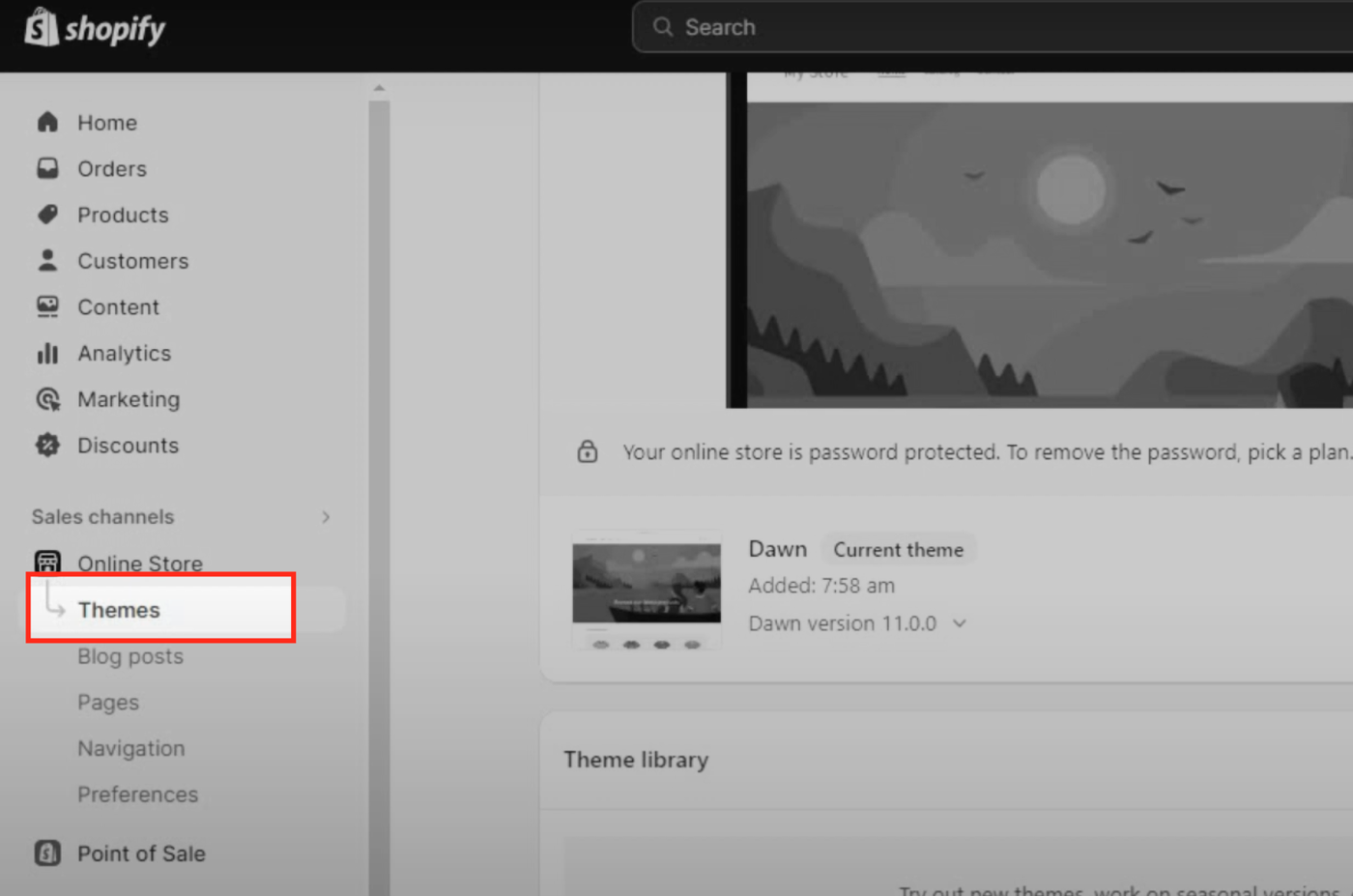
Gehen Sie zu Online Store → Themes
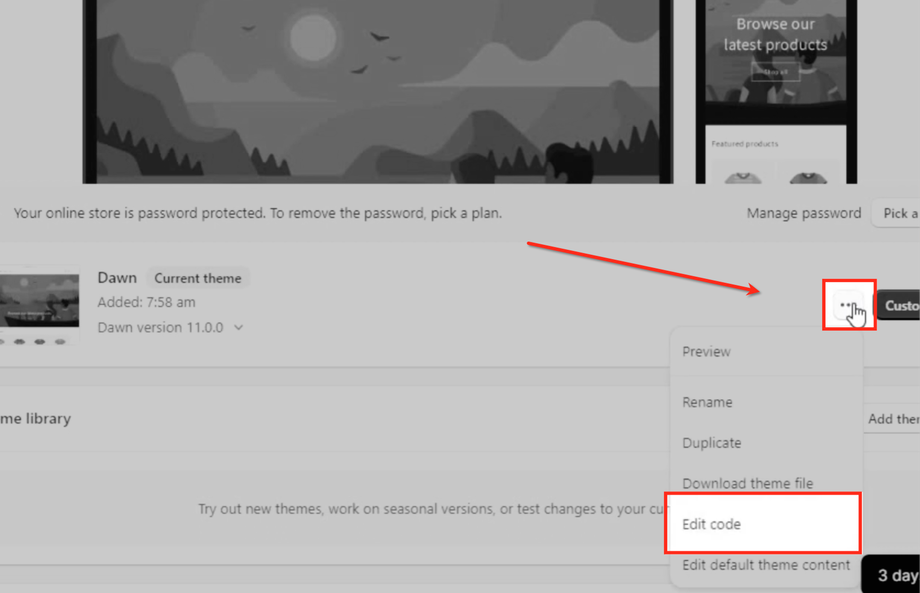
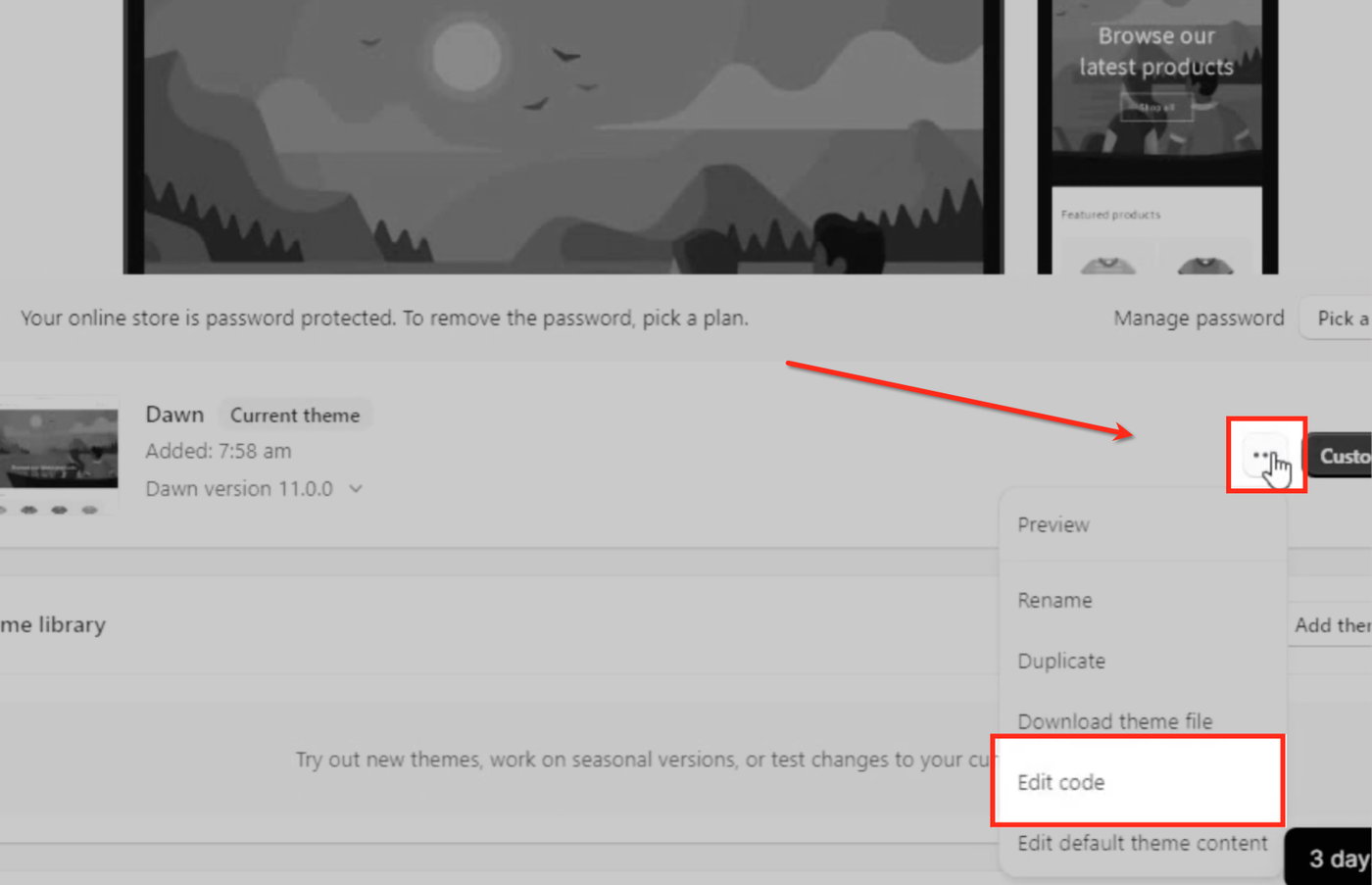
Klicken Sie auf Actions (drei Punkte) → Edit Code
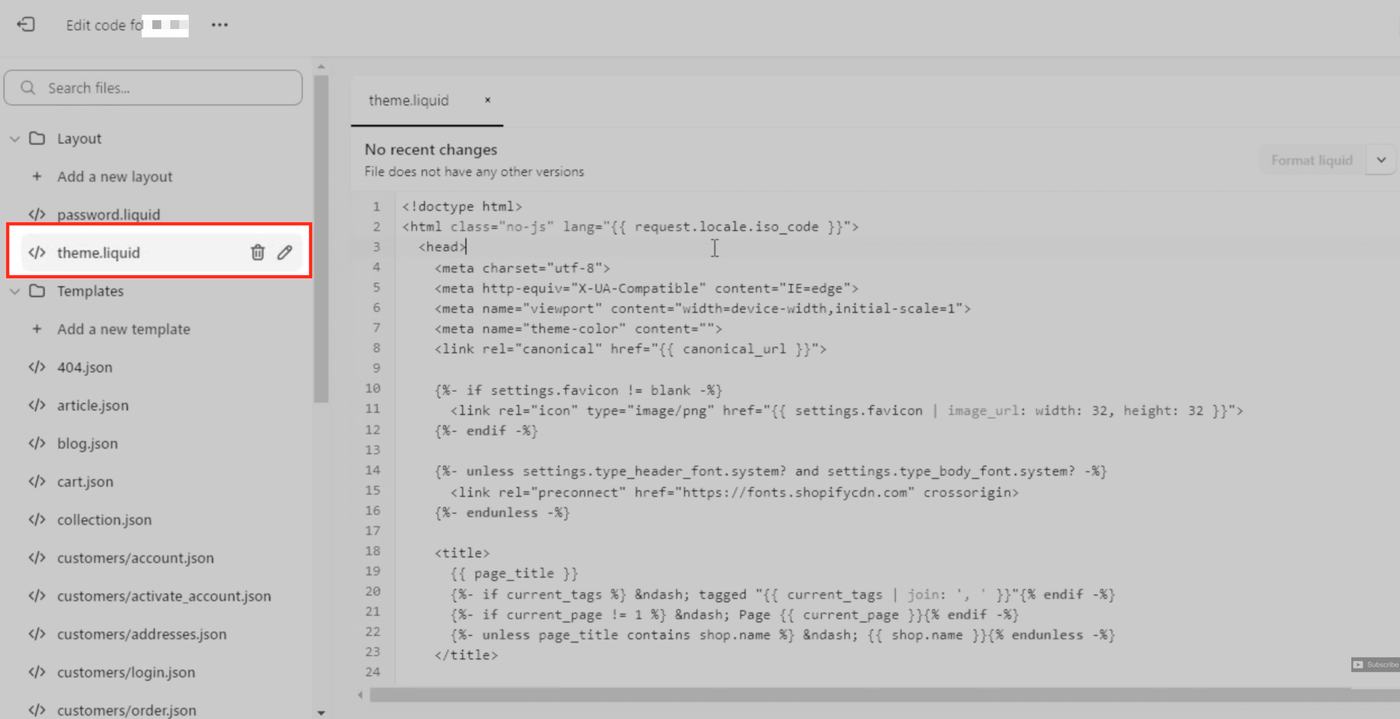
Öffnen Sie die Datei theme.liquid
Fügen Sie den Code in
<head>oder<footer>ein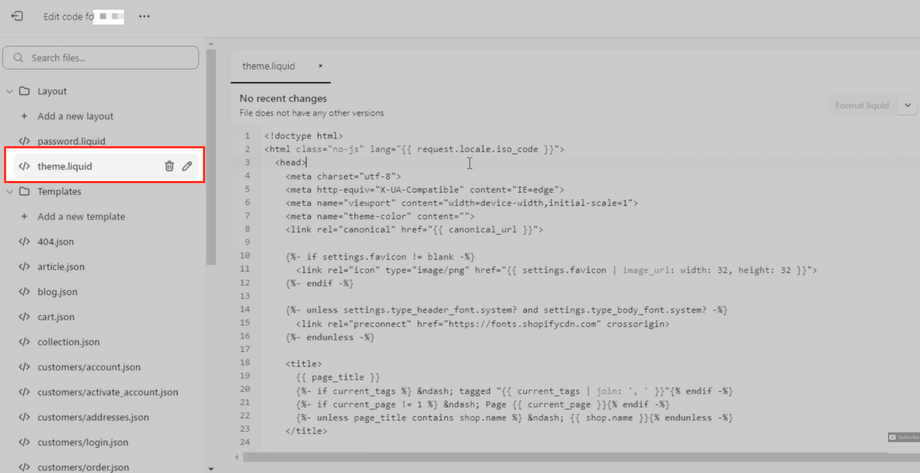
WordPress
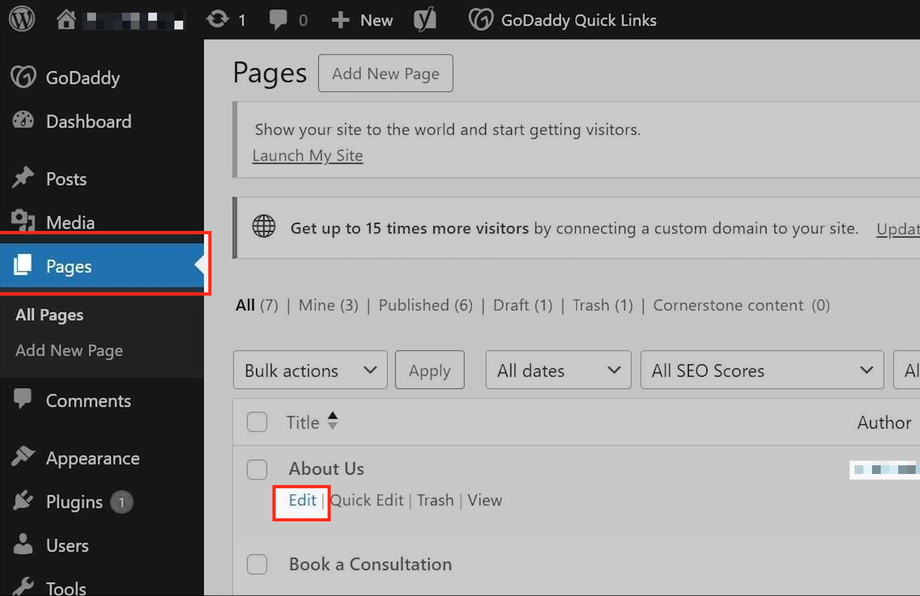
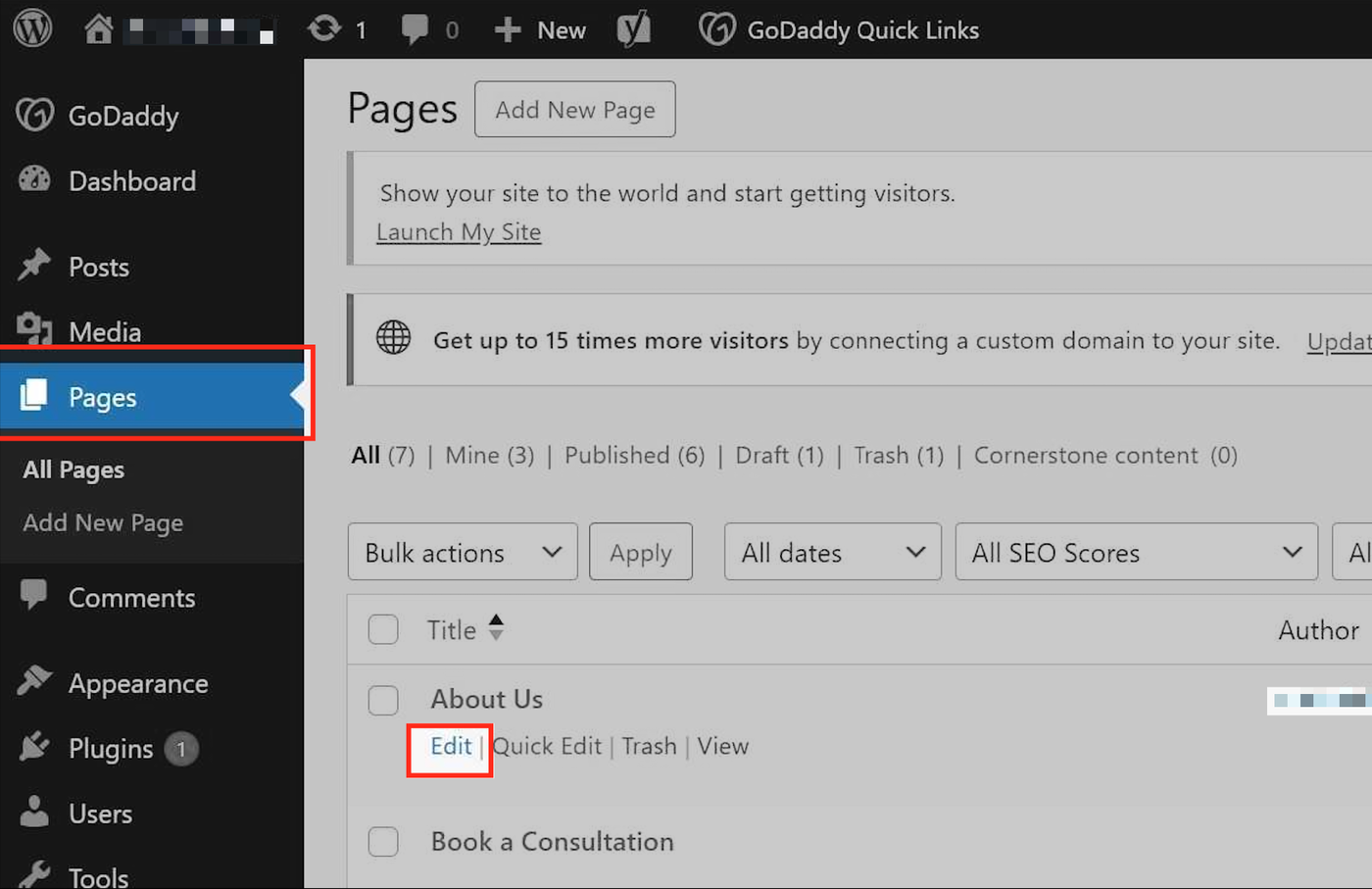
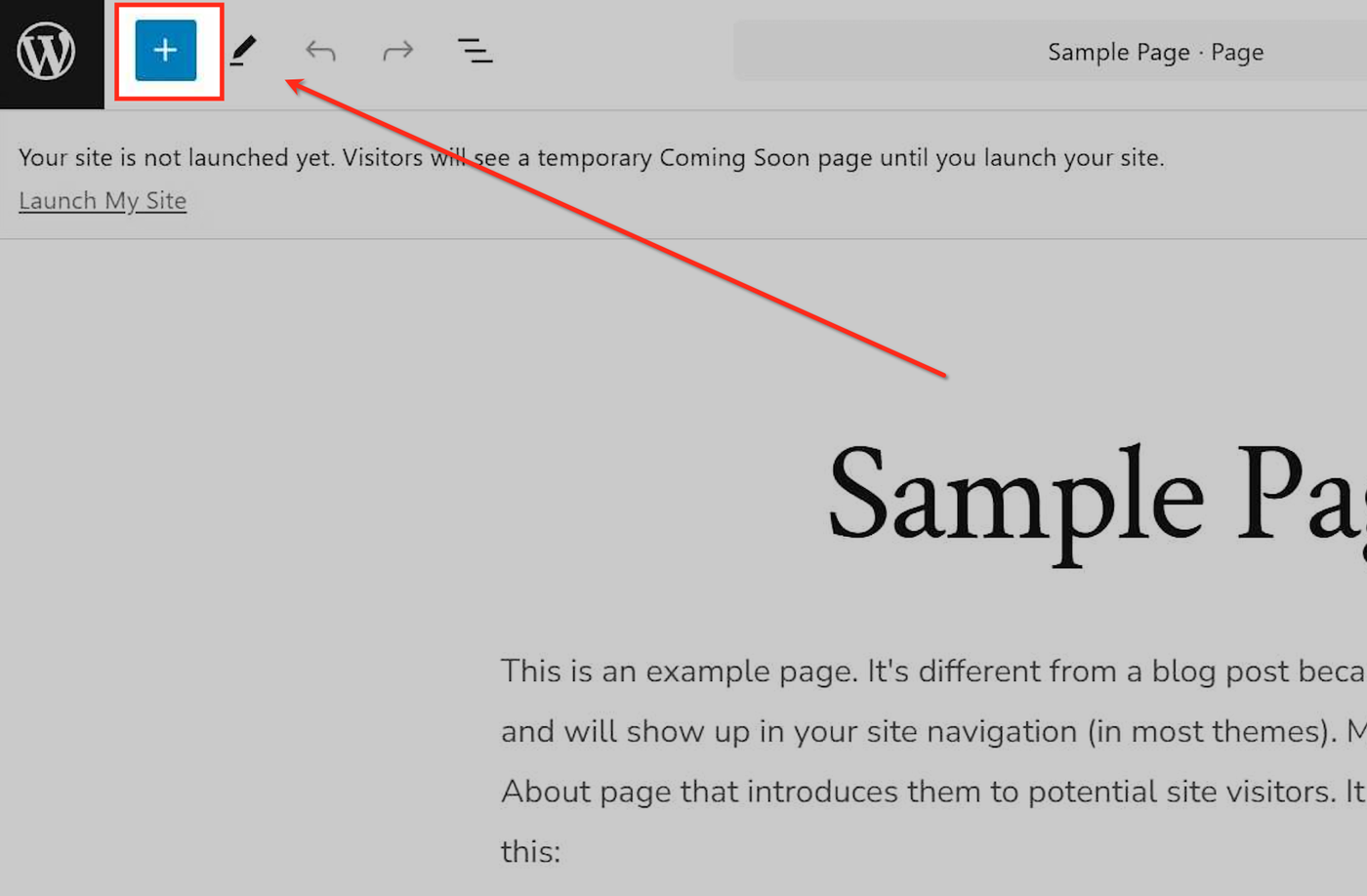
Gehen Sie zu Pages → Edit
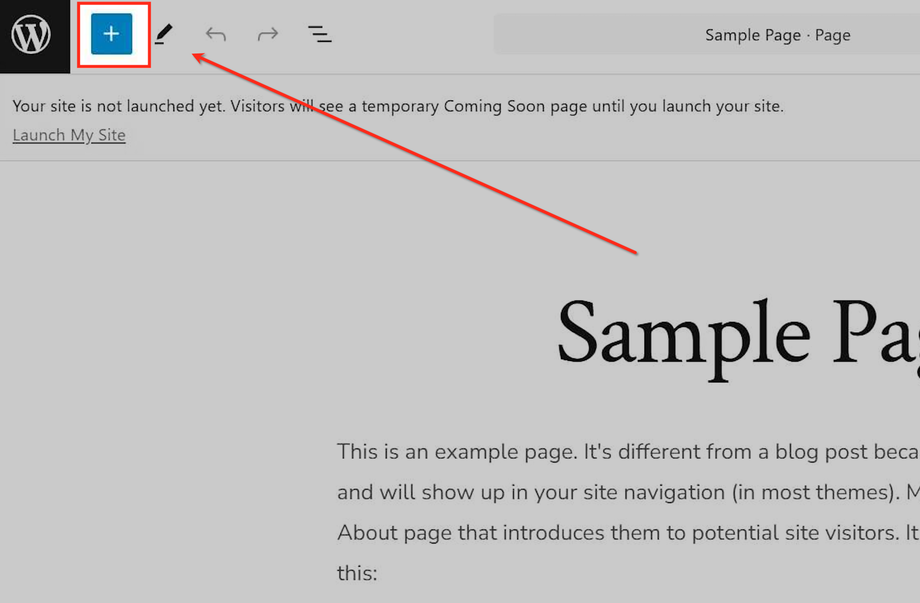
Klicken Sie auf „+“
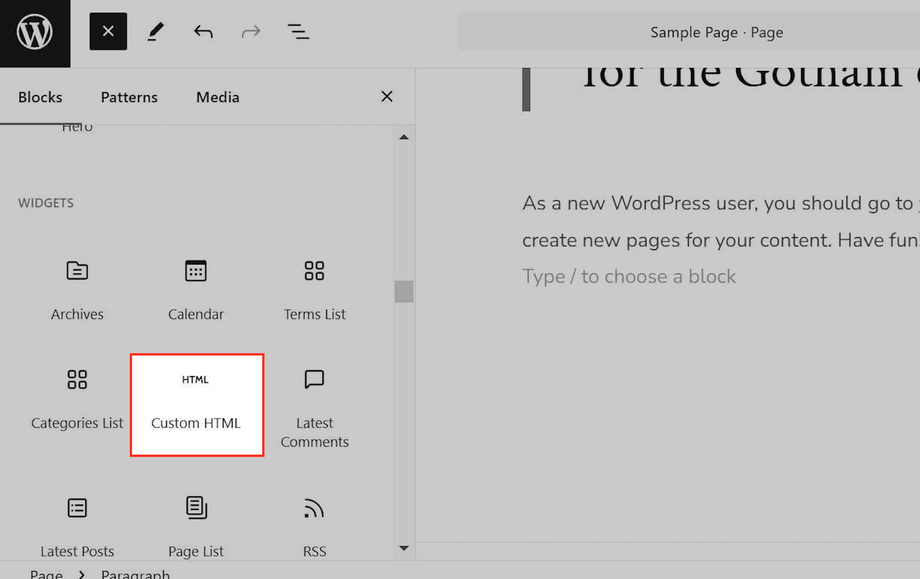
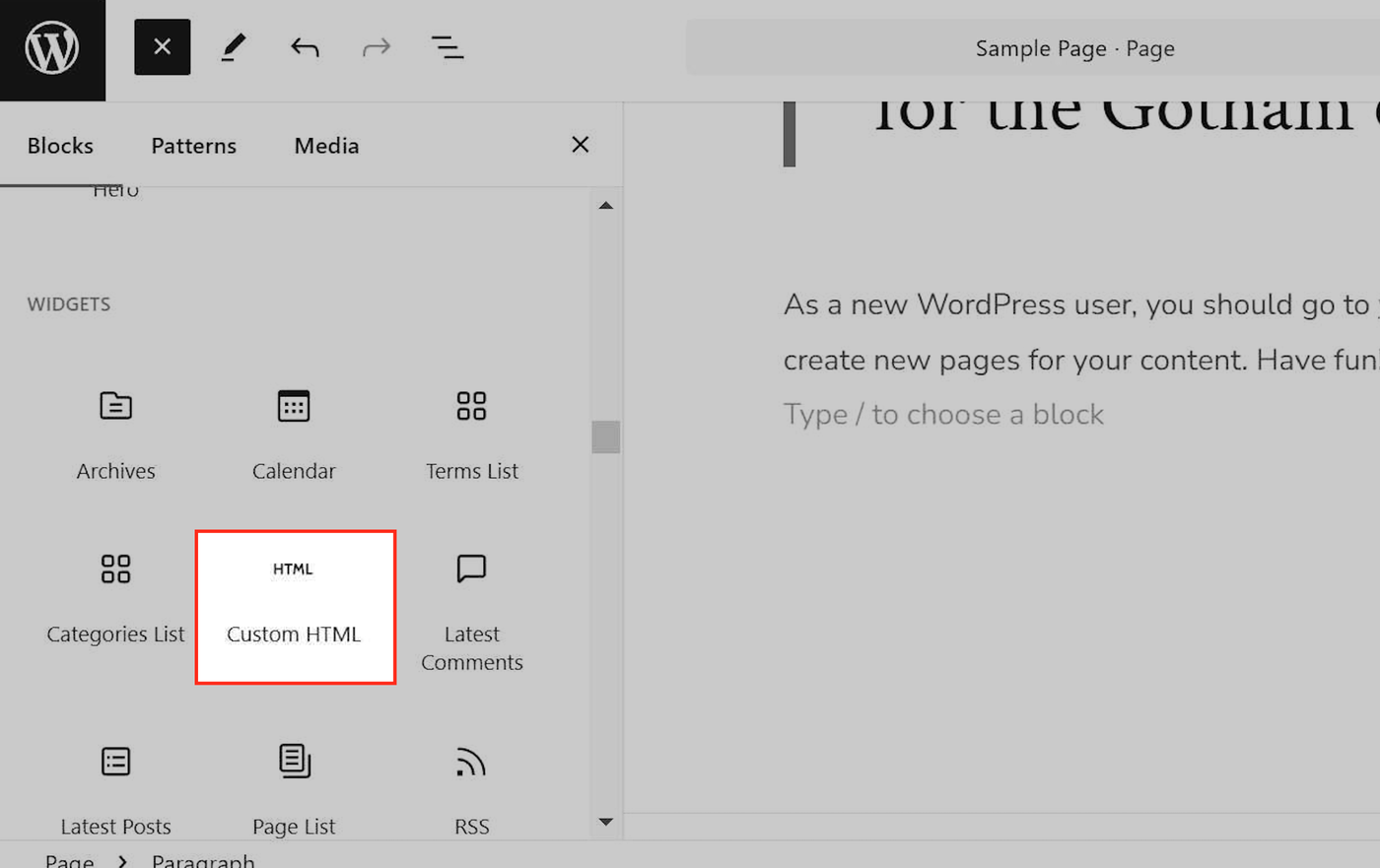
Wählen Sie Custom HTML
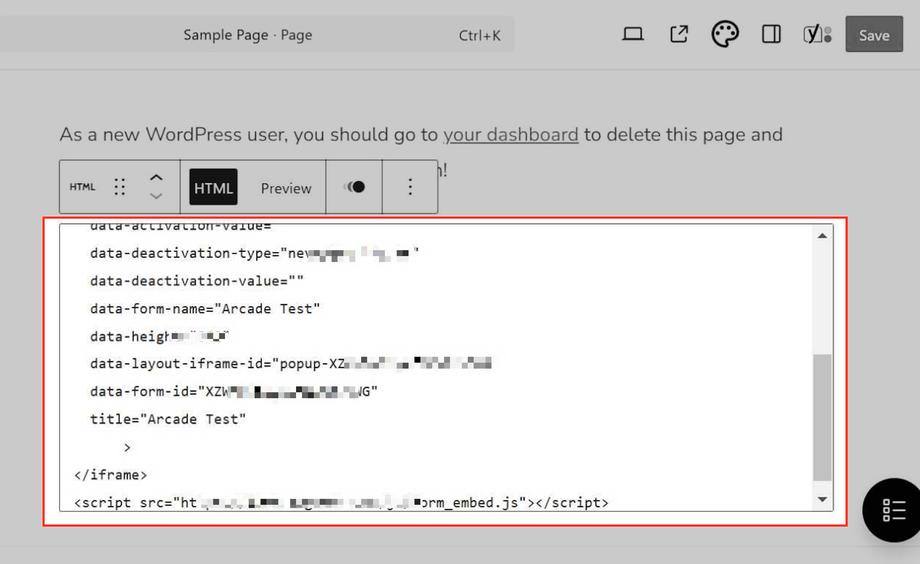
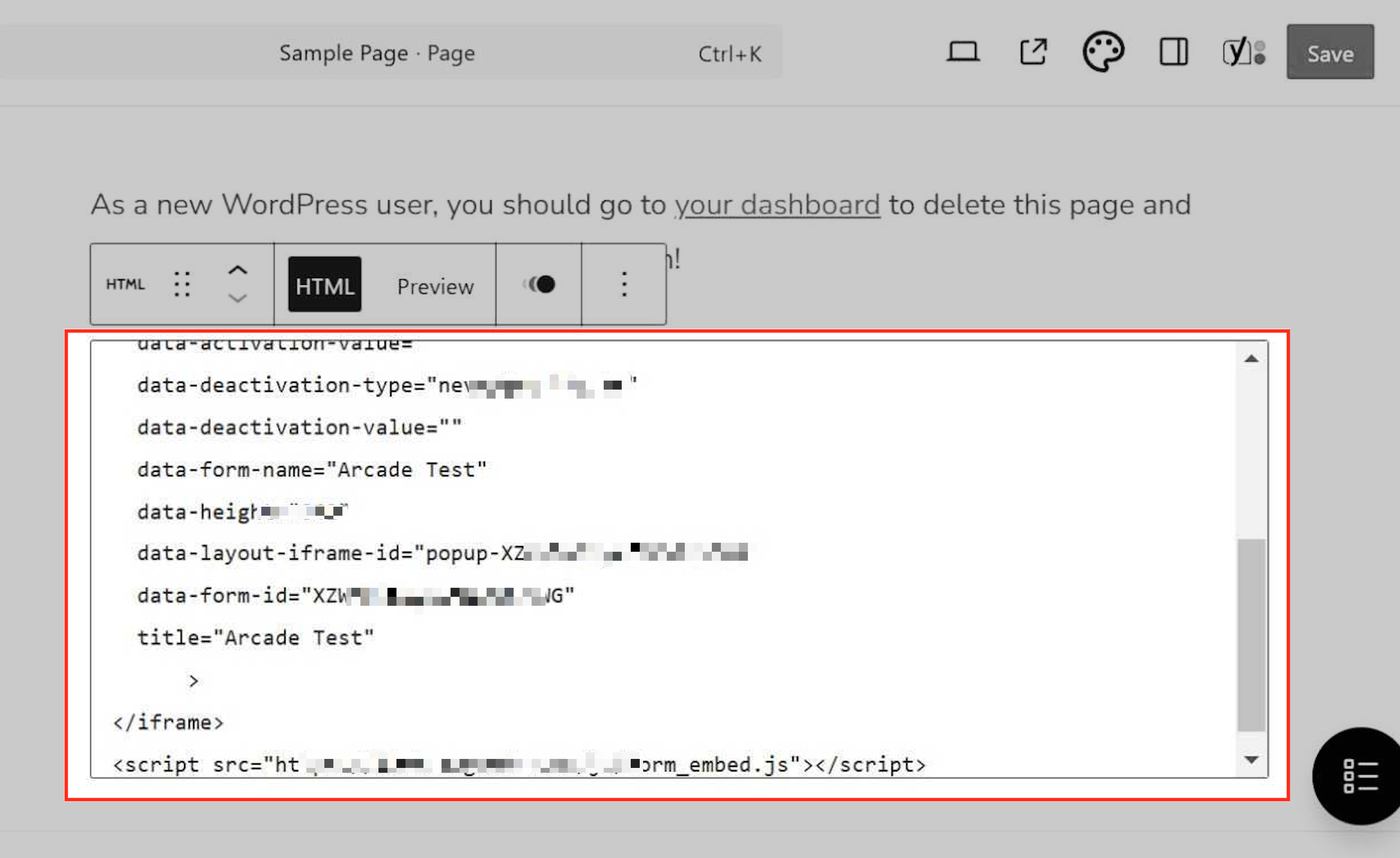
Fügen Sie den Einbettungscode ein
Speichern und aktualisieren
Duda
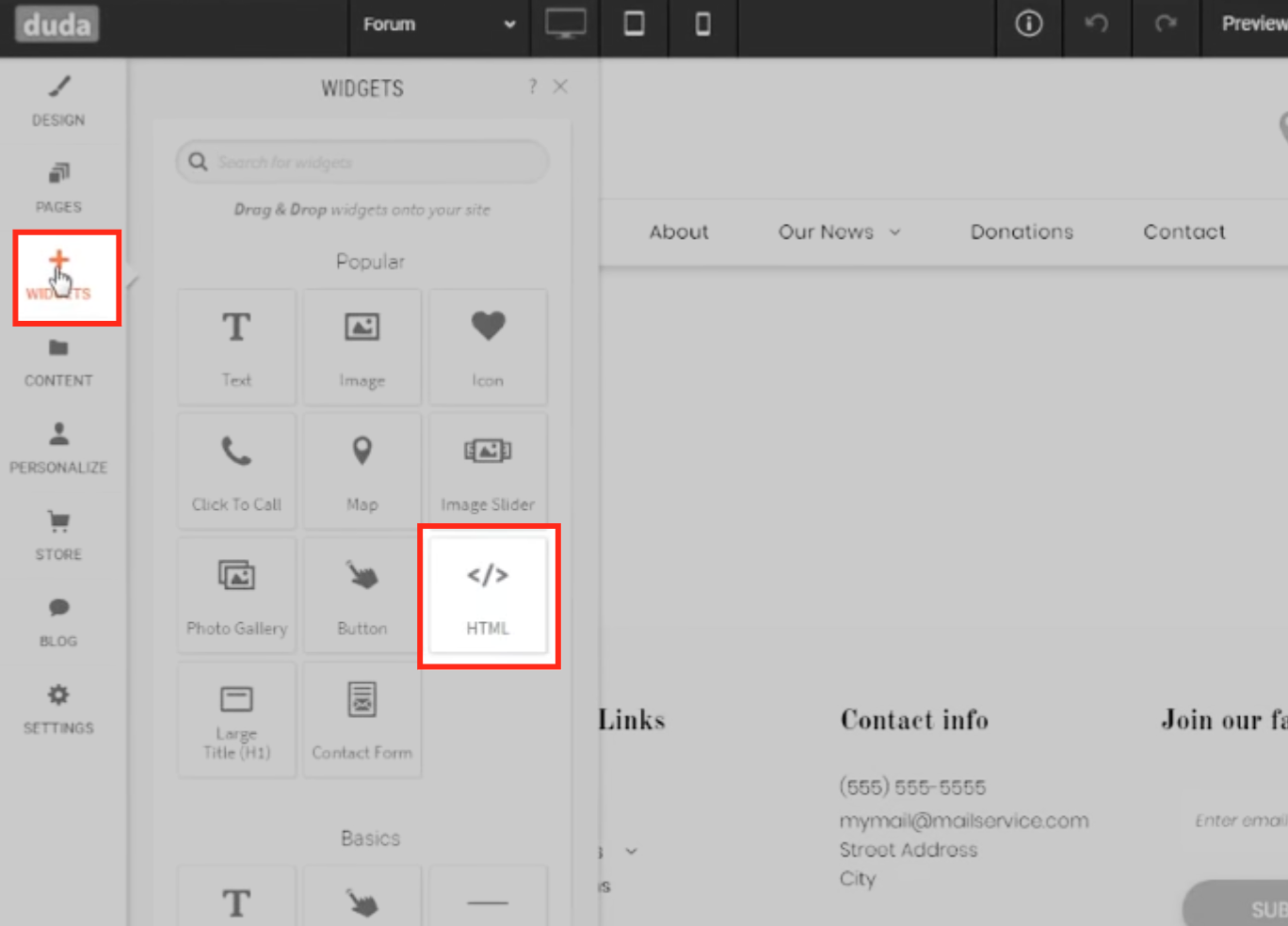
Öffnen Sie den Editor und wählen Sie die gewünschte Seite
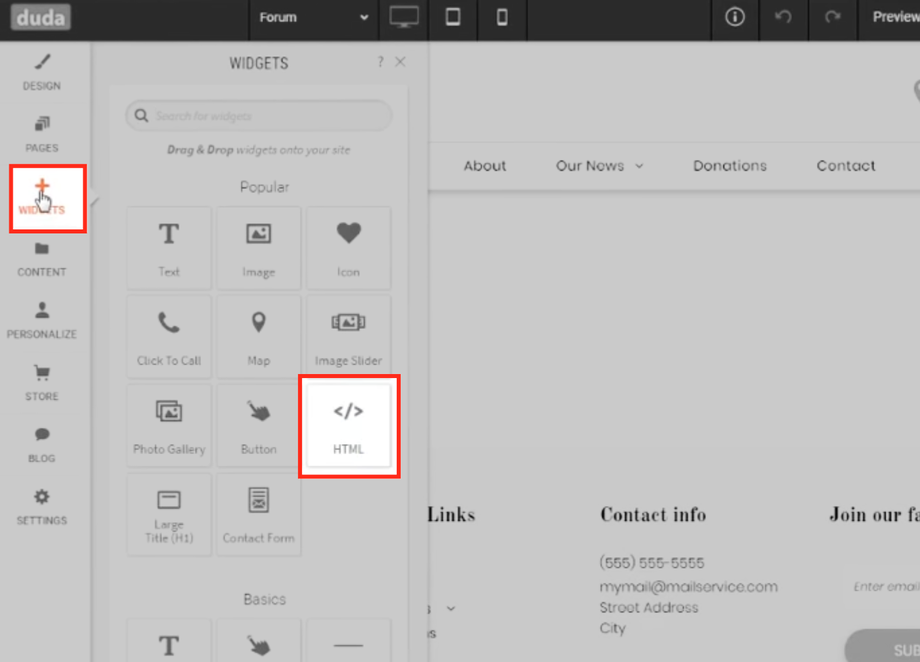
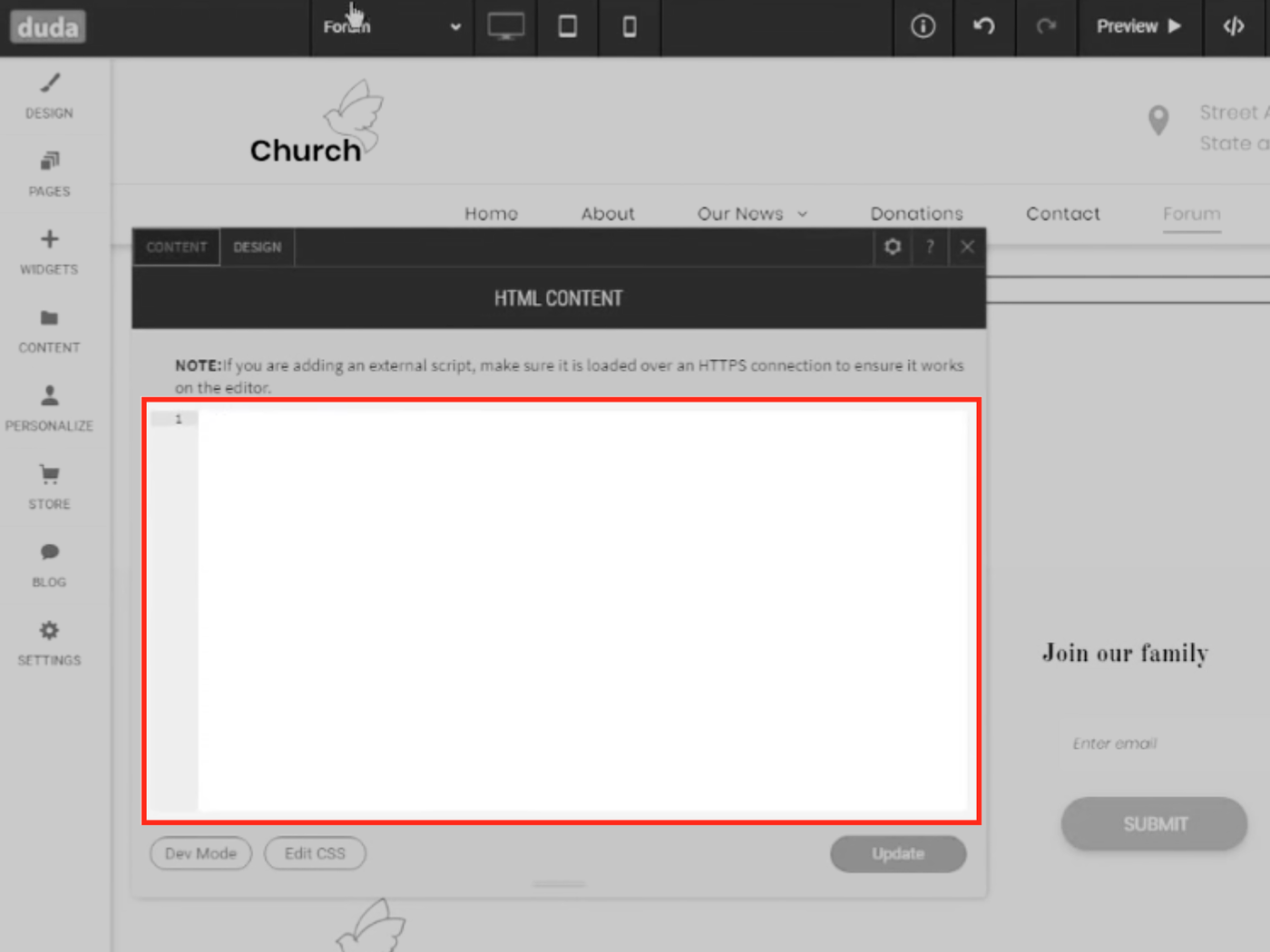
Fügen Sie ein HTML-Widget hinzu
Fügen Sie den Code ein
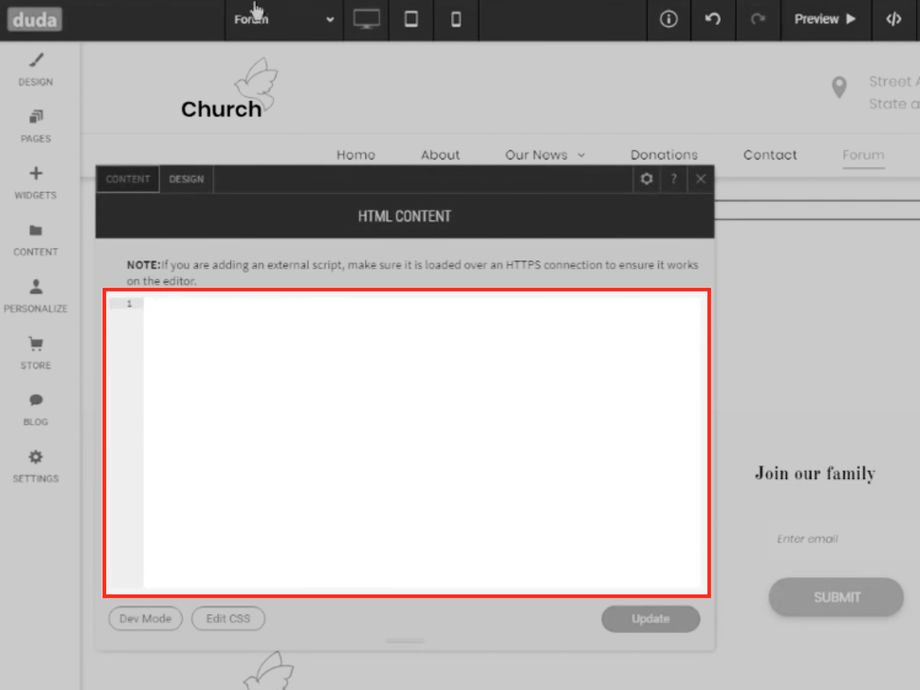
Speichern und veröffentlichen
Testen Ihrer Website
Nach dem Einbetten:
Öffnen Sie Ihre Website und prüfen Sie das Formular
Falls es nicht angezeigt wird:
Überprüfen Sie den Code auf Fehler
Stellen Sie sicher, dass er an der richtigen Stelle eingefügt wurde
Häufig gestellte Fragen
F: Kann ich das Design des Formulars anpassen?
Ja, das Design wird in ProfitBoost vor dem Einbetten angepasst.
F: Kann ich mehrere Formulare auf verschiedenen Seiten verwenden?
Ja, jedes Formular hat seinen eigenen Einbettungscode.
F: Benötige ich Programmierkenntnisse?
Nein, alle Plattformen bieten benutzerfreundliche Editoren zum Einfügen von Code.