Starte deine Content-Strategie mit Blogs in ProfitBoost. Dieser Leitfaden zeigt dir, wie du deinen Blog erstellst, Beiträge schreibst, Autoren und Kategorien hinzufügst, die Blog Post List auf einer Seite platzierst und grundlegende SEO-Einstellungen vornimmst, damit deine Artikel gefunden werden können.
INHALTSVERZEICHNIS
Was sind Blogs in ProfitBoost?
Wichtige Vorteile von Blogs in ProfitBoost
Wie erstellt man einen Blog in ProfitBoost
Wie aktualisiert man Details eines veröffentlichten oder als Entwurf gespeicherten Blog-Beitrags
Häufig gestellte Fragen
Verwandte Artikel
Was sind Blogs in ProfitBoost?
ProfitBoost Blogs ist ein integriertes Veröffentlichungssystem zum Schreiben und Organisieren von Artikeln auf deiner Website oder in deinen Funnel. Es ermöglicht dir, Autoren, Kategorien, SEO und Design zu verwalten, sodass du konsistent veröffentlichen und Traffic gezielt auf die richtigen Seiten leiten kannst.
Wichtige Vorteile von Blogs in ProfitBoost
Zentrale Verwaltung: Verwalte alle Beiträge, Autoren, Kategorien und SEO an einem Ort.
Flexible Platzierung: Zeige Beiträge auf jeder Website-Seite oder in jedem Funnel-Schritt mithilfe des Elements Blog Post List an.
Integrierte SEO-Felder: Lege Slugs, Meta-Daten und Canonical-URLs fest, um die Auffindbarkeit zu verbessern.
Design-Optionen: Wähle zwischen Standard- oder Compact-Layouts für Listen- und Beitragsansichten.
Skalierbare Workflows: Entwurf, planen, veröffentlichen oder in großen Mengen importieren, während deine Bibliothek wächst.
Wie erstellt man einen Blog in ProfitBoost?
Wenn du neu im Blogging bist oder deinen eigenen Blog starten möchtest, aber nicht weißt, wo du beginnen sollst, folge diesen Schritten:
Schritt 1: Erstelle deine Blog-Site (Container)
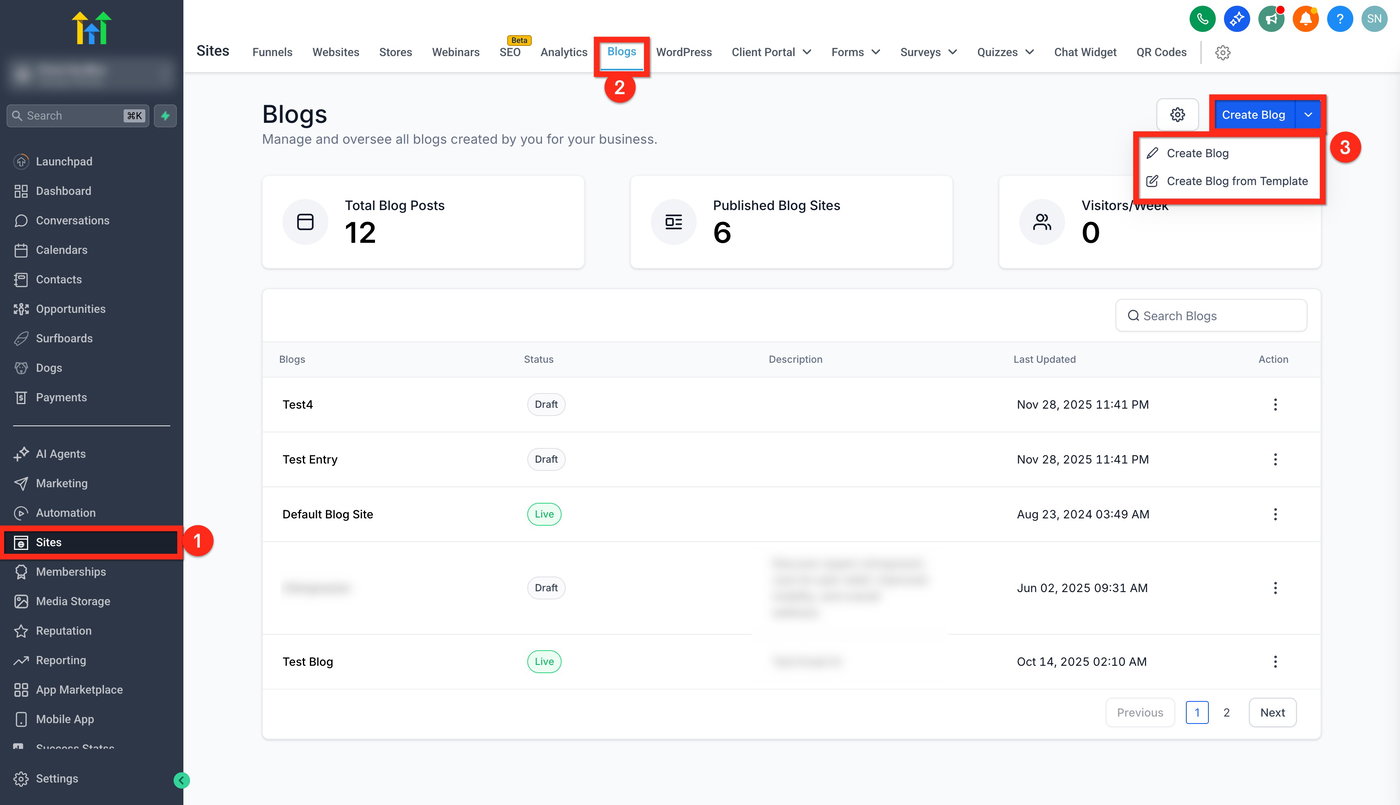
Gehe zu Sites.
Klicke auf Blogs.
Klicke auf Create Blog. Erstelle ihn von Grund auf oder wähle ein Template.
Schritt 2: Blog-Site-Details hinzufügen
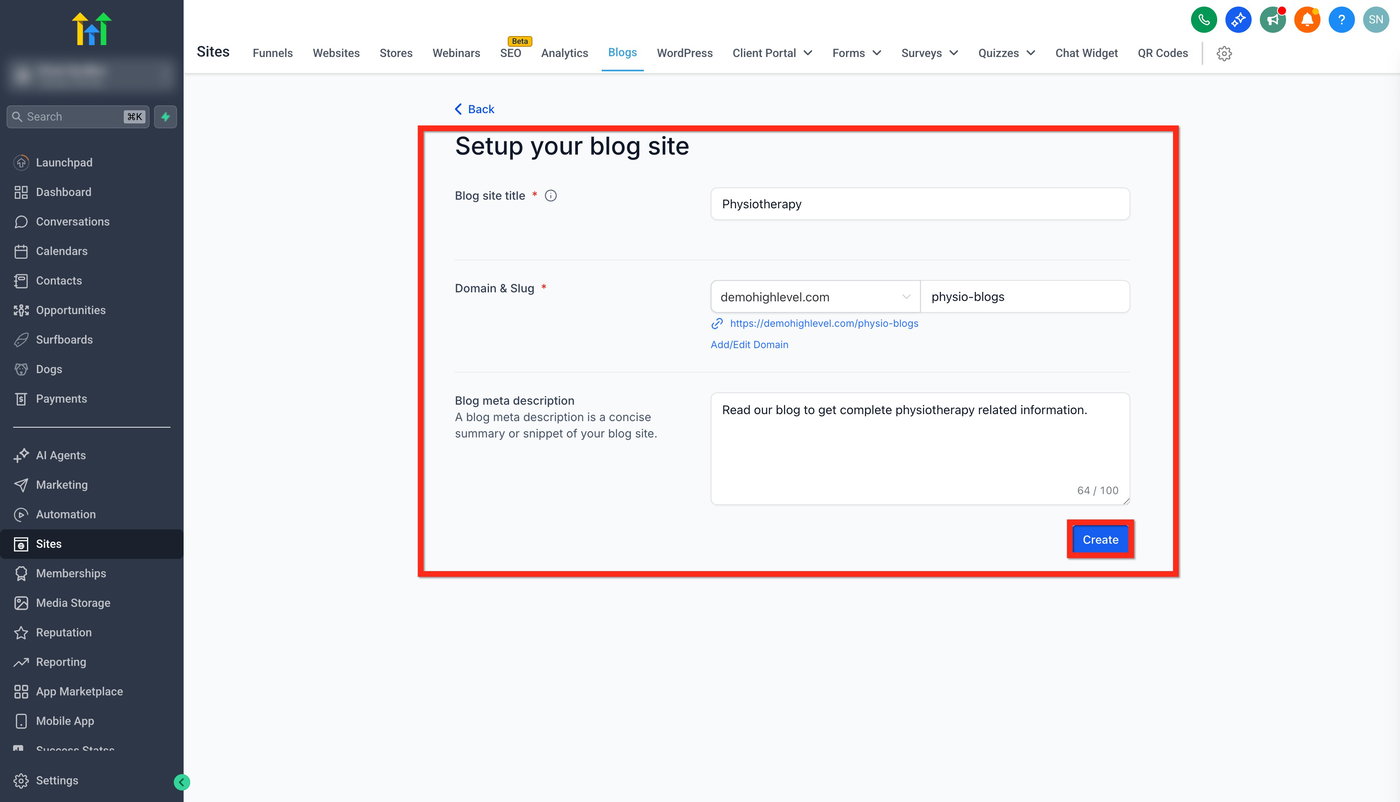
Füge den Blog-Site-Titel hinzu. (Dieser erscheint im Browser-Tab und in den Suchergebnissen.)
Wähle eine Domain aus oder füge eine hinzu bzw. bearbeite sie.
Füge einen Slug hinzu.
Füge eine Blog Meta Description hinzu. (Optional, aber empfohlen.)
Schritt 3: Blog-Beitrag erstellen
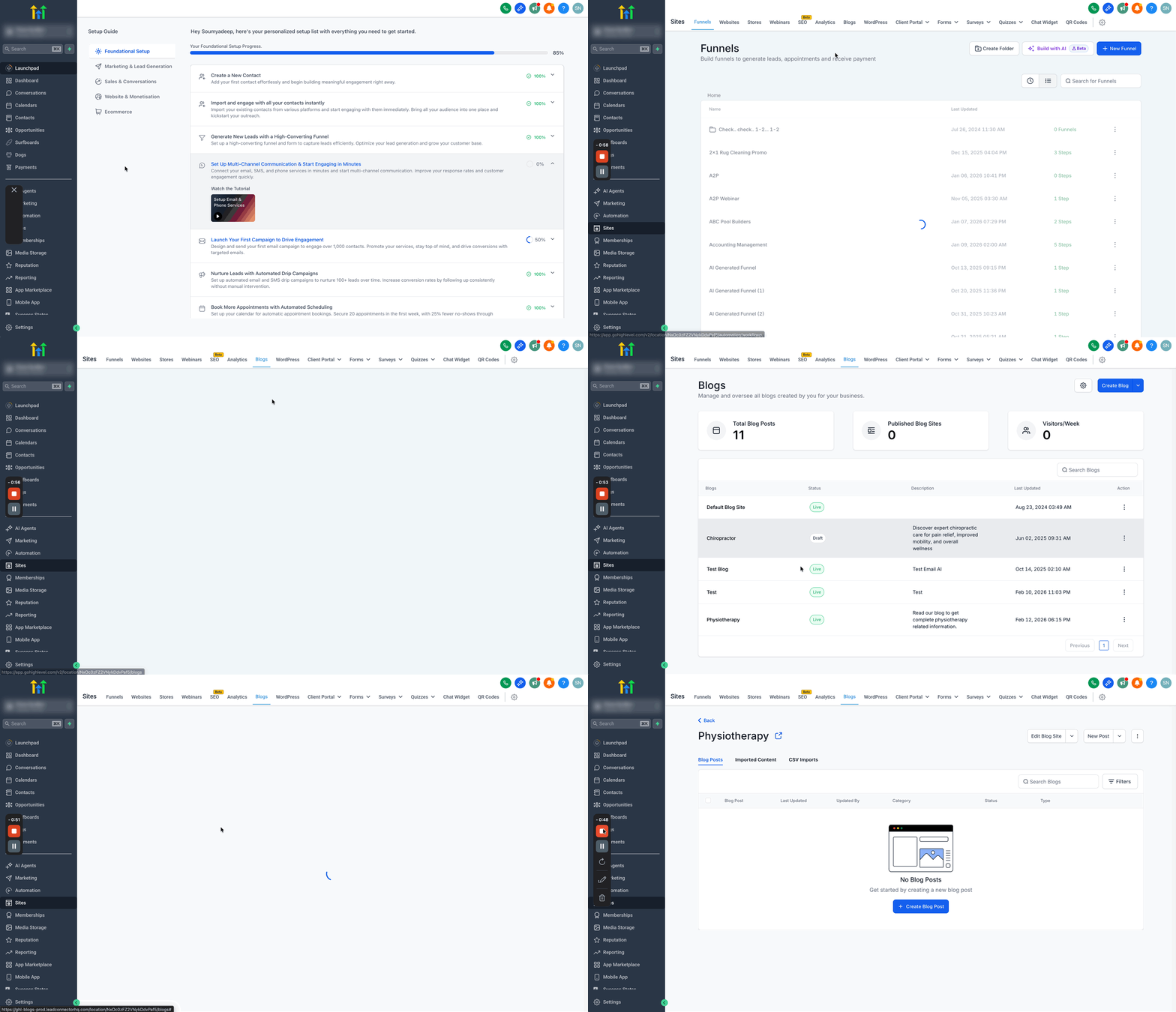
Gehe zu Sites → Blogs.
Klicke in der Liste auf die von dir erstellte Blog-Site oder auf eine andere bestehende Blog-Site, zu der du einen Beitrag hinzufügen möchtest.
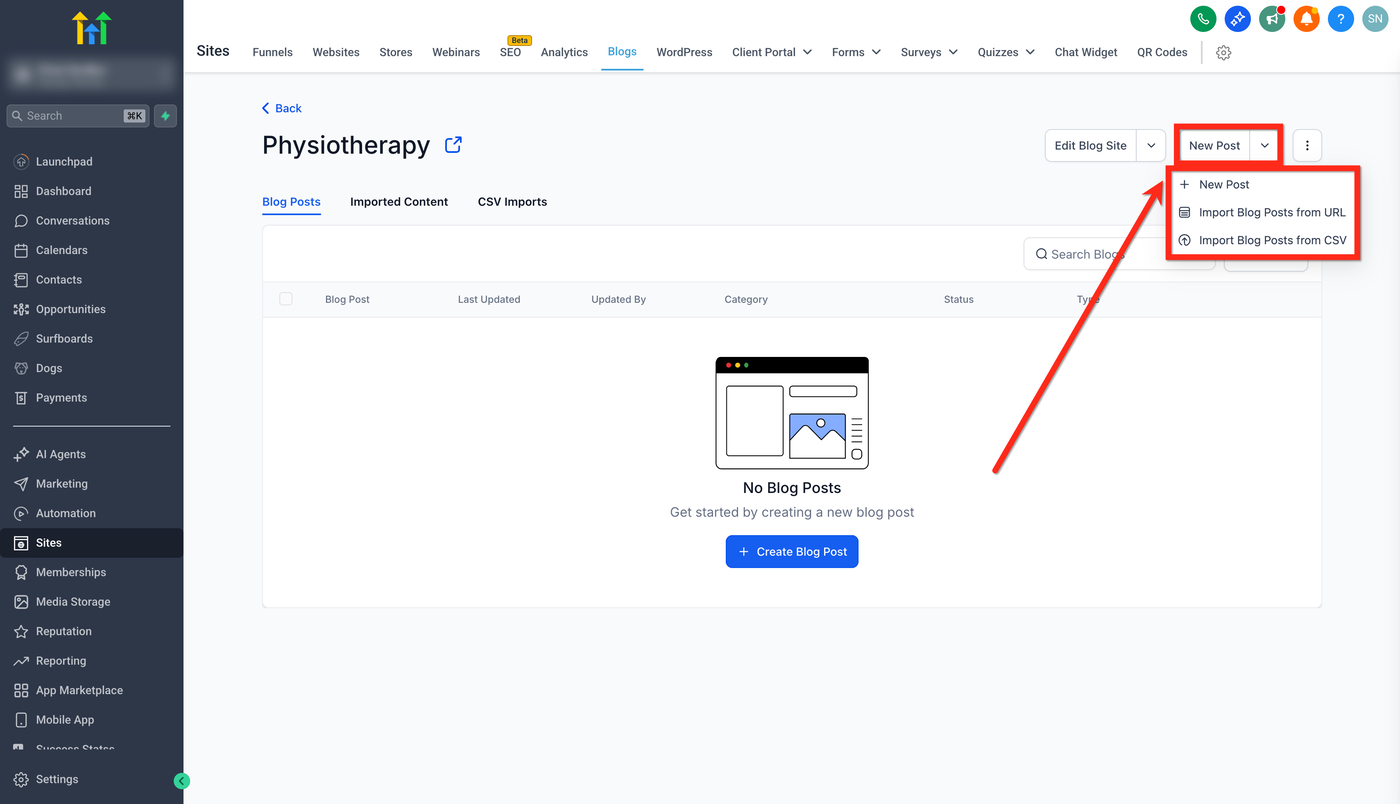
Klicke auf New Post.
Klicke auf + New Post, um einen Beitrag von Grund auf zu erstellen. Du kannst auch Blog-Beiträge von einer URL importieren oder Blog-Beiträge aus einer CSV-Datei importieren.
Um einen Beitrag von Grund auf zu erstellen oder einen bestehenden zu bearbeiten, lies unseren Artikel zum Erstellen von Blog-Beiträgen.
Schritt 4: Blog-Beitragsdetails hinzufügen
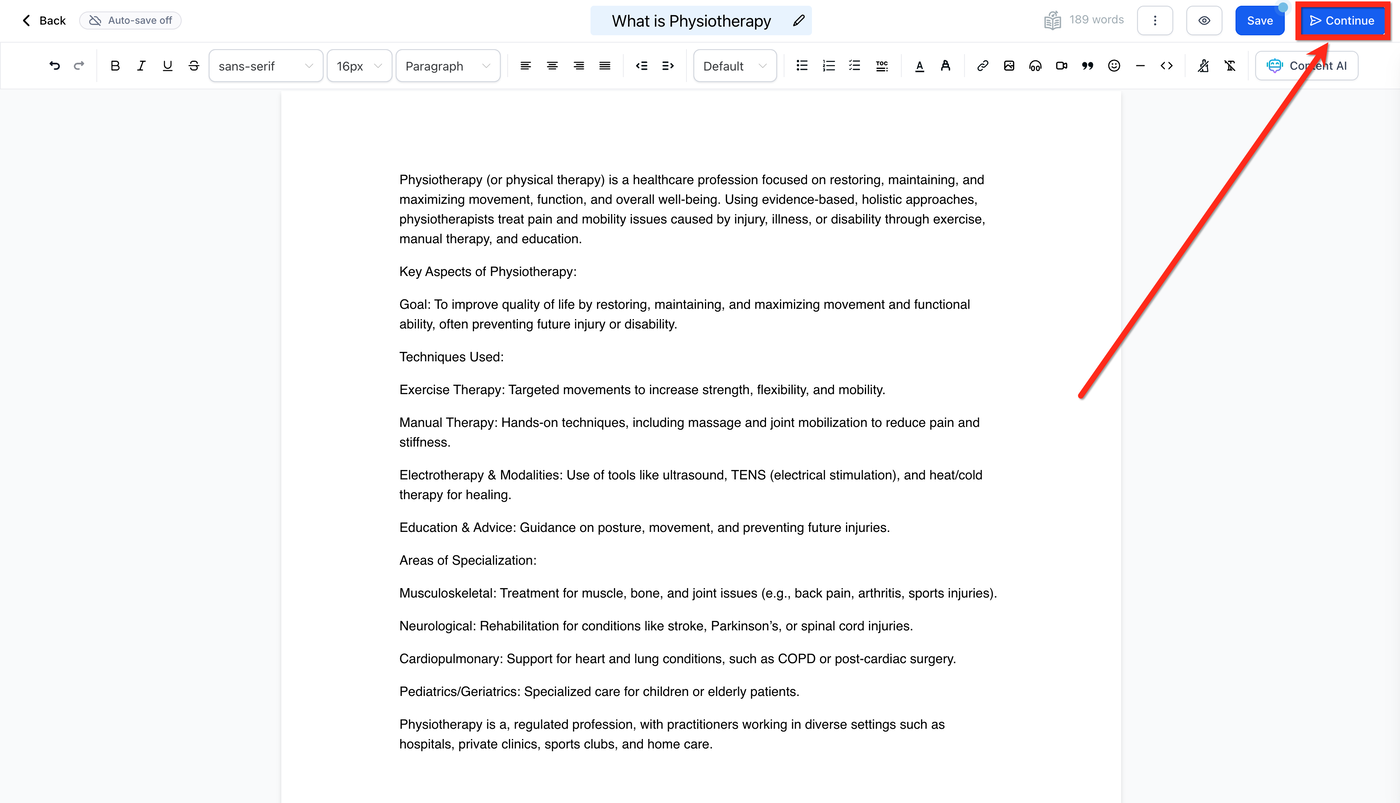
Sobald du den Inhalt im Editor hinzugefügt und formatiert hast, klicke auf Continue.
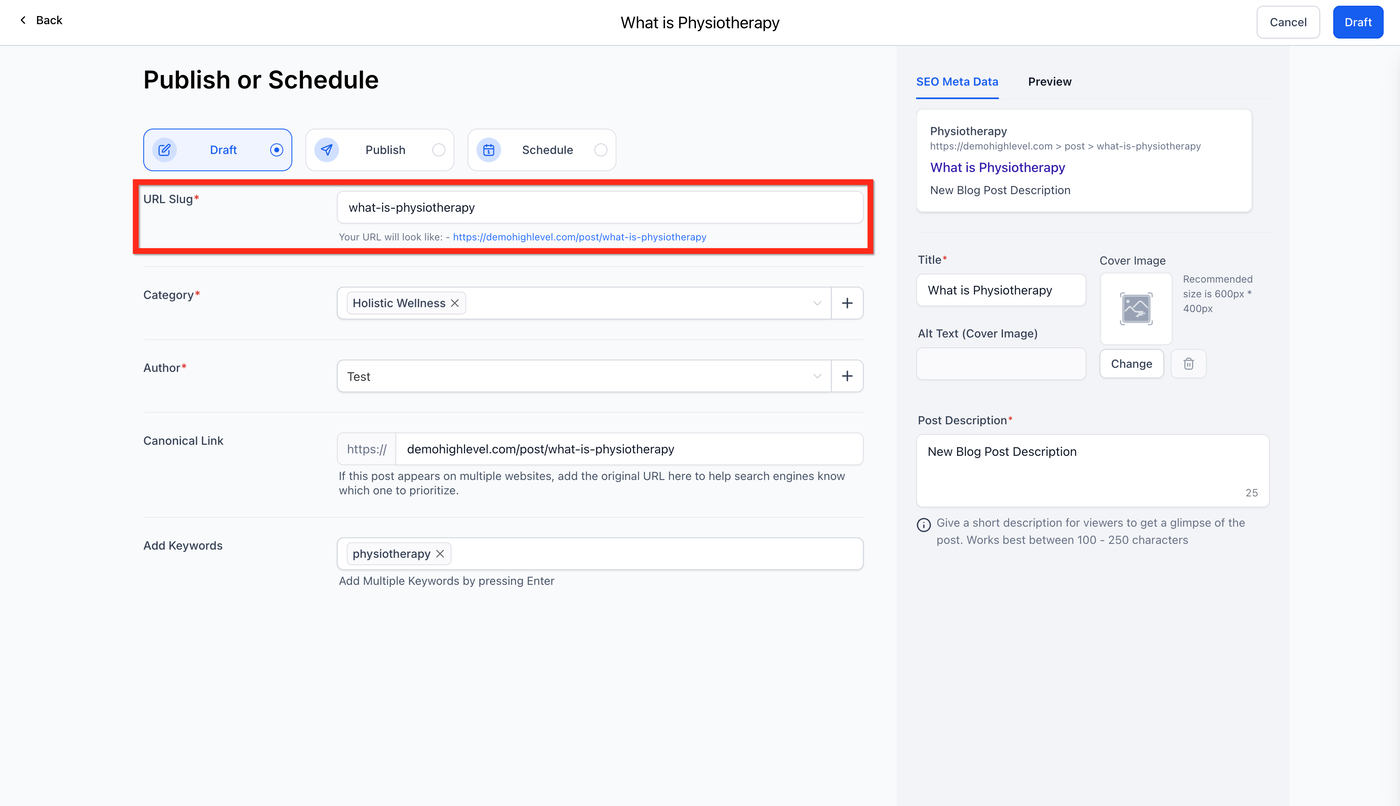
Füge den URL-Slug des Blog-Beitrags hinzu.
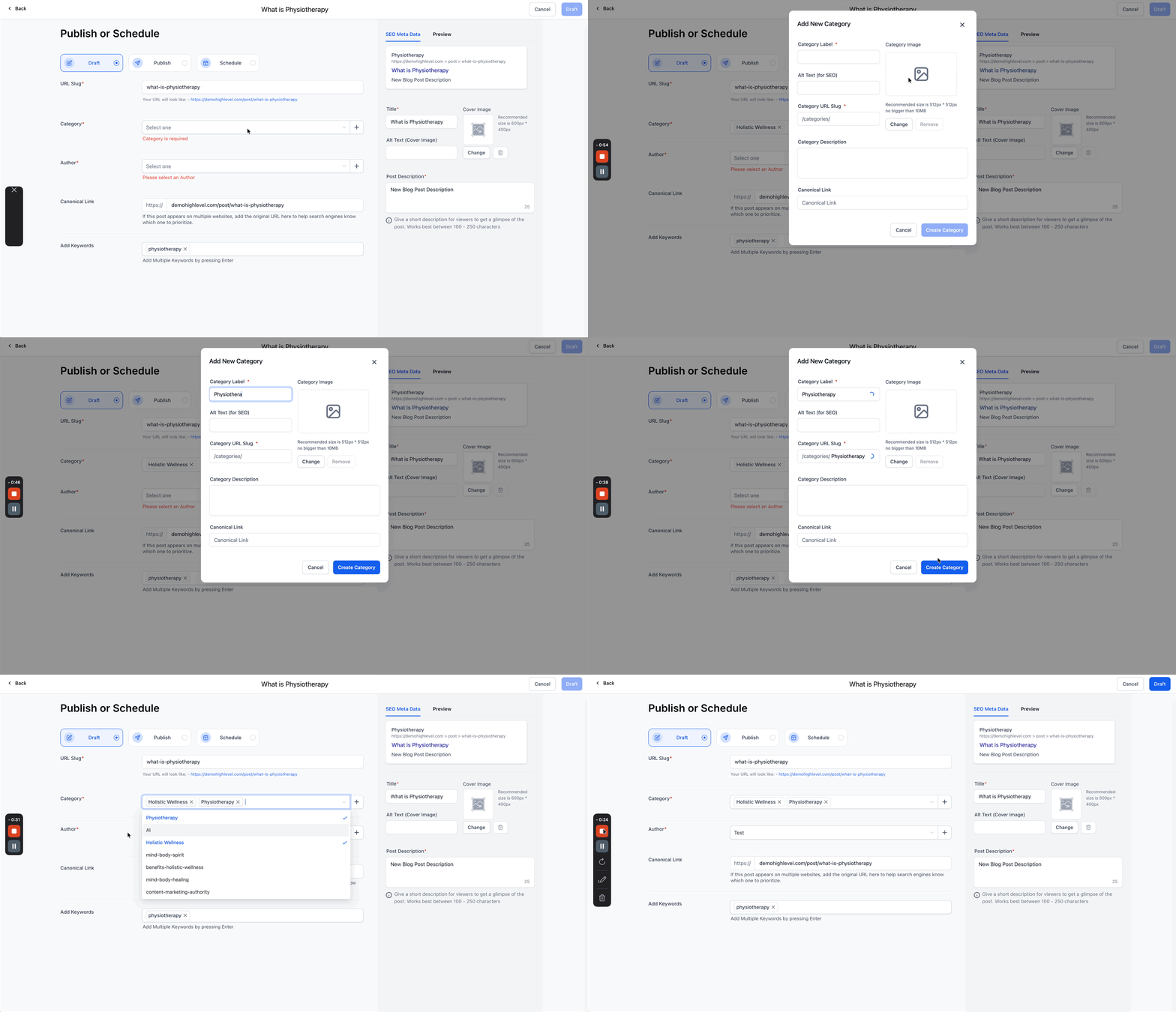
Wähle eine Kategorie und einen Autor aus oder erstelle neue.
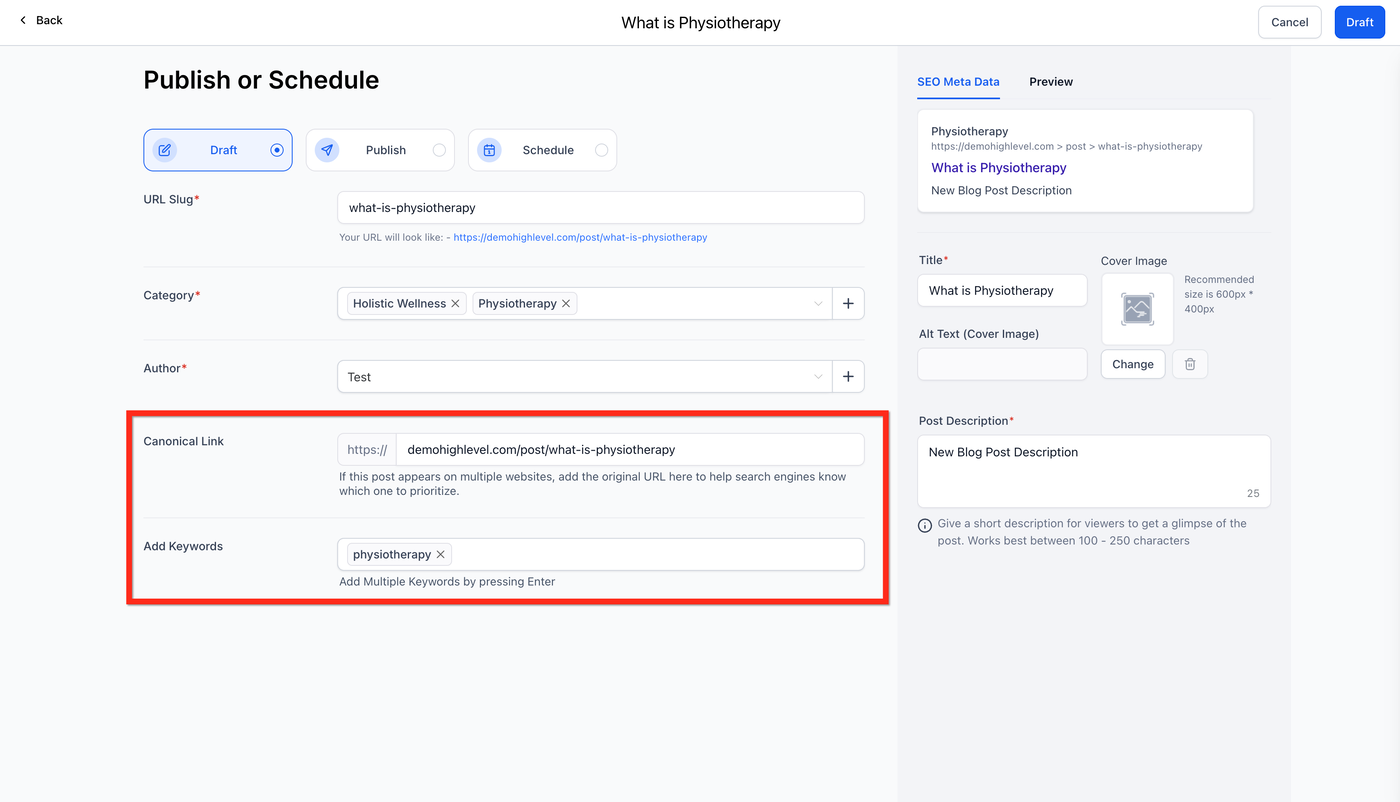
Bearbeite den Canonical-Link oder lasse ihn unverändert.
Füge Keywords hinzu.
Schritt 5: SEO-Details hinzufügen
Füge den SEO Title hinzu.
Füge die Post Description hinzu.
Füge ein Cover Image sowie den zugehörigen Alt-Text hinzu.
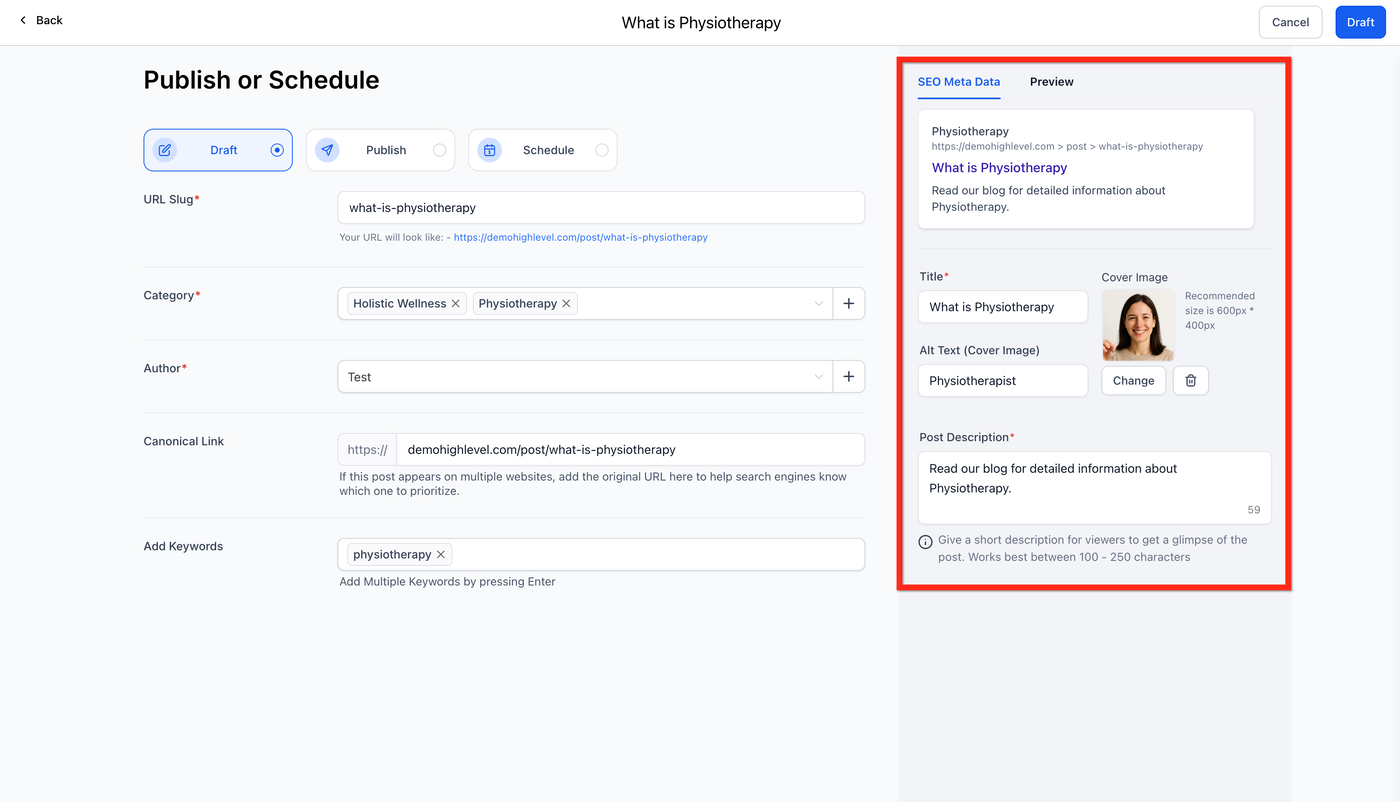
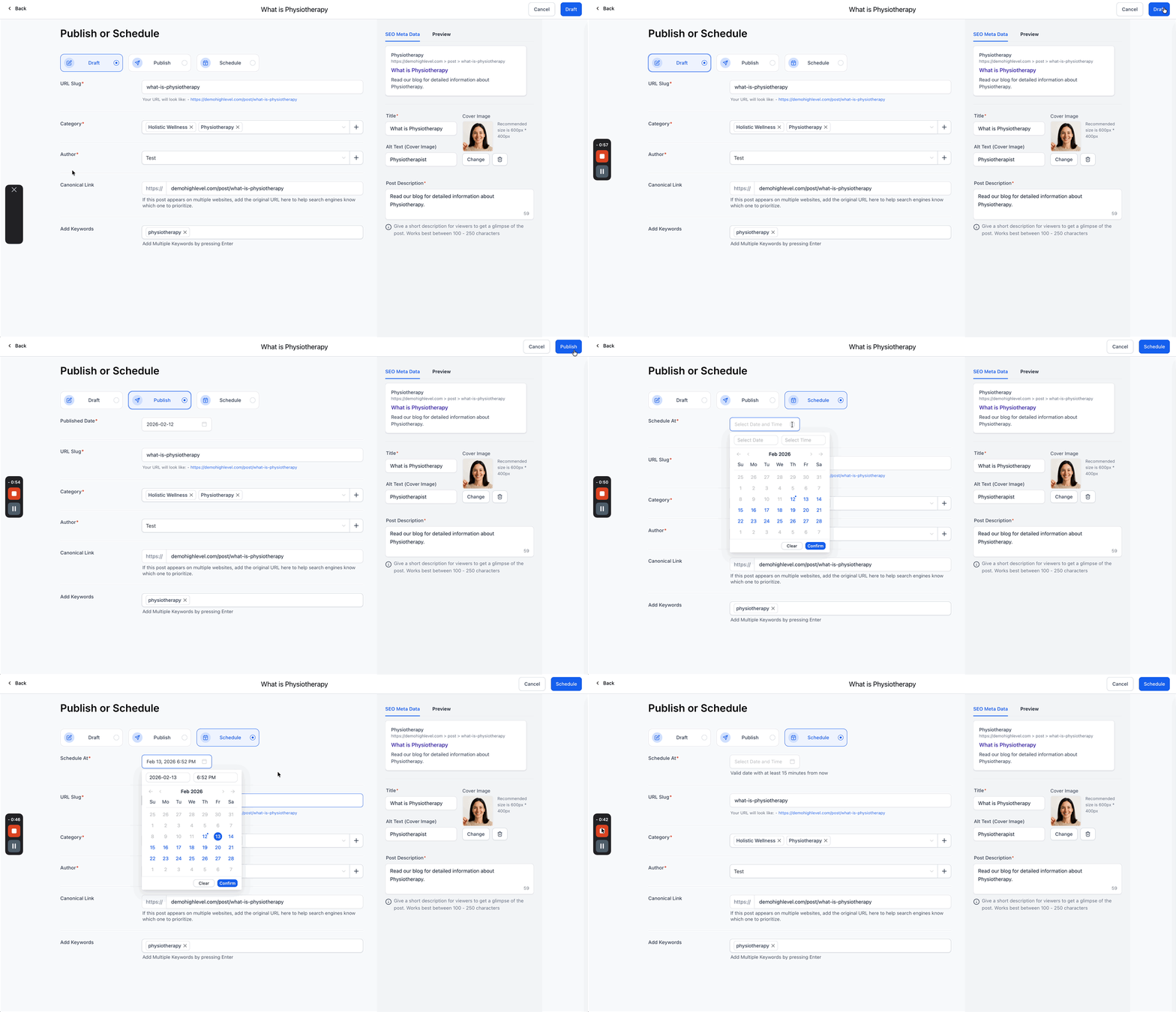
Schritt 6: Blog-Beitrag veröffentlichen
Du kannst den Beitrag als Entwurf speichern, um später weitere Bearbeitungen vorzunehmen.
Du kannst den Beitrag sofort veröffentlichen oder für einen zukünftigen Zeitpunkt planen.
Hinweis: Um einen Blog zu einem Funnel oder einer Website hinzuzufügen, lies unseren ausführlichen Leitfaden.
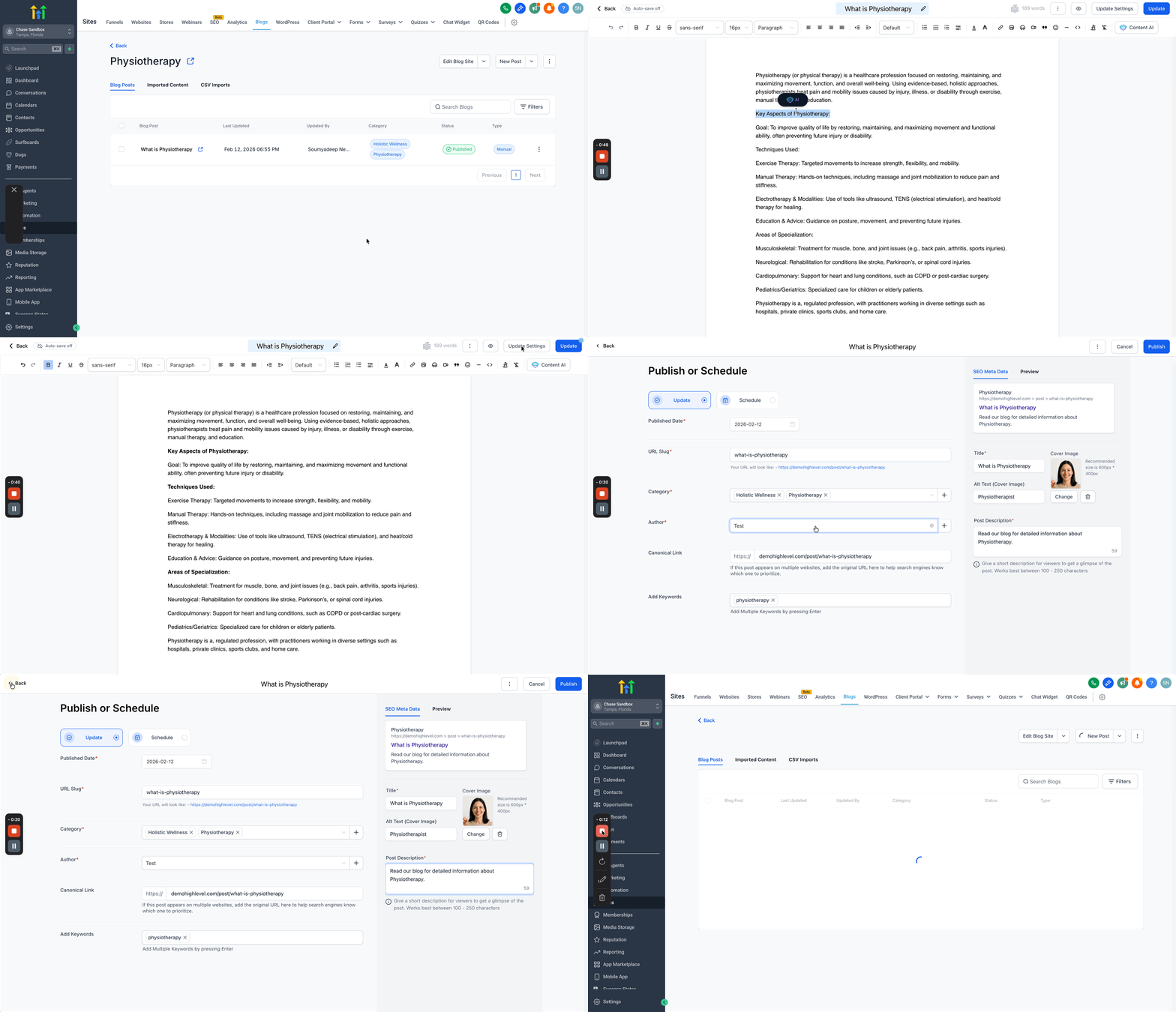
Wie aktualisiert man Details eines veröffentlichten oder als Entwurf gespeicherten Blog-Beitrags?
Gehe zum Blog-Beitrag, klicke auf die drei Punkte neben dem Beitrag und wähle Update Post.
Nimm Änderungen am Inhalt im Editor vor.
Um Details wie Autor, Kategorie, Slug, SEO usw. zu ändern, klicke auf Update Settings.
Führe die erforderlichen Änderungen durch und klicke auf Publish.
Häufig gestellte Fragen
F: Wie funktioniert die Domain in Verbindung mit dem Blog?
Die Domain wird dem Funnel oder der Website hinzugefügt, auf der das Element Blog Post List eingefügt ist.
Blog-URL-Formate:
Domain
Slug des Blog-Beitrags
Finale URL
abc.com
b/sample-now
abc.com/b/sample-now
abc.com/xyz
b/sample-now
abc.com/xyz/b/sample-now
blog.abc.com
b/sample-now
blog.abc.com/b/sample-now
F: Kann ich separate Blog-Seiten für jede Kategorie haben?
Das wird derzeit nicht unterstützt. In zukünftigen Updates wird es möglich sein, eine Funnel-/Website-Seite basierend auf einem Category-Filter mit eigenem Slug und SEO-Details zu erstellen.
F: Ist es optional, einen Autor, eine Kategorie oder Keywords hinzuzufügen?
URL-Slug, Kategorie, Autor, Titel und Post Description sind verpflichtend.
F: Kann ich Custom Values in einem Blog-Beitrag verwenden?
Nein, Custom Values werden in Blog-Beiträgen derzeit nicht unterstützt. Du kannst keine Werte wie {{contact.name}} oder {{custom_values.xyz}} verwenden.
F: Wie füge ich Forms, Surveys oder Custom Code zu meinem Blog-Beitrag hinzu?
Forms oder Surveys können derzeit nicht zu Blog-Beiträgen hinzugefügt werden. Die Option zum Hinzufügen von Custom Code wird bald verfügbar sein.
F: Welche Bildgröße wird für einen Blog-Beitrag empfohlen?
Es gibt keine empfohlene Größe. Die Seitenbreite im Blog-Editor beträgt jedoch 736 px.
Verwandte Artikel
Element Blog Post in einem Funnel-Schritt oder auf einer Website-Seite hinzufügen
Wie man Blog-Design und Layout anpasst
Blog- und Blog-Post-Status
Blog-Analytics – Verfolge die Performance von Blog & Beitrag