Das Chat Widget ist eine Möglichkeit, Website-Besucher in potenzielle Leads umzuwandeln. Es verbessert das Kundenerlebnis, indem es sofortigen Support bietet – genau dann und dort, wo Kunden ihn benötigen.
INHALTSVERZEICHNIS
Was sind Chat Widgets?
Wichtige Vorteile von Chat Widgets
Chat-Typen Optionen
Verwendung von Conversational AI im Chat Widget
So installierst du Chat Widgets
Häufig gestellte Fragen
Verwandte Artikel
Was sind Chat Widgets?
Das ProfitBoost Chat Widget ist ein einbettbarer Messenger, der es Website-Besuchern ermöglicht, Echtzeitgespräche mit deinem Team zu starten – über Live Chat, Email/SMS, Facebook, Instagram, Voice AI oder WhatsApp. Alle Nachrichten landen direkt im ProfitBoost Posteingang.
Wichtige Vorteile von Chat Widgets
Echtzeit-Kundensupport: Nutzer erhalten sofort Antworten, Wartezeiten werden reduziert, und das Kundenerlebnis verbessert sich.
Verbessertes Kundenerlebnis: Probleme können direkt gelöst werden, was Zufriedenheit und Loyalität steigert.
Höhere Conversions: Interaktionen zur richtigen Zeit verhindern Warenkorbabbrüche und steigern Conversion-Raten.
Mehr Engagement: Nutzer können proaktiv basierend auf Verhalten angesprochen werden, z. B. bei längerer Verweildauer auf Produktseiten.
Kostenersparnis: Automatisierte Antworten auf häufige Fragen reduzieren den Bedarf an menschlichem Support.
Effizienzsteigerung: Mehrere Gespräche gleichzeitig können geführt werden, wodurch Supportprozesse optimiert werden.
Chat-Typen Optionen
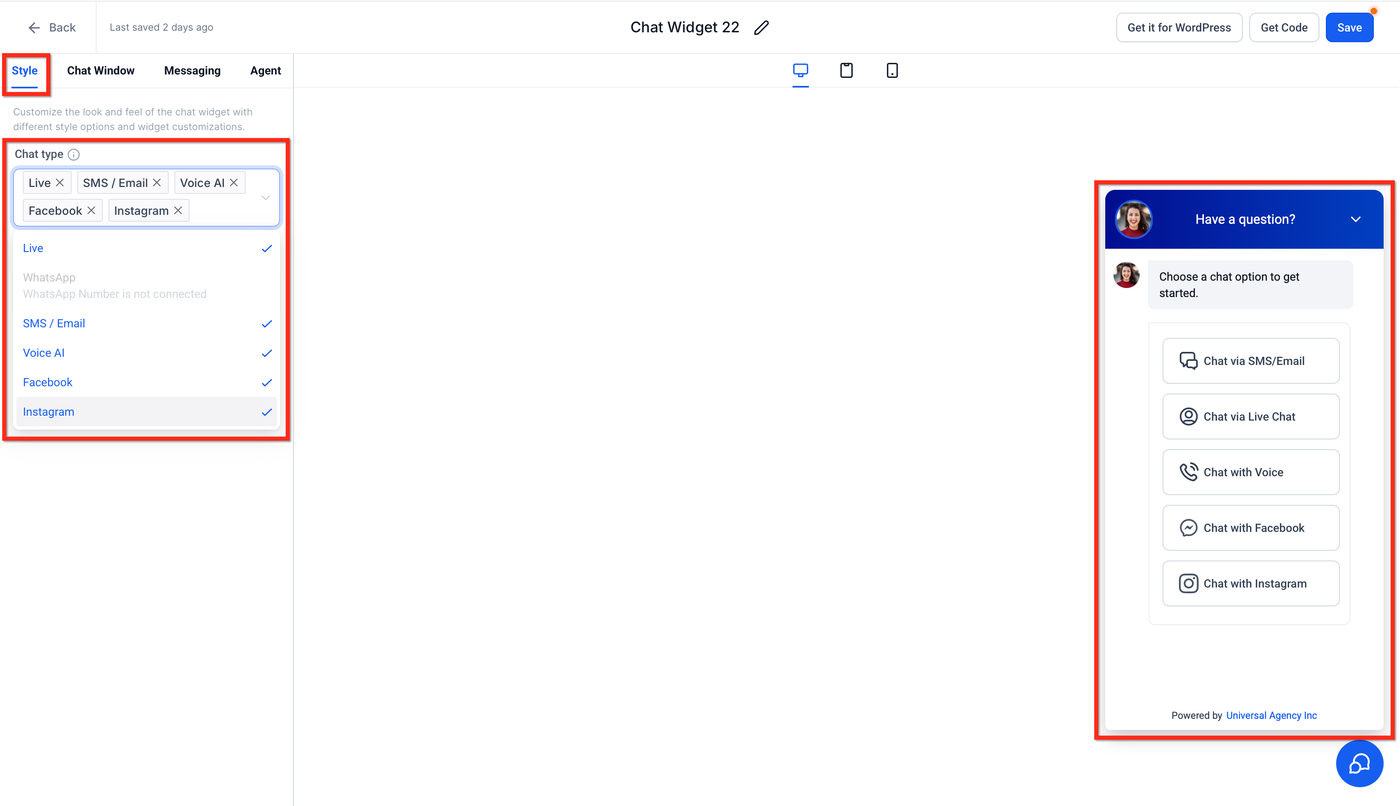
1. All-In-One Chat
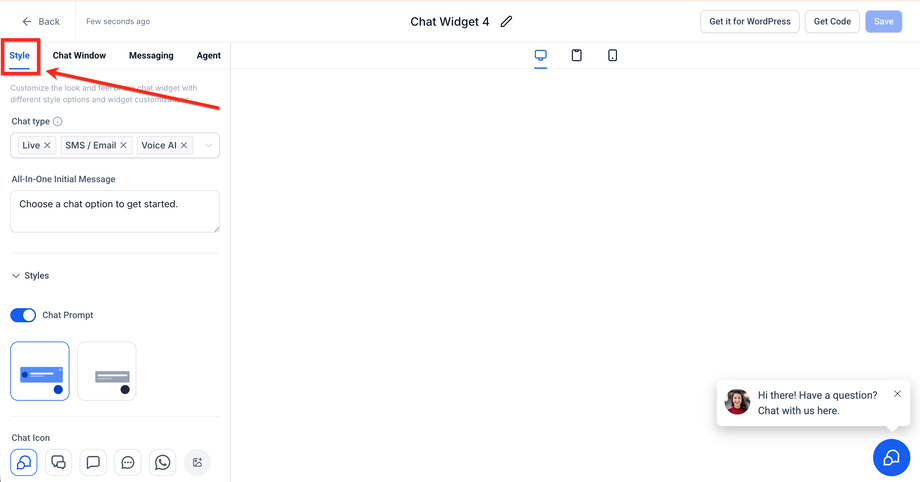
Kombiniert mehrere Kanäle – Live Chat, Email/SMS, WhatsApp, Facebook, Instagram und Voice AI – in einem Widget. Im Style-Tab unter Chat Type kann ausgewählt werden, welche Kanäle angezeigt werden.
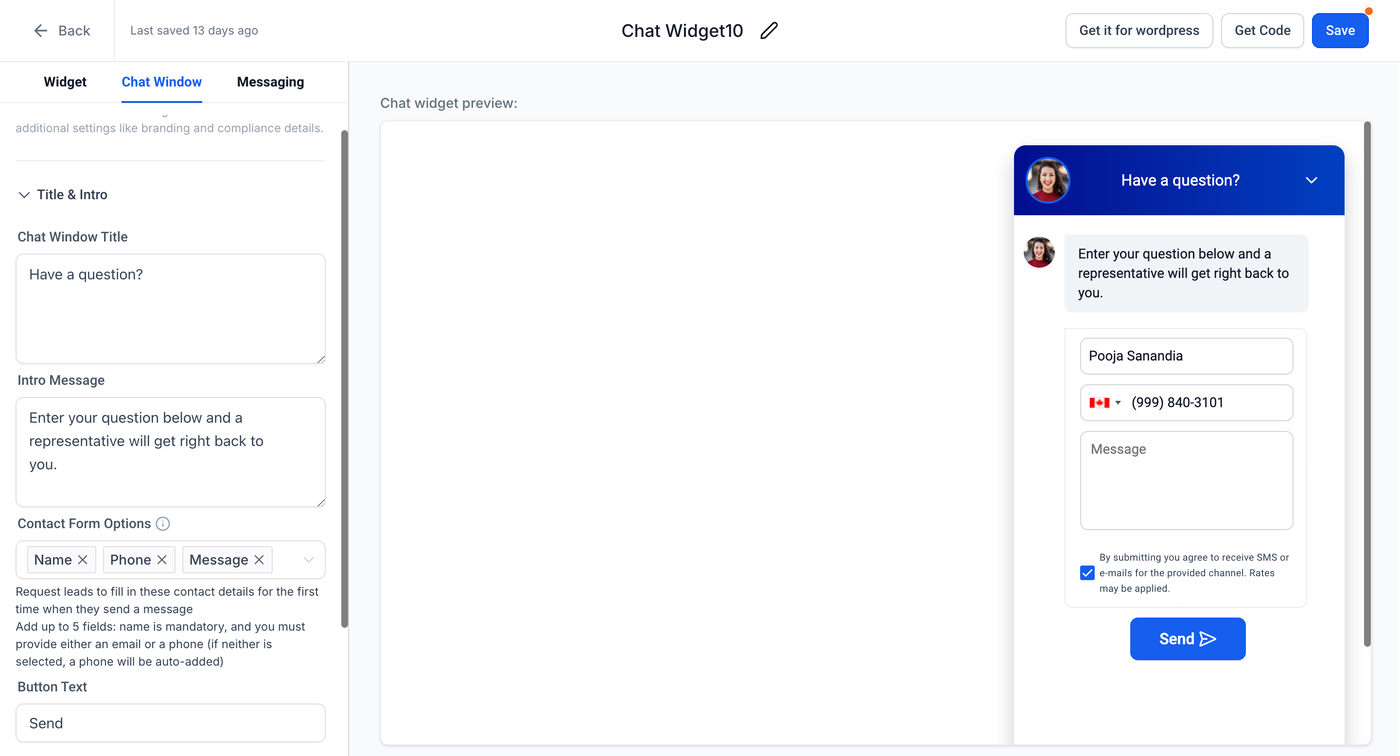
2. Email- und SMS-Chat
Sammelt Besucherinformationen, um später per SMS oder E-Mail zu antworten. Ideal für kleine Teams ohne 24×7-Betreuung.
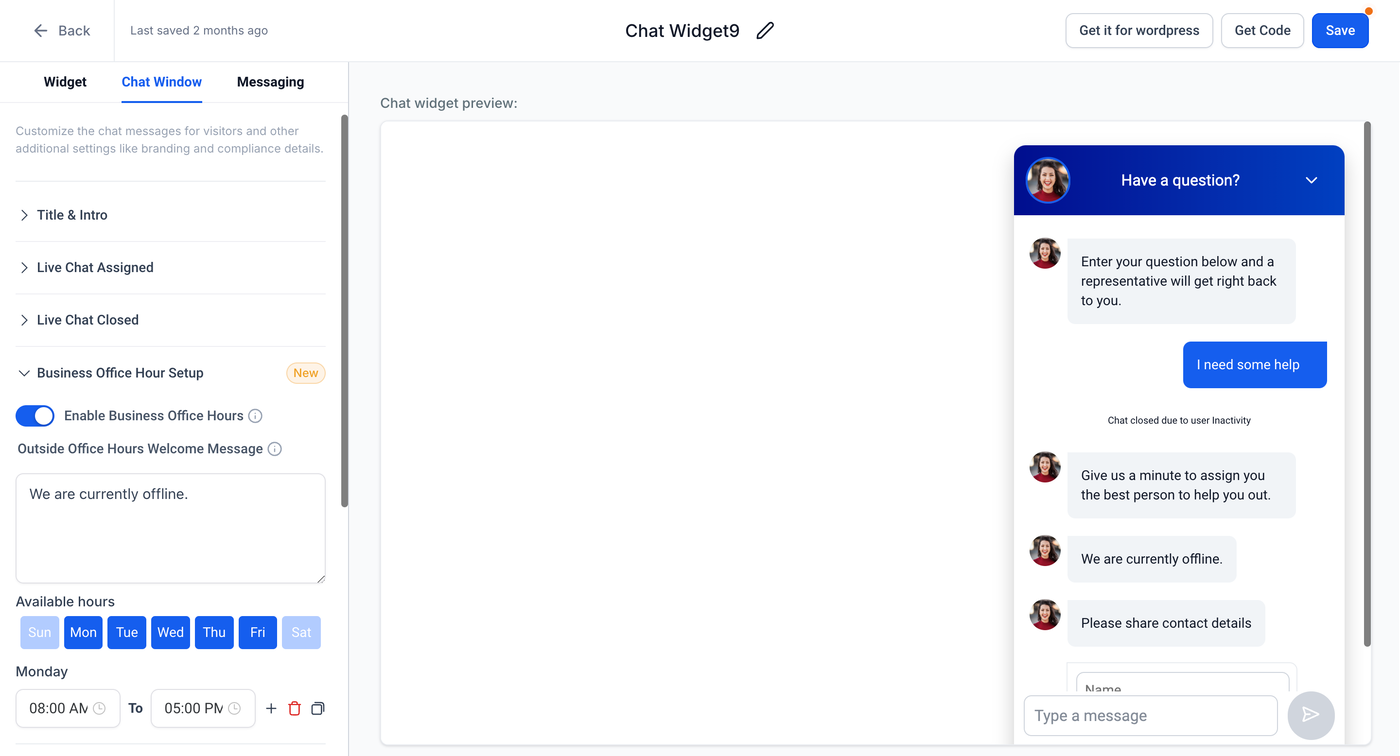
3. Live Chat
Echtzeit-Zwei-Wege-Konversation im Widget. Optimal für Teams mit durchgehender Betreuung.
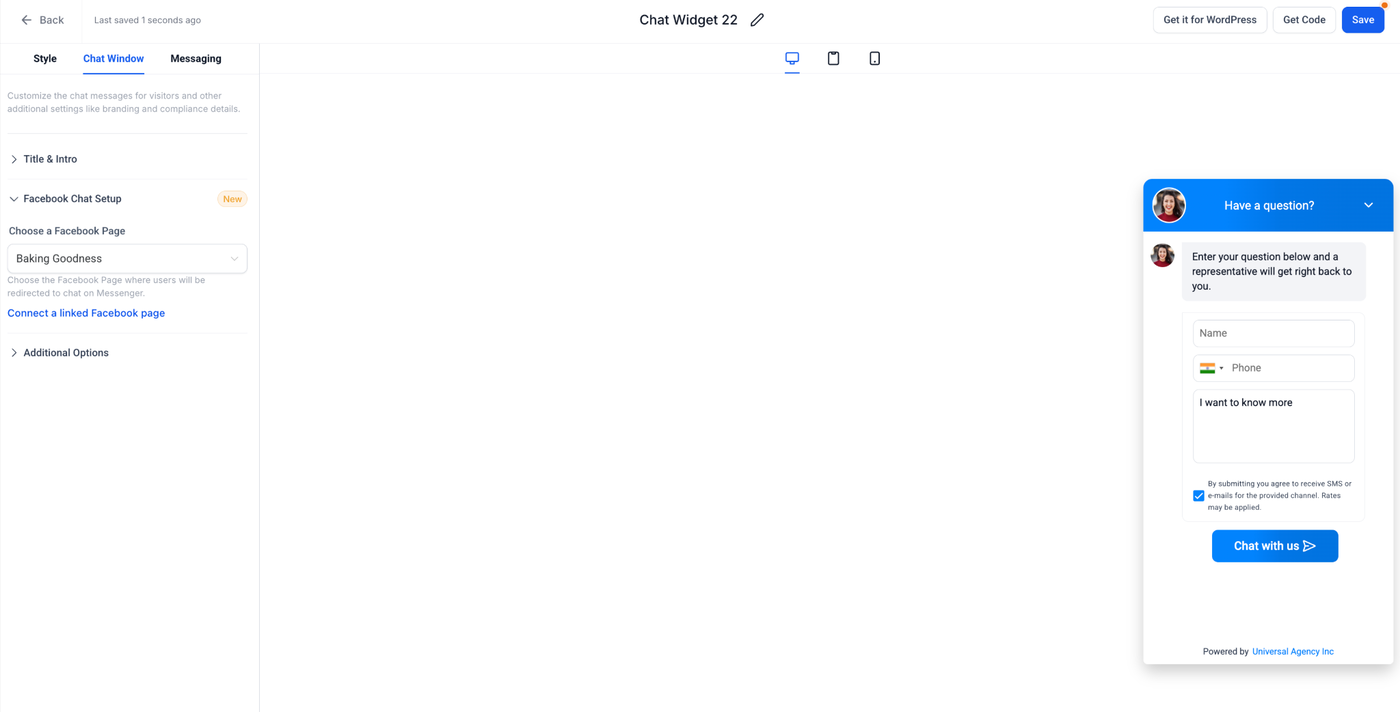
4. Facebook Chat
Ermöglicht Besuchern, direkt über Messenger mit der verbundenen Facebook-Seite zu chatten. Ideal für Marken, die viele Leads oder DMs über Facebook erhalten.
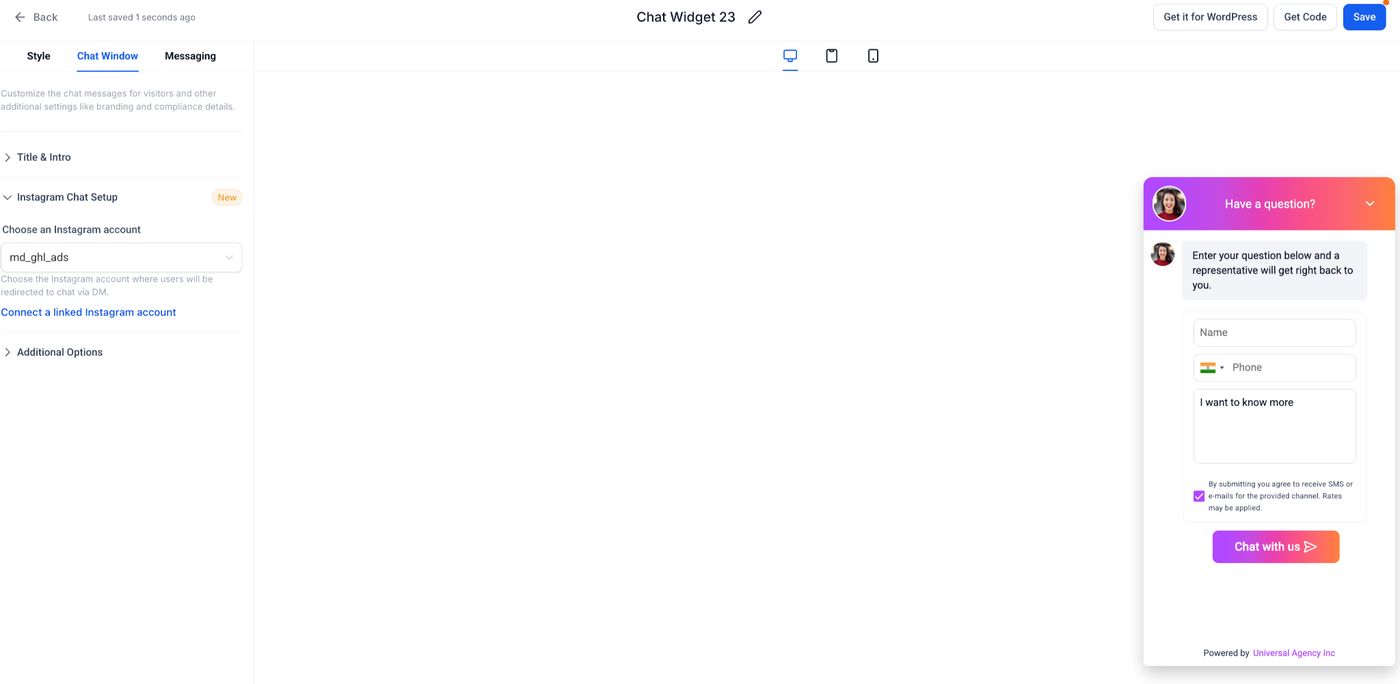
5. Instagram Chat
Startet Instagram DM-Gespräche mit dem verbundenen Instagram Business-Konto. Nach der ersten Nachricht läuft die Konversation in Instagram und ProfitBoost weiter. Ideal für Instagram-affine Zielgruppen.
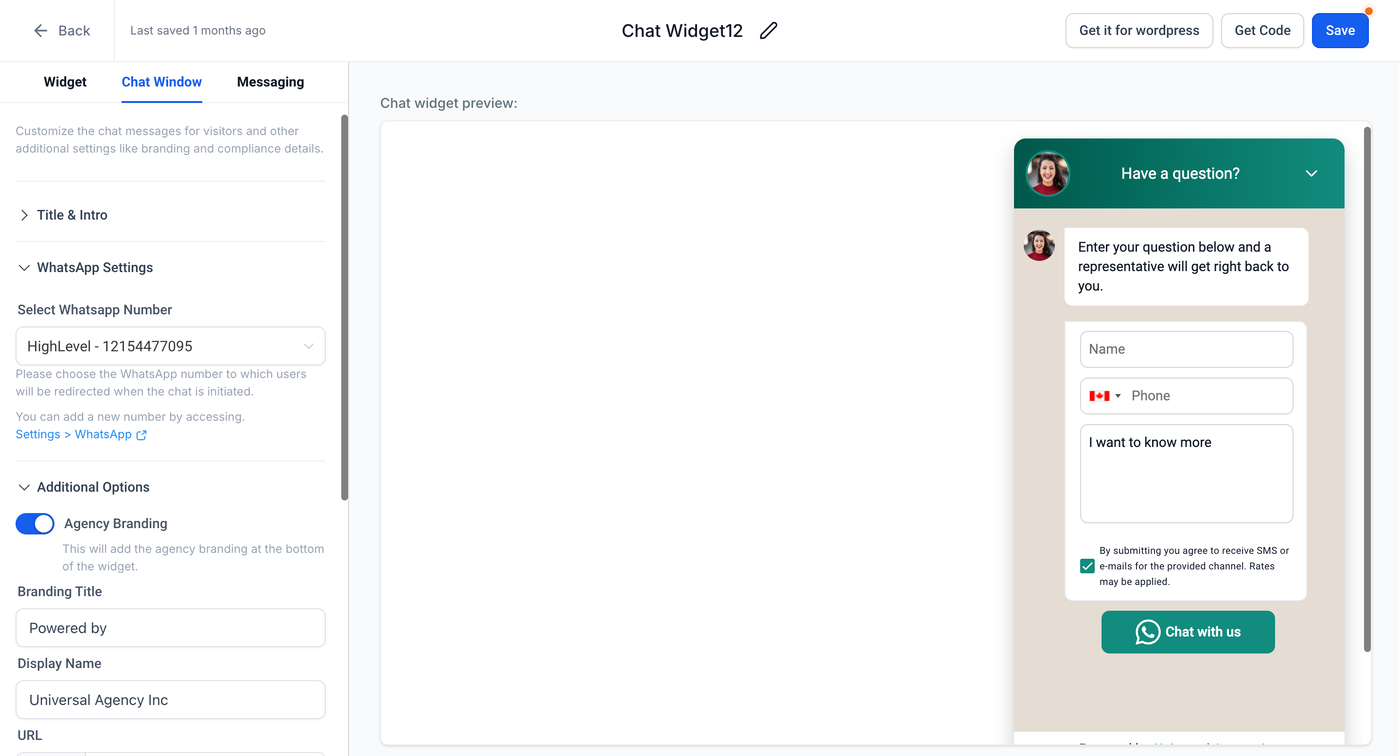
6. WhatsApp Chat
Zweistufige WhatsApp-Konversation im Widget. Erfordert eine genehmigte WhatsApp-Nummer. Ebenfalls gut für kleine Teams ohne 24×7-Betreuung.
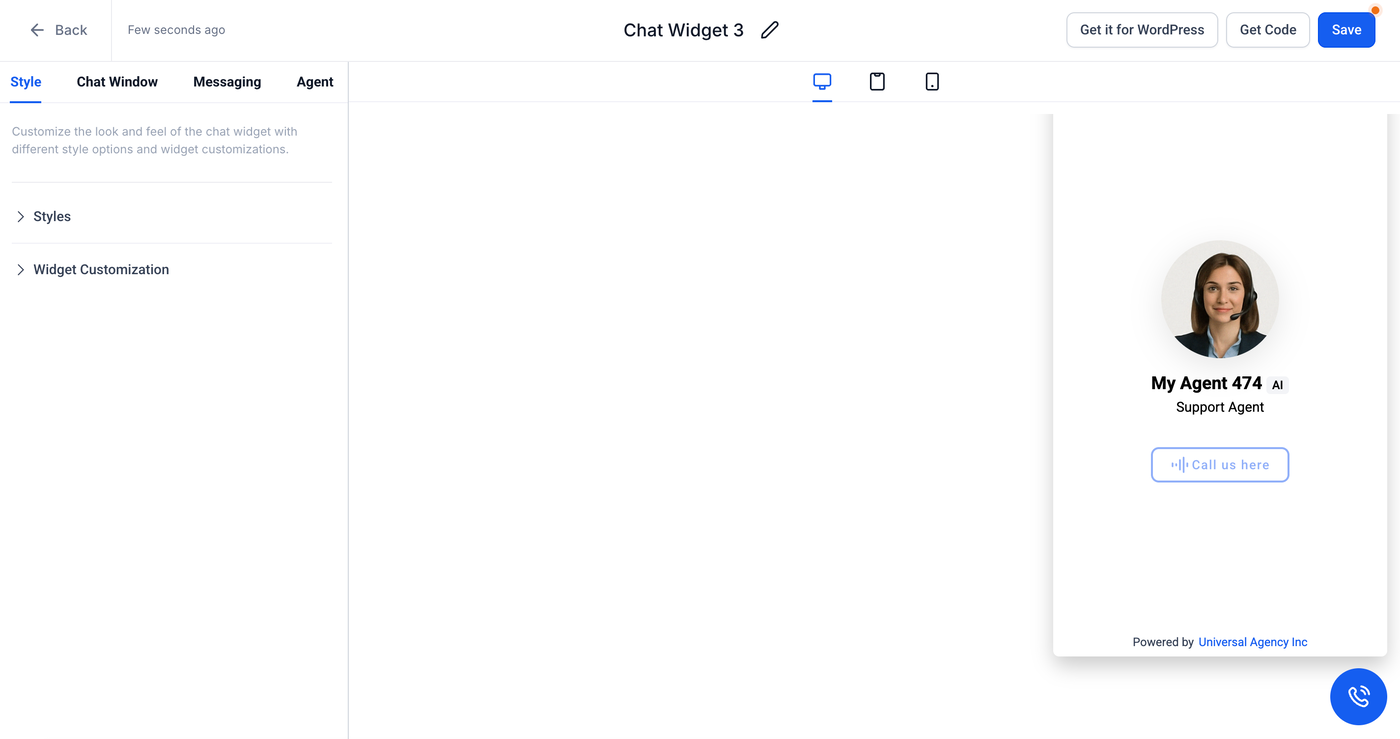
7. Voice AI Chat
Voice-First-Chat, der Besucher per Browser mit einem AI-Agent sprechen lässt. Für 24×7 menschenähnliche Sprachinteraktionen, Leads werden automatisch erfasst, qualifiziert und weitergeleitet.
Verwendung von Conversational AI im Chat Widget
Conversational AI kann direkt im Widget eingesetzt werden, um Besucher zu begrüßen und rund um die Uhr sofortige Antworten zu liefern. So erhält jede Anfrage eine Antwort, auch wenn dein Team offline ist.
Für Setup und erweiterte Optionen siehe: Conversational AI Bot Explained.
So installierst du Chat Widgets
Schritt 1: Zum Chat Widget navigieren
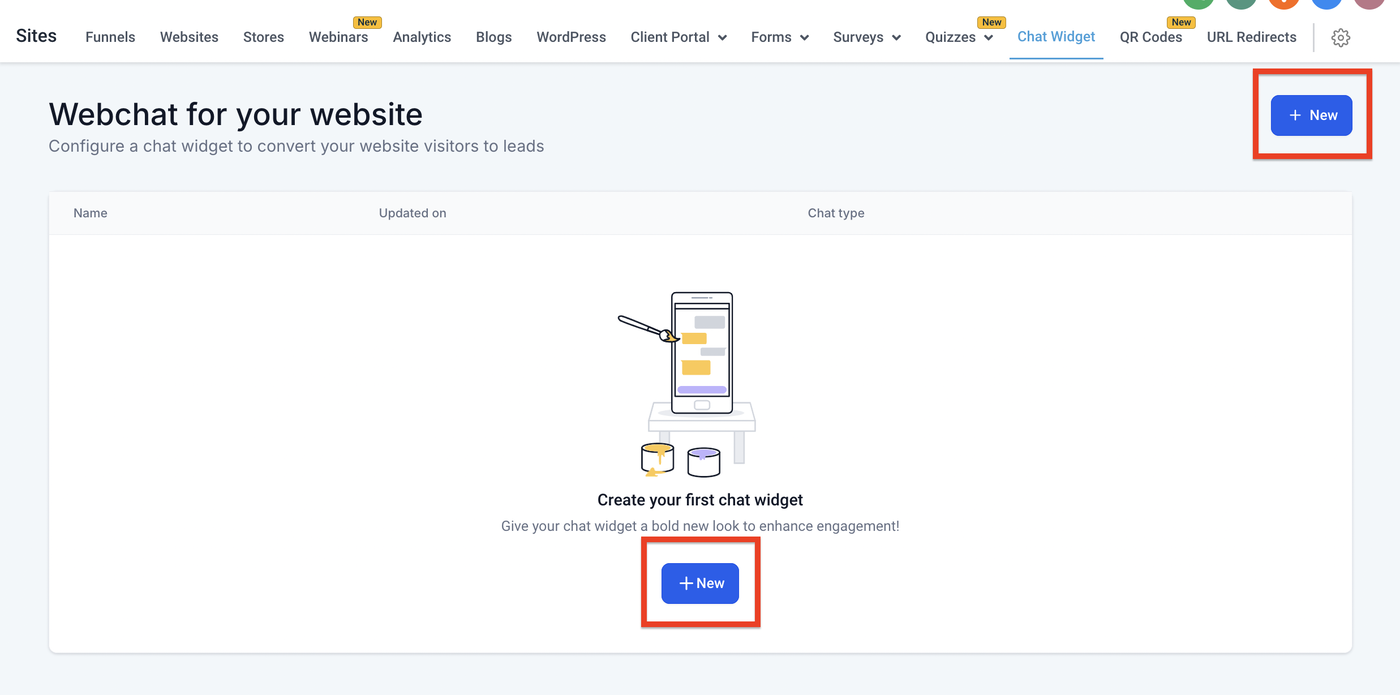
Gehe zu Sites > Chat Widget.
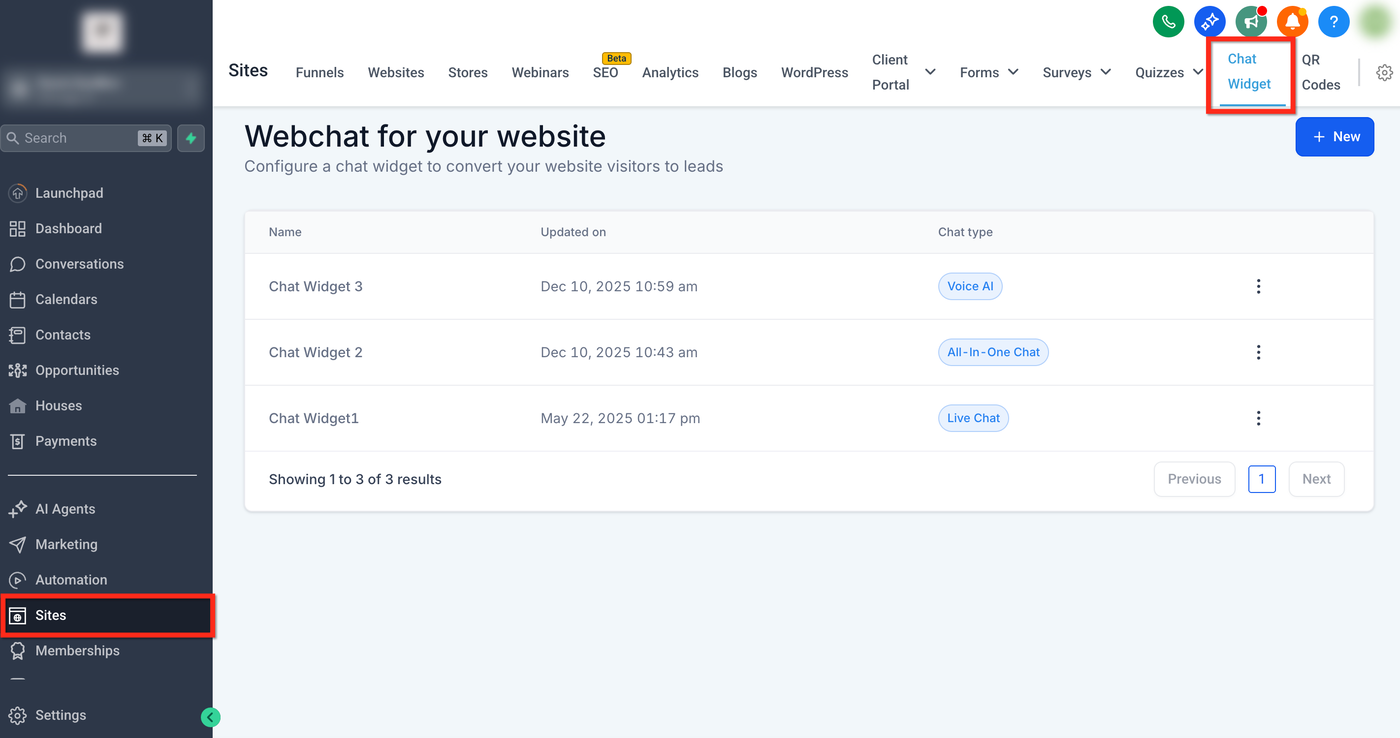
Schritt 2: Neues Widget erstellen
Klicke auf New, um ein neues Chat Widget zu starten.
Schritt 3: Chat-Typ auswählen
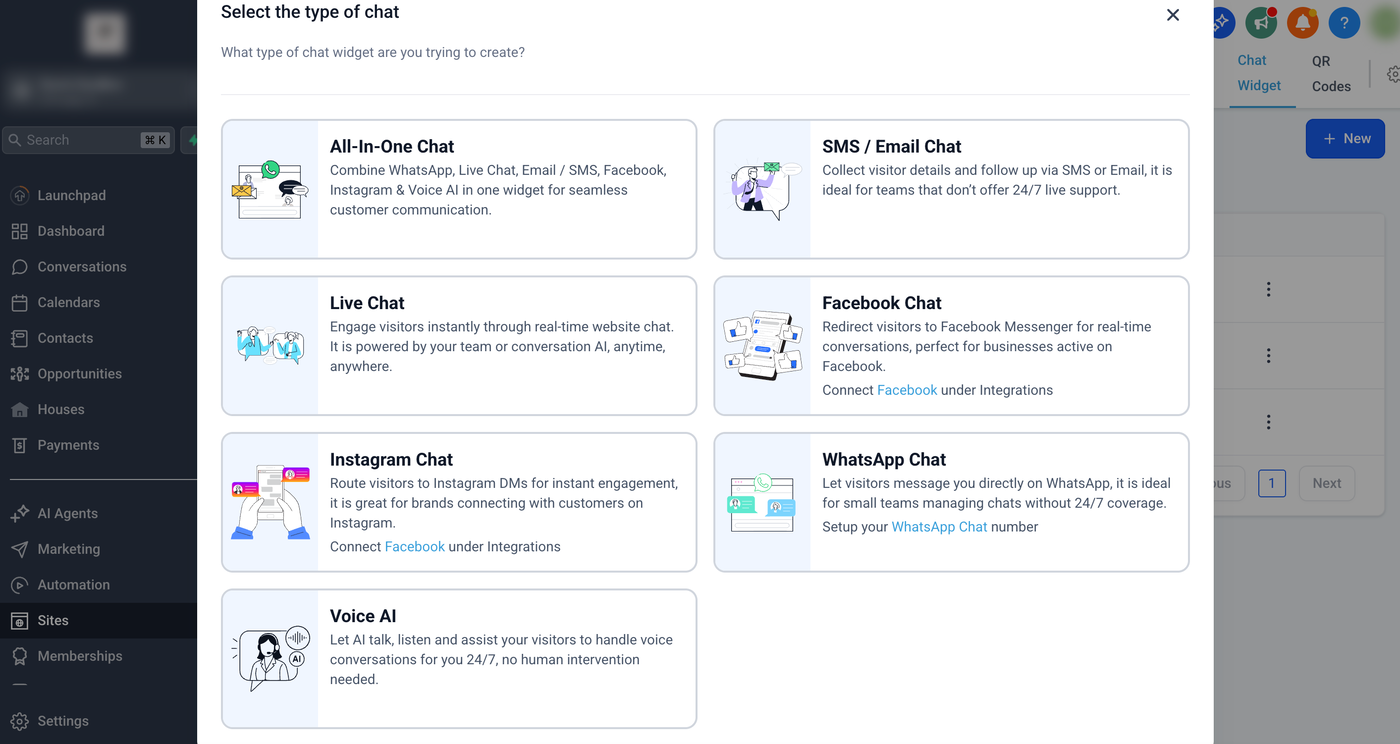
Wähle den Typ des Chat Widgets für die Landing Page aus: All-In-One, SMS/Email, Live Chat, Facebook, Instagram, WhatsApp oder Voice AI.
Schritt 4: Widget anpassen
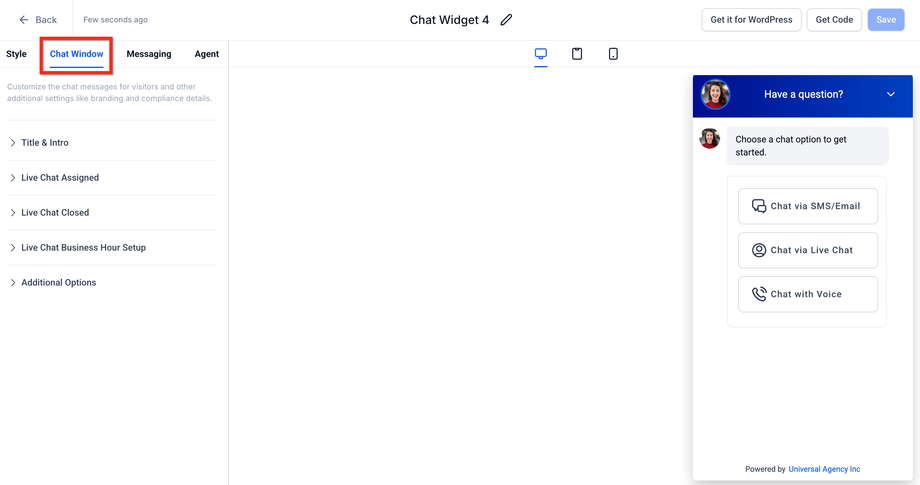
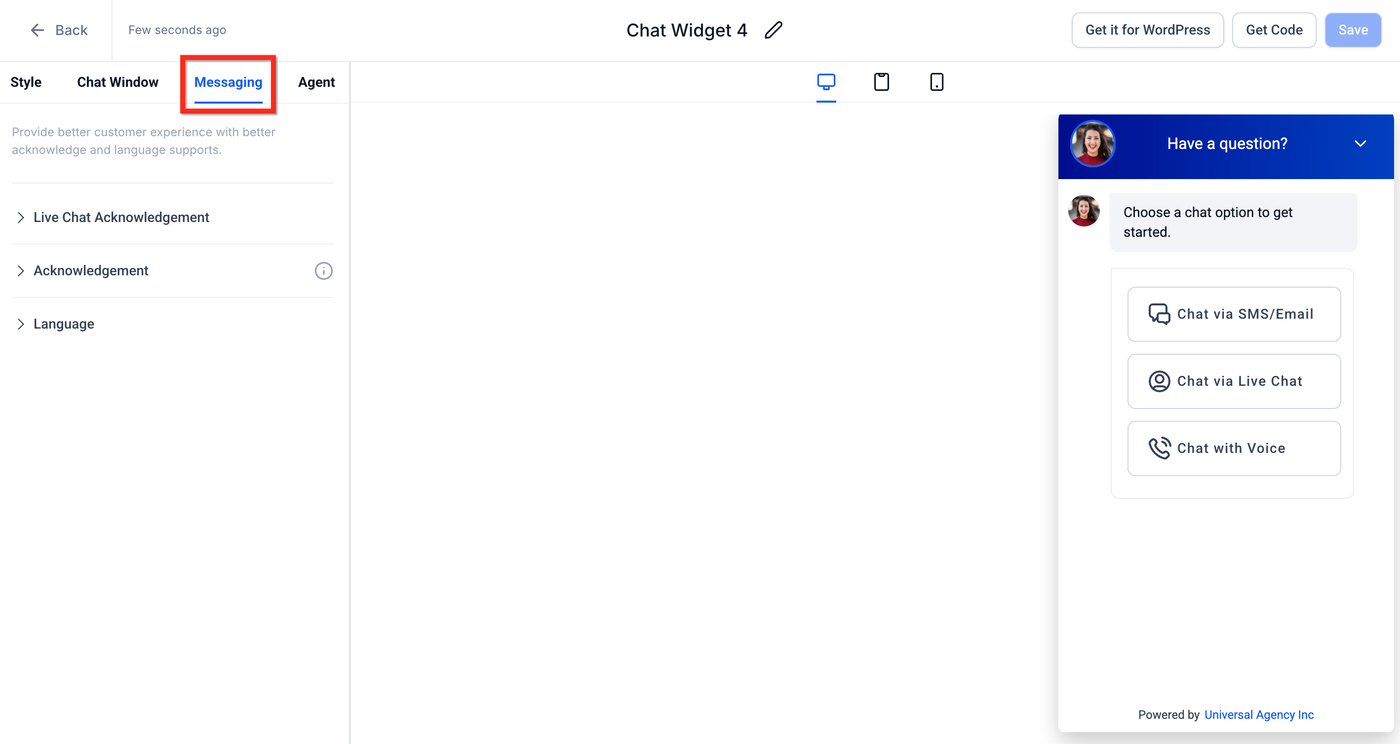
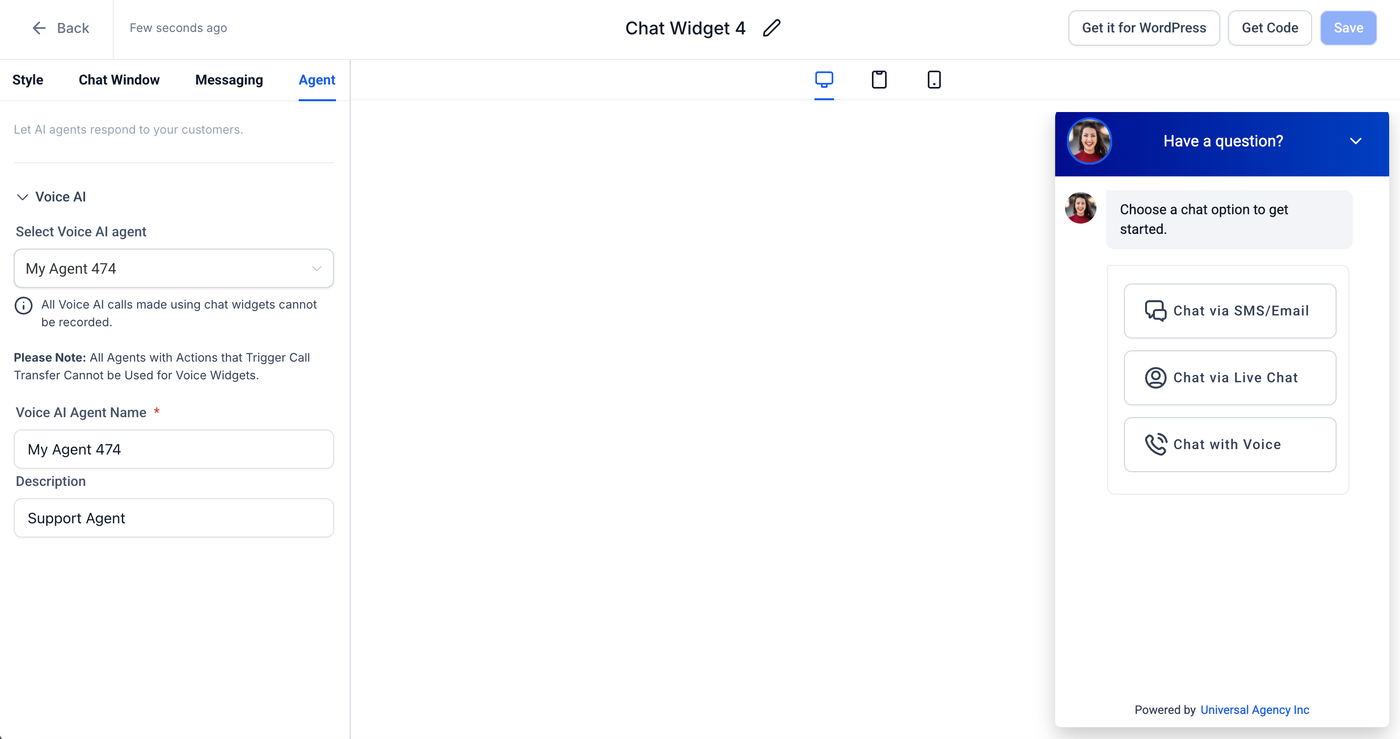
Je nach Chat-Typ stehen 3 Seiten zur Anpassung bereit (4 bei AI-unterstützten Typen):
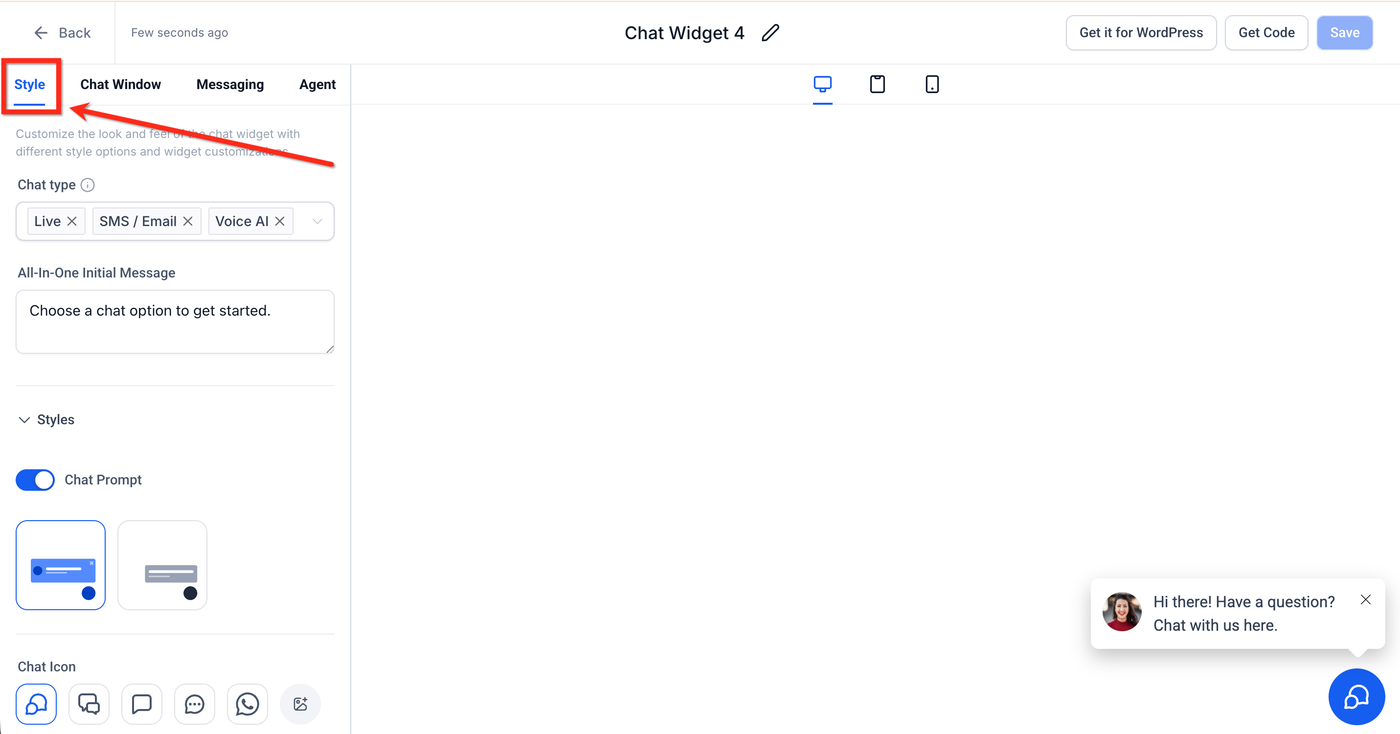
Style: Theme, Icons, Willkommensnachricht, Avatar und Widget-Position auswählen; Größe anpassen.
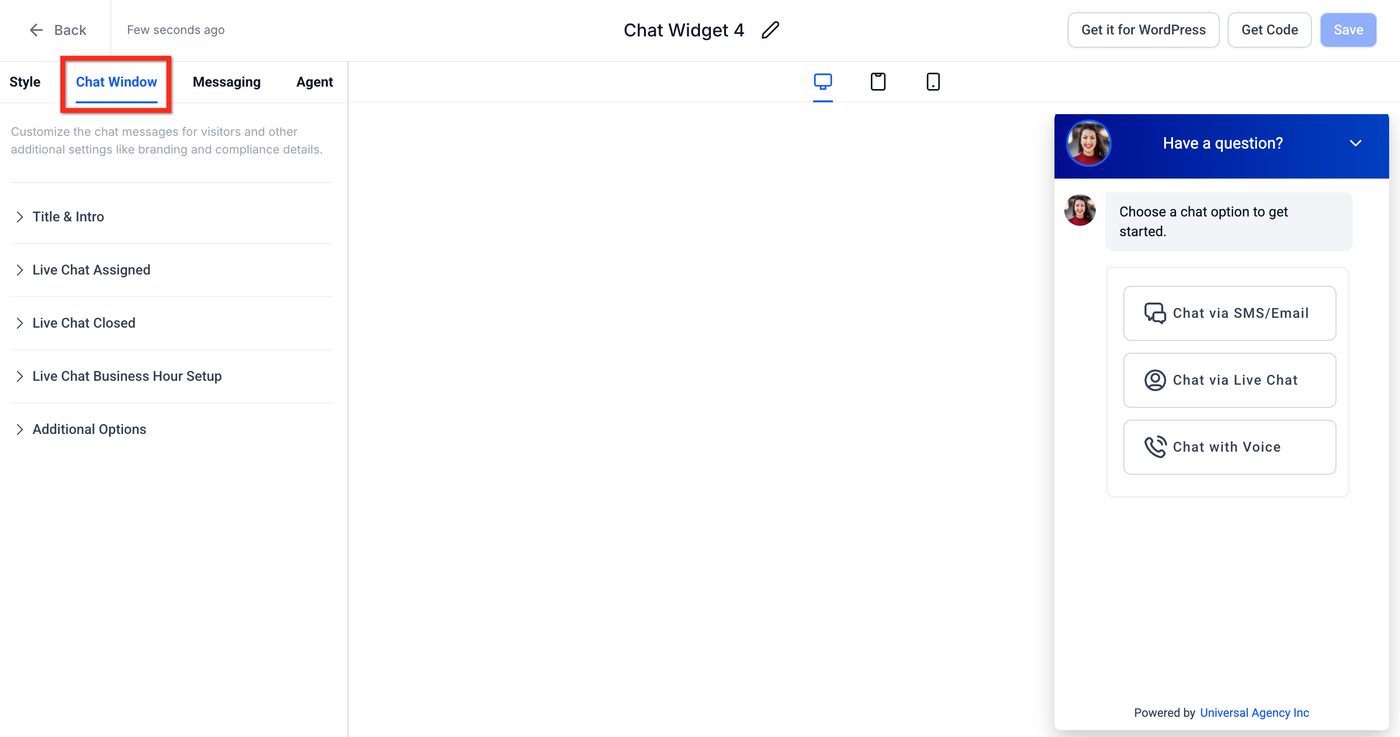
Chat Window: Titel, Begrüßungsnachricht, Kontaktformular anpassen; Branding-URL hinzufügen und Compliance mit Checkboxen sichern.
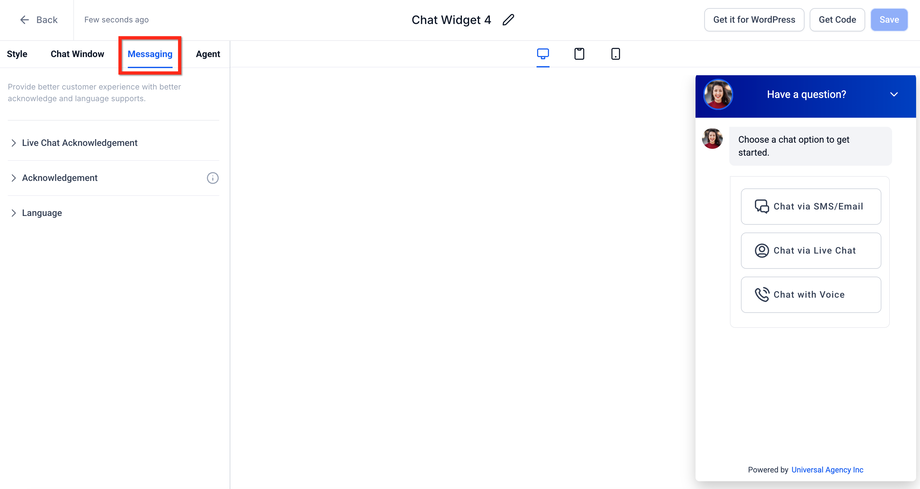
Messaging: Bestätigungsmeldungen, Icons und Sprache konfigurieren.
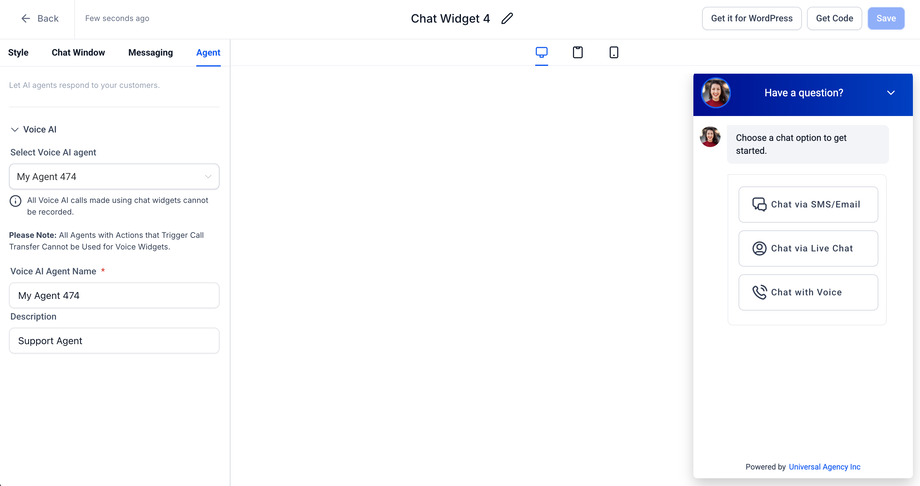
Agent (nur AI-Typen): Stimme, Name und Beschreibung des AI-Agents festlegen.
Schritt 5: Chat Widget installieren
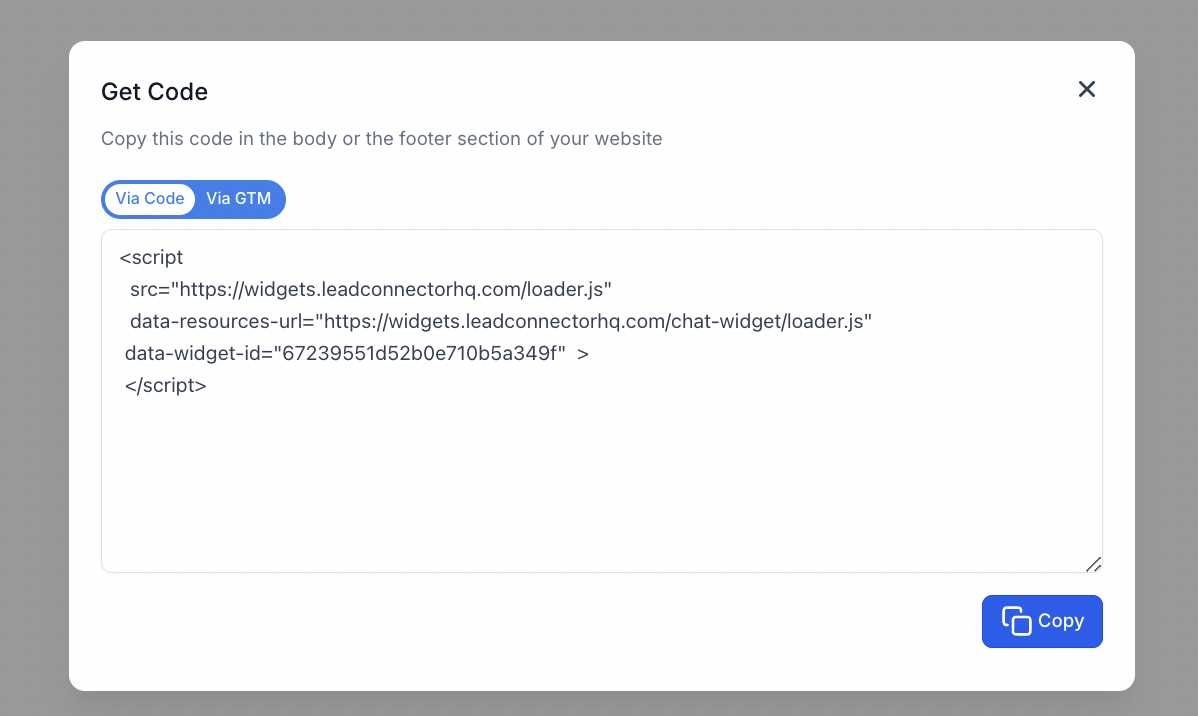
Nach der Konfiguration kann der Code für Landing Page oder Google Tag Manager kopiert und in WordPress eingefügt werden. Alternativ über Funnels, Websites oder Blogs direkt einfügen.

Häufig gestellte Fragen
Q: Kann ich Chat-Messages pro Seite anpassen?
A: Nein. Die Nachrichten bleiben auf allen Seiten gleich, basierend auf der initialen Einrichtung.
Q: Kann ich mehrere Chat Widgets in einem Sub-Account erstellen?
A: Ja. Siehe: How to Add Multiple Chat Widgets to the Same Website.
Verwandte Artikel
How to Use the All-in-One Chat Widget
Conversation AI Bot – Explained
How to Add Multiple Chat Widgets to the Same Website
How to Install ProfitBoost Chat Widget
Voice AI Chat Widget
Facebook und Instagram Chat Widgets