Dieser Artikel zeigt Ihnen, wie Sie einen vollständig anpassbaren QR-Code für Visitenkarten in ProfitBoost erstellen. Sie lernen, wie Sie eine elegante digitale Visitenkarte erstellen, die das Teilen Ihrer Kontaktdaten einfach und effizient macht – perfekt für Networking, Promotion oder Kundeninteraktion.
INHALTSVERZEICHNIS
Was ist ein QR-Code für Visitenkarten?
Hauptvorteile des QR-Codes für Visitenkarten
So erstellen Sie einen QR-Code für Visitenkarten
Schritt 1: Zugriff auf den QR-Code-Builder
Schritt 2: QR-Code-Details konfigurieren
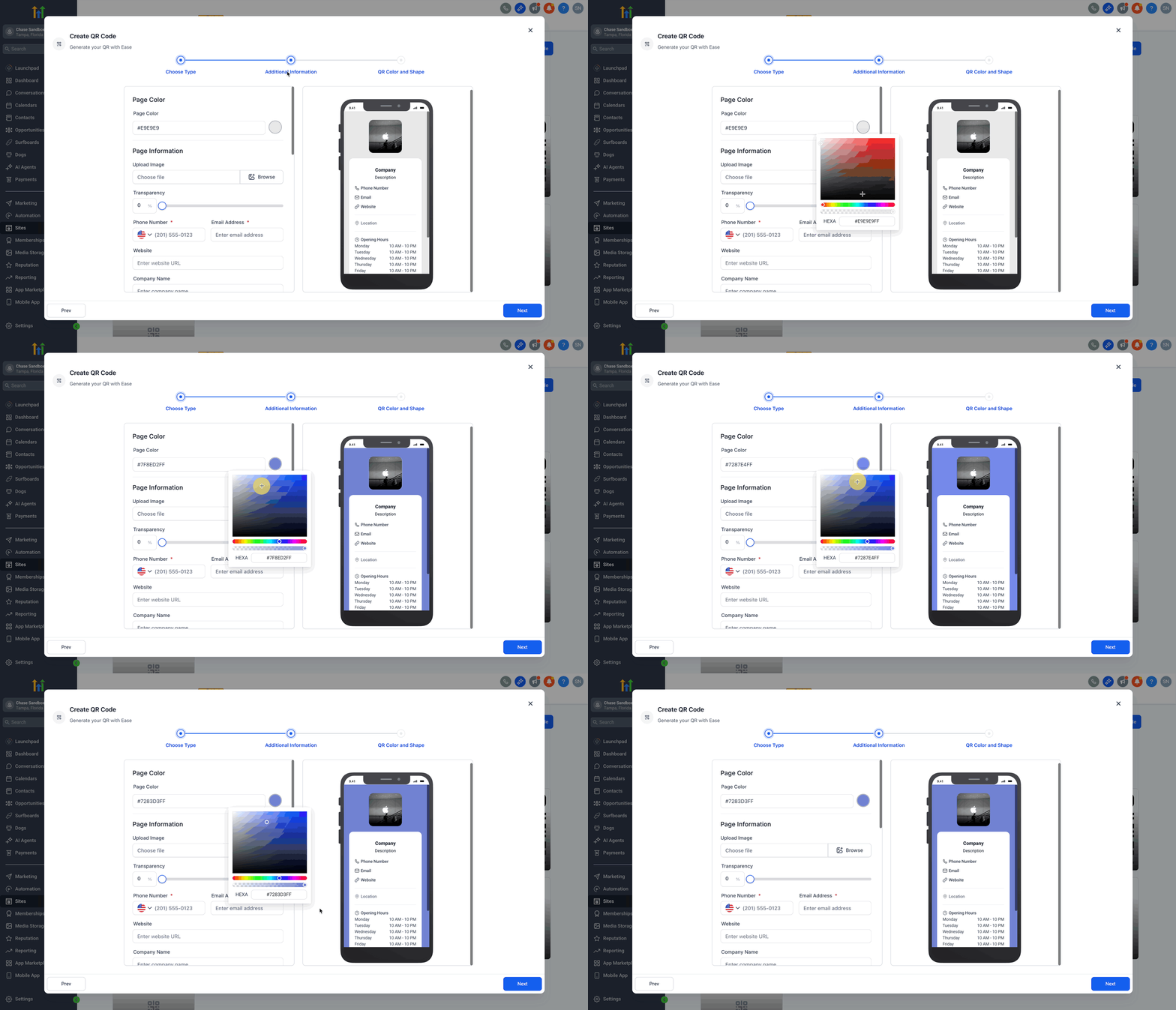
Schritt 3: Seitenfarbe festlegen
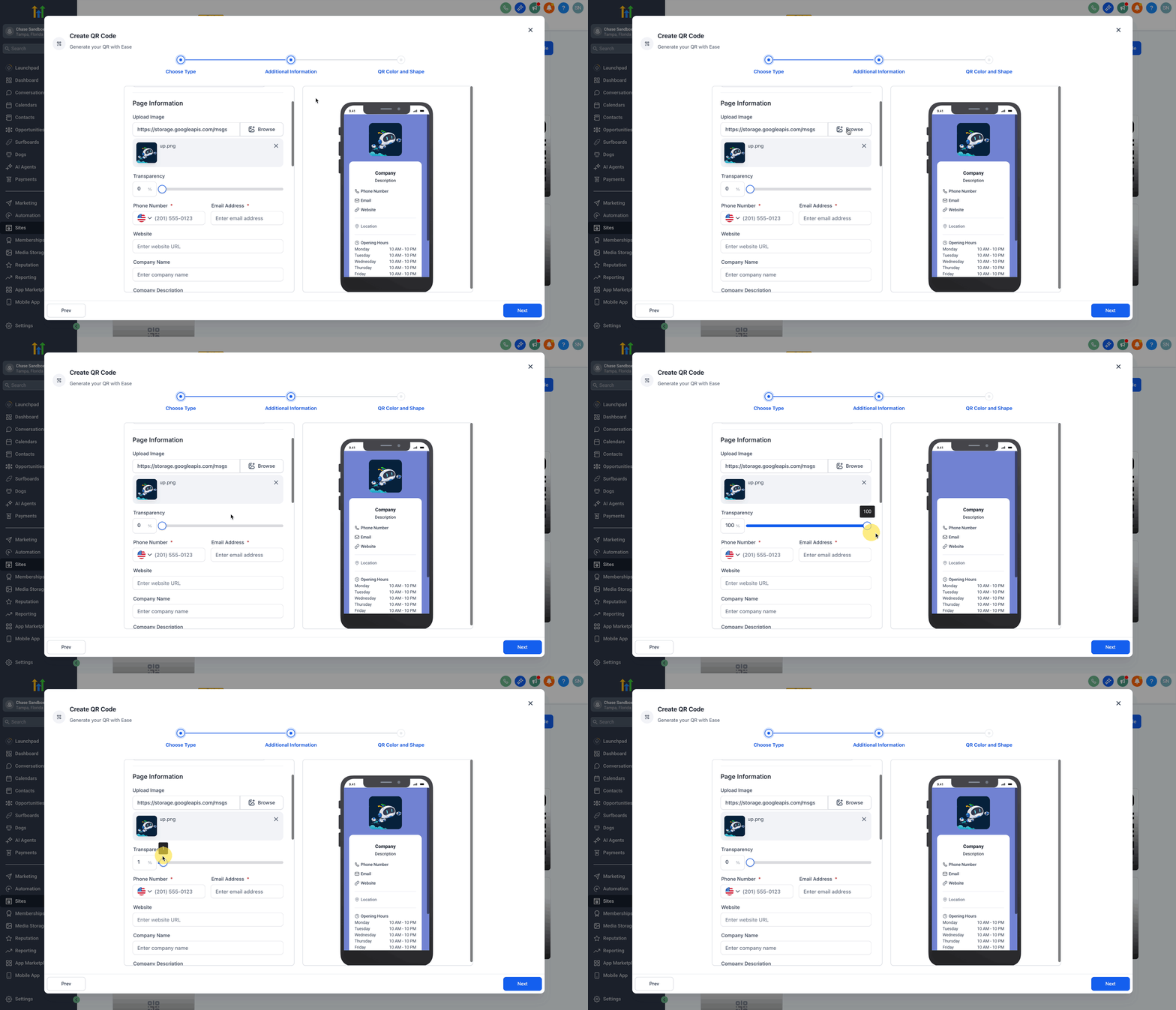
Schritt 4: Branding-Bild hinzufügen
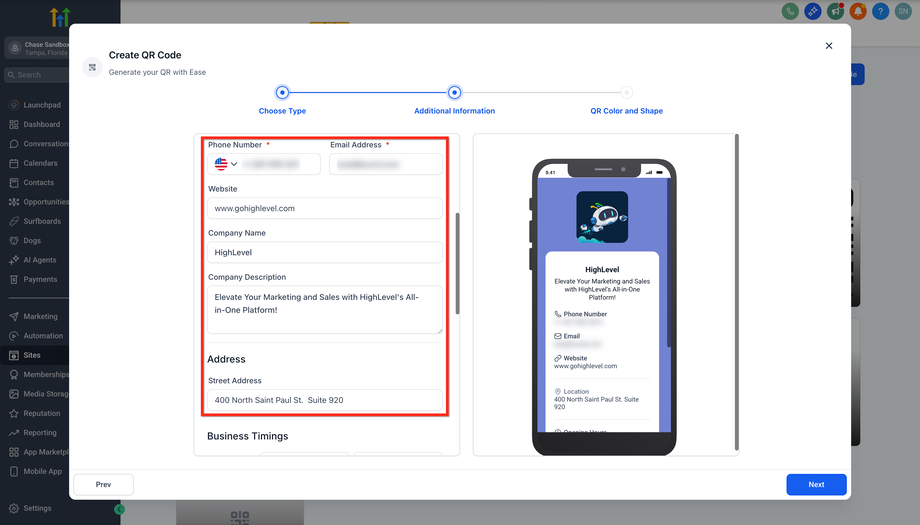
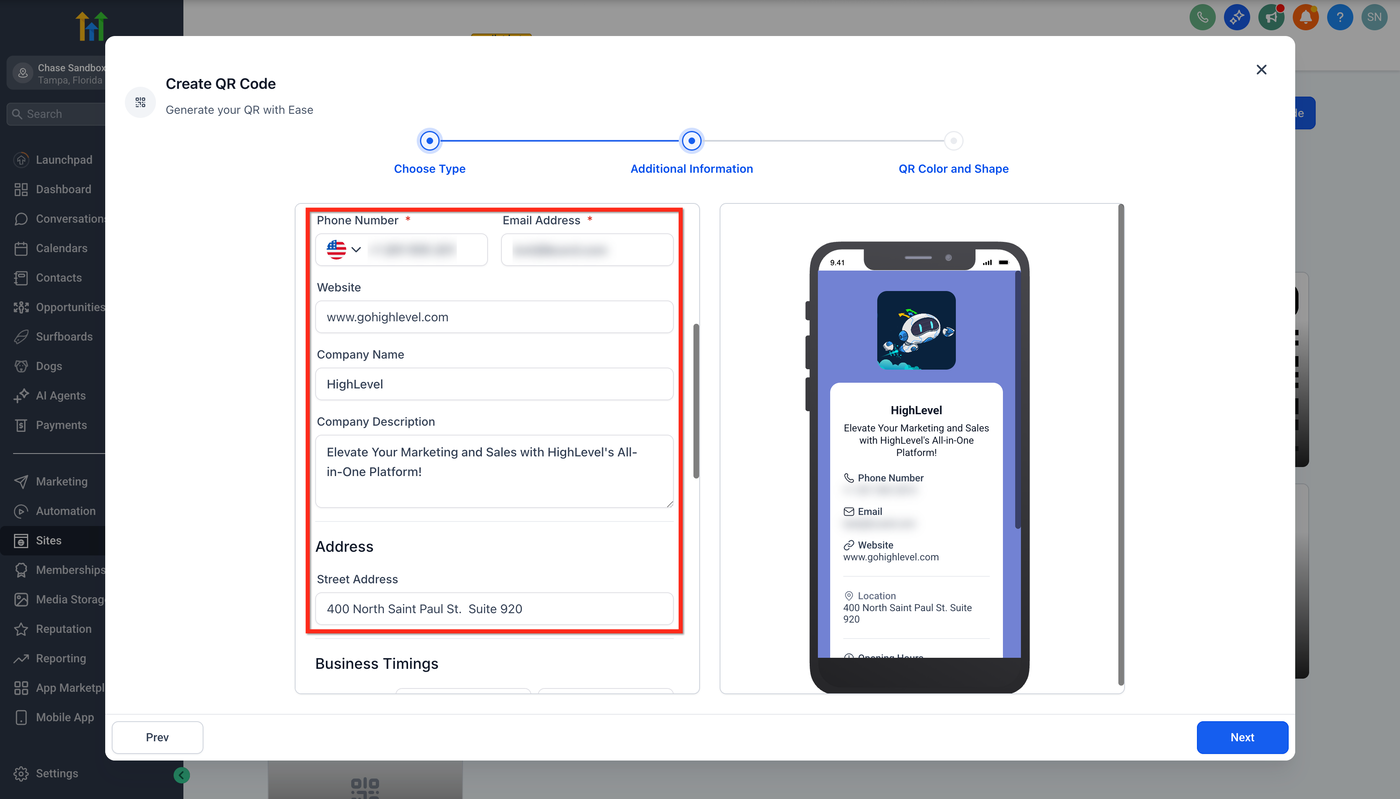
Schritt 5: Geschäftskontaktdaten eingeben
Schritt 6: Geschäftszeiten einstellen
Schritt 7: Social-Media-Links hinzufügen
Schritt 8: QR-Code-Design anpassen
Schritt 9: Herunterladen und speichern
Anpassbares Design
Anzeige der Geschäftszeiten
Häufig gestellte Fragen
Verwandte Artikel
Was ist ein QR-Code für Visitenkarten?
Mit den QR-Codes für Visitenkarten in ProfitBoost können Sie eine mobilfreundliche digitale Visitenkarte erstellen, die sofort gescannt und gespeichert werden kann.
Anstatt Papierkarten auszuhändigen oder dass jemand Ihre Daten manuell eintippen muss, können Sie einen einzigen QR-Code teilen, der Ihre Kontaktdaten, Ihr Logo, Öffnungszeiten und sogar Social-Media-Links enthält. So können Menschen viel leichter mit Ihrer Marke in Kontakt treten.
Hauptvorteile des QR-Codes für Visitenkarten
Dieses Feature vereinfacht Networking und verbessert die Markenpräsentation durch digitale Visitenkarten, die über einen einfachen QR-Scan zugänglich sind. Vorteile:
Dynamische Visitenkartenerstellung: Wählen Sie einfach den QR-Code-Typ „Visitenkarte“ aus einer vielfältigen Optionsliste.
Anpassbares Design: Personalisieren Sie Farben, Logo, Hintergrundtransparenz und mehr, passend zu Ihrem Branding.
Komplette Kontaktdaten: Integrieren Sie Telefon, E-Mail, Website, Adresse und Unternehmensinformationen in einer Karte.
Anzeige der Geschäftszeiten: Fügen Sie Ihre wöchentlichen Öffnungszeiten mit Tagesumschaltern hinzu.
Social-Media-Integration: Fügen Sie Links zu Instagram, Facebook, LinkedIn, Pinterest und anderen Profilen hinzu.
Live-Vorschau: Sehen Sie sofort, wie Ihre digitale Karte für Nutzer aussieht, bevor Sie das Design finalisieren.
So erstellen Sie einen QR-Code für Visitenkarten
Der Builder für QR-Codes für Visitenkarten in ProfitBoost ermöglicht es Ihnen, eine professionelle, scannbare digitale Karte zu erstellen, die Ihre Kontaktdaten sofort teilt. Folgen Sie den Schritten:
Schritt 1: Zugriff auf den QR-Code-Builder
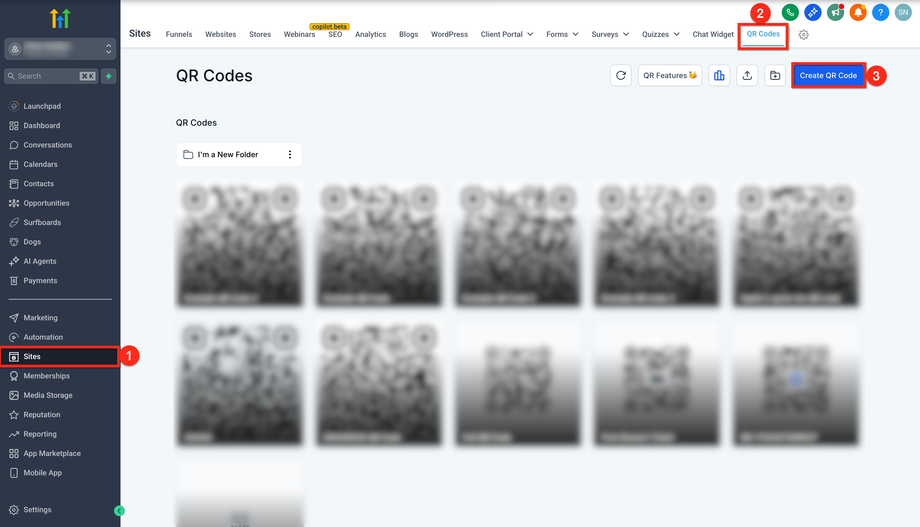
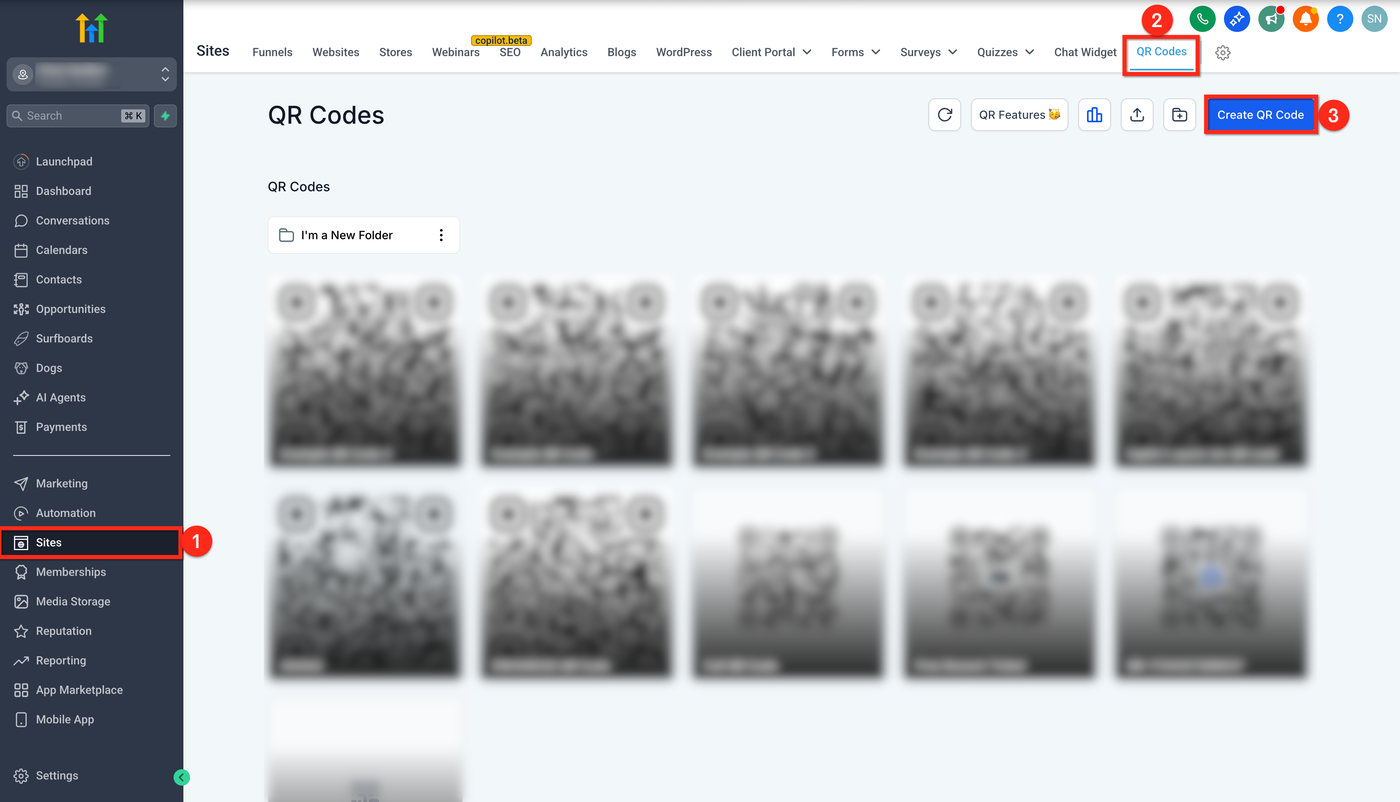
Melden Sie sich in Ihrem ProfitBoost-Sub-Account an.
Klicken Sie in der linken Seitenleiste auf Sites.
Unter Sites klicken Sie auf QR Codes.
Klicken Sie auf die Schaltfläche QR Code erstellen.
Schritt 2: QR-Code-Details konfigurieren
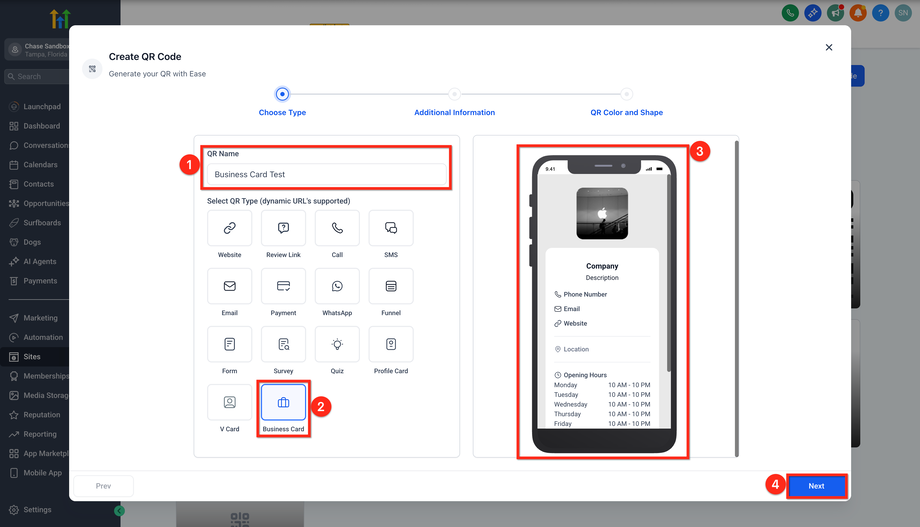
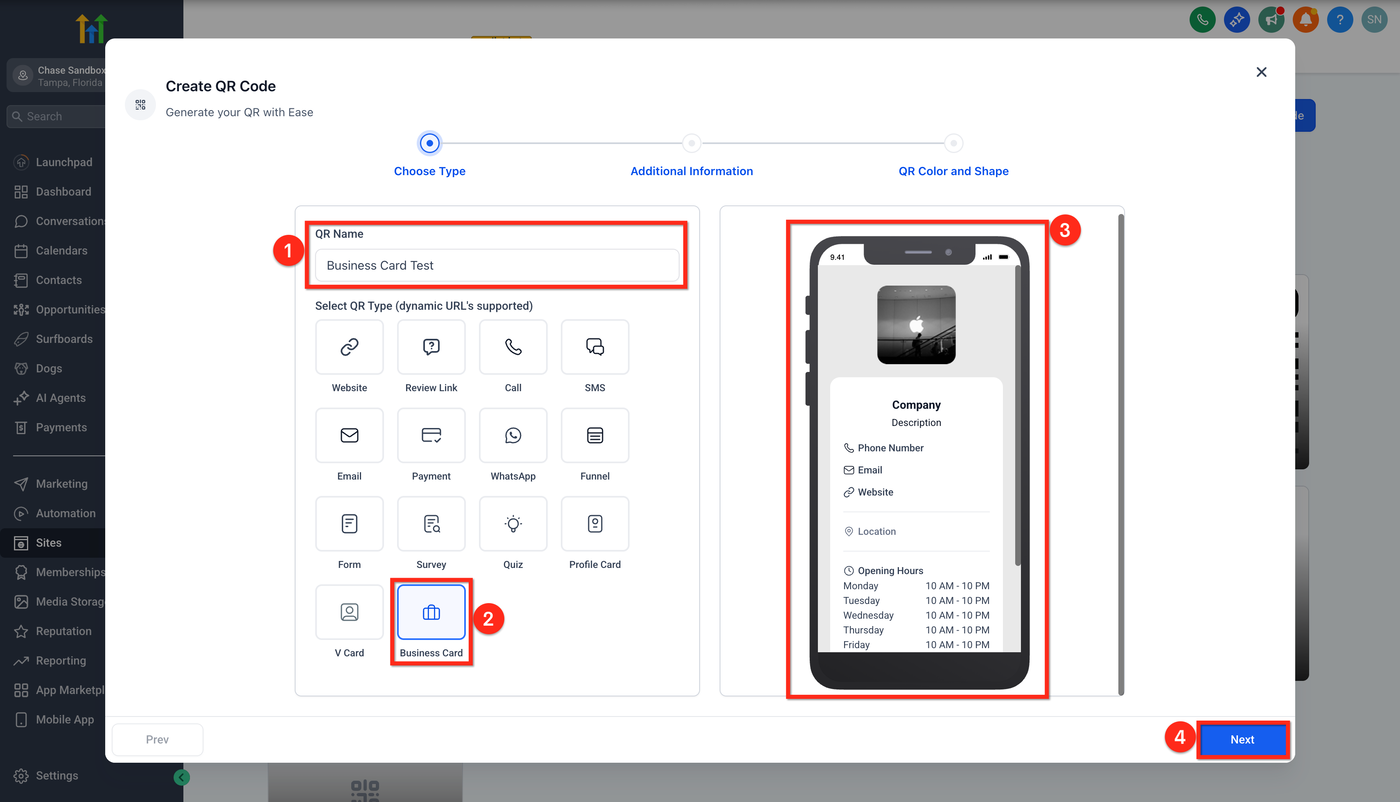
Geben Sie Ihrem QR-Code einen Namen (z. B. „Meine digitale Visitenkarte“).
Wählen Sie Visitenkarte als QR-Code-Typ aus.
Auf der rechten Seite sehen Sie eine Live-Vorschau Ihrer digitalen Karte.
Klicken Sie auf Weiter, um fortzufahren.
Schritt 3: Seitenfarbe festlegen
Klicken Sie auf den Farbpicker, um eine benutzerdefinierte Farbe auszuwählen oder einen vordefinierten Hex-Code zu verwenden.
Wählen Sie eine Seitenfarbe, die zu Ihrer Marke oder Ihrem Geschmack passt.
Schritt 4: Branding-Bild hinzufügen
Laden Sie ein Bild hoch, das oben auf der Karte angezeigt werden soll (z. B. Logo oder Profilbild).
Passen Sie die Transparenz des Bildes mit dem Schieberegler an (0 % bis 100 %).
Schritt 5: Geschäftskontaktdaten eingeben
Füllen Sie die erforderlichen Felder aus:
Telefonnummer
E-Mail-Adresse
Optional hinzufügen:
Website-URL
Firmenname
Firmenbeschreibung
Straße/Geschäftsadresse
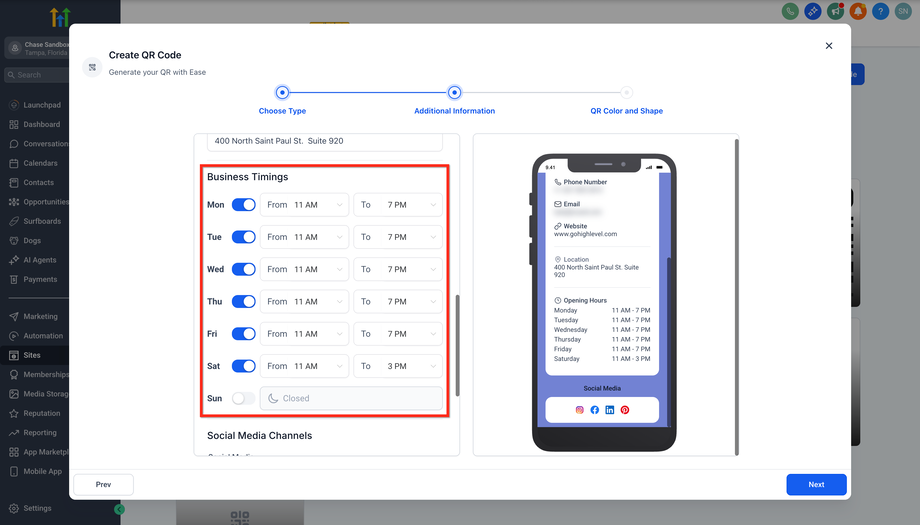
Schritt 6: Geschäftszeiten einstellen
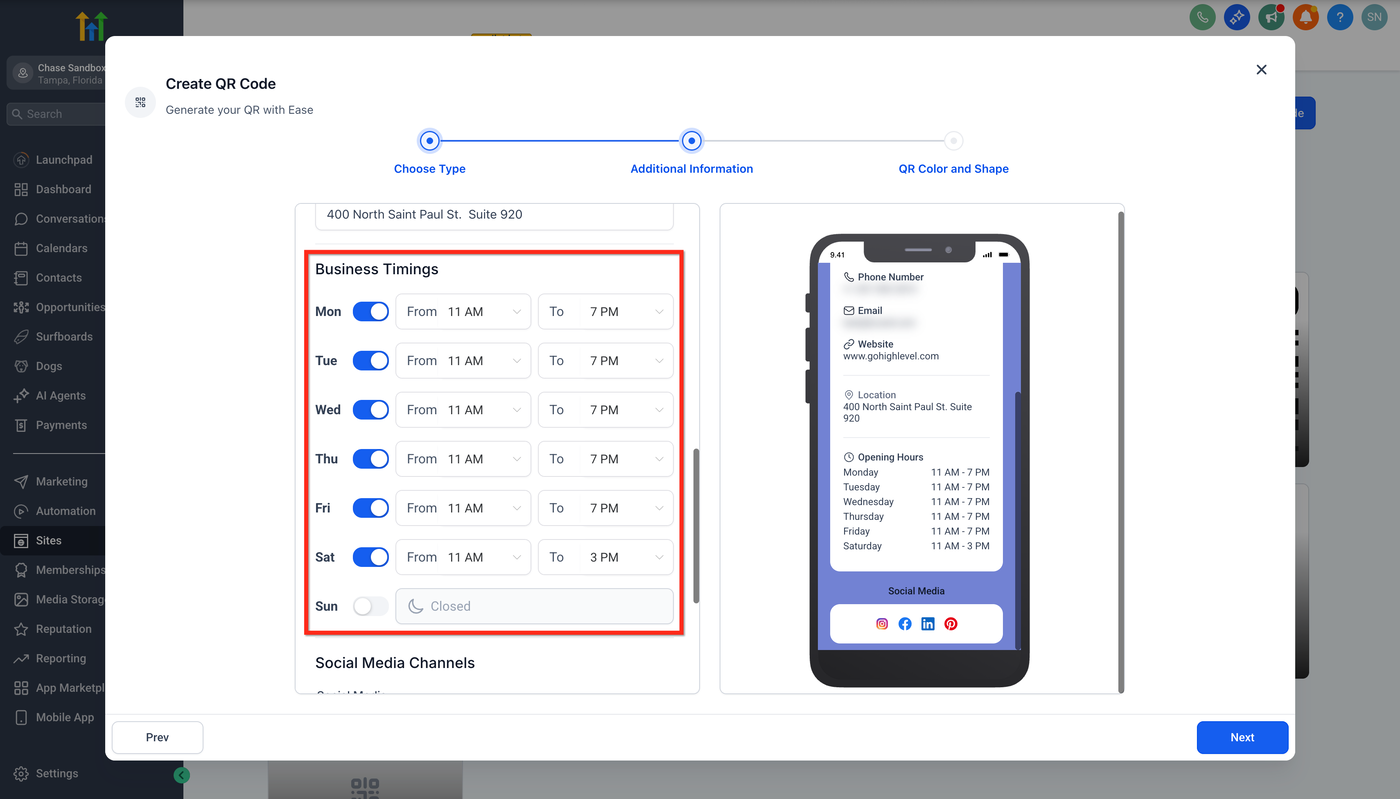
Verwenden Sie die Umschalter, um festzulegen, an welchen Tagen Sie geöffnet oder geschlossen sind.
Standardmäßig ist Sonntag ausgeschaltet (geschlossen).
Legen Sie Öffnungs- und Schließzeiten für jeden Betriebstag fest.
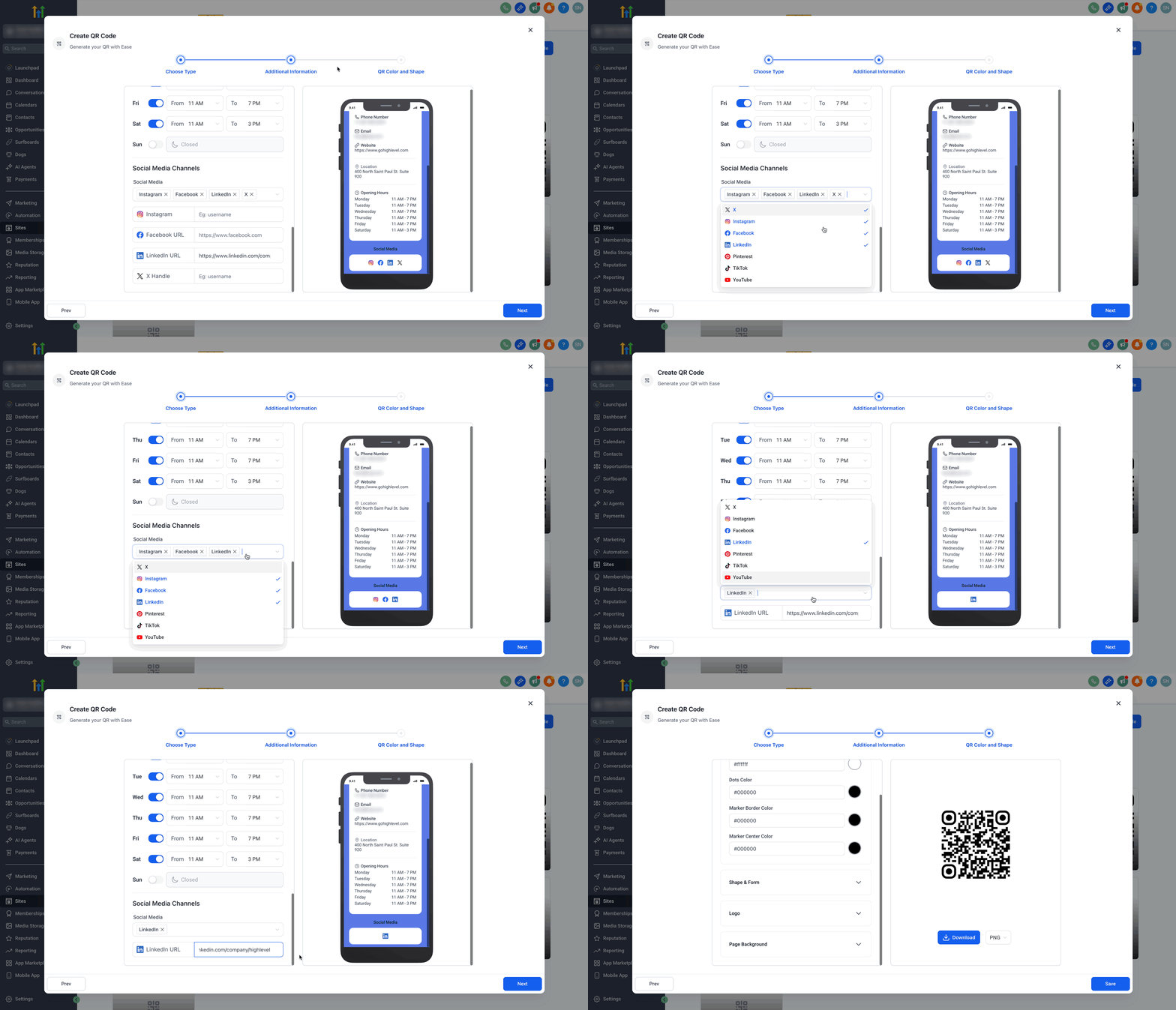
Schritt 7: Social-Media-Links hinzufügen
Unterstützte Plattformen:
X (Twitter)
Instagram
Facebook
LinkedIn
Pinterest
TikTok
YouTube
Fügen Sie die URL für jede Plattform ein, die Sie anzeigen möchten.
Klicken Sie auf Weiter.
Schritt 8: QR-Code-Design anpassen
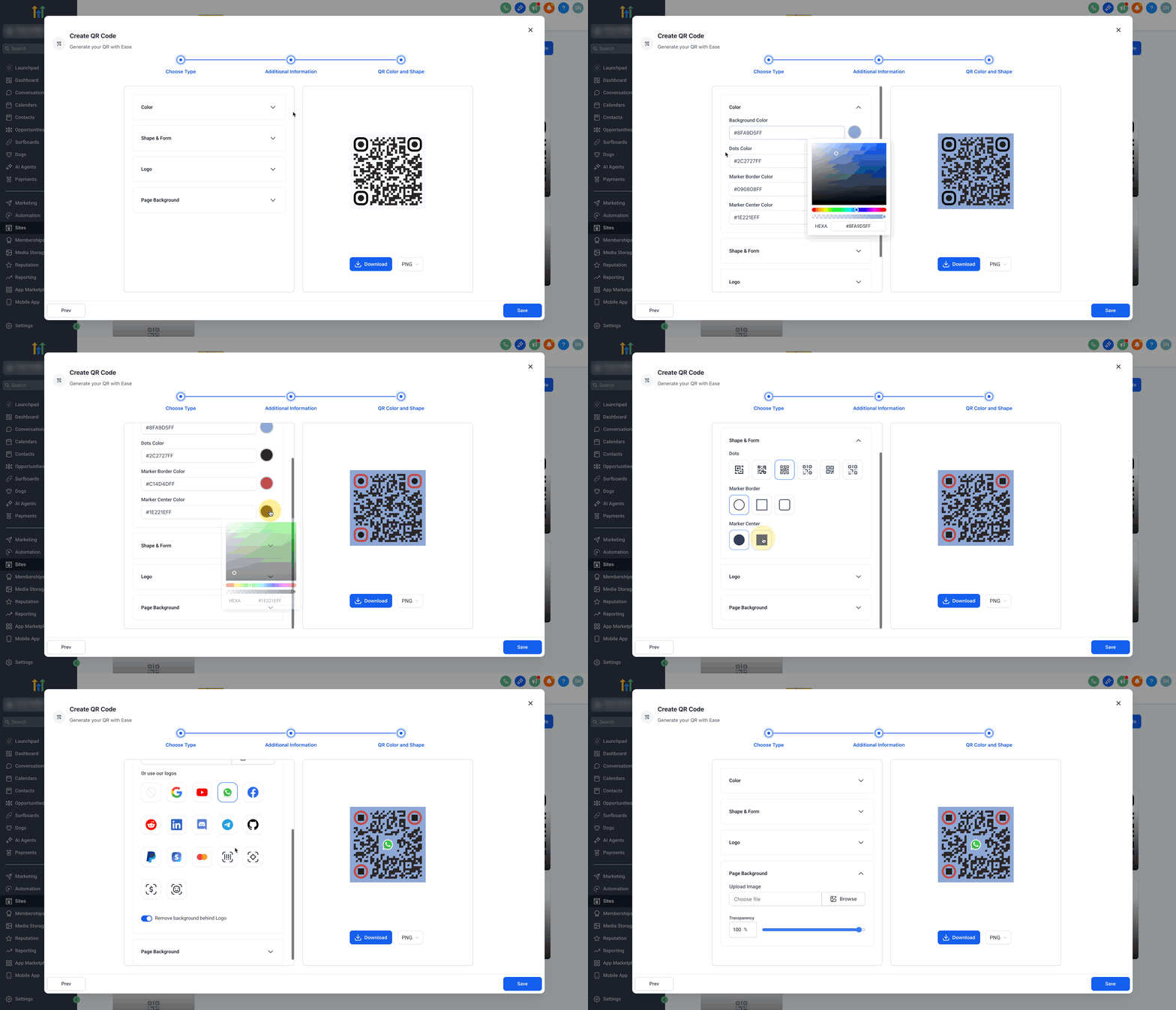
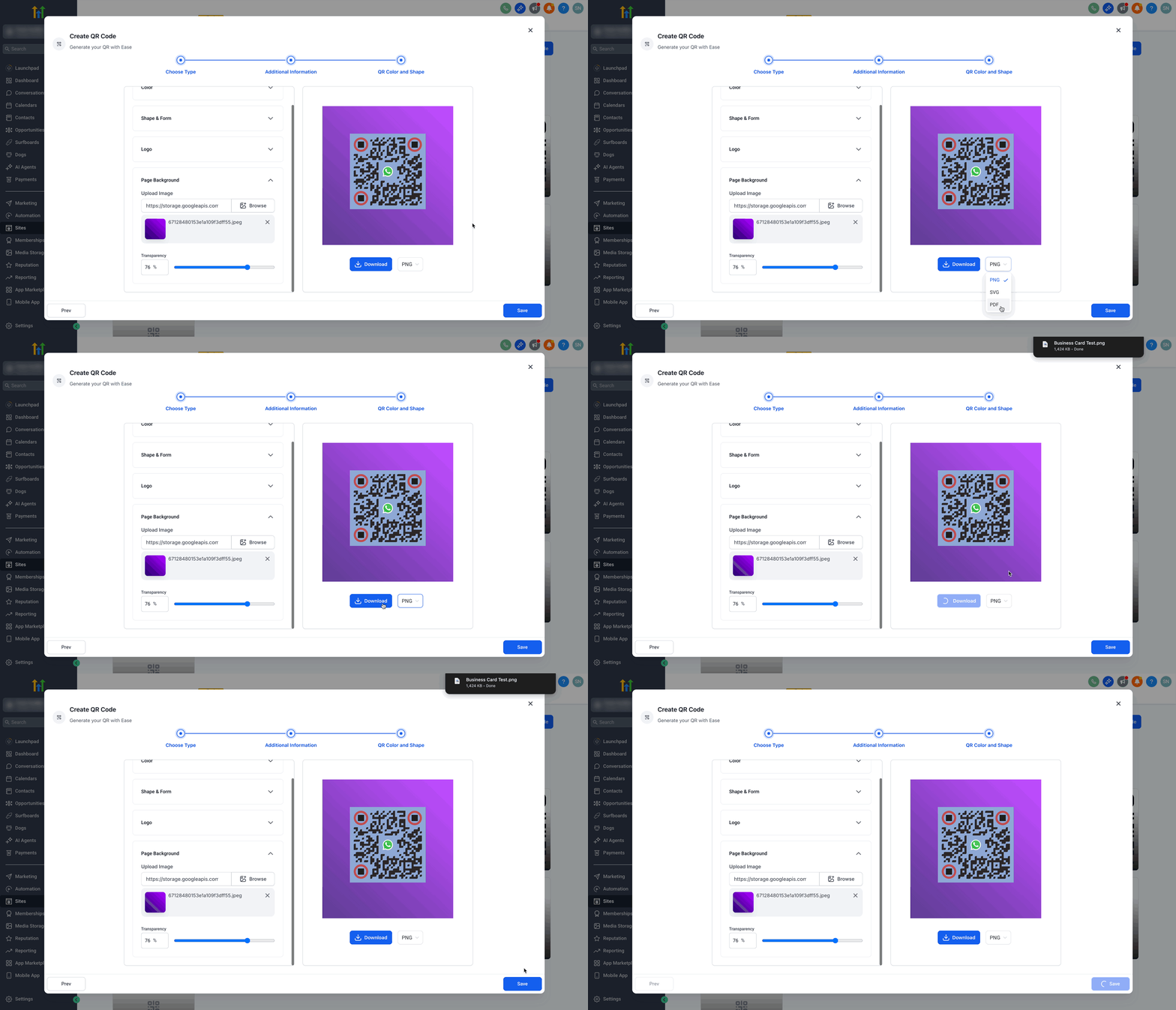
Passen Sie Hintergrundfarbe, Punktefarbe, Marker-Rahmen und Marker-Zentrumfarbe an.
Wählen Sie Punktstile für den QR-Code und passen Sie Marker-Rahmen und Marker-Zentrum an.
Laden Sie Ihr eigenes Logo hoch oder verwenden Sie ein vorinstalliertes Icon (z. B. Google, YouTube, WhatsApp).
Aktivieren oder deaktivieren Sie „Hintergrund hinter Logo entfernen“, je nach Wunsch.
Laden Sie ein Hintergrundbild für die gesamte Seite hoch.
Passen Sie die Transparenz mit dem Schieberegler an.
Schritt 9: Herunterladen und speichern
Wählen Sie Ihr Download-Format: PNG, SVG oder PDF.
Klicken Sie auf Herunterladen, um den QR-Code zu speichern.
Klicken Sie auf Speichern, um den QR-Code in Ihrer ProfitBoost-Bibliothek zu sichern.
Anpassbares Design
Das anpassbare Design ermöglicht vollständige Kontrolle über das Erscheinungsbild Ihrer digitalen Visitenkarte und stellt sicher, dass sie mit Ihrer Markenidentität übereinstimmt.
Passen Sie Hintergrundfarben und Transparenz an.
Laden Sie Ihr Firmenlogo hoch, um ein personalisiertes Erscheinungsbild zu erstellen.
Live-Vorschau zeigt Änderungen in Echtzeit.
Anzeige der Geschäftszeiten
Diese Funktion erlaubt es, Geschäftszeiten für jede Woche individuell darzustellen.
Schalten Sie einzelne Tage ein oder aus, um genaue Zeiten anzuzeigen.
Sonntag ist standardmäßig ausgeschaltet (ideal für eine sechstägige Arbeitswoche).
Einfaches Interface zur Eingabe und Anpassung der Tageszeiten.
Häufig gestellte Fragen
Q: Kann ich einen QR-Code für Visitenkarten nach der Erstellung bearbeiten?
A: Ja, Sie können jederzeit zu den QR-Code-Details zurückkehren und Änderungen vornehmen.
Q: Was passiert, wenn ich Sonntagszeiten nicht anzeigen möchte?
A: Sonntag ist standardmäßig ausgeschaltet – ideal für sechs Tage Arbeitswoche, kann aber aktiviert werden.
Q: Kann ich mehrere Social-Media-Links hinzufügen?
A: Ja, Sie können Profile für Instagram, Facebook, LinkedIn, Pinterest und mehr hinzufügen.
Q: Funktioniert der QR-Code auf allen Mobilgeräten?
A: Ja, der QR-Code ist mobilfreundlich und funktioniert auf allen Geräten nahtlos.
Q: Funktioniert der QR-Code auch auf gedrucktem Material?
A: Ja! Der QR-Code ist hochauflösend und kann auf Flyern, Visitenkarten, Messeständen oder Ladenschildern verwendet werden.
Verwandte Artikel
QR-Code-Erstellung und Download-Anleitung
So erstellen Sie vCards im QR-Code-Builder
Massenhafte QR-Code-Erstellung
Wie man einen QR-Code erstellt, der auf eine Website verweist
Wie man einen QR-Code erstellt, der auf eine Bewertungsseite verweist