Mit erweiterten Steuerungsmöglichkeiten für Bilddimensionen können Nutzer das Erscheinungsbild ihrer Websites und Funnels sowohl für mobile als auch für Desktop-Ansichten optimal anpassen und so responsive Designs sicherstellen, die Benutzererfahrung und SEO-Leistung verbessern.
INHALTSVERZEICHNIS
What Are Image Dimensions Settings?
Why Are Image Dimension Settings Important?
How to Use Image Dimensions Settings
Frequently Asked Questions
What Are Image Dimensions Settings?
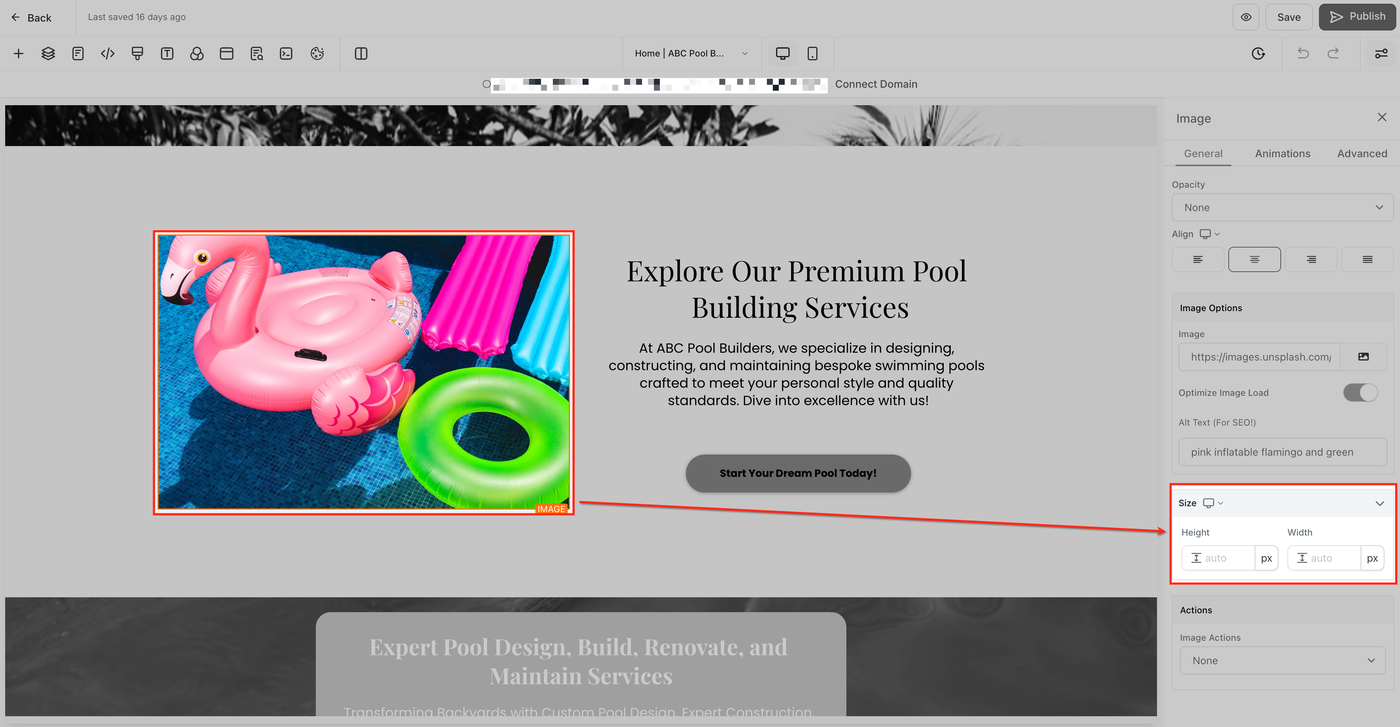
Bilddimensionseinstellungen ermöglichen es, die Abmessungen von Bildern unabhängig für mobile und Desktop-Ansichten anzupassen. Sie können Höhe und Breite für Bilder in mobilen Layouts festlegen, sodass die visuellen Inhalte auf allen Geräten scharf und konsistent wirken.
Unterstützt werden mehrere Maßeinheiten, darunter Pixel (px), relative Einheiten (rem, em) und Prozent (%), für größere Designflexibilität.
Why Are Image Dimension Settings Important?
Enhanced Responsiveness: Stellen Sie sicher, dass Bilder sich nahtlos an verschiedene Bildschirmgrößen anpassen und die Benutzererfahrung verbessern.
Improved SEO Performance: Optimierte Bildgrößen für Mobile- und Desktop-Ansichten können CLS (Cumulative Layout Shift) und PageSpeed-Werte verbessern – wichtige Faktoren für SEO-Rankings.
Design Flexibility: Bilddimensionen mit verschiedenen Einheiten anpassen, um den spezifischen Designanforderungen zu entsprechen.
How to Use Image Dimensions Settings
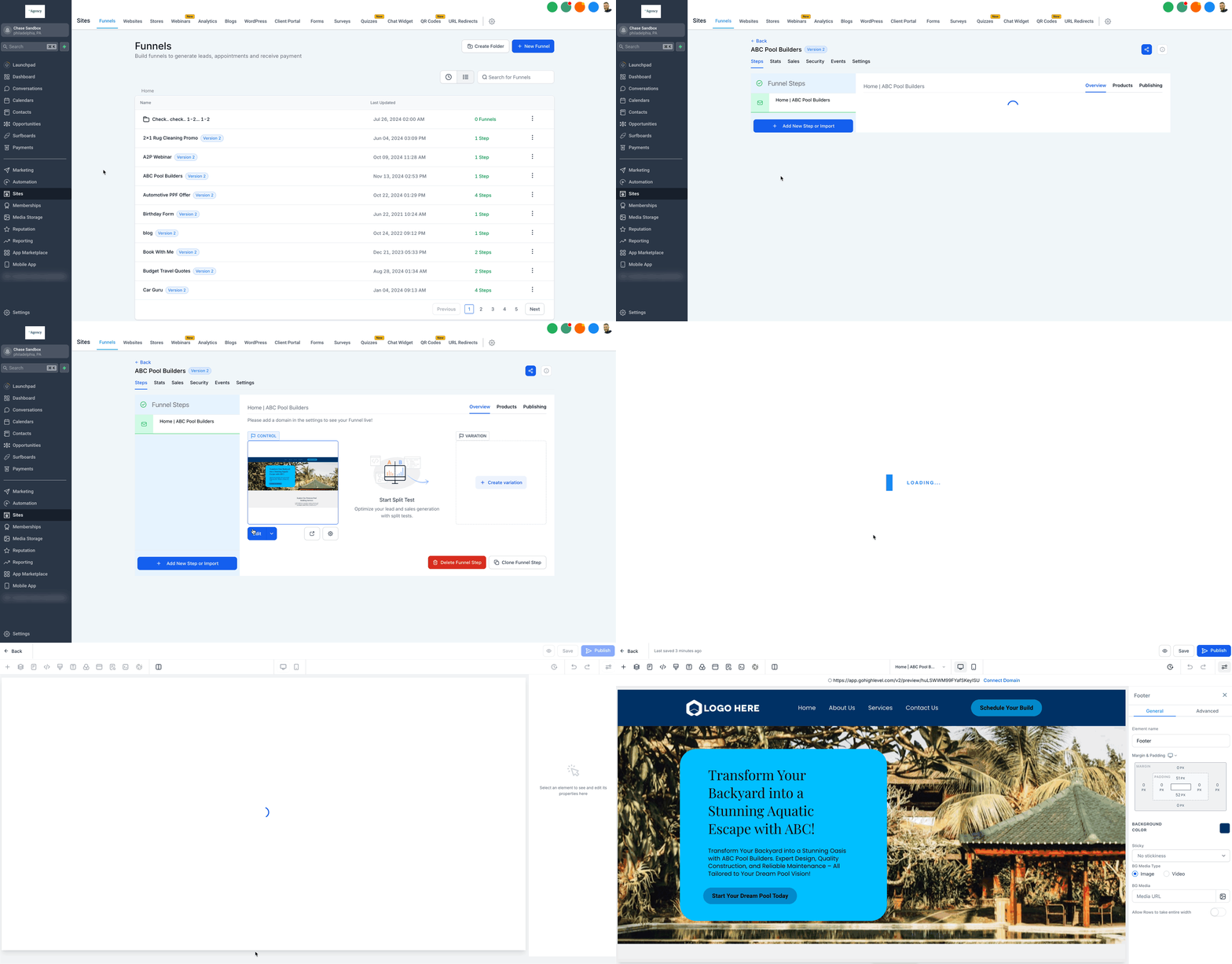
Step 1: Open the Funnel or Website Builder
Navigieren Sie zum Funnel- oder Website-Builder im ProfitBoost-Dashboard.
Wählen Sie die Seite aus, die das zu bearbeitende Bild enthält.
Step 2: Access Image Settings
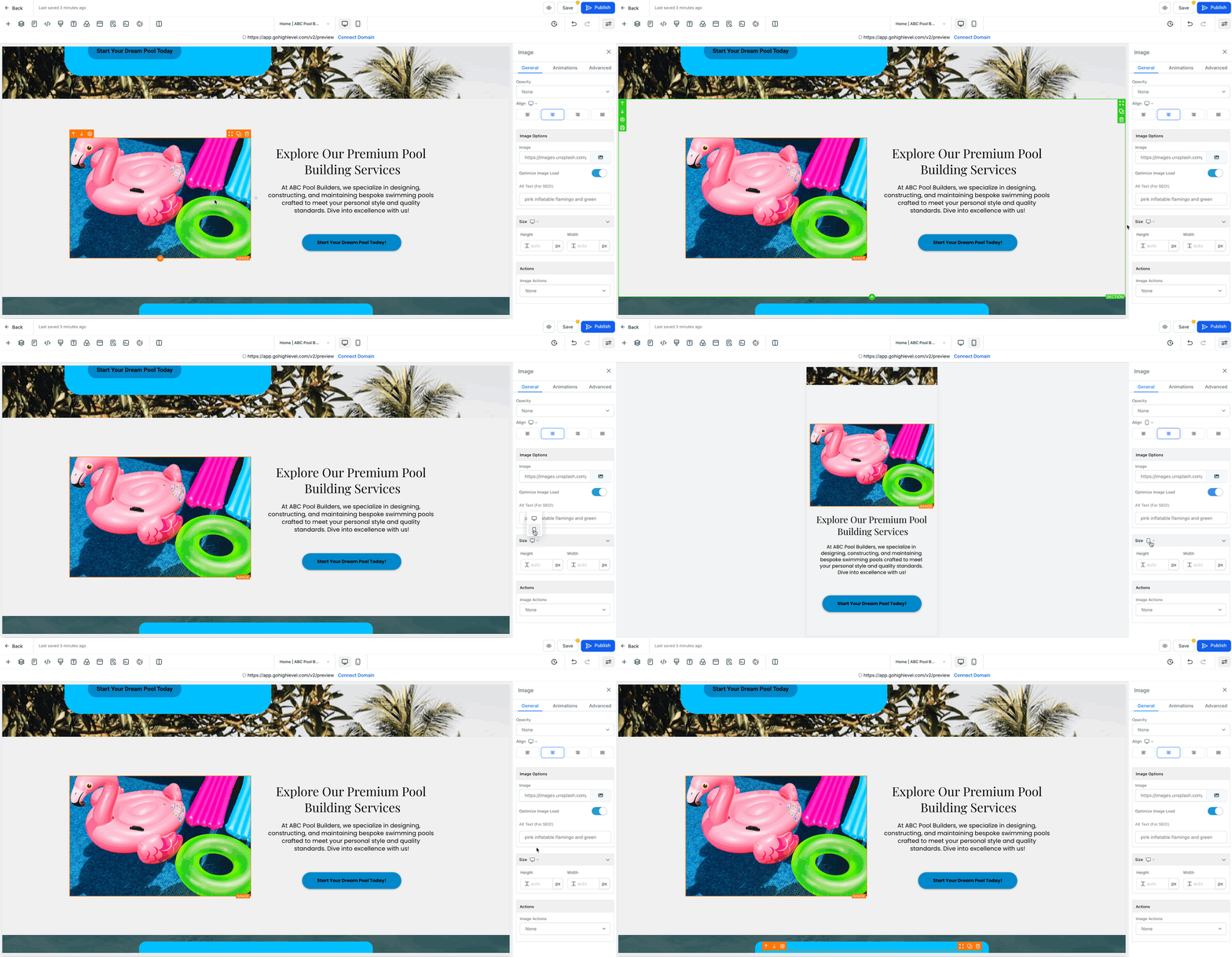
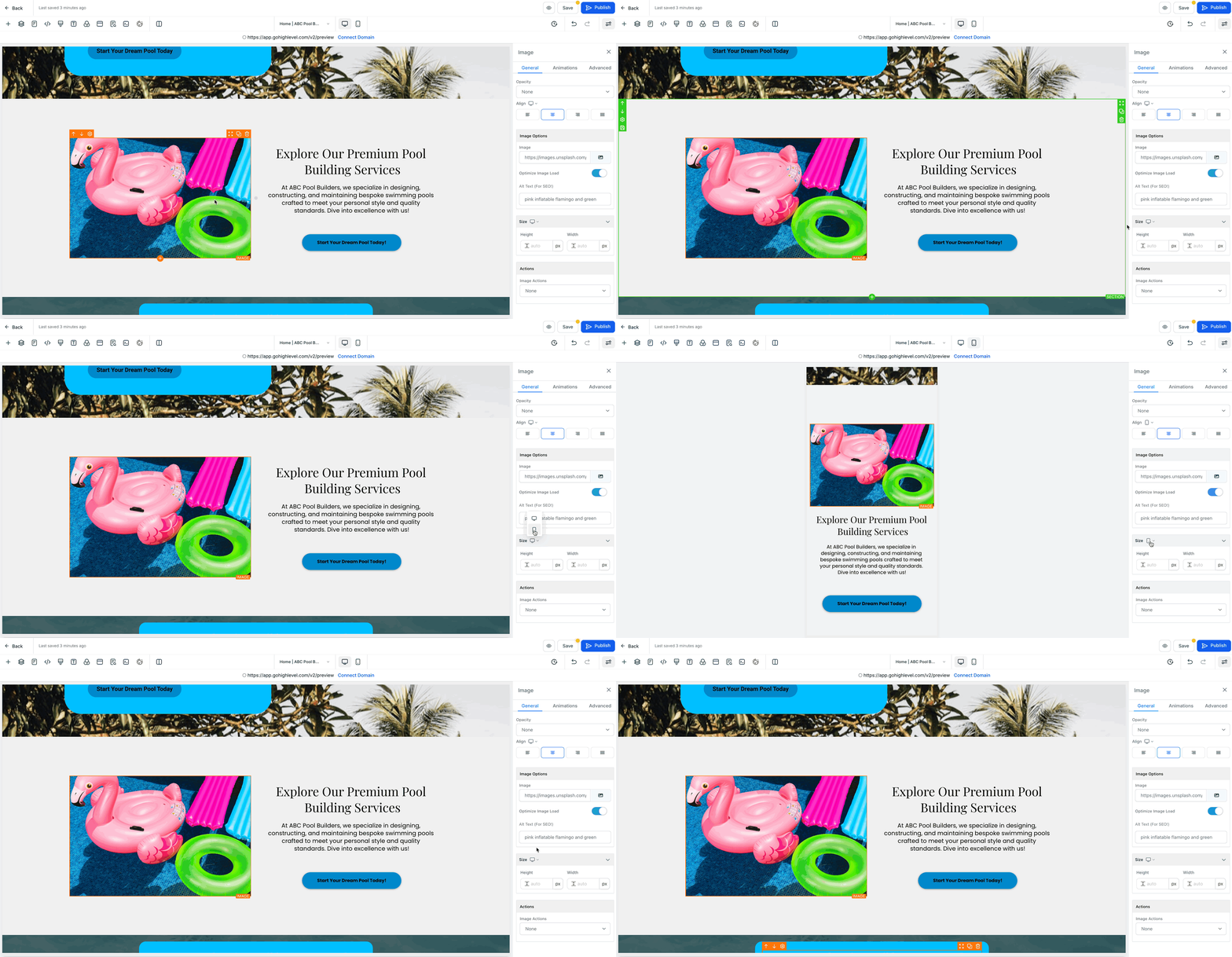
Klicken Sie auf das Bild, um das Einstellungsfenster zu öffnen.
Wechseln Sie über den Preview-Toggle zwischen Mobile View und Desktop View.
Step 3: Adjust Image Dimensions
Suchen Sie im Einstellungsfenster die Felder für Height und Width.
Geben Sie die gewünschten Werte für die Bilddimensionen ein.
Wählen Sie die bevorzugte Maßeinheit:
px für feste Pixel-Abmessungen
rem oder em für skalierbare Dimensionen relativ zur Schriftgröße
% für relative Dimensionen basierend auf der Containergröße
Hinweis: Um unterschiedliche Dimensionen für Mobile und Desktop festzulegen, verwenden Sie den Toggle oben im Builder, um zwischen den Ansichten zu wechseln. Geben Sie Höhe und Breite jeweils in der spezifischen Ansicht ein – Änderungen in der Mobile View gelten nur für Mobilgeräte, Änderungen in der Desktop View nur für Desktop. So können Sie die Bildgröße für jedes Gerät separat optimieren.
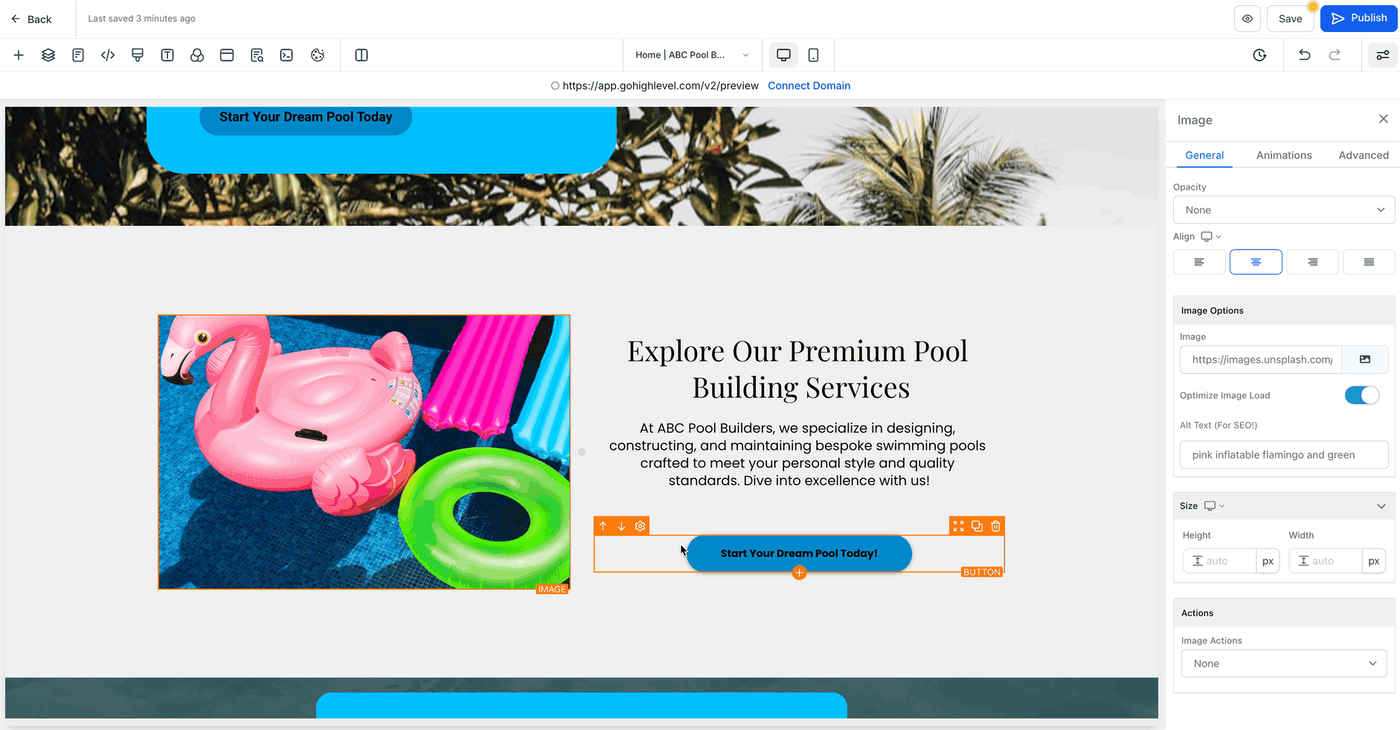
Step 4: Save and Preview
Änderungen speichern und das Design in beiden Ansichten prüfen, um die Responsiveness sicherzustellen.
Frequently Asked Questions
Q: Was passiert, wenn ich keine speziellen Dimensionen für Mobile festlege?
Das Bild verwendet standardmäßig die Desktop-Dimensionen, die möglicherweise nicht für kleinere Bildschirme optimiert sind.
Q: Wie wähle ich die beste Einheit für Bilddimensionen?
px für präzise, feste Dimensionen
rem/em für skalierbare Designs relativ zur Textgröße
% für Dimensionen, die sich an der Containergröße orientieren
Q: Kann ich unterschiedliche Einheiten für Höhe und Breite verwenden?
Ja, Einheiten für Höhe und Breite können gemischt werden, z. B. Höhe in px und Breite in %.
Q: Beeinträchtigt diese Funktion meine bestehenden Bilder?
Nein, bestehende Bilder behalten ihre Dimensionen, sofern Sie sie nicht ändern. Einzelne Bilder können nach Bedarf angepasst werden.
Q: Kann ich CLS- und PageSpeed-Verbesserungen nach Änderungen testen?
Ja, Tools wie Google PageSpeed Insights und Lighthouse helfen, CLS- und PageSpeed-Werte zu messen und die Wirkung Ihrer Optimierungen zu bewerten.
Q: Ist diese Funktion für alle ProfitBoost-Nutzer verfügbar?
Ja, alle ProfitBoost-Accounts mit Zugang zum Funnel- oder Website-Builder haben Zugriff auf diese Funktion.