Erweiterte Filter in der Site Analytics helfen dir dabei, Analysedaten gezielt einzugrenzen, damit du dich auf die wichtigsten Besuchersegmente konzentrieren kannst. Du kannst Ergebnisse anhand von Filtern wie Stadt, Bundesland/Region, Land, Seitentitel, Browser, Gerätetyp, Quelle und Medium verfeinern. Dadurch lassen sich Trends leichter erkennen, Zielgruppen vergleichen und fundiertere Entscheidungen auf Basis deiner Analytics treffen.
INHALTSVERZEICHNIS
Was sind erweiterte Filter in der Site Analytics?
Key Benefits der erweiterten Filter in der Site Analytics
Unterstützte Asset-Typen
Wo du die erweiterten Filter findest
So verwendest du erweiterte Filter in der Site Analytics
Häufig gestellte Fragen
Verwandte Artikel
Was sind erweiterte Filter in der Site Analytics?
Erweiterte Filter in der Site Analytics helfen dir dabei, Analytics-Ergebnisse für Funnels, Websites und Webinare zu verfeinern, indem eine oder mehrere Bedingungen auf die Daten angewendet werden. Dadurch kannst du bestimmte Besuchersegmente isolieren, das Verhalten unterschiedlicher Zielgruppen analysieren und die Performance genauer auswerten – ohne Daten exportieren zu müssen.
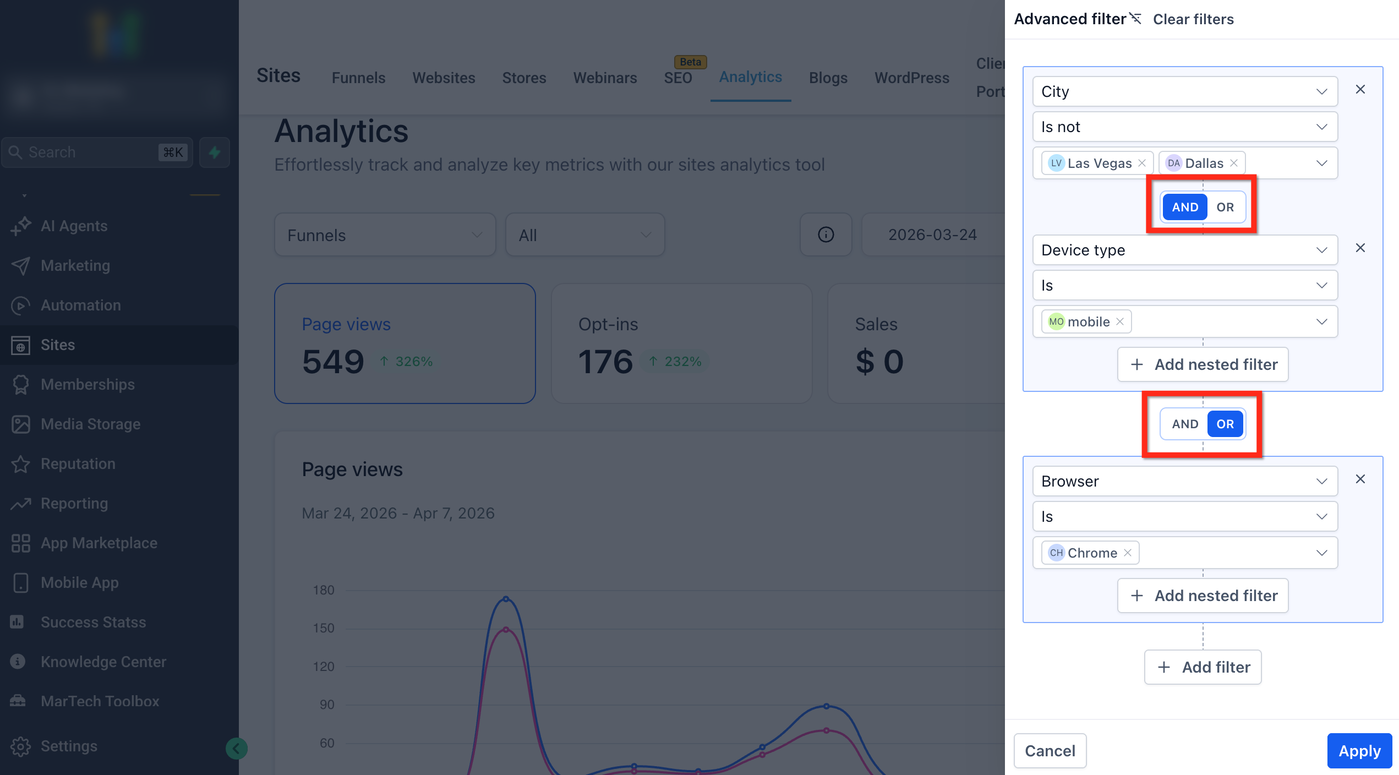
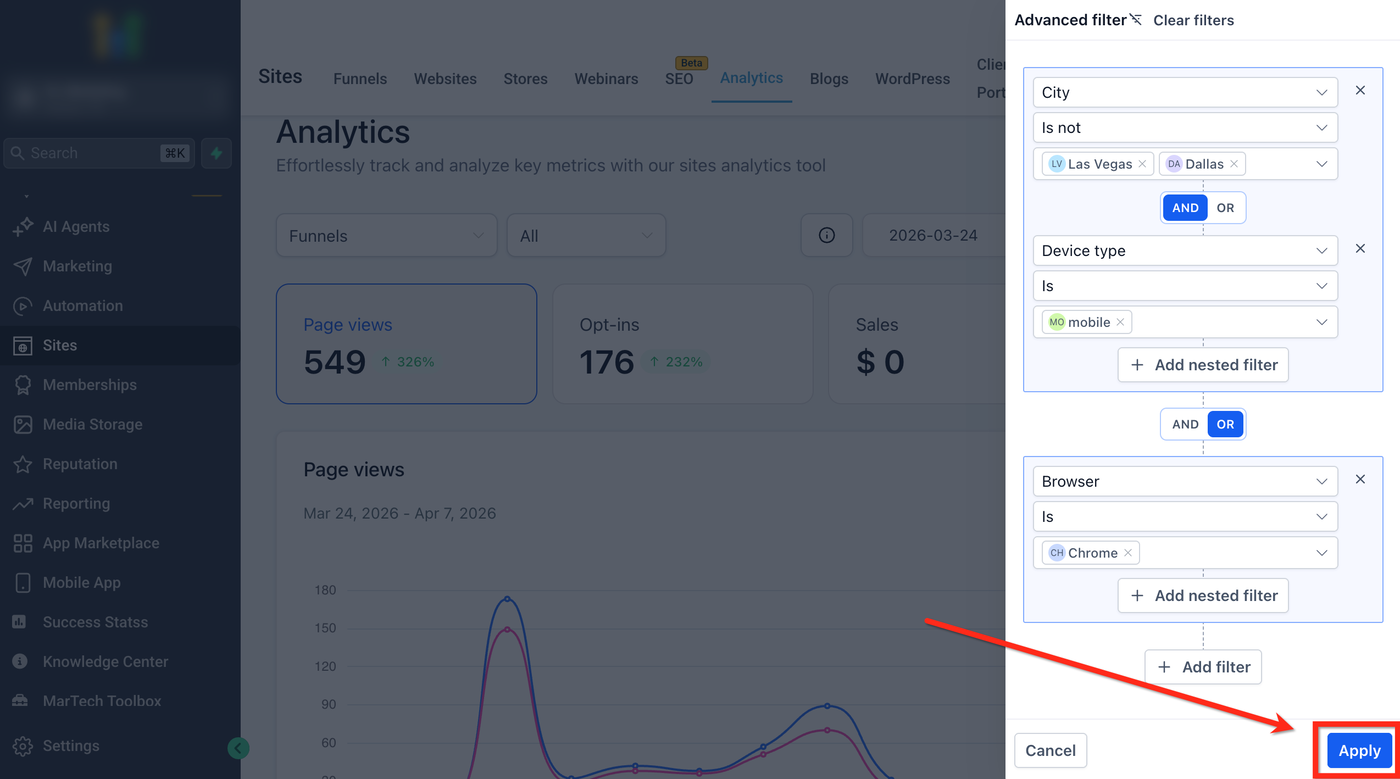
Mit den erweiterten Filtern kannst du gezielte Analytics-Ansichten erstellen, indem du Filterdimensionen auswählst und diese mit Logiken wie AND und OR kombinierst. Zusätzlich kannst du verschachtelte Filter erstellen, um verwandte Bedingungen zu gruppieren und noch präzisere Segmentierungen vorzunehmen.
Weitere Informationen zum Site Analytics Dashboard findest du hier: So verwendest du Site- und Funnel-Analytics in ProfitBoost
Key Benefits der erweiterten Filter in der Site Analytics
Erweiterte Filter geben dir mehr Kontrolle über die Analyse deiner Leistungsdaten, sodass du über allgemeine Kennzahlen hinausgehen und wertvolle Erkenntnisse für dein Unternehmen gewinnen kannst.
Präzisere Datensegmentierung
Filtere Analytics-Daten nach geografischen Merkmalen, Traffic-Quellen, Seitentiteln, Browsern und mehr.
Mehrere Bedingungen gleichzeitig analysieren
Kombiniere verschiedene Filter, um sehr spezifische Zielgruppen oder Traffic-Muster auszuwerten.
Flexible Filterlogik
Nutze AND- und OR-Bedingungen für präzisere Analytics-Ansichten.
Verschachtelte Filtergruppen
Erstelle gruppierte Bedingungen, um komplexere Analysen durchzuführen.
Filter einfach zurücksetzen
Entferne einzelne Filter oder setze alle Filter zurück, um neu zu beginnen.
Unterstützte Asset-Typen
Erweiterte Filter können für folgende Asset-Typen verwendet werden:
Funnels
Websites
Webinare
Wo du die erweiterten Filter findest
Der Zugriff erfolgt über das zentrale Site Analytics Dashboard.
So öffnest du die erweiterten Filter:
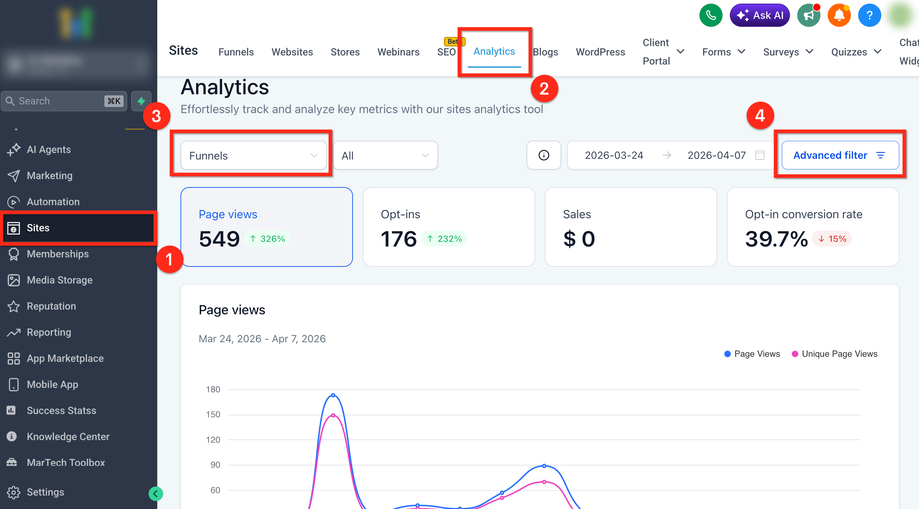
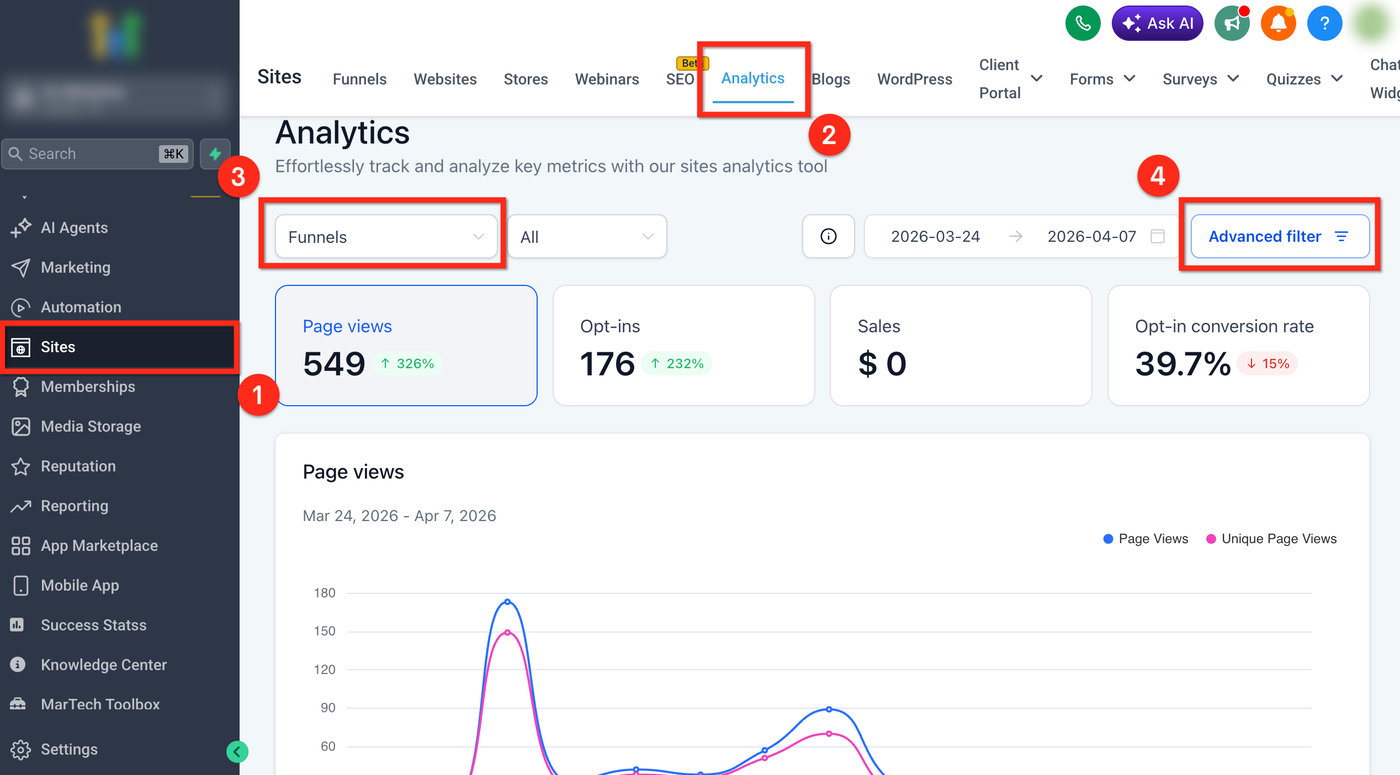
Klicke im linken Menü auf Sites.
Klicke oben auf Analytics.
Wähle einen unterstützten Asset-Typ aus:
Funnels
Websites
Webinare
Klicke oben rechts im Analytics-Dashboard auf Advanced Filter.
So verwendest du erweiterte Filter in der Site Analytics
Mit korrekt eingerichteten Filtern kannst du Analytics-Daten genau auf die Zielgruppe eingrenzen, die du analysieren möchtest.
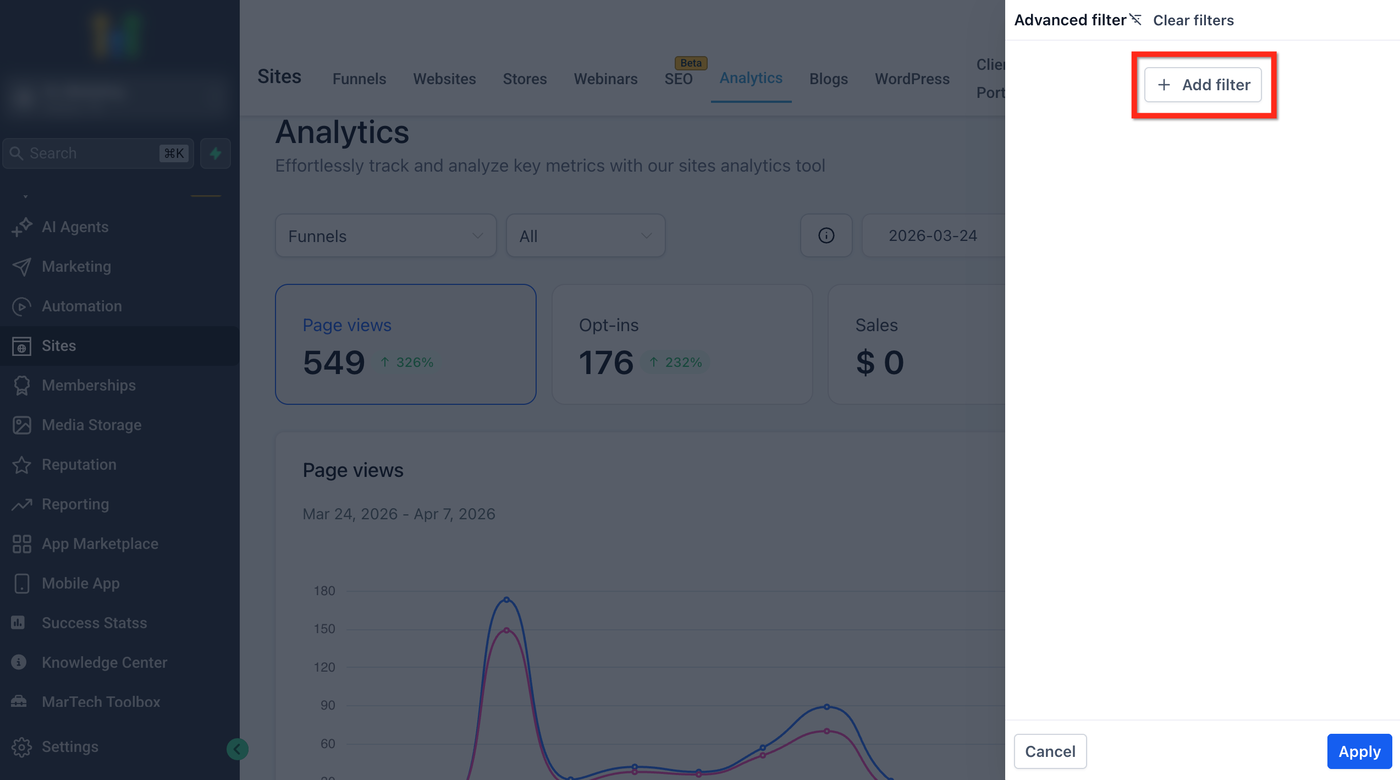
Schritt 1: Filter hinzufügen
Klicke auf + Add Filter.
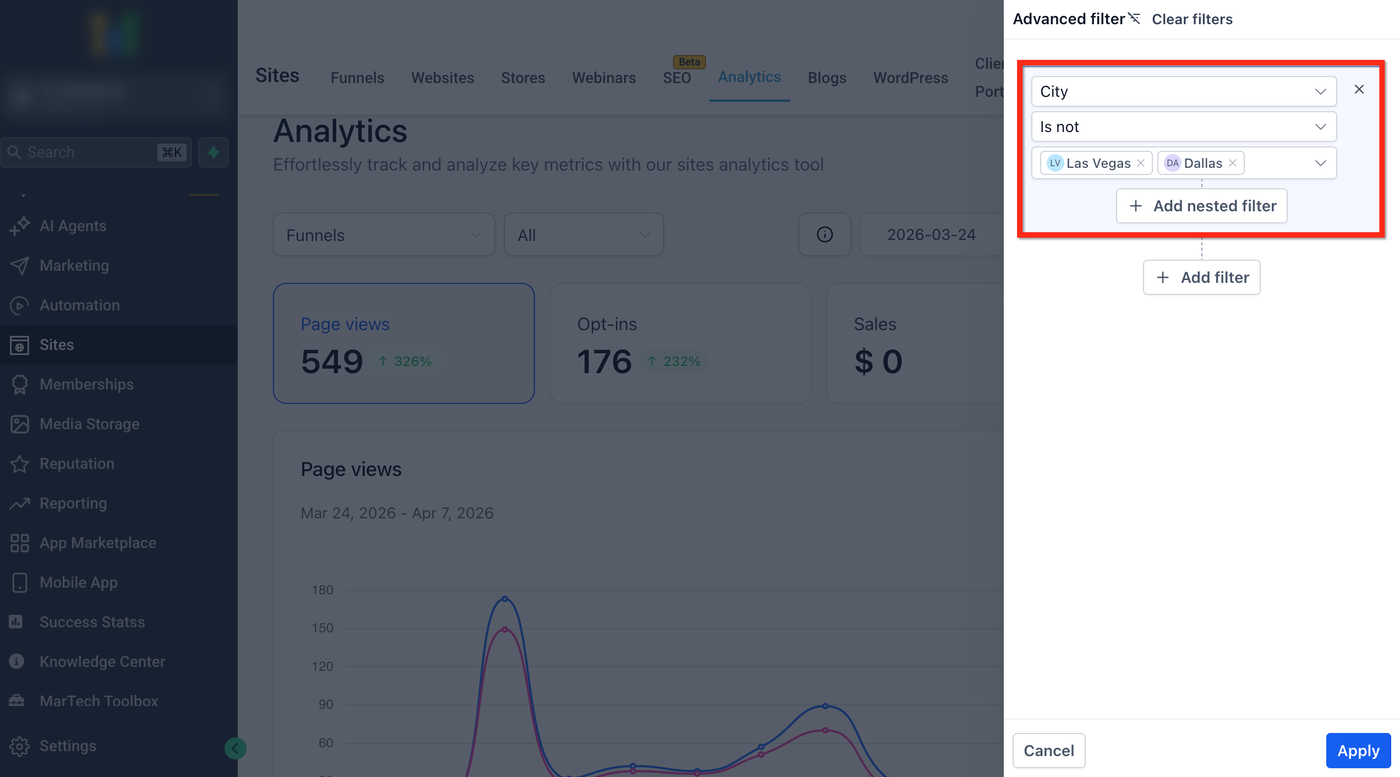
Schritt 2: Filter konfigurieren
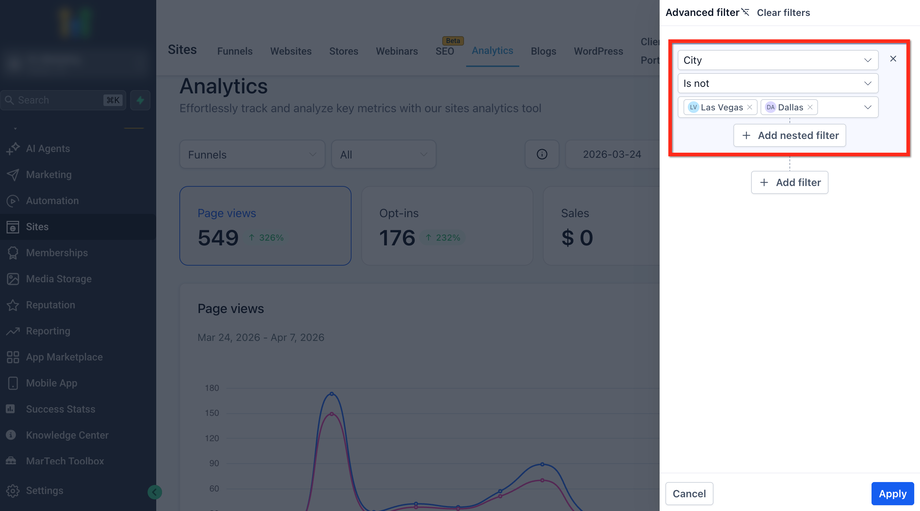
Wähle:
das Filterfeld
die Bedingung (Is oder Is not)
einen oder mehrere Werte, die ein- oder ausgeschlossen werden sollen
Schritt 3: Weitere Filter hinzufügen
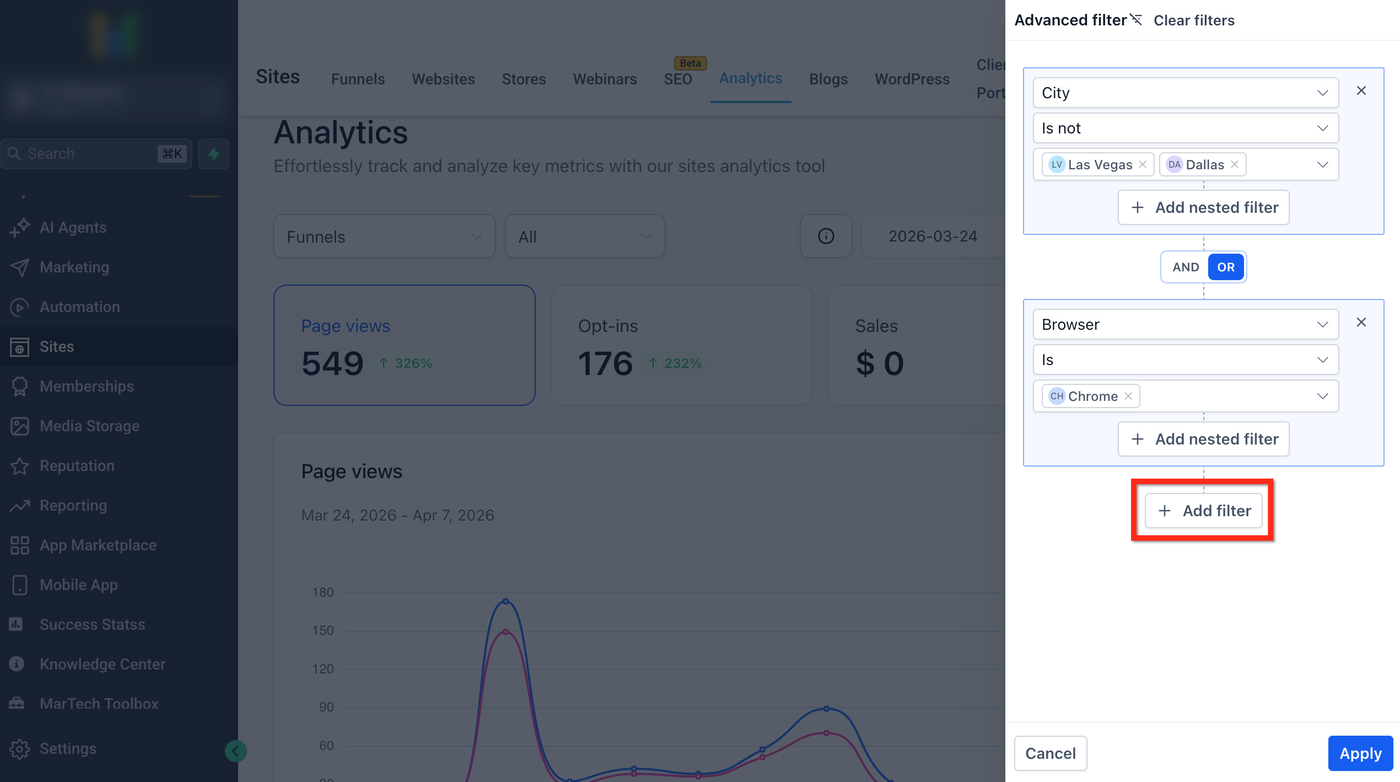
Klicke auf Add Filter, um zusätzliche Bedingungen hinzuzufügen.
Schritt 4: Verschachtelte Filter erstellen
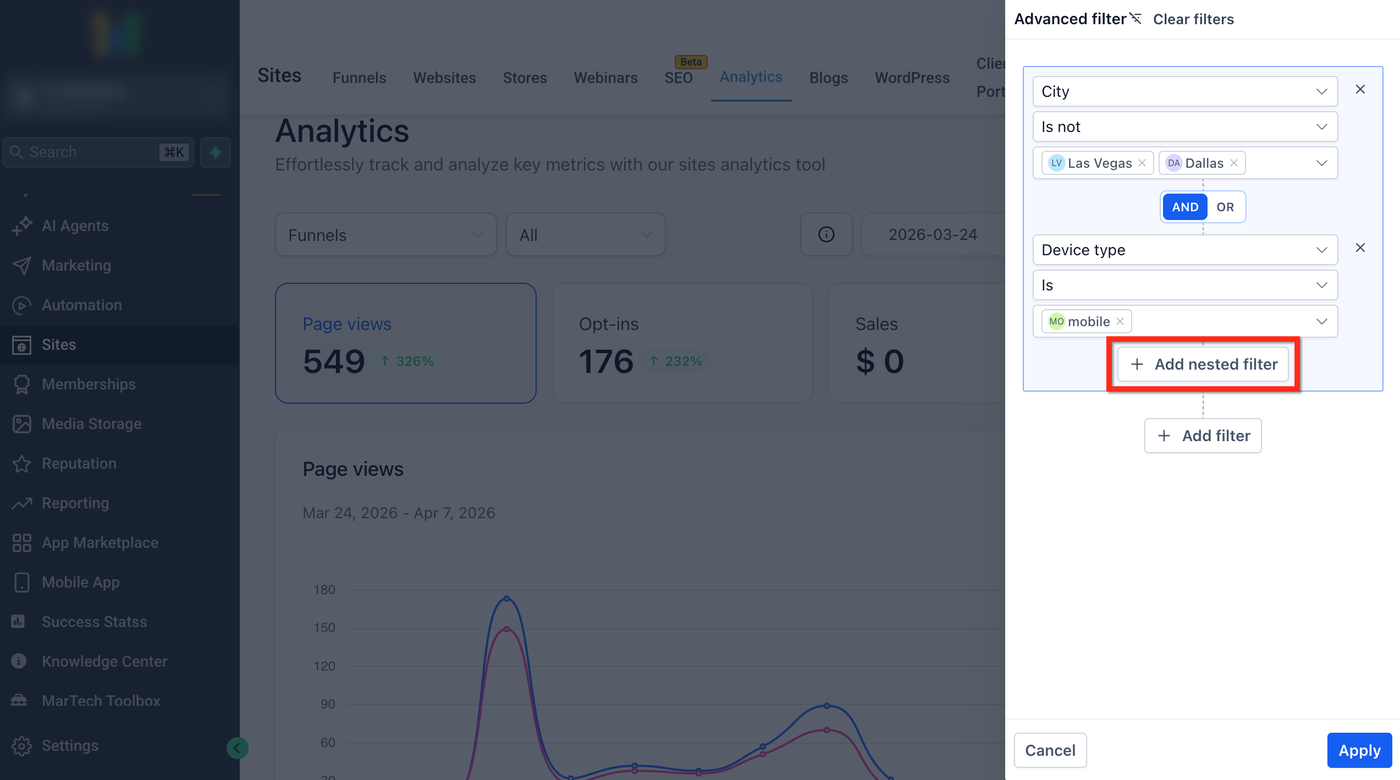
Klicke auf Add Nested Filter, um eine gruppierte Bedingungsgruppe innerhalb deiner Filterlogik zu erstellen.
Schritt 5: Logik festlegen
Wähle AND oder OR, um zu bestimmen, wie die Filter miteinander kombiniert werden sollen.
Schritt 6: Filter anwenden
Klicke auf Apply, um das Analytics-Dashboard zu aktualisieren.
Häufig gestellte Fragen
F: Gelten die Standardfilter weiterhin, wenn erweiterte Filter aktiv sind?
Ja. Standardfilter wie ausgewähltes Asset oder Zeitraum bestimmen weiterhin die angezeigten Daten. Erweiterte Filter schränken diese Ergebnisse zusätzlich ein.
F: Was ist der Unterschied zwischen „Add Filter“ und „Add Nested Filter“?
Add Filter fügt eine weitere Bedingung auf derselben Ebene hinzu.
Add Nested Filter erstellt eine gruppierte Bedingungsgruppe innerhalb deiner Filterlogik, sodass du genauer steuern kannst, wie Bedingungen miteinander kombiniert werden.
F: Was passiert mit meinen erweiterten Filtern, wenn ich die Seite aktualisiere oder die Site Analytics verlasse?
Erweiterte Filter werden nicht gespeichert. Nach einem Seiten-Refresh oder dem Verlassen der Analytics-Seite müssen sie erneut erstellt werden.
Verwandte Artikel
So verwendest du Site- und Funnel-Analytics in ProfitBoost
Sites – Traffic Source Analytics
Webinar Video Analytics
Analytics für Top-Länder, Bundesländer und Städte in Funnel Analytics
Funnels & Websites – Browser und IPs in Funnel Analytics