Dieser Artikel zeigt, wie Sie Order Bumps in ProfitBoost Formularen nutzen. Durch das Hinzufügen attraktiver Zusatzangebote können Sie Ihren Umsatz steigern und Upsells direkt im Formular anbieten—ohne die Benutzererfahrung zu unterbrechen.
Diese Funktion ermöglicht es Ihnen, Einnahmen mit anpassbaren Add-ons, modernen Designs und flexibler Aktivierung zu erhöhen.
INHALTSVERZEICHNIS
Was sind Order Bumps in Formularen?
Hauptvorteile von Order Bumps
So richten Sie Order Bumps ein und verwenden sie
Schritt 1: Formular erstellen
Schritt 2: Hauptprodukt hinzufügen
Schritt 3: Bump-Produkt hinzufügen
Schritt 4: Bump-Produkt anpassen
Schritt 5: Formular speichern
Häufig gestellte Fragen
Verwandte Artikel
Was sind Order Bumps in Formularen?
Moderne Order Bumps sind eine umsatzsteigernde Funktion, mit der Upsell-Angebote direkt in Ihre Formulare integriert werden.
Durch das Hinzufügen von Bump-Produkten neben Ihrem Hauptprodukt können Sie zusätzlichen Umsatz generieren—über eine ansprechende und individuell anpassbare Nutzererfahrung.
Hauptvorteile von Order Bumps
Bessere Sichtbarkeit: Klassische und moderne Designs verfügbar
Mehrere Templates: Für höhere Aufmerksamkeit und Conversion
Volle Anpassbarkeit: Farben, Icons, Texte und Preise frei gestaltbar
Mehrere Bump-Produkte: Erweiterte Upsell-Strategien möglich
Intelligente Regeln: Nur ein wiederkehrendes Produkt pro Formular
Flexible Aktivierung: Bumps einfach ein-/ausschalten und neu anordnen
So richten Sie Order Bumps ein und verwenden sie
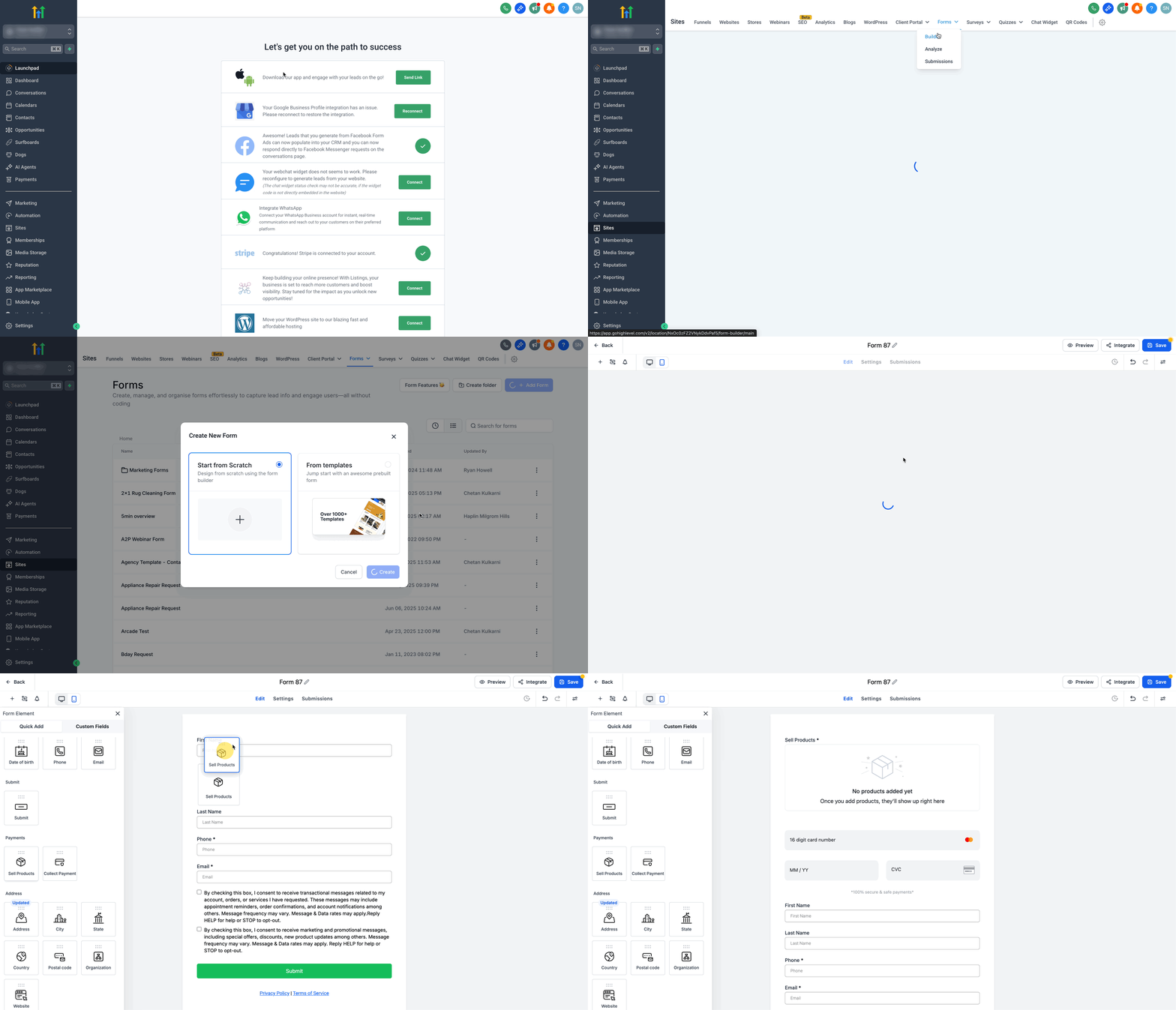
Schritt 1: Formular erstellen
Melden Sie sich in Ihrem Sub-Account an
Klicken Sie auf Sites → Forms → Builder
Klicken Sie auf + Add Form
Wählen Sie Start from Scratch oder eine Vorlage → Create
Ziehen Sie das Element Sell Products in das Formular
Schritt 2: Hauptprodukt hinzufügen
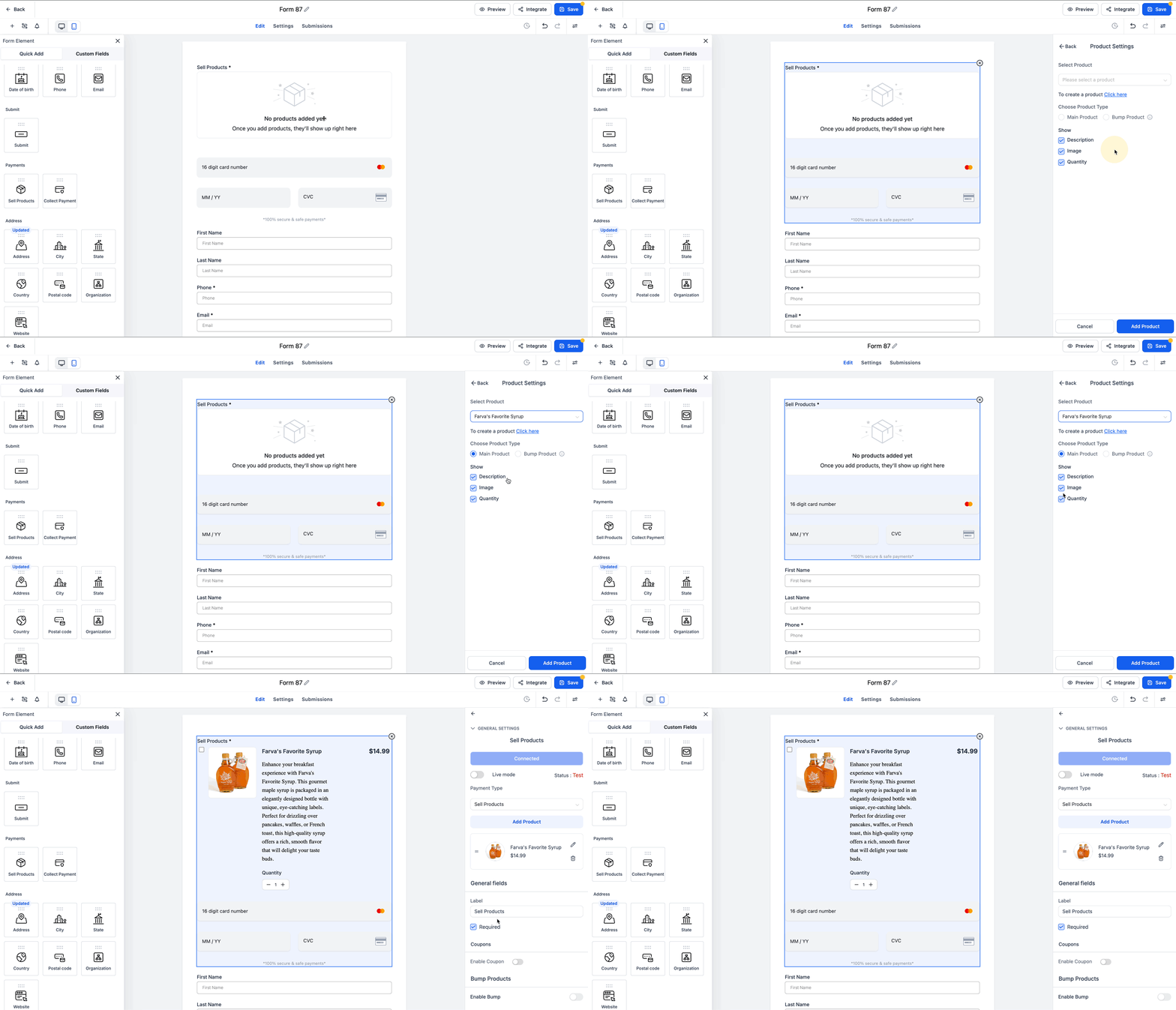
Klicken Sie auf das Sell Products-Element
Im rechten Panel auf Add Product klicken
Falls noch kein Produkt existiert:
Klicken Sie auf den Link zur Produkterstellung
Falls vorhanden:
Wählen Sie ein Produkt aus dem Dropdown
Einstellungen:
Product Type: Main Product auswählen
Show Options: Beschreibung, Bild, Menge ein-/ausblenden
Klicken Sie auf Add Product
Schritt 3: Bump-Produkt hinzufügen
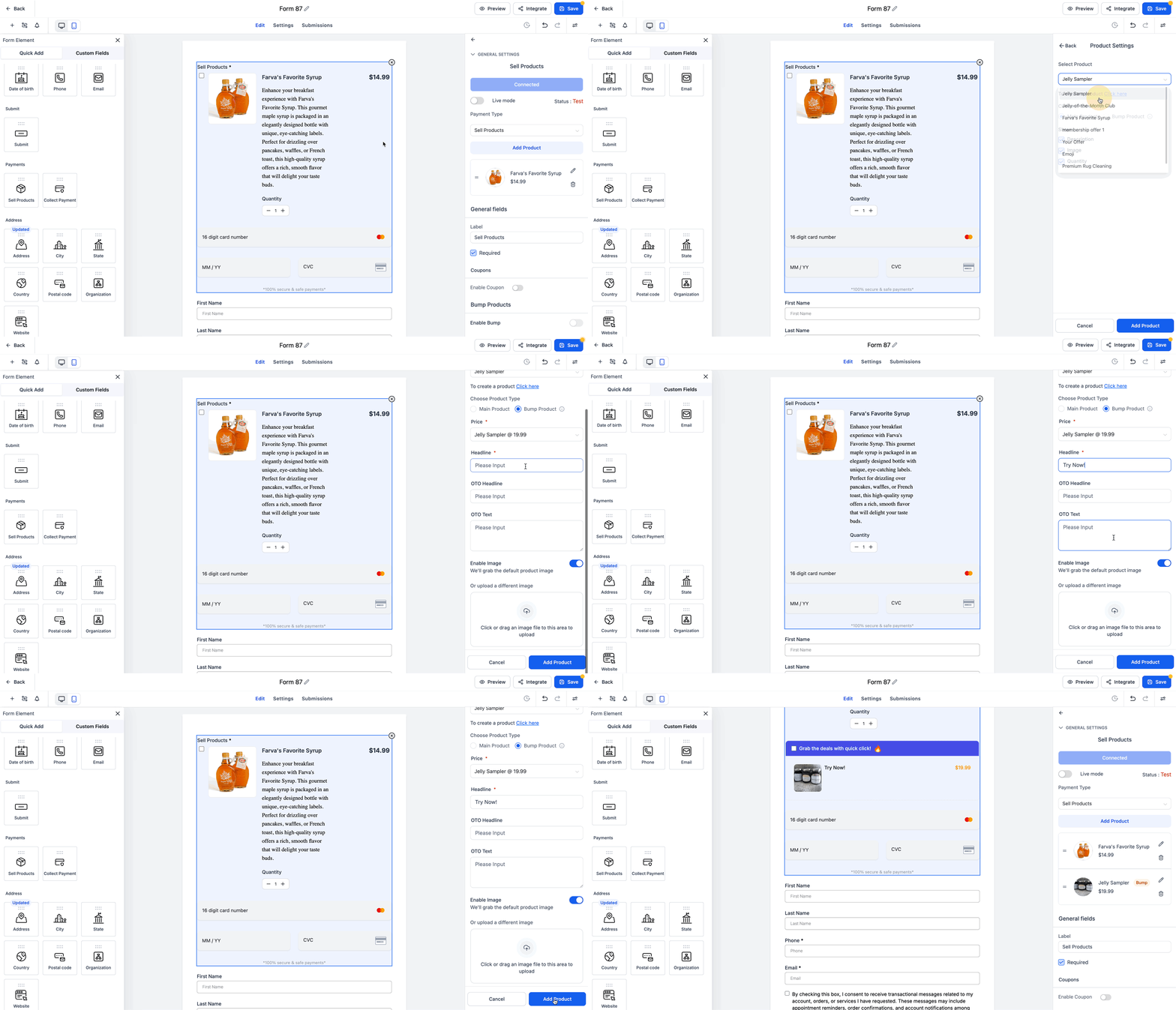
Klicken Sie erneut auf Add Product
Neues Produkt erstellen oder bestehendes auswählen
Product Type: Bump Product auswählen
Weitere Einstellungen:
Überschrift hinzufügen
Bild aktivieren/deaktivieren
Neues Bild hochladen oder automatisch übernehmen
Schritt 4: Bump-Produkt anpassen
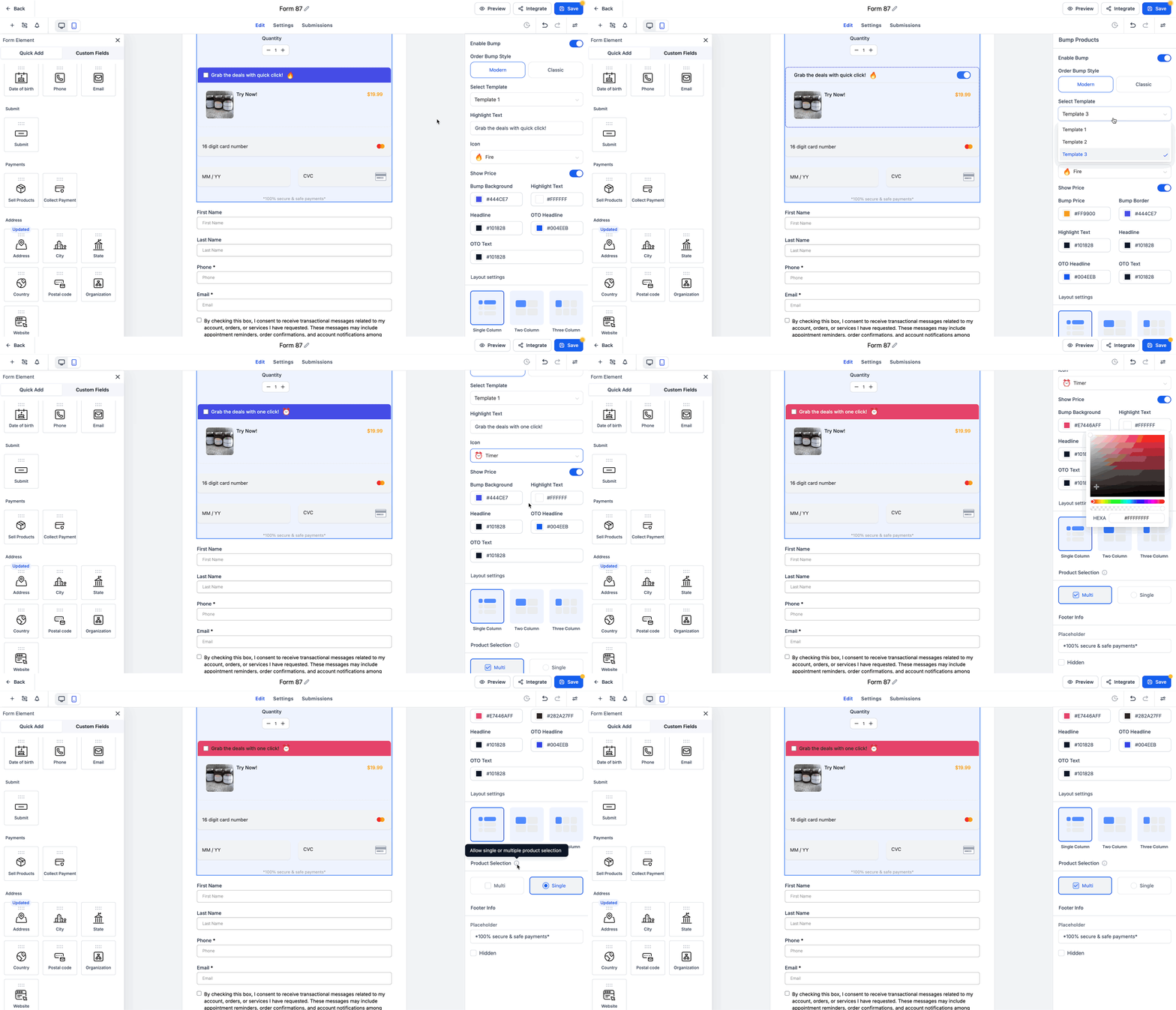
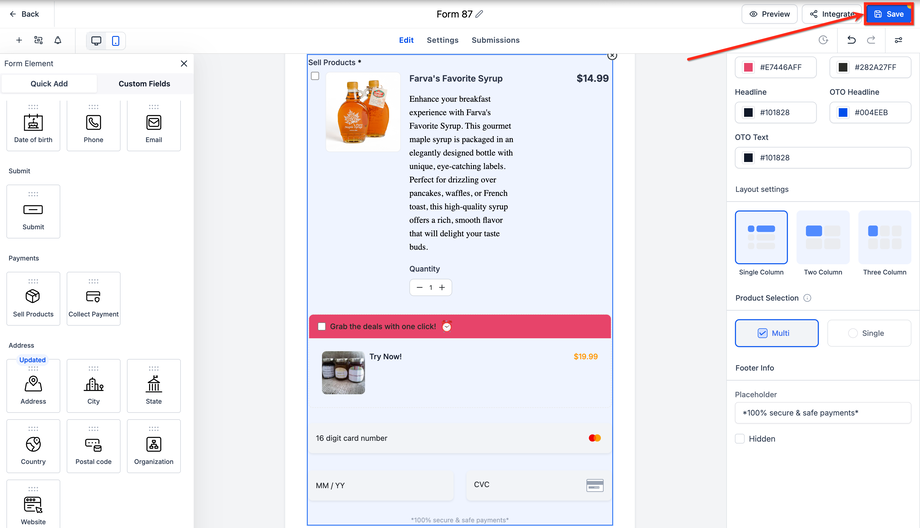
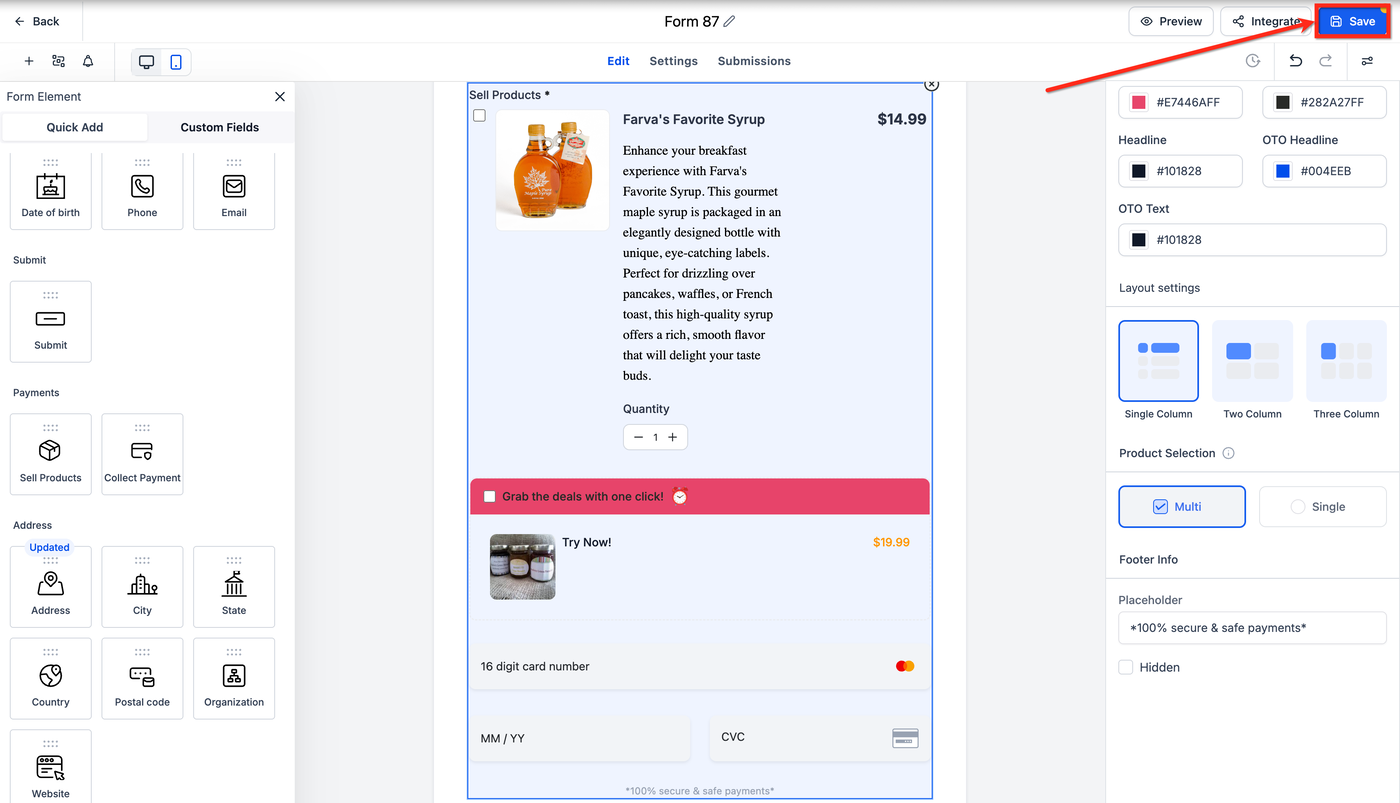
Unter Order Bump Style: Modern oder Classic wählen
Template auswählen (1, 2 oder 3)
Anpassungen:
Highlight Text: z. B. „Jetzt mit einem Klick sichern“
Icon: Symbol auswählen
Preis anzeigen/verbergen
Design anpassen:
Hintergrundfarbe
Highlight-Textfarbe
Überschrift-Farbe
OTO-Headline & Textfarben
Layout:
Single, Two oder Three Column
Einzel- oder Mehrfachauswahl aktivieren
Weitere Optionen:
Footer-Info anzeigen (z. B. „100 % sichere Zahlung“)
Platzhaltertext ein-/ausblenden
Schritt 5: Formular speichern
Klicken Sie oben rechts auf Save
Häufig gestellte Fragen
F: Kann ich mehrere Bump-Produkte in einem Formular hinzufügen?
Ja, mehrere Bump-Produkte sind möglich.
F: Können Hauptprodukt und Bump-Produkt beide wiederkehrend sein?
Nein, nur ein Produkt pro Formular kann wiederkehrend sein.
F: Was passiert ohne Hauptprodukt?
Bump-Produkte werden nicht angezeigt. Ein Hauptprodukt ist erforderlich.
F: Funktionieren Order Bumps mit allen Zahlungsanbietern?
Ja, z. B. mit Stripe, PayPal und anderen unterstützten Anbietern.
F: Kann ich Bump-Produkte neu anordnen oder deaktivieren?
Ja, jederzeit ohne Einfluss auf das Formular.
F: Welche Formulare unterstützen Order Bumps?
Alle Formulare mit dem Sell Product-Element.
F: Kann ich jedes Bump-Produkt individuell gestalten?
Ja, alle Design- und Inhaltselemente sind anpassbar.
F: Wie viele Bump-Produkte kann ich hinzufügen?
Mehrere—je nach Bedarf Ihrer Upsell-Strategie.
F: Wie wechsle ich zwischen Classic und Modern Style?
Direkt in den Einstellungen des Bump-Produkts.
Verwandte Artikel
Zahlungen in Formularen (inkl. Spenden)
Wie erstellt man ein Kontaktformular in ProfitBoost
Wo werden Formularantworten angezeigt
Einbettungsoptionen für Formulare (Trigger, Layouts, Deaktivierung)