Entdecken Sie eine schnellere Möglichkeit, Formulare und Umfragen direkt in den Funnel- und Website-Buildern von HighLevel zu erstellen und zu verwalten. Bleiben Sie im Design-Flow mit einem großen In-Builder-Editor, nutzen Sie vorhandene Assets mit dem Form Picker wieder und starten Sie schneller mit kuratierten Templates. Aktivieren Sie Zahlungen bei Bestellformularen, verfolgen Sie Ergebnisse und halten Sie alles organisiert für eine einfache Wiederverwendung.
INHALTSVERZEICHNIS
Was sind Formulare & Umfragen im Funnel- & Website-Builder?
Wichtige Vorteile von Formularen & Umfragen im Funnel- & Website-Builder
Vorgefertigte Formular-Templates vs. Themes
Form Picker
Zentrale Verwaltung (Listenansicht)
Design-Steuerung (rechte Seitenleiste)
So richten Sie Formulare & Umfragen im Funnel- & Website-Builder ein
Häufig gestellte Fragen
Verwandte Artikel
Was sind Formulare & Umfragen im Funnel- & Website-Builder?
Formulare & Umfragen in HighLevel bieten eine In-Builder-Erfahrung zum Erstellen, Hinzufügen und Verwalten von Formularen oder Umfragen, ohne den Funnel- oder Website-Canvas zu verlassen. Erstellen Sie neue Formulare in einem großen Modal-Editor, fügen Sie bestehende Assets über den Form Picker hinzu, passen Sie Felder und Design an und verwalten Sie alles zentral zur Wiederverwendung in Funnels, Websites, Webinaren und E-Commerce-Stores.
Wichtige Vorteile von Formularen & Umfragen im Funnel- & Website-Builder
Das Verständnis der Vorteile hilft Ihnen zu entscheiden, wann Sie neue Assets erstellen oder bestehende wiederverwenden sollten, wie Sie beim Seitenaufbau schneller arbeiten und wo Sie Einsendungen sowie Performance verwalten.
Geschwindigkeit im Builder: Arbeiten Sie in einem großen, kontextbezogenen Editor ohne Tab-Wechsel und behalten Sie beim Seitendesign den Flow.
Bestehende Assets wiederverwenden: Fügen Sie jedes vorhandene Formular oder jede Umfrage über den Form Picker hinzu und sorgen Sie für konsistentes Branding und Logik über mehrere Seiten hinweg.
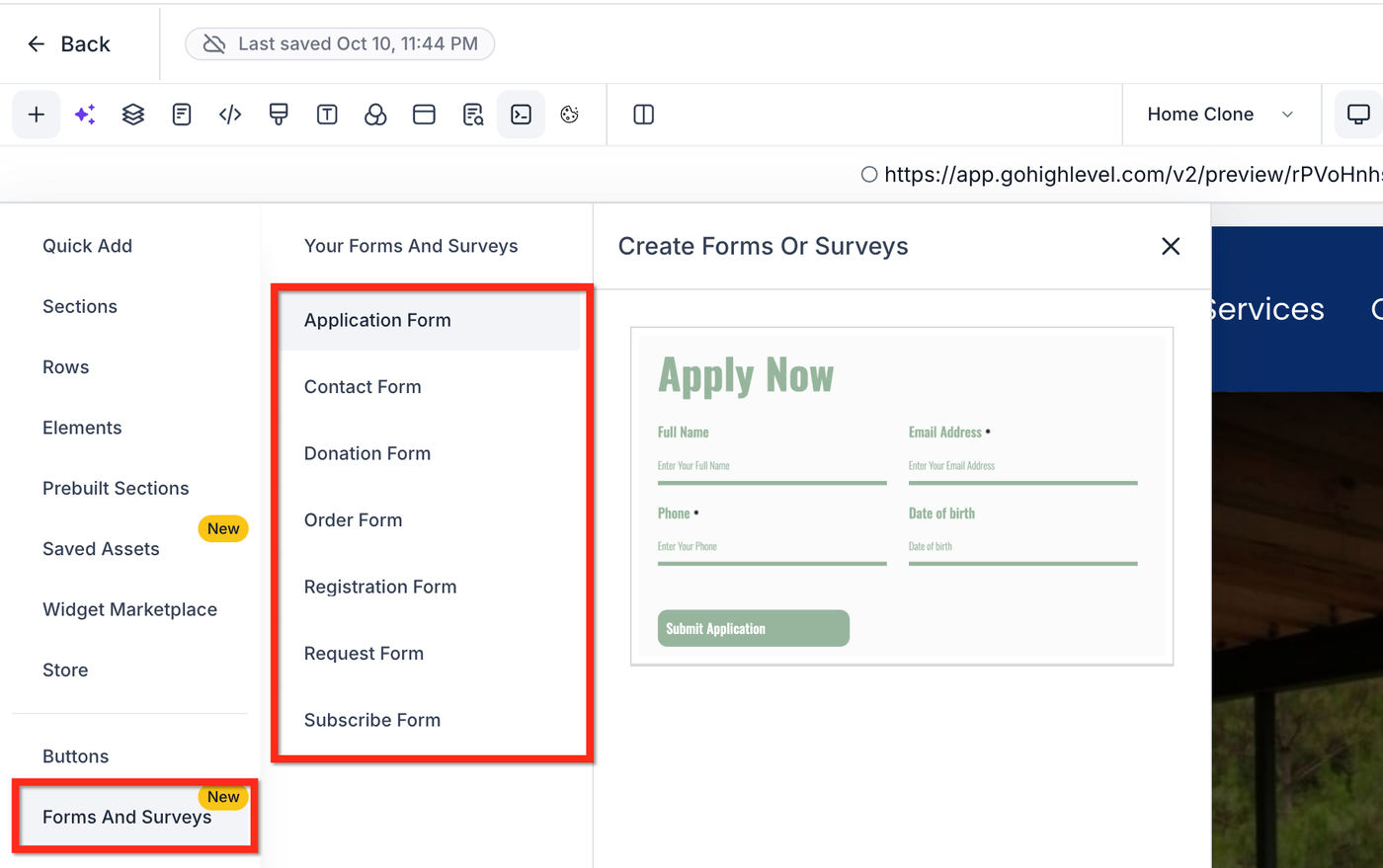
Template-Schnellstart: Beginnen Sie mit kuratierten, themenbasierten Templates (Application, Contact, Donation, Order, Registration, Request, Subscribe), statt bei null zu starten.
Ein-Klick-Bearbeitung: Ziehen Sie ein Formular/eine Umfrage auf den Canvas und öffnen Sie sofort den Editor, um Felder, Stil und Verhalten anzupassen.
Zentrale Verwaltung: Jedes neue oder hinzugefügte Asset wird automatisch in einer zentralen Liste gesammelt – ideal zum Finden, Duplizieren und Wiederverwenden.
Zahlungen in Formularen: Verwenden Sie Bestell-Templates mit Payment-Element, um Produkte zu verkaufen oder Spenden direkt über Ihr Formular anzunehmen.
Vorgefertigte Formular-Templates vs. Themes
Templates liefern fertige Formularstrukturen (z. B. Order oder Contact), während Themes visuelle Stilvorlagen sind. Die richtige Auswahl spart Zeit und verhindert unbeabsichtigtes Überschreiben von Designs.
Templates (Struktur): Application, Contact, Donation, Order, Registration, Request, Subscribe.
Felder und Einstellungen können individuell angepasst werden.
Themes (visuelle Stile): Wenden Sie schnell ein Design an; beachten Sie, dass beim Wechsel des Themes bestehende Stiländerungen ersetzt werden.
Form Picker
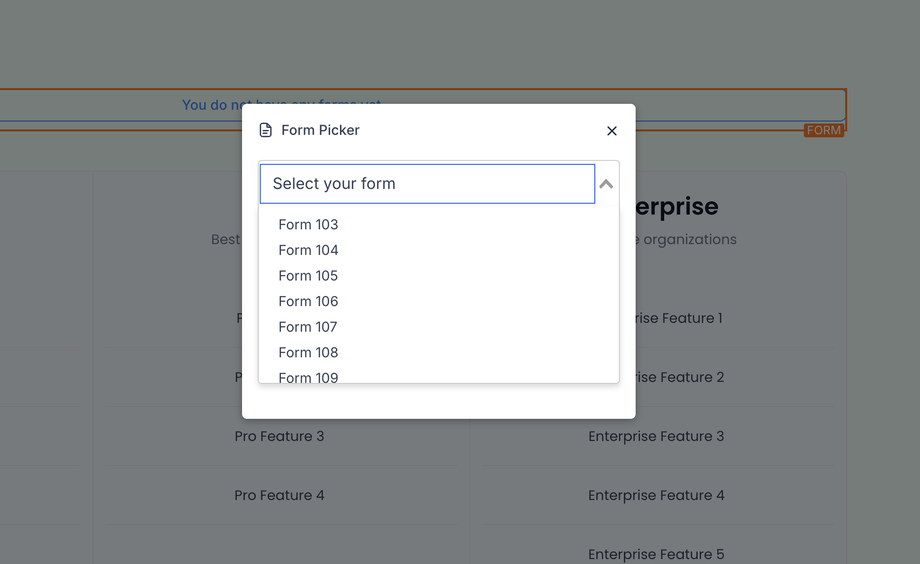
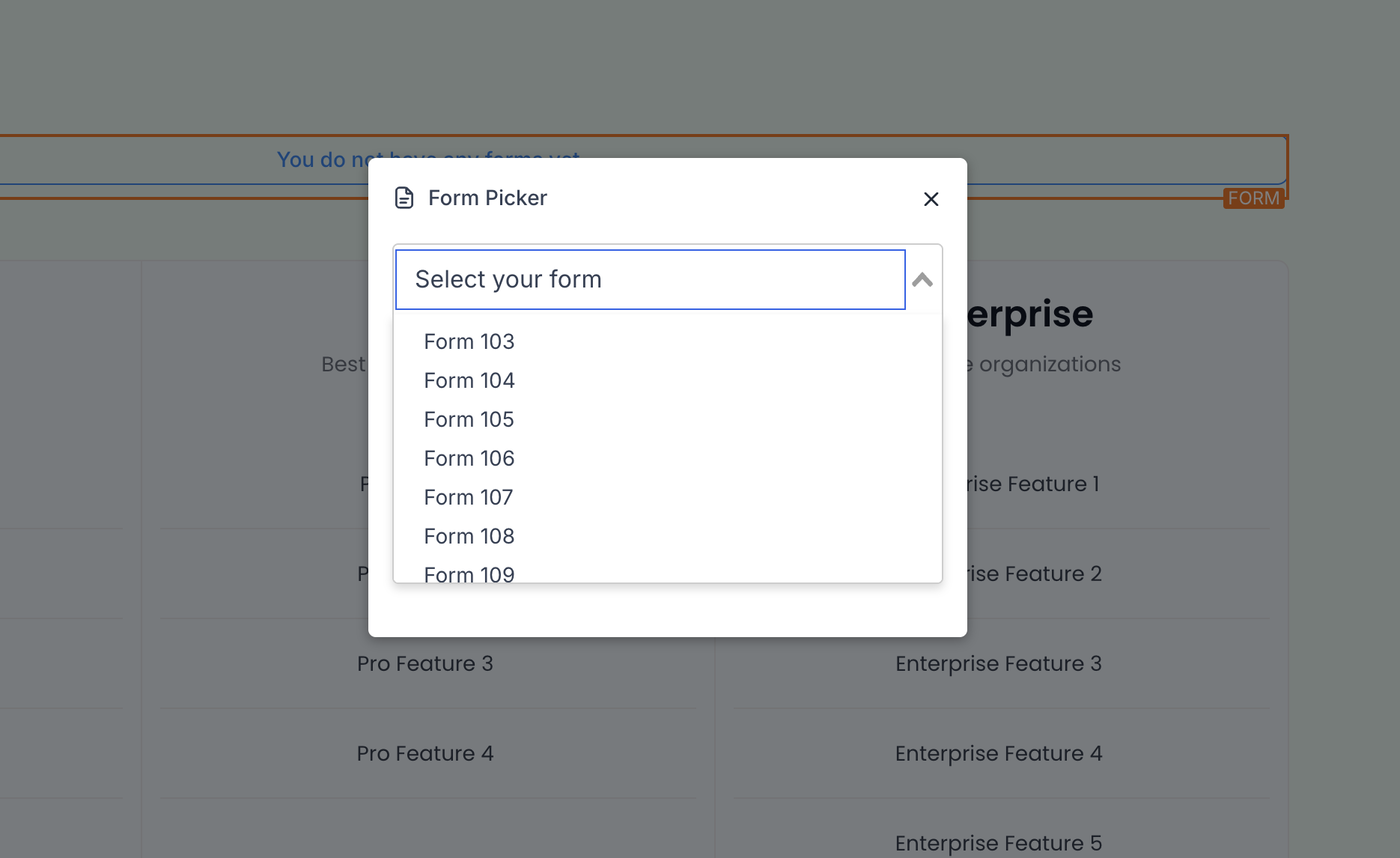
Mit dem Form Picker können Sie bestehende Formulare oder Umfragen in mehreren Funnels und Websites wiederverwenden und so konsistente sowie messbare Erlebnisse schaffen.
Suchen, Vorschau anzeigen und vorhandene Assets auswählen.
Nach Auswahl auf den Canvas ziehen und per „Edit“ mit einem Klick anpassen.
Zentrale Verwaltung (Listenansicht)
Erstellte oder hinzugefügte Formulare und Umfragen erscheinen automatisch in einer zentralen Liste, sodass Sie diese leicht finden, duplizieren und wiederverwenden können.
Single Source of Truth: Formulare und Umfragen, die im Funnel- oder Website-Builder erstellt wurden, erscheinen auch unter
Sites → Forms → Builder und
Sites → Surveys → Builder
und können über den Form Picker ausgewählt werden.Alle Assets anzeigen, durchsuchen und optional duplizieren.
Einheitliche Namenskonventionen für korrekte Analysen und Wiederverwendung verwenden.
Design-Steuerung (rechte Seitenleiste)
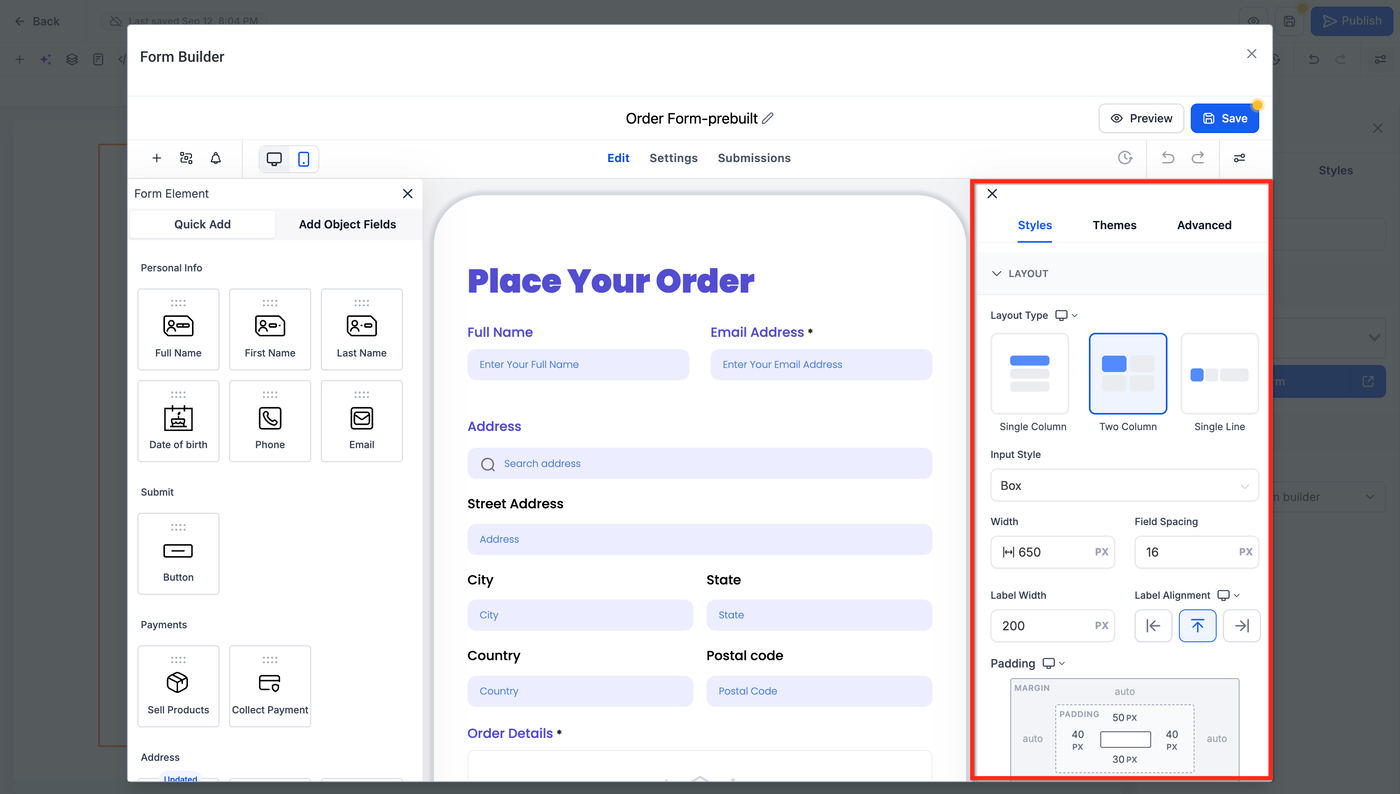
Die rechte Seitenleiste im Formular-/Umfrage-Builder bündelt Design- und Verhaltensoptionen, sodass Sie Darstellung und erweiterte Einstellungen schnell anpassen können.
Felder: Felder hinzufügen, entfernen oder neu anordnen; bei Bedarf mit Custom Fields verknüpfen.
Stile: Schriftarten, Abstände, Rahmen, Hintergründe und Button-Stile anpassen.
Erweitert: Bestätigungsverhalten, Weiterleitungen, Logik (umfragespezifisch), Tracking und weitere Optionen.
So richten Sie Formulare & Umfragen im Funnel- & Website-Builder ein
Eine korrekte Einrichtung stellt sicher, dass Sie Assets schnell erstellen oder wiederverwenden, im Kontext anpassen und prüfen können, ob Einsendungen und Zahlungen korrekt erfasst werden. Diese Schritte gelten sowohl im Funnel- als auch im Website-Builder.
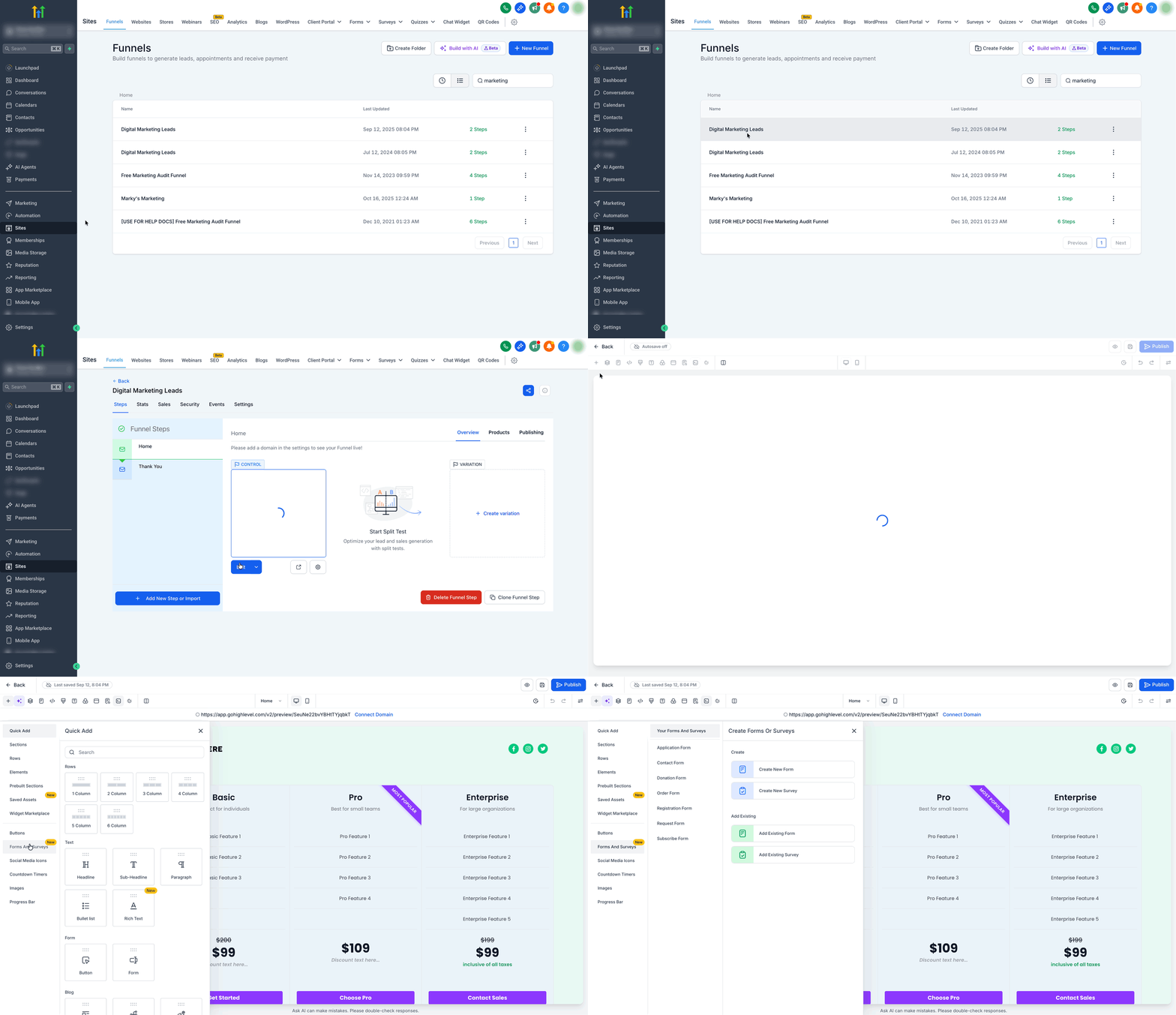
1. Builder öffnen (Funnel oder Website)
Im Funnel Builder:
Funnel öffnen → Schritt auswählen → Editor öffnen.
Im Website Builder:
Website öffnen → Seite auswählen → Editor öffnen.
Hinweis: Die Funktion ist auch im Webinar- und E-Commerce-Store-Builder verfügbar.
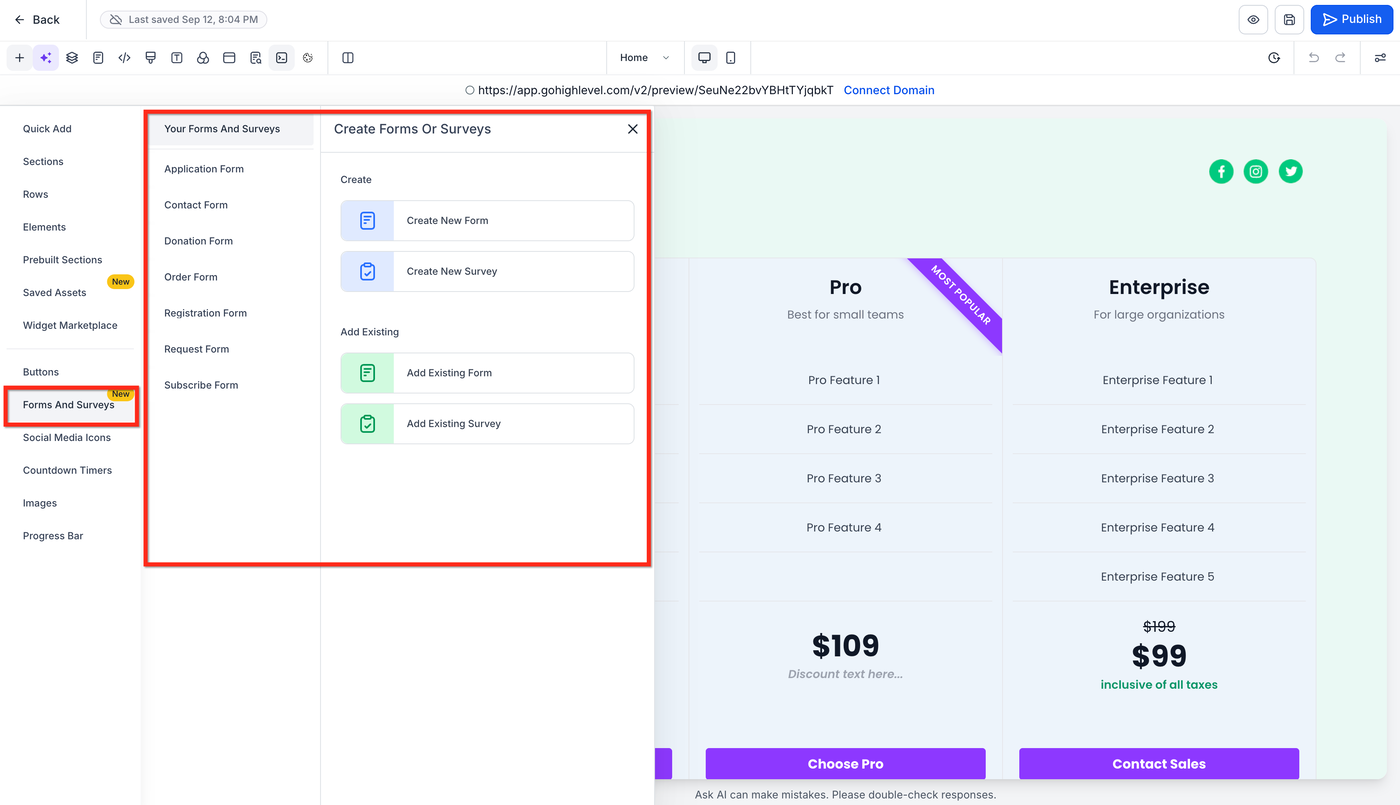
2. Formulare & Umfragen öffnen (linke Seitenleiste)
Wählen Sie:
Create New (neu erstellen)
Eine Kategorie aus den Prebuilt Form/Survey Categories
Add Existing (Form Picker öffnen)
Ziehen Sie das neue oder bestehende Formular in Ihren Funnel.
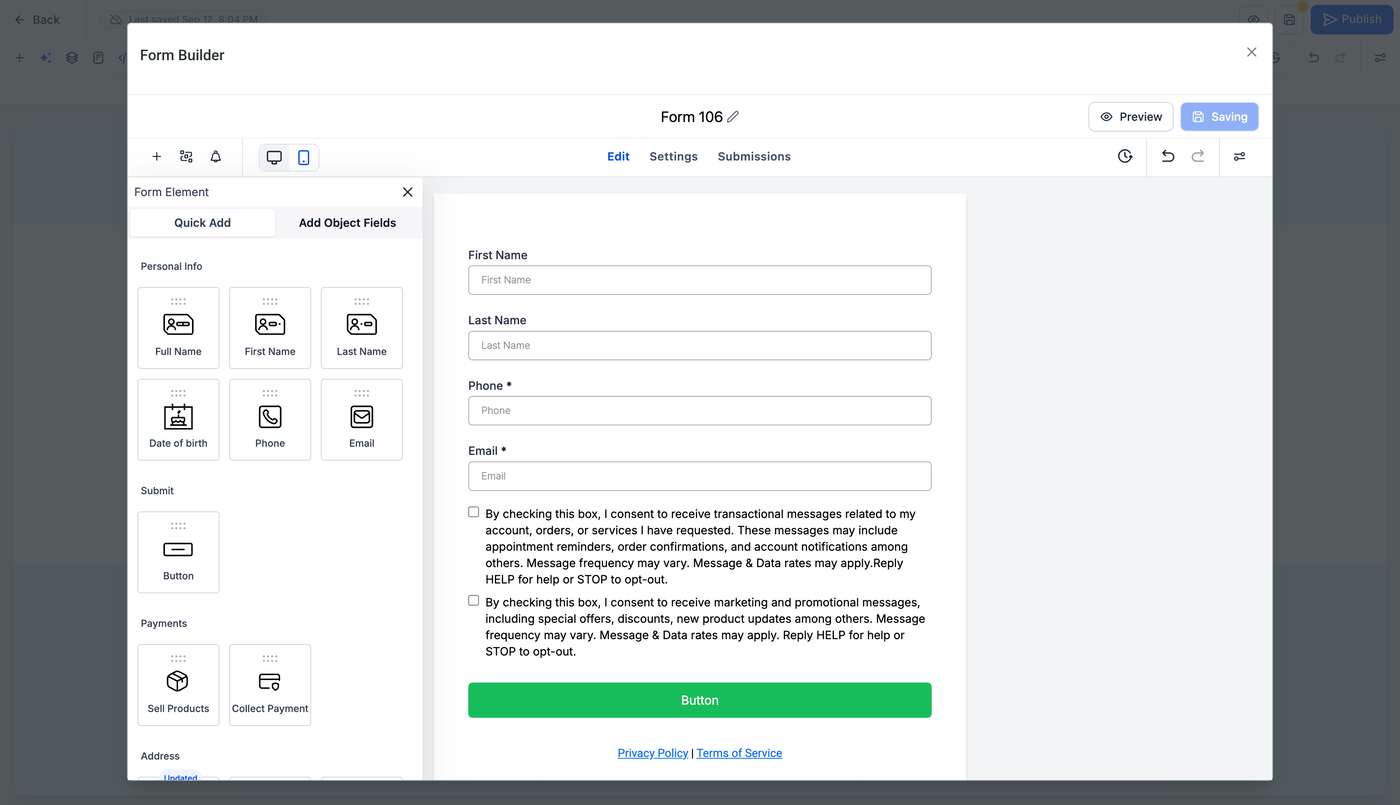
3. Formular oder Umfrage erstellen/bearbeiten
Create New:
Öffnet einen großen (90 %) Modal-Editor, in dem Sie Felder hinzufügen, Design anpassen und speichern können.
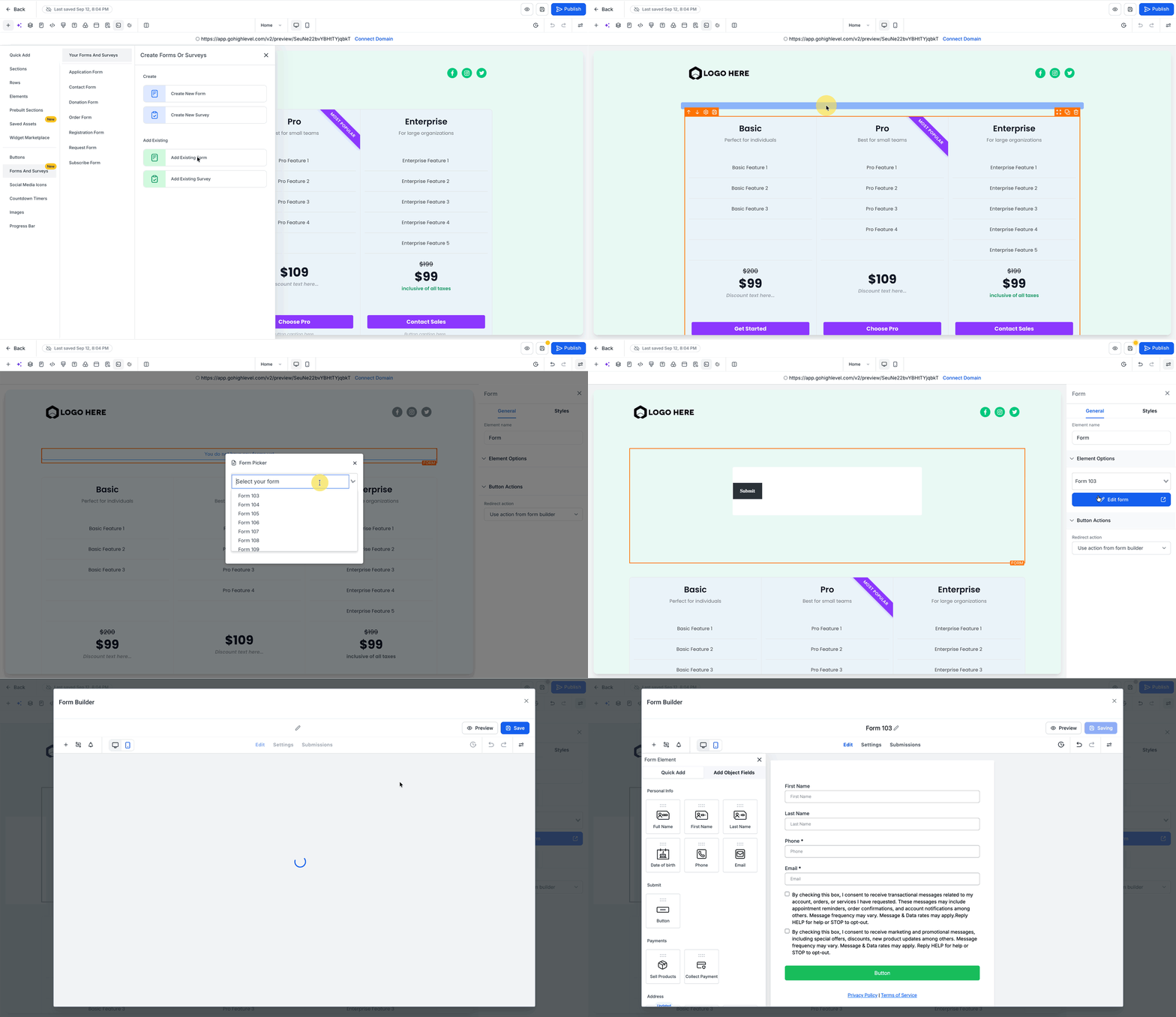
Add/Edit Existing:
Öffnet den Form Picker zur Auswahl bereits erstellter Assets.
4. Speichern & testen
Speichern Sie die Seite und öffnen Sie die Vorschau, um eine Testeinsendung durchzuführen.
Prüfen Sie, ob Einsendungen korrekt erscheinen unter:
Sites → Forms → Submissions
oder
Sites → Surveys → Submissions
Häufig gestellte Fragen
F: Kann ich die vorgefertigten Templates anpassen?
Ja. Sie können jedes Template als Ausgangspunkt verwenden und Felder, Stil sowie Verhalten im großen In-Builder-Editor anpassen.
F: Was ist der Unterschied zwischen Templates und Themes?
Templates sind strukturelle Vorlagen (z. B. Order, Contact). Themes sind visuelle Stilvorlagen. Beim Wechsel des Themes werden bestehende Stiländerungen ersetzt.
F: Wie akzeptiere ich Zahlungen über ein Formular?
Verwenden Sie ein Order-Template, fügen Sie das Payment-Element hinzu und verbinden Sie ein unterstütztes Zahlungs-Gateway. Produkte in „Products“ konfigurieren und vor Live-Schaltung testen.
F: Wo sehe ich Einsendungen und Analysen?
Einsendungen unter:
Sites → Forms → Submissions
oder
Sites → Surveys → Submissions
Für Performance: Analytics öffnen und Conversion- sowie Drop-off-Daten analysieren.
F: Kann ich ein Formular in eine Umfrage (oder umgekehrt) umwandeln?
Nein, eine direkte Umwandlung wird nicht unterstützt. Duplizieren Sie das Asset und erstellen Sie es im gewünschten Format neu, um die Datenintegrität zu wahren.
F: Werden manuelle Zahlungsmethoden in Bestellformularen angezeigt?
Wenn diese in Ihren Zahlungseinstellungen aktiviert sind, können manuelle Methoden (z. B. Nachnahme) in entsprechenden Formularen erscheinen.
Verwandte Artikel
Customizing Forms Inside Funnels Using the Form Builder
Payment in Forms (Including Donations)
Manual Payment Support for Forms & Surveys
Forms – How to Setup and Use Order Bumps
Conditional Logic V2 in Forms and Surveys!
Analytics for Forms and Surveys