Die „Nach Absenden“-Nachricht ermöglicht es dir, gebrandete, barrierefreie Bestätigungsbildschirme für deine Formulare, Umfragen und Quizze zu erstellen. Diese Anleitung erklärt, was sie ist, warum sie nützlich ist und wie man den Editor verwendet – damit du in wenigen Minuten professionell gestaltete Dankeseiten liefern kannst.
INHALTSVERZEICHNIS
Was ist der „Nach Absenden“-Nachrichten-Editor?
Hauptvorteile des Editors
So passen Sie die „Nach Absenden“-Nachrichten an
Häufig gestellte Fragen
Verwandte Artikel
Was ist der „Nach Absenden“-Nachrichten-Editor?
Der „Nach Absenden“-Nachrichten-Editor bestimmt, was ein Kontakt sofort nach dem Absenden eines Formulars, einer Umfrage oder eines Quiz sieht.
Anstelle einer einfachen Bestätigung kannst du eine gebrandete Nachricht mit Überschriften, Bildern und Layout-Steuerelementen erstellen, die sich an Desktop- und Mobilgeräte anpasst.
Hauptvorteile des Editors
Rreichhaltige Formatierung: Überschriften + Untertext mit Fett, Kursiv, Schriftgrößen, Farben, Emojis, Links und Bildern direkt im Editor.
Markenkonsistenz: Schriftarten, -gewichte, Abstände, Ränder und Eckenradius an deine visuelle Identität anpassen.
Hintergrund-Blur-Overlay: Entlastet überladene Hintergründe, damit Text lesbar bleibt; optional Farbe für die Nachrichtenbox einstellbar (transparent oder solid).
Gerätespezifische Kontrolle: Desktop und Mobile unabhängig gestalten für optimale Lesbarkeit.
Live-Vorschau: Änderungen werden direkt auf dem realen Hintergrund angezeigt.
Weniger Neuanlagen: Post-Submit-Designs erstellen, ohne separate Seiten oder Redirects zu benötigen.
So passen Sie die „Nach Absenden“-Nachrichten an
Befolge diese Schritte, um sicherzustellen, dass deine Nachricht konfiguriert, für beide Geräte gestylt und vor der Veröffentlichung überprüft ist:
Melde dich in deinem Sub-Account an.
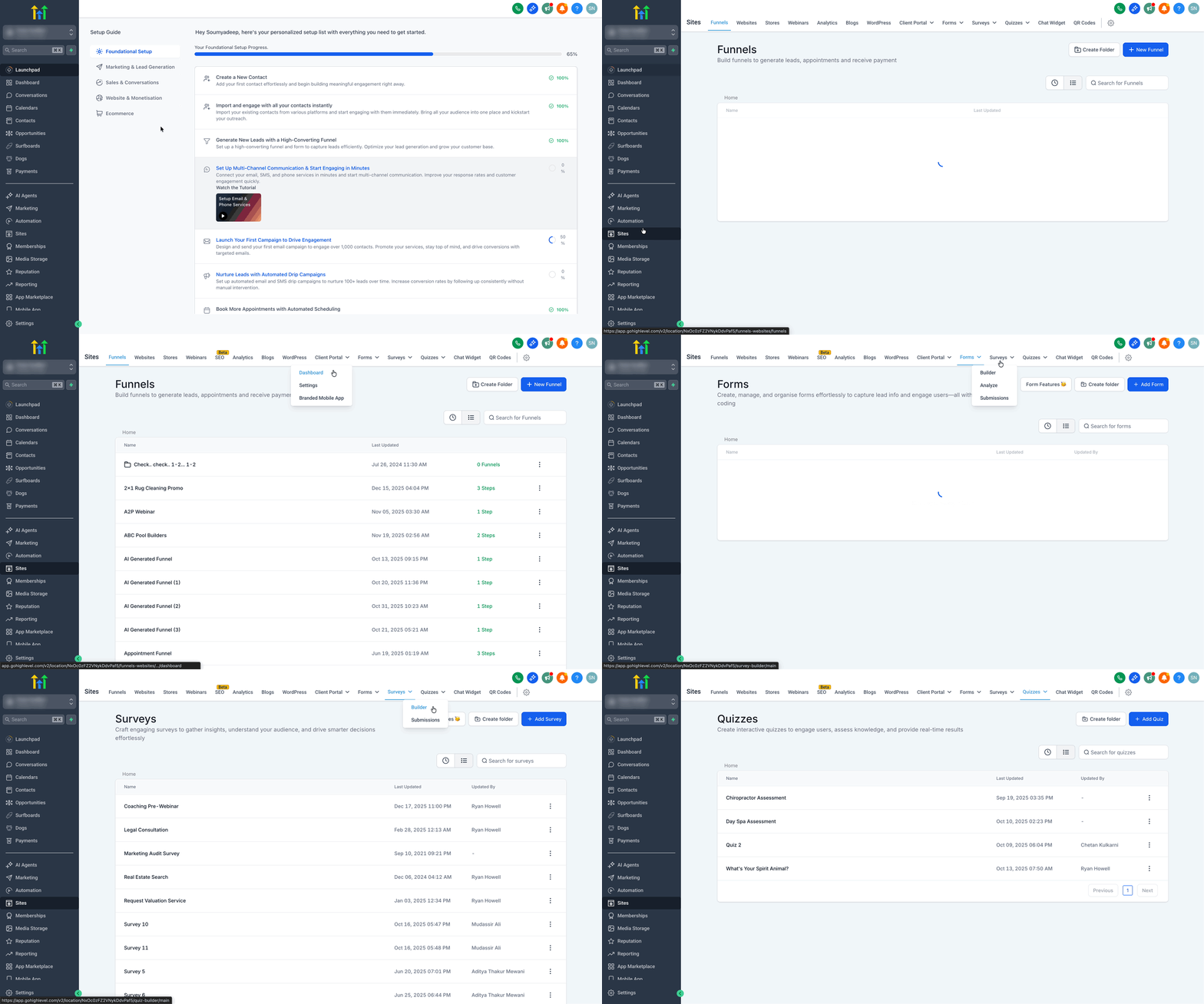
Gehe zu Sites → Formulare/Umfragen/Quizze → Builder.
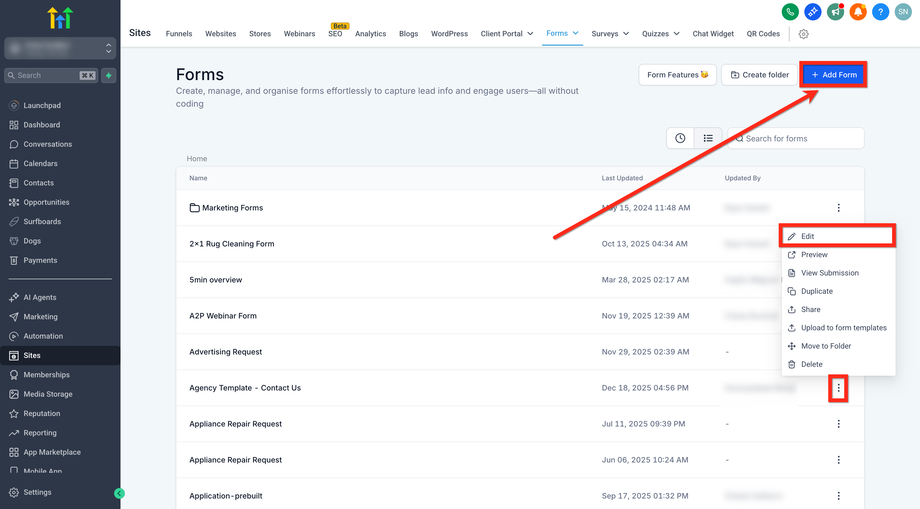
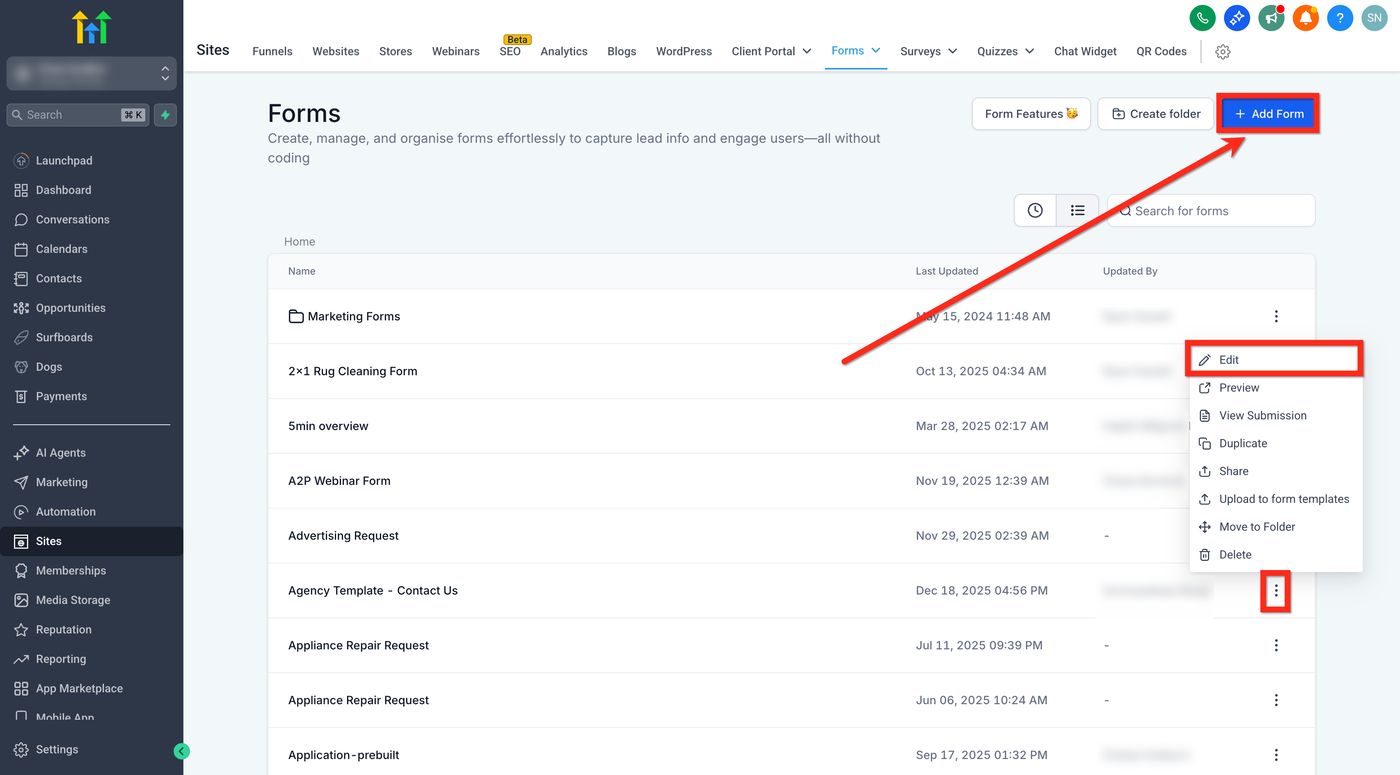
Klicke auf + Formular/Umfrage/Quiz hinzufügen, um ein neues Element zu erstellen, oder bearbeite ein bestehendes über ⋮ (drei Punkte) → Bearbeiten.
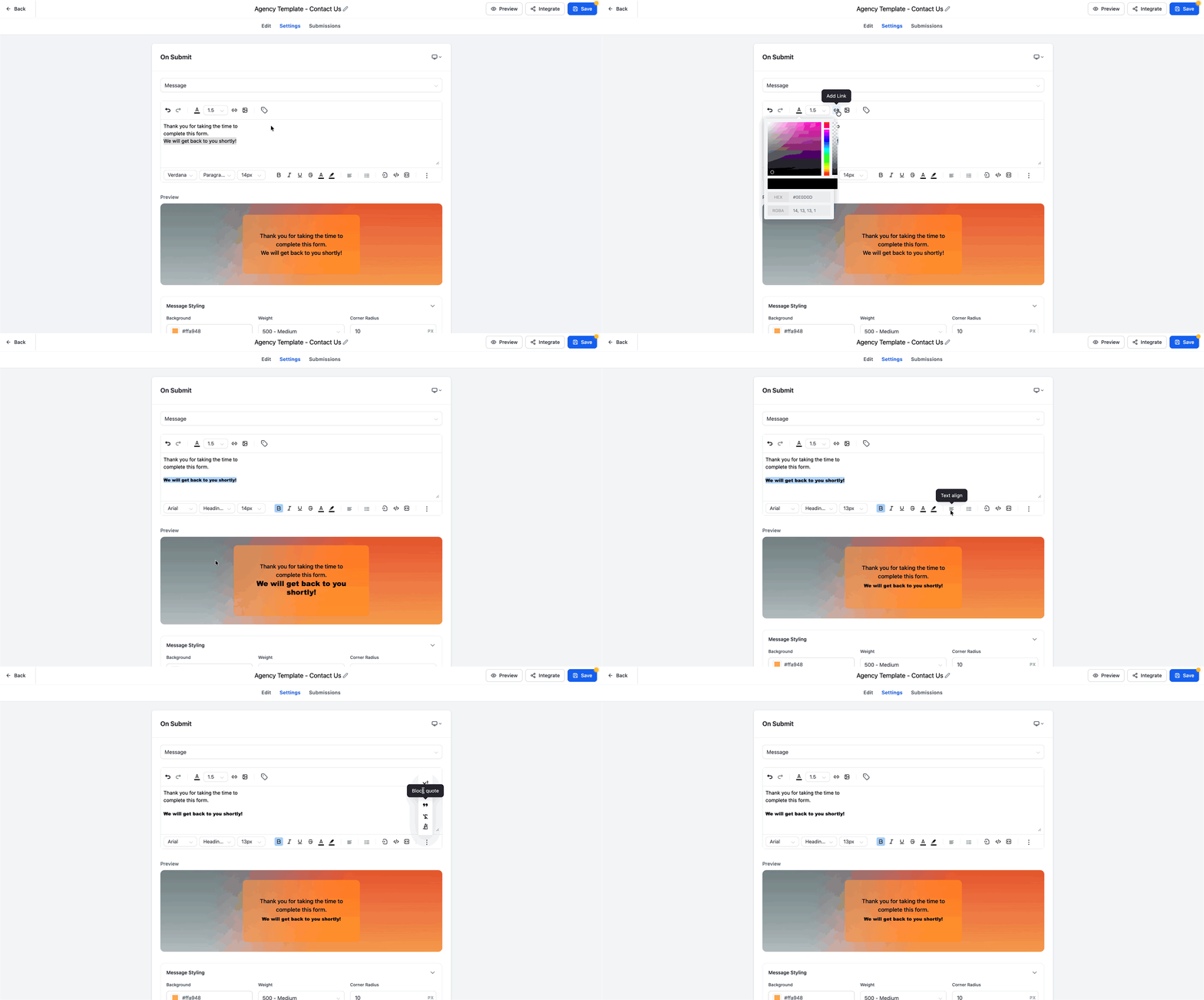
Passe dein Formular/Umfrage/Quiz an und klicke auf Einstellungen → Nach Absenden.
Wähle im Dropdown Nachricht aus.
Nutze den Rich-Text-Editor, um Überschrift und Untertext zu schreiben.
Textformatierung anwenden: Größe, Farbe/Hintergrund, Ausrichtung, Aufzählungen oder nummerierte Listen, Links, Bilder und benutzerdefinierte Werte einfügen.
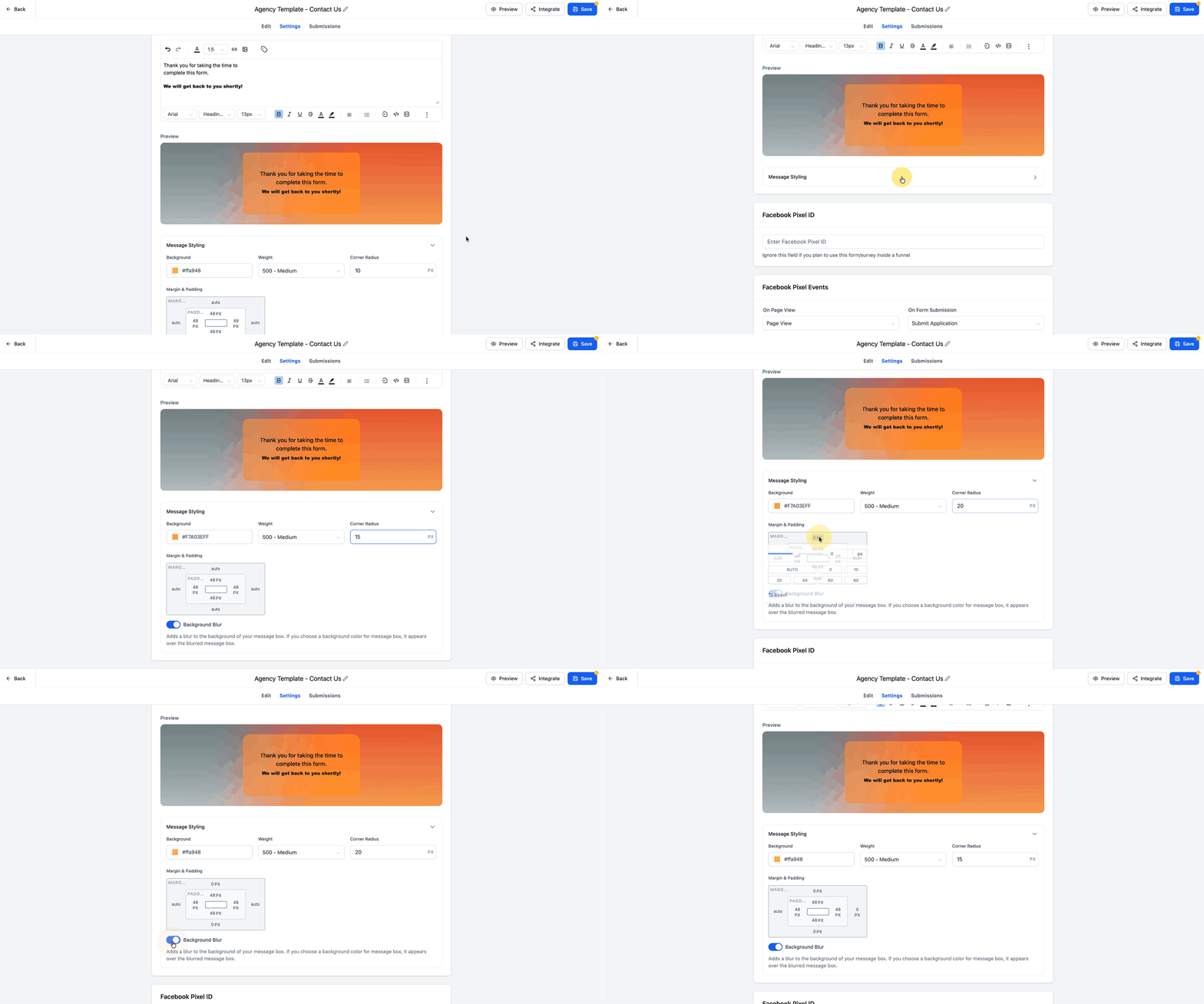
Nachrichten-Styling: Hintergrundfarbe, Schriftgewicht und Eckenradius einstellen.
Passe Margin und Padding an.
Schalte Background Blur ein oder aus (Option nur verfügbar, wenn ein Bild als Hintergrund gesetzt ist).
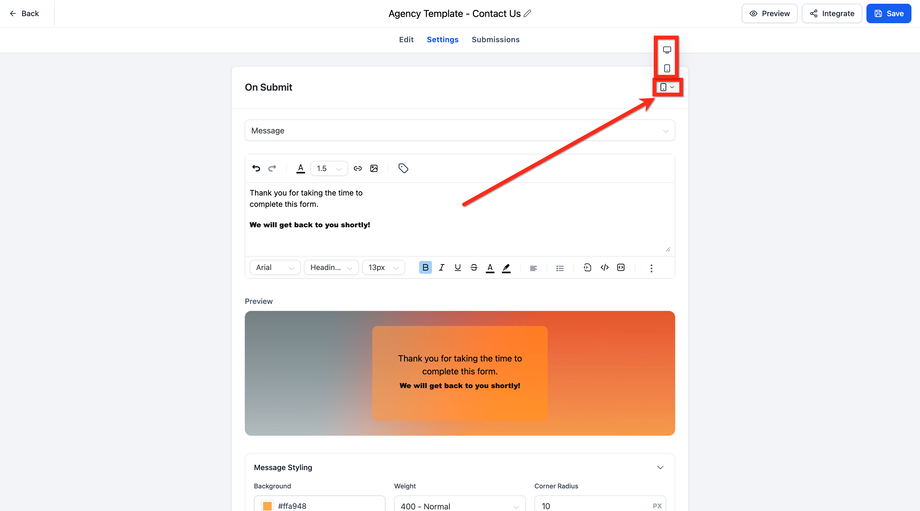
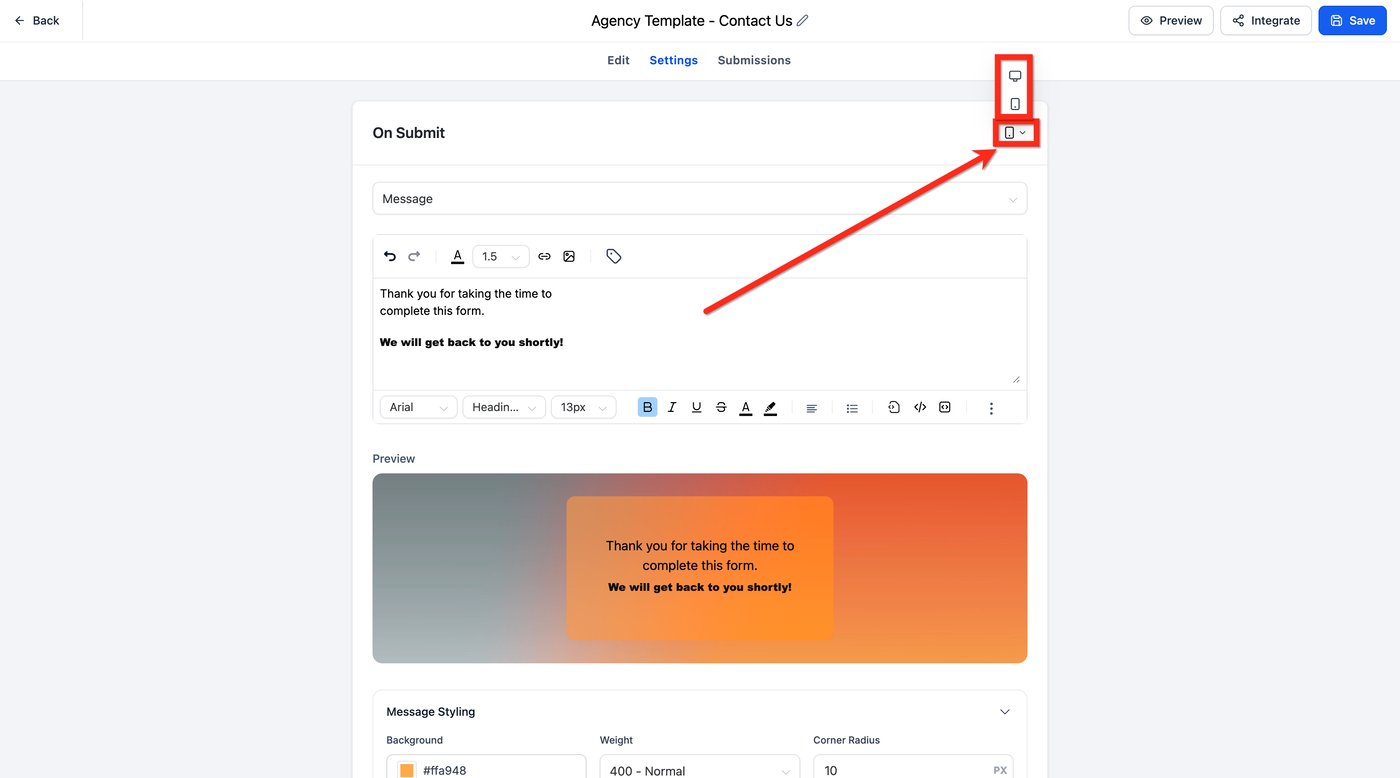
Zwischen Desktop- und Mobilansicht wechseln.
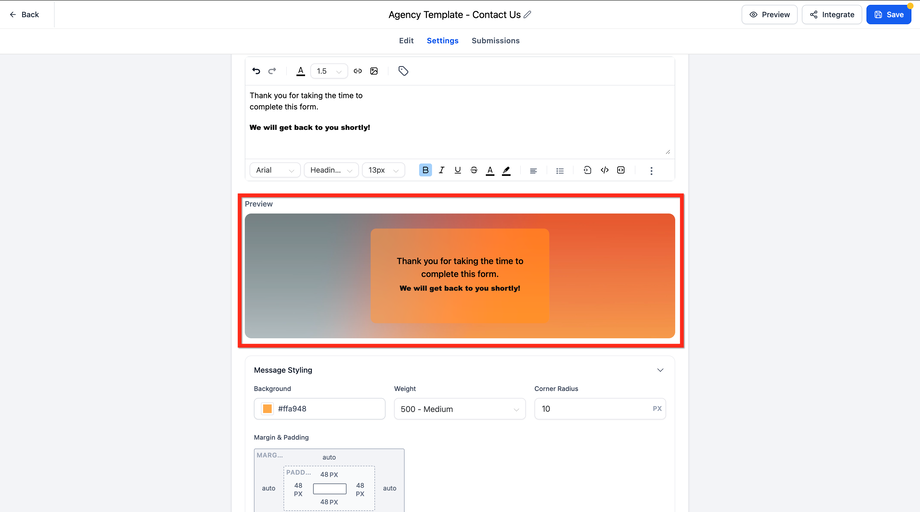
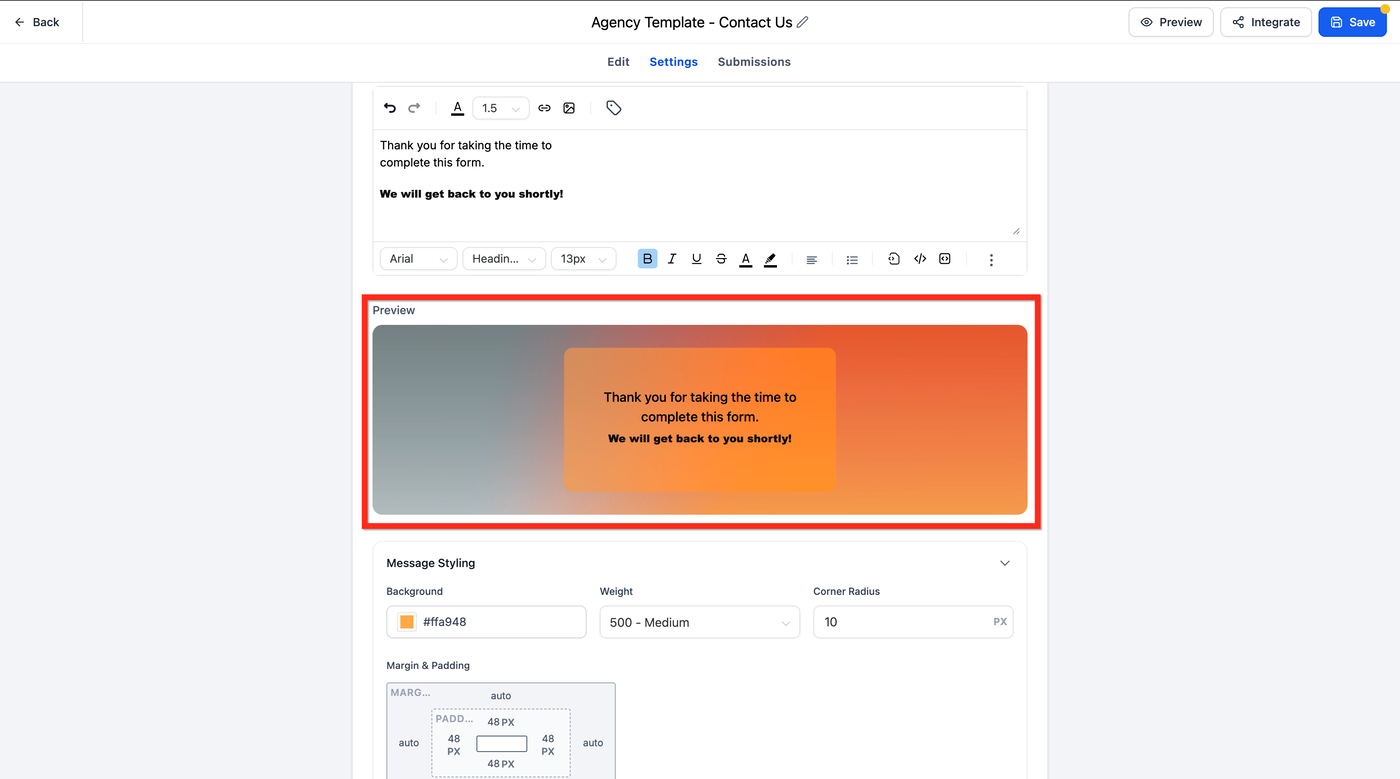
Nutze das Vorschau-Panel, um die Anpassungen zu prüfen.
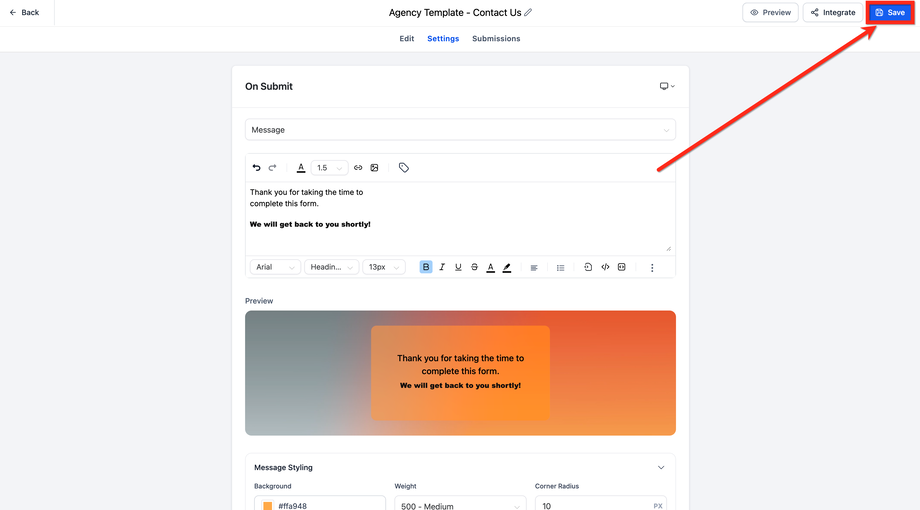
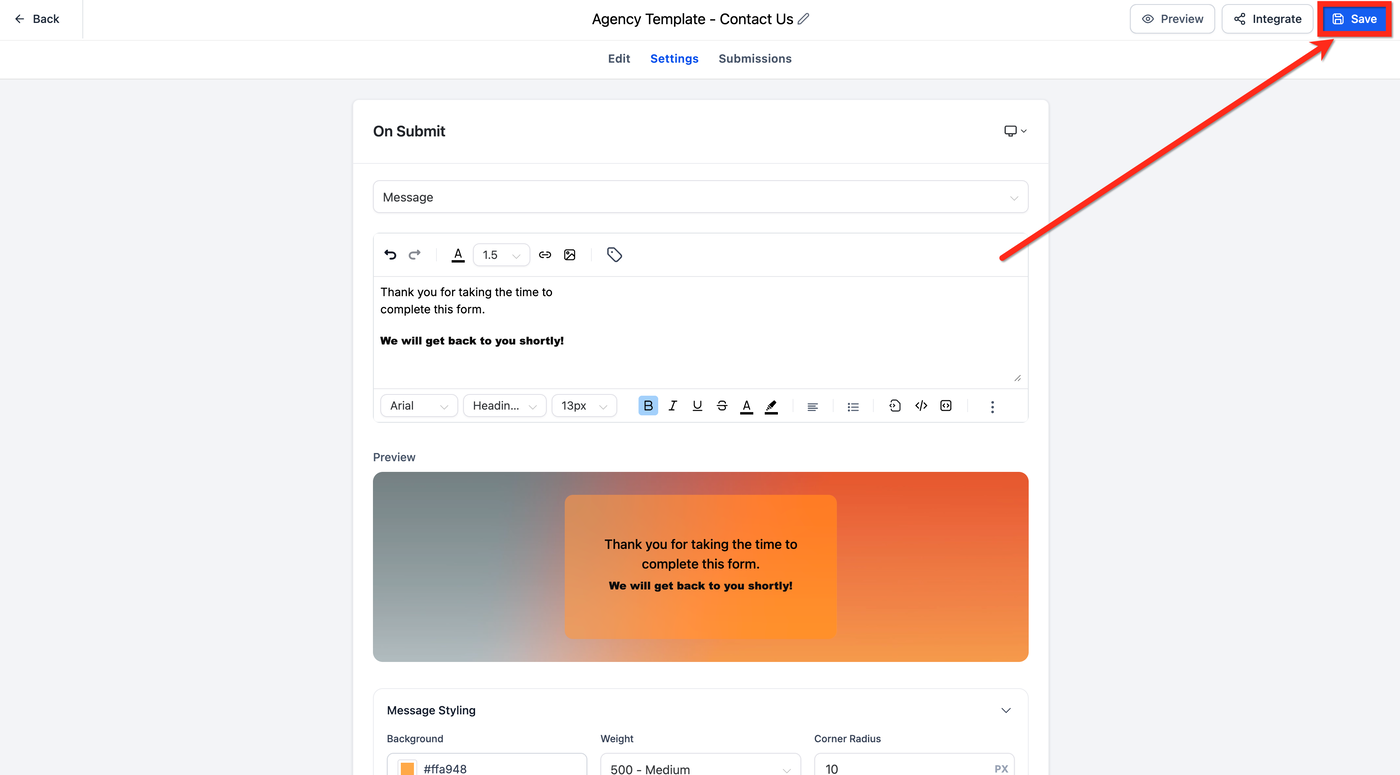
Nach Abschluss klicke auf Speichern im Builder.
Häufig gestellte Fragen
F: Kann ich gleichzeitig eine Nachricht und ein Redirect verwenden?
A: Nein. Wähle eine Standardaktion. Bedingte Logik kann jedoch eine andere Nachricht oder ein Redirect auslösen, wenn die Bedingungen erfüllt sind.
F: Hängen Workflows von der „Nach Absenden“-Nachricht ab?
A: Nein. Formular-/Umfrage-/Quiz-Submit-Workflows laufen unabhängig von der visuellen Bestätigung.
F: Bilder oder benutzerdefinierte Werte werden in der Vorschau nicht angezeigt – ist das normal?
A: Einige benutzerdefinierte Werte werden erst nach einer echten Einreichung angezeigt.
Verwandte Artikel
Formulare, Umfragen & Quizze: Inline-Bearbeitung
Element- & Slide-Klonen in Quizzen, Formularen und Umfragen
E-Mail-Validierungsfunktion in Formularen und Umfragen
Analytics für Formulare und Umfragen