Formulare schneller erstellen mit Inline-Bearbeitung
Dieser Artikel zeigt Ihnen, wie Sie den Inline-Editor verwenden, um Texte in Echtzeit direkt in der Vorschau des Formular-Builders zu bearbeiten. Ohne das Öffnen von Seitenleisten können Sie Labels, Fragen und Optionen jetzt schneller, einfacher und intuitiver ändern.
INHALTSVERZEICHNIS
Formulare schneller erstellen mit Inline-Bearbeitung
Was ist der Inline-Editor?
Hauptvorteile des Inline-Editors
So verwenden Sie den Inline-Editor
Funktionen der Inline-Bearbeitung
Häufig gestellte Fragen
Was ist der Inline-Editor?
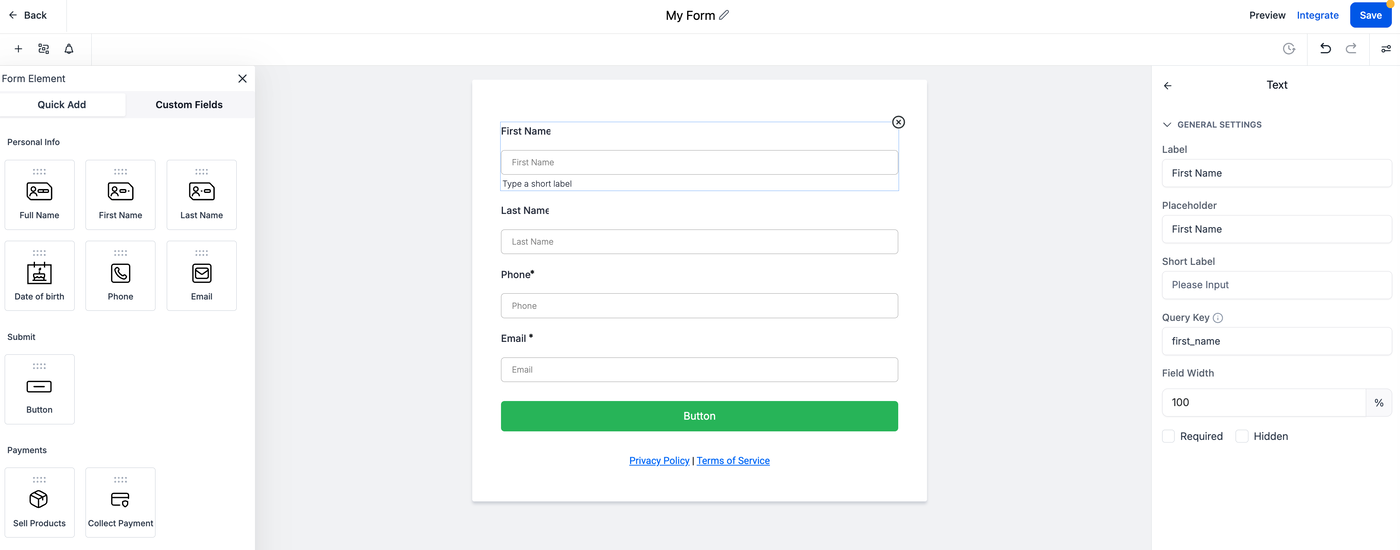
Der Inline-Editor ist eine neue Funktion, mit der Sie Textfelder, Labels und Optionen direkt im Formular, in Umfragen oder Quizzen bearbeiten können—direkt in der Live-Vorschau.
Anstatt für jedes Element in das Einstellungsmenü zu wechseln, klicken Sie einfach auf den Text, den Sie ändern möchten, geben Ihre Anpassung ein und sehen die Änderungen sofort.
Hauptvorteile des Inline-Editors
Die Inline-Bearbeitung reduziert unnötige Schritte und macht den Bearbeitungsprozess deutlich intuitiver:
Direkt klicken und bearbeiten, ohne das Einstellungsfeld zu öffnen
Änderungen in Echtzeit in der Vorschau sehen
Zeit sparen bei häufig bearbeiteten Elementen wie Platzhaltern, Buttons und Auswahloptionen
Einheitlicher Workflow für Formulare, Umfragen und Quizze
Schnellere Erstellung, besonders bei Teams mit häufigen Anpassungen
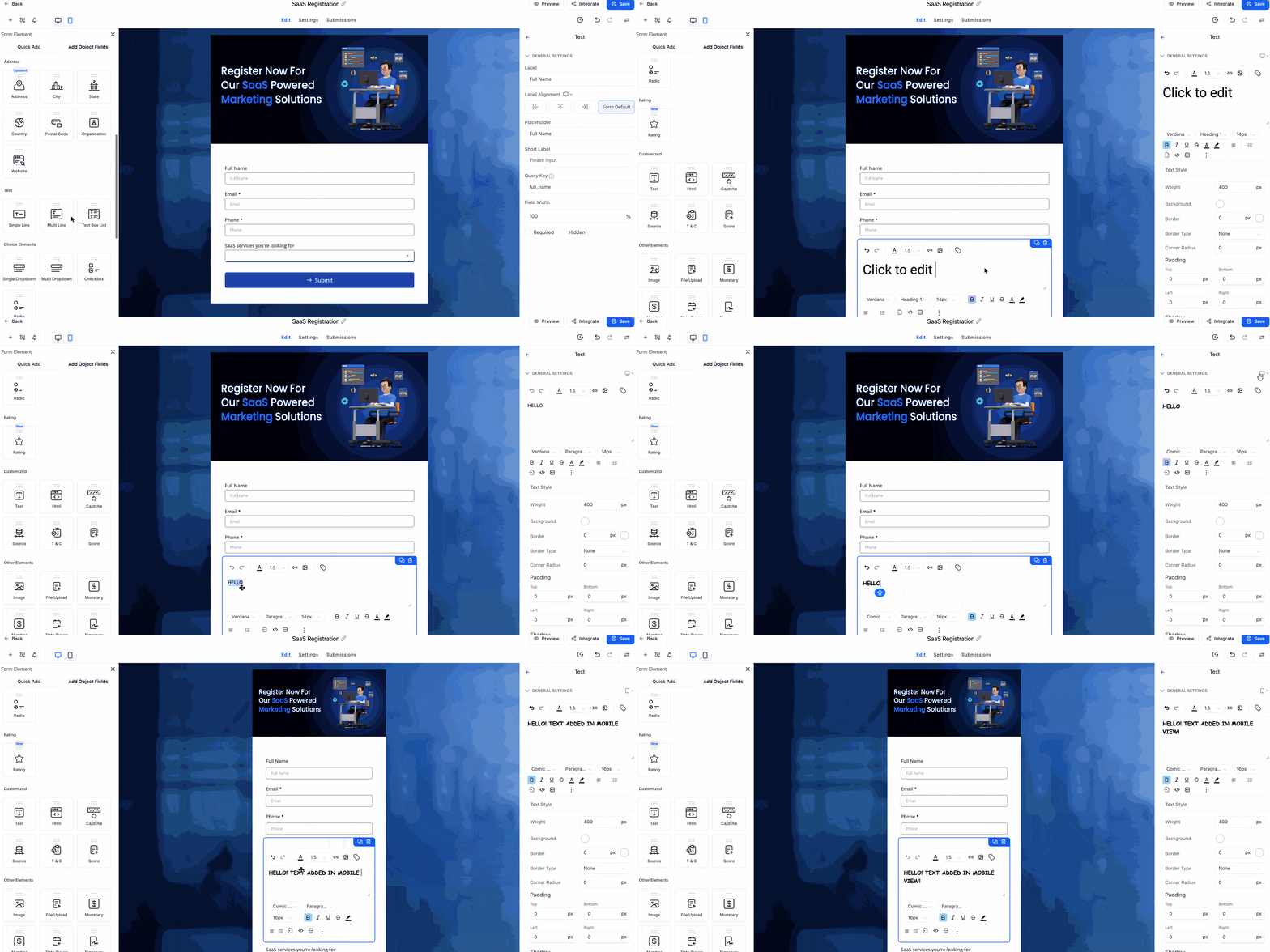
Erweiterter Inline-Editor für Text, Überschriften und AGB (TnC)
Erweiterte Formatierungsoptionen verbessern Lesbarkeit und Marken-Konsistenz—ohne zusätzlichen Code.
Was Sie formatieren können:
Text & Überschriften: Fett, kursiv, unterstrichen, Schriftgröße, Farbe (Liste kann je nach Toolbar variieren)
AGB (TnC): Bearbeitung mit demselben Inline-Editor, einschließlich Platzhaltertext
So verwenden Sie die Formatierung
Wählen Sie ein Text-, Überschriften- oder TnC-Element im Builder
Klicken Sie in den Inhalt, um die Toolbar zu öffnen
Wenden Sie Formatierungen an (z. B. fett, Größe, Farbe) und prüfen Sie die Vorschau
Mobilspezifische Textinhalte
Optimieren Sie Inhalte speziell für mobile Geräte, um Klarheit und Conversion zu verbessern.
So funktioniert es:
Nutzen Sie den Geräte-Umschalter und wechseln Sie zur mobilen Ansicht
Bearbeiten Sie den Text speziell für mobile Geräte
Desktop- und Mobilinhalte werden getrennt gespeichert
Fallback:
Wenn kein mobiler Text definiert ist, wird der Desktop-Text verwendet (Bestätigung erforderlich)
So verwenden Sie den Inline-Editor
Bearbeiten Sie Inhalte direkt im Builder mit einem einfachen Klick-und-Tippen-Workflow:
Builder öffnen
Navigieren Sie zu Sites → Forms (oder Surveys/Quizzes) und öffnen Sie den BuilderAuf ein Textelement klicken
Wählen Sie ein Label, einen Platzhalter, Dropdown, Radio-Button oder Button-TextText bearbeiten
Beginnen Sie zu tippen – Änderungen erscheinen sofort in der VorschauWeitere Elemente bearbeiten
Wiederholen Sie den Vorgang für andere Inhalte wie Antworten oder CTA-ButtonsSpeichern & veröffentlichen
Klicken Sie auf Save und anschließend auf Publish, wenn alles fertig ist
Funktionen der Inline-Bearbeitung
Die Inline-Bearbeitung funktioniert für alle wichtigen Elemente:
Textfelder: Labels und Platzhalter direkt bearbeiten
Dropdowns: Optionen per Klick ändern
Checkboxen & Radio-Buttons: Auswahloptionen direkt anpassen
Buttons: CTA-Texte bearbeiten
Überschriften & Absätze: Texte schnell ändern ohne Seitenleiste
Zusätzlich können Sie den Cursor frei innerhalb von Formeln platzieren und mit Tasten wie Pfeiltasten, Home und End arbeiten.
Häufig gestellte Fragen
F: Ist die Inline-Bearbeitung für alle Formulartypen verfügbar?
Ja, sie funktioniert für Formulare, Umfragen und Quizze.
F: Was kann ich inline bearbeiten?
Sie können Labels, Platzhalter, Button-Texte, Dropdown-Optionen sowie Checkbox- und Radio-Auswahlen bearbeiten.
F: Kann ich weiterhin das Einstellungsmenü verwenden?
Ja, das Einstellungsmenü steht weiterhin für erweiterte Einstellungen zur Verfügung.
F: Muss ich etwas aktivieren, um die Inline-Bearbeitung zu nutzen?
Nein, die Funktion ist standardmäßig aktiviert.
F: Werden Änderungen automatisch gespeichert?
Die Änderungen werden sofort angezeigt, aber Sie müssen auf Save klicken, um sie zu speichern.
Verwandte Artikel
Wie erstellt man ein Kontaktformular
So verwenden Sie Einbettungsoptionen für Formulare
Nächste Schritte
Bearbeiten Sie ein bestehendes Formular mit dem Inline-Editor
Testen Sie verschiedene Elemente für schnellere Workflows
Kombinieren Sie Inline-Bearbeitung mit Logik und Design für leistungsstarke Formulare