Die „Andere“-Option für Radio-Buttons in ProfitBoost Formularen & Umfragen ermöglicht es Ihrer Zielgruppe, eigene Antworten einzugeben, anstatt auf vordefinierte Auswahlmöglichkeiten beschränkt zu sein. Durch Aktivierung dieser Option erhalten Sie tiefere Einblicke, bewahren die Absicht der Teilnehmer und speichern jede individuelle Antwort direkt im Einsendungs-Dashboard zur einfachen Auswertung.
INHALTSVERZEICHNIS
Was ist die „Andere“-Option in Formularen & Umfragen?
Hauptvorteile der „Andere“-Option
Wo werden benutzerdefinierte Antworten gespeichert?
So verwenden Sie die „Andere“-Option in Formularen und Umfragen
Häufig gestellte Fragen
Verwandte Artikel
Was ist die „Andere“-Option in Formularen & Umfragen?
Die „Andere“-Option fügt unter einer Radio-Button-Frage ein Textfeld hinzu, in das Nutzer eine eigene Antwort eingeben können, wenn keine der vorgegebenen Optionen passt.
Wenn diese Funktion aktiviert ist, wird der eingegebene Text zusammen mit den regulären Antworten im Formular oder in der Umfrage gespeichert. Dadurch wird die Flexibilität erhöht und Sie erhalten individuellere und aussagekräftigere Daten.
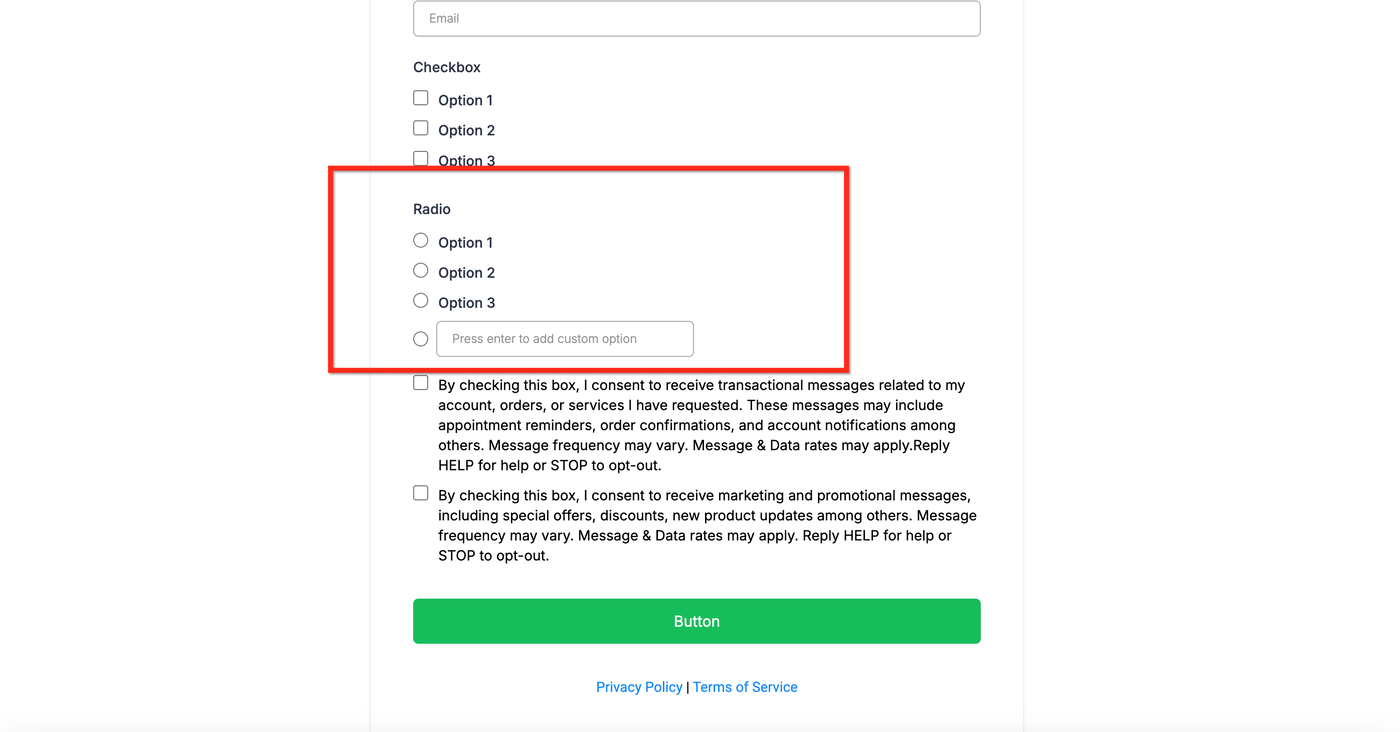
Hauptvorteile der „Andere“-Option
Das Hinzufügen einer „Andere“-Option verbessert direkt die Qualität des Feedbacks:
Mehr Flexibilität: Erfassen Sie individuellere Antworten über Standardoptionen hinaus
Bessere Dateneinblicke: Sammeln Sie einzigartige Perspektiven, die sonst verloren gehen könnten
Einfache Nachverfolgung: Benutzerdefinierte Antworten werden in Berichten gespeichert
Bessere User Experience: Nutzer sehen, dass auch ungewöhnliche Antworten willkommen sind
Wo werden benutzerdefinierte Antworten gespeichert?
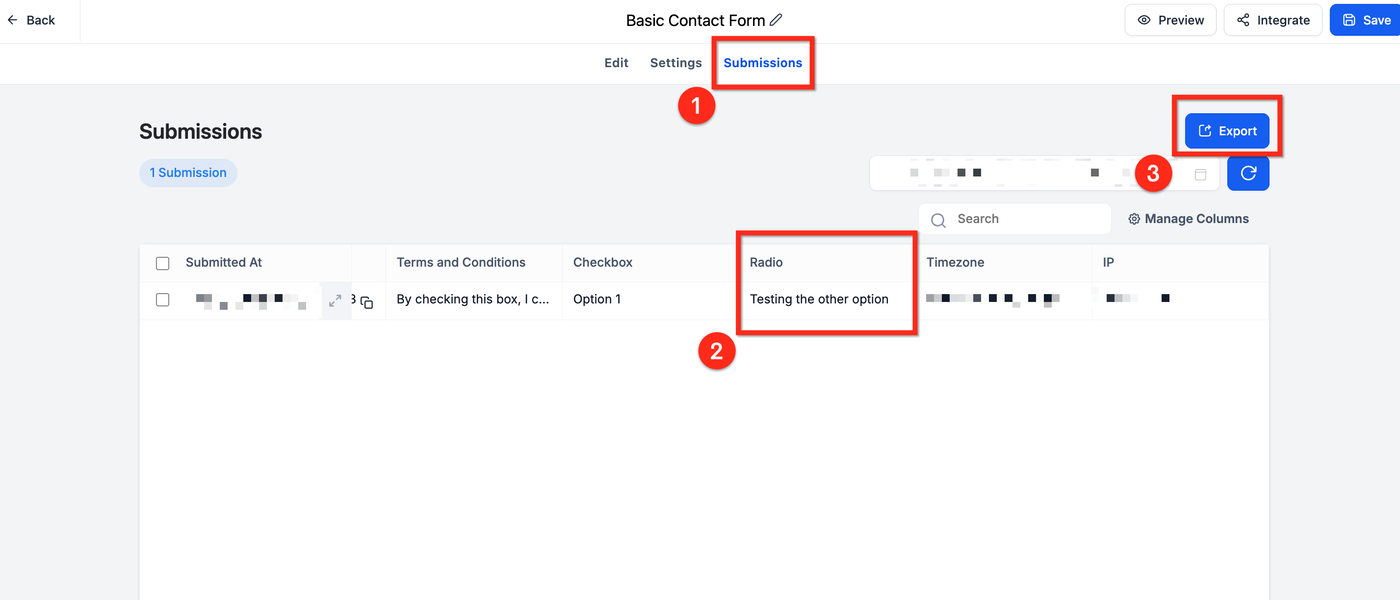
Navigieren Sie zu Forms › Submissions (oder Surveys › Submissions)
Die eingegebene Antwort erscheint in derselben Spalte wie das Radio-Feld
Beim Export als CSV-Datei werden die individuellen Antworten ebenfalls enthalten sein
So verwenden Sie die „Andere“-Option in Formularen und Umfragen
Die Aktivierung erfolgt über eine einfache Umschaltfunktion im Formular-Builder:
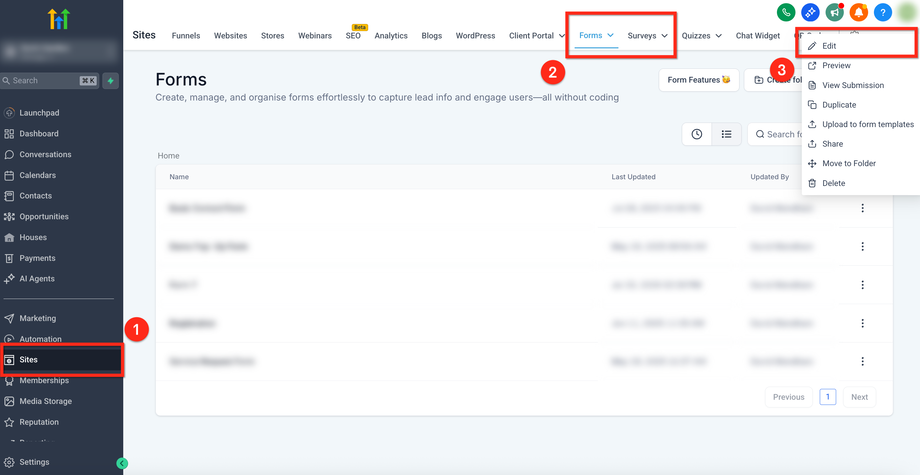
Schritt 1: Zum Formular oder zur Umfrage navigieren
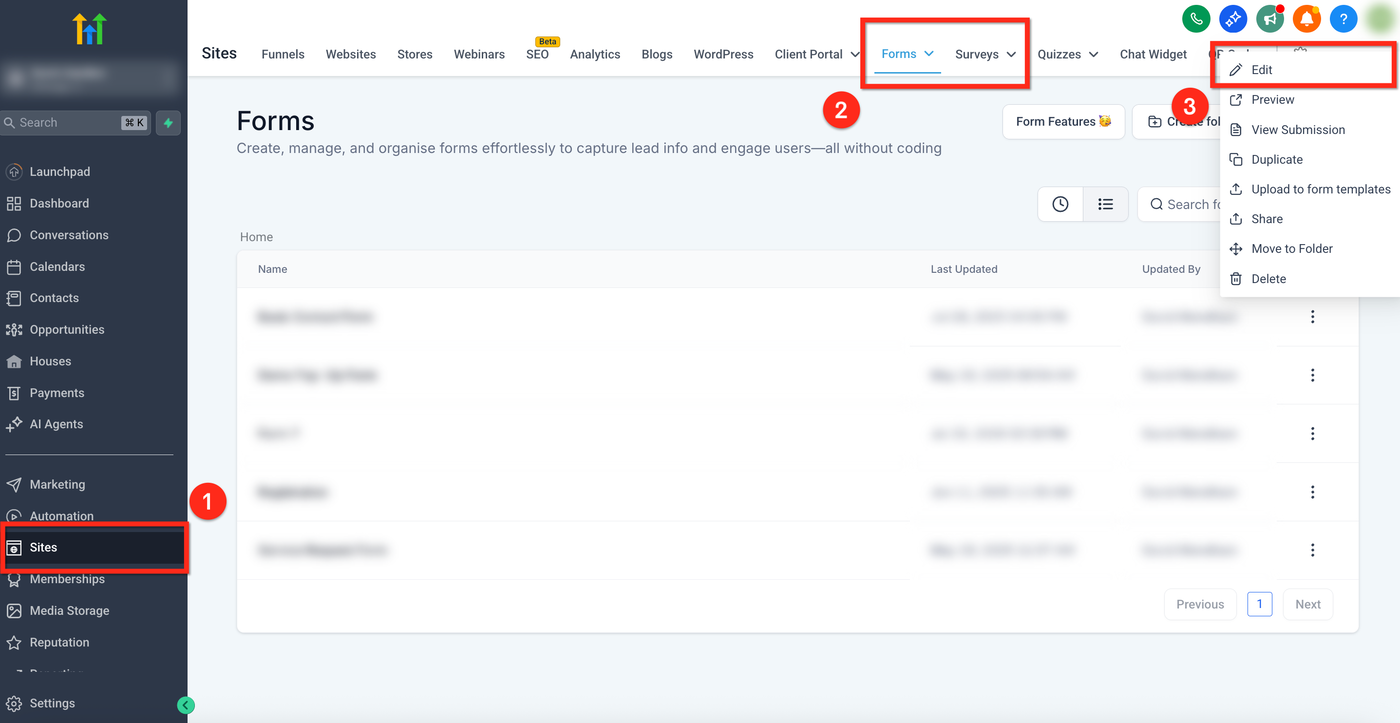
Wählen Sie im linken Menü Sites
Klicken Sie oben auf Forms oder Surveys
Klicken Sie bei dem gewünschten Element auf die 3 Punkte → Edit
Schritt 2: Radio-Button hinzufügen
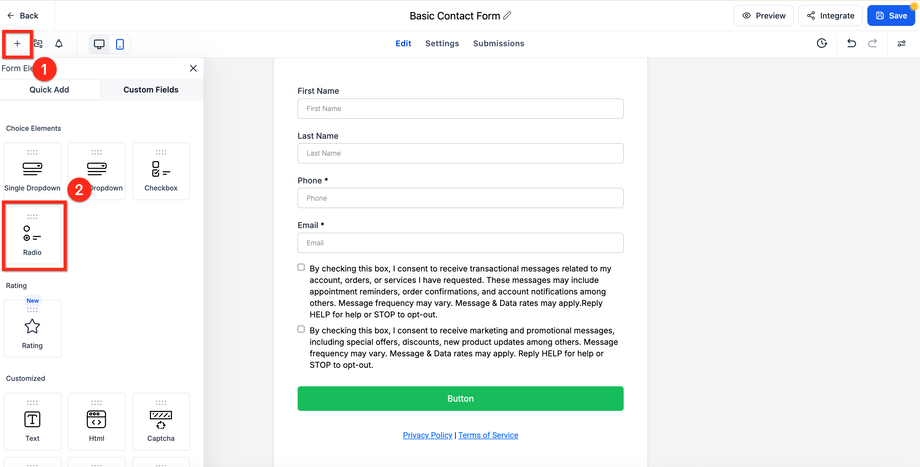
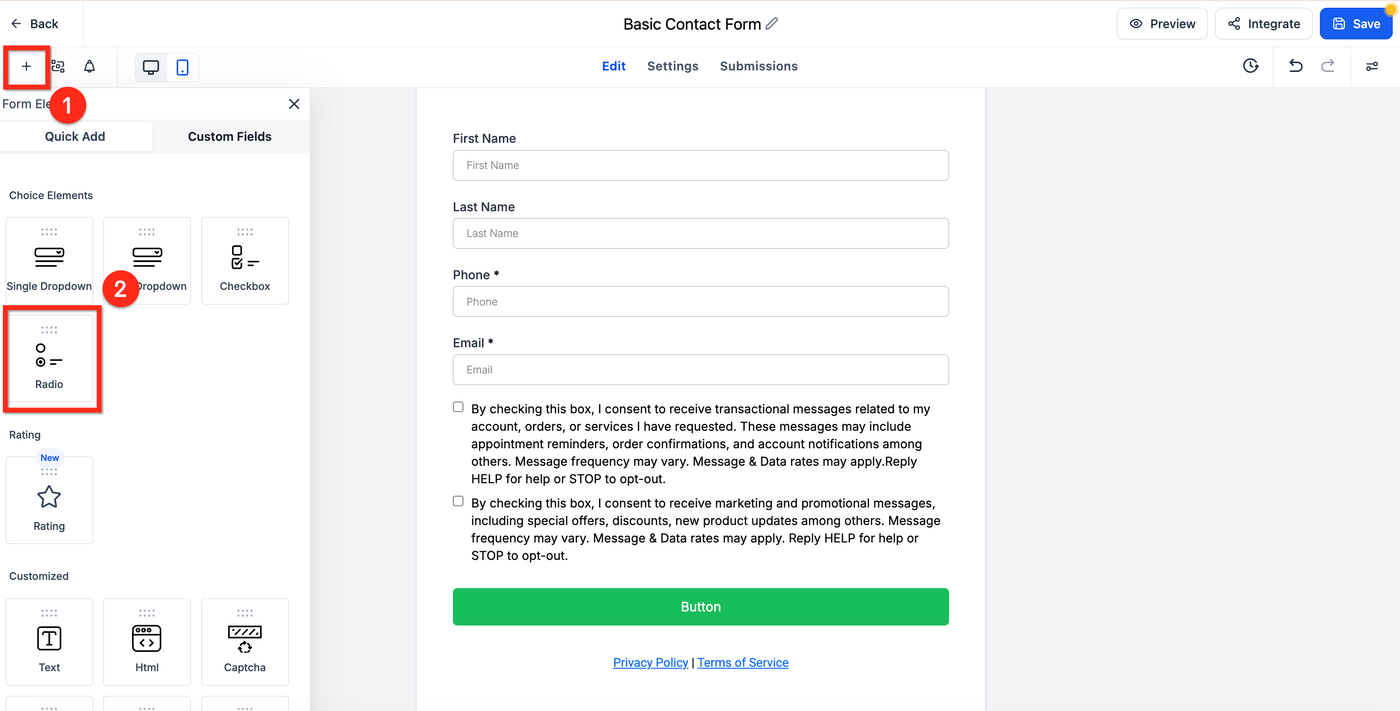
Öffnen Sie das Element-Panel über das + Symbol oben rechts
Scrollen Sie zum Element Radio
Ziehen Sie es per Drag & Drop in Ihr Formular oder Ihre Umfrage
Schritt 3: Optionen öffnen
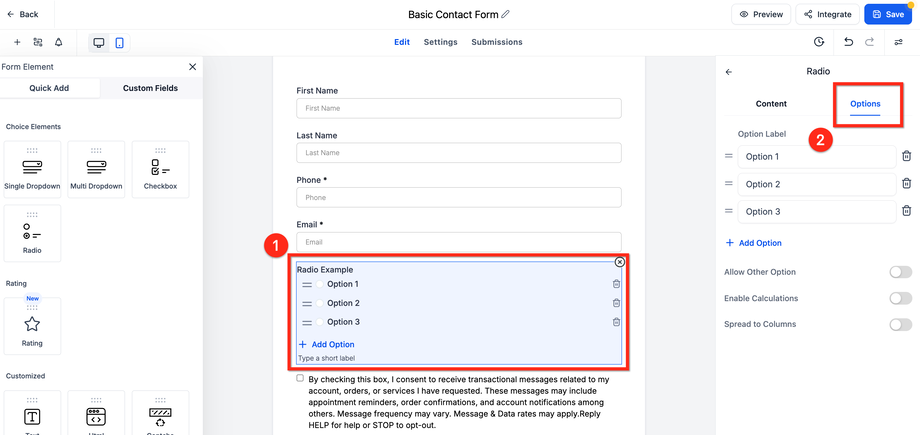
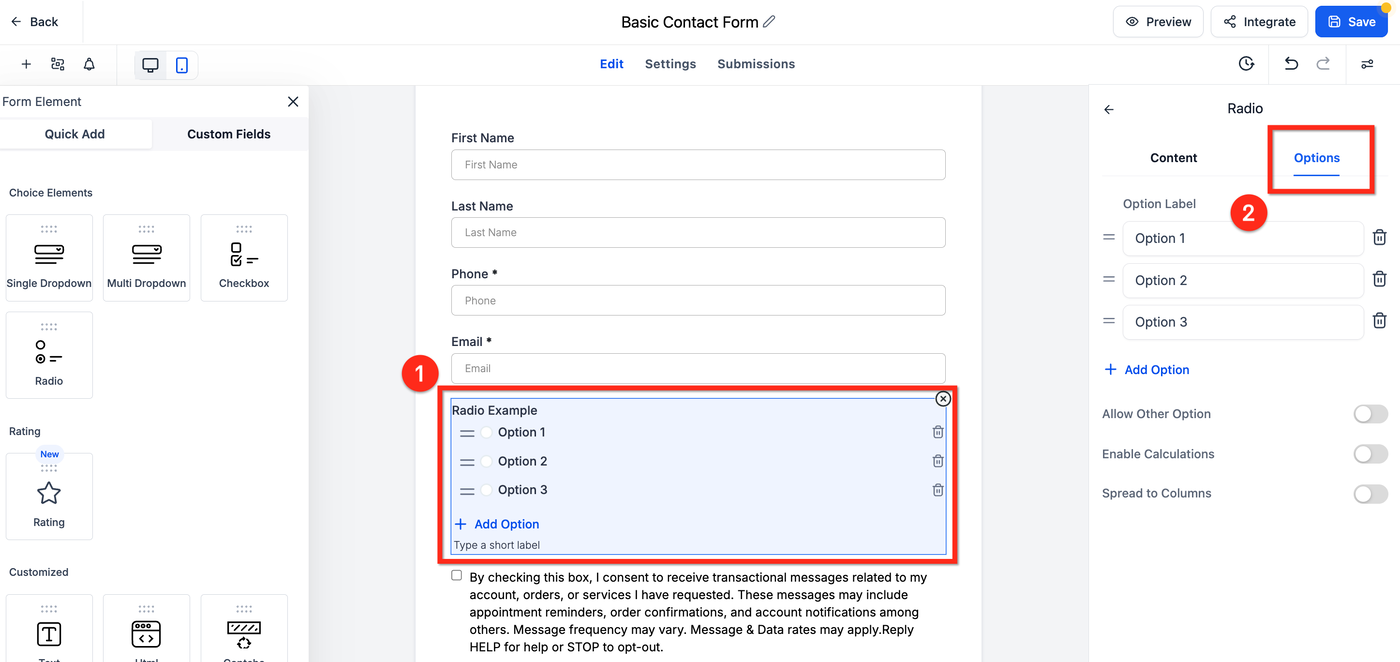
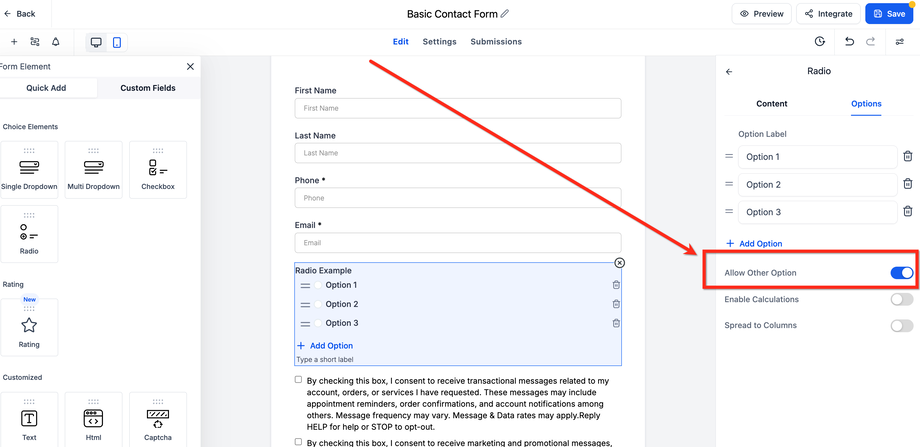
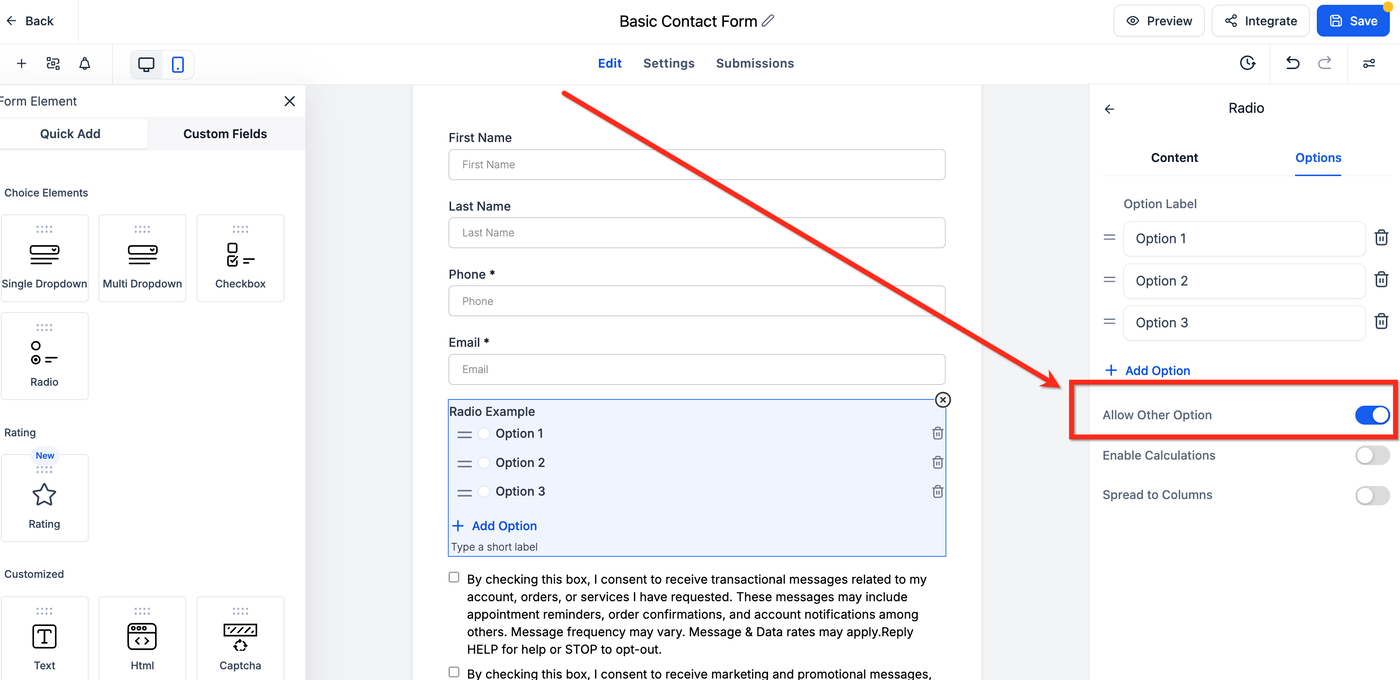
Klicken Sie auf das Radio-Element
Das Einstellungsfenster öffnet sich rechts
Wählen Sie den Tab Options
Schritt 4: „Andere“-Option aktivieren
Aktivieren Sie den Schalter Allow Other Options
Die „Andere“-Option wird im Builder nicht angezeigt, aber in der Vorschau sichtbar sein
Häufig gestellte Fragen
F: Kann ich die „Andere“-Option auch für Dropdowns oder Checkboxen aktivieren?
Derzeit ist diese Funktion nur für Radio-Buttons verfügbar.
F: Kann ich die „Andere“-Option wieder deaktivieren?
Ja, Sie können sie im Editor jederzeit wieder ausschalten.
F: Gibt es ein Zeichenlimit für benutzerdefinierte Antworten?
Nein, es gibt kein festgelegtes Limit.
F: Funktioniert das auch in Funnels oder auf Websites?
Ja, eingebettete Formulare in Funnels, Websites oder extern über Embed-Code unterstützen die „Andere“-Option.
Verwandte Artikel
Formulare in Funnels mit dem Form Builder anpassen
Stylisierte Umfragen erstellen
Benutzerdefinierte Felder schnell hinzufügen und bearbeiten
Wo werden Formularantworten angezeigt?
Spread-to-Column-Option in Formularen & Umfragen