Eine schlanke, nur auf Mobilgeräten sichtbare Fortschrittsanzeige zeigt deinen Teilnehmern genau, wo sie sich in mehrstufigen Surveys und Quizzes befinden. Durch die visuelle Anzeige reduzierst du Abbrüche und motivierst Nutzer, bis zum Ende weiterzumachen – alles im Look deines Brandings.
INHALTSVERZEICHNIS
Was ist die mobile Fortschrittsanzeige für Surveys & Quizzes?
Wichtige Vorteile der mobilen Fortschrittsanzeige
So richtest du die mobile Fortschrittsanzeige ein
Farben der Fortschrittsanzeige anpassen
Häufig gestellte Fragen
Verwandte Artikel
Was ist die mobile Fortschrittsanzeige für Surveys & Quizzes?
Die mobile Fortschrittsanzeige fügt eine dynamische Füllleiste zu mehrstufigen Surveys und Quizzes hinzu, wenn diese auf mobilen Geräten angezeigt werden. Sie bleibt auf Desktop- und Einzelschritt-Formularen verborgen, wodurch die Oberfläche sauber bleibt, während Nutzer genau sehen, wo sie sich befinden und wie viel noch zu erledigen ist. Dies erhöht die Abschlussrate, da Nutzer klaren Überblick über ihren Fortschritt haben.
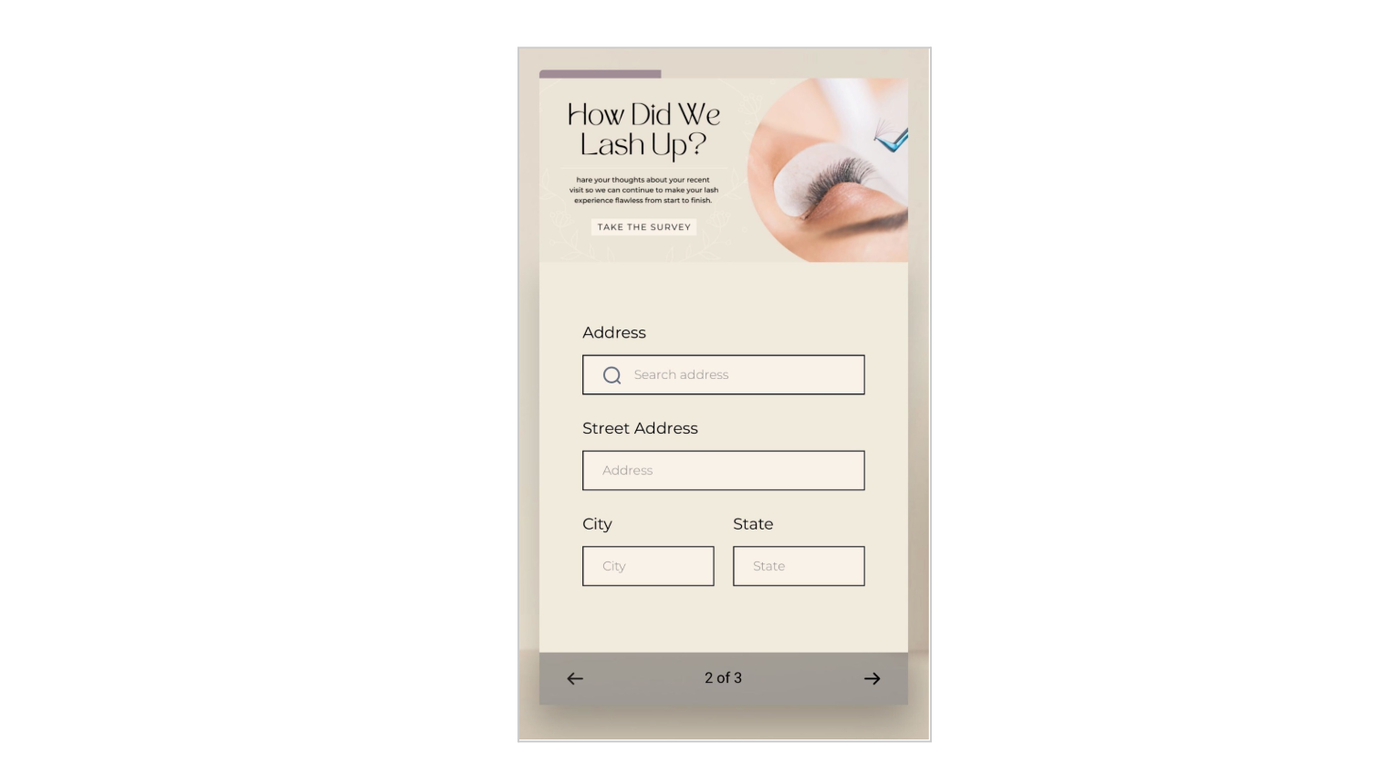
Wichtige Vorteile der mobilen Fortschrittsanzeige
Visuelle Orientierung: Zeigt Teilnehmern, wie viele Schritte noch verbleiben, und reduziert Abbrüche.
Markenkonformität: Passe Farben für Schritttext, Fortschrittsfüllung und inaktive Segmente an dein Branding an.
Nahtlose Integration: Vollständig kompatibel mit „Stick to Card“ und „Stick to Page“-Footern.
Höhere Abschlussraten: Klare Fortschrittsanzeige motiviert Nutzer, das Formular abzuschließen.
So richtest du die mobile Fortschrittsanzeige ein
Befolge diese Schritte, um die mobile Fortschrittsanzeige schnell zu aktivieren und die Abschlussrate zu steigern. Die Schritte sind für Quizzes und Surveys identisch.
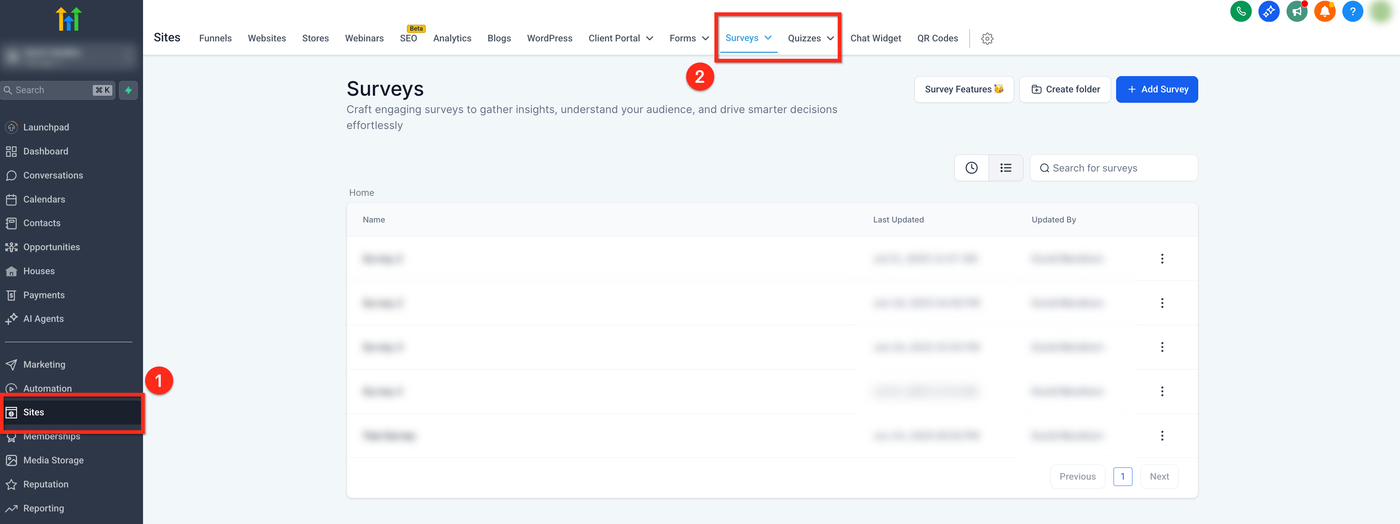
Schritt 1: Navigiere zu Surveys oder Quizzes
Klicke in der Seitenleiste deines Sub-Accounts auf Sites.
Wähle in der oberen Navigationsleiste Surveys oder Quizzes aus.
Schritt 2: Öffne das Quiz oder Survey
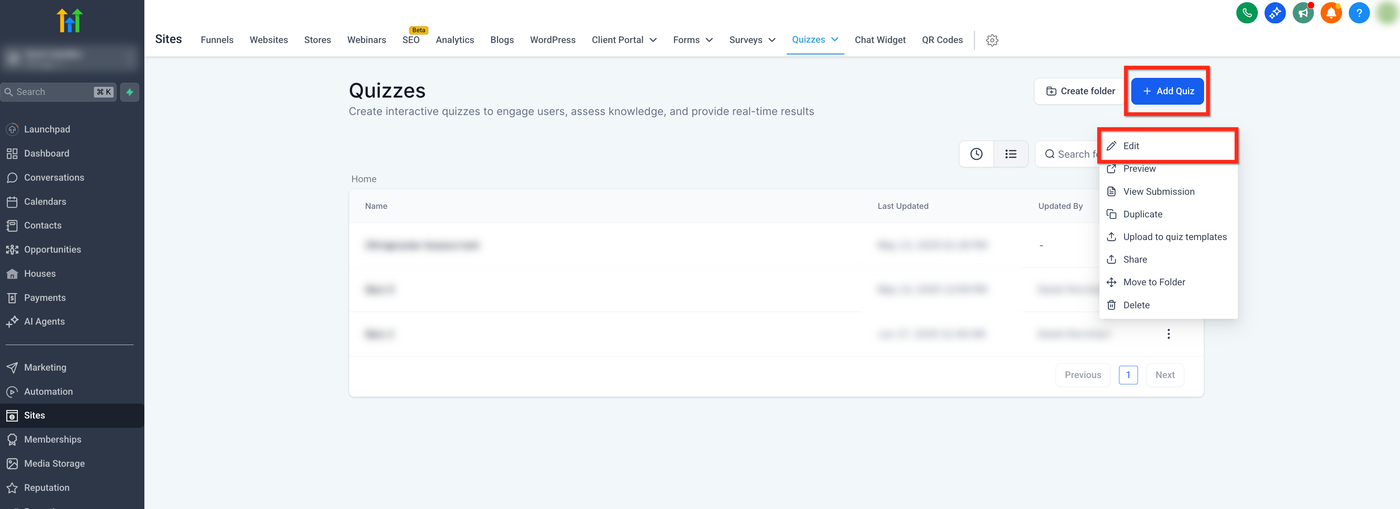
Um ein bestehendes Quiz oder Survey zu bearbeiten, klicke auf das 3-Punkte-Icon neben dem Formular und wähle Edit.
Um ein neues Quiz/Survey zu erstellen, klicke auf den blauen + Add Survey oder + Add Quiz Button oben rechts.
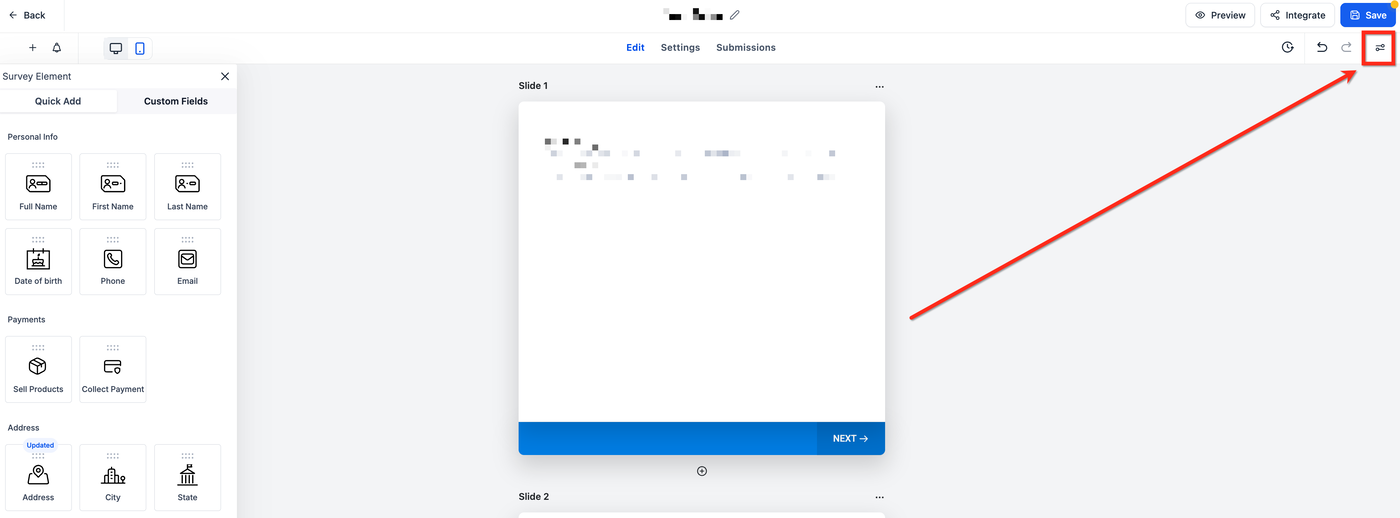
Schritt 3: Styles & Options öffnen
Klicke oben rechts im Builder auf Styles & Options.
Schritt 4: Fortschrittsanzeige aktivieren
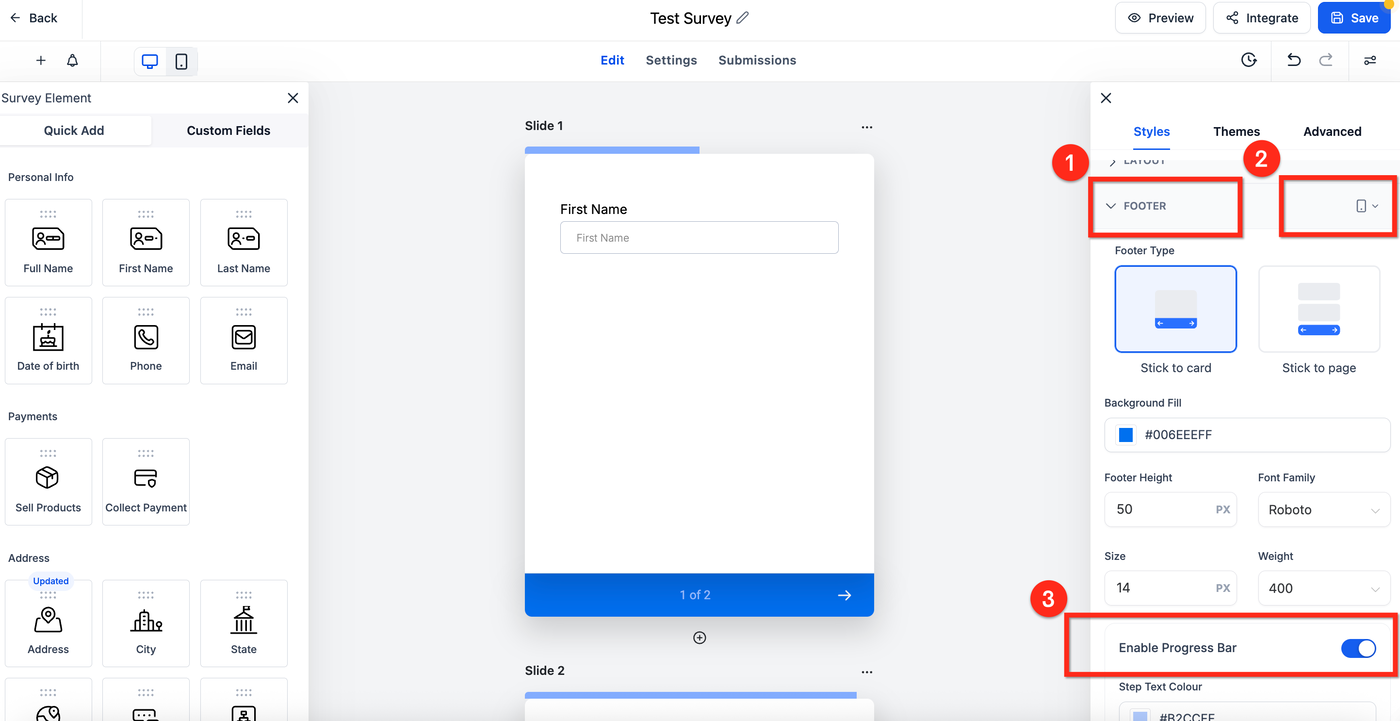
Scrolle nach unten und erweitere den Footer-Bereich.
Wähle im Geräte-Selector neben Footer Phone aus. (Im Desktop-Modus kann die Fortschrittsanzeige nicht aktiviert werden.)
Aktiviere Enable Progress Bar.
Schritt 5: Farben anpassen
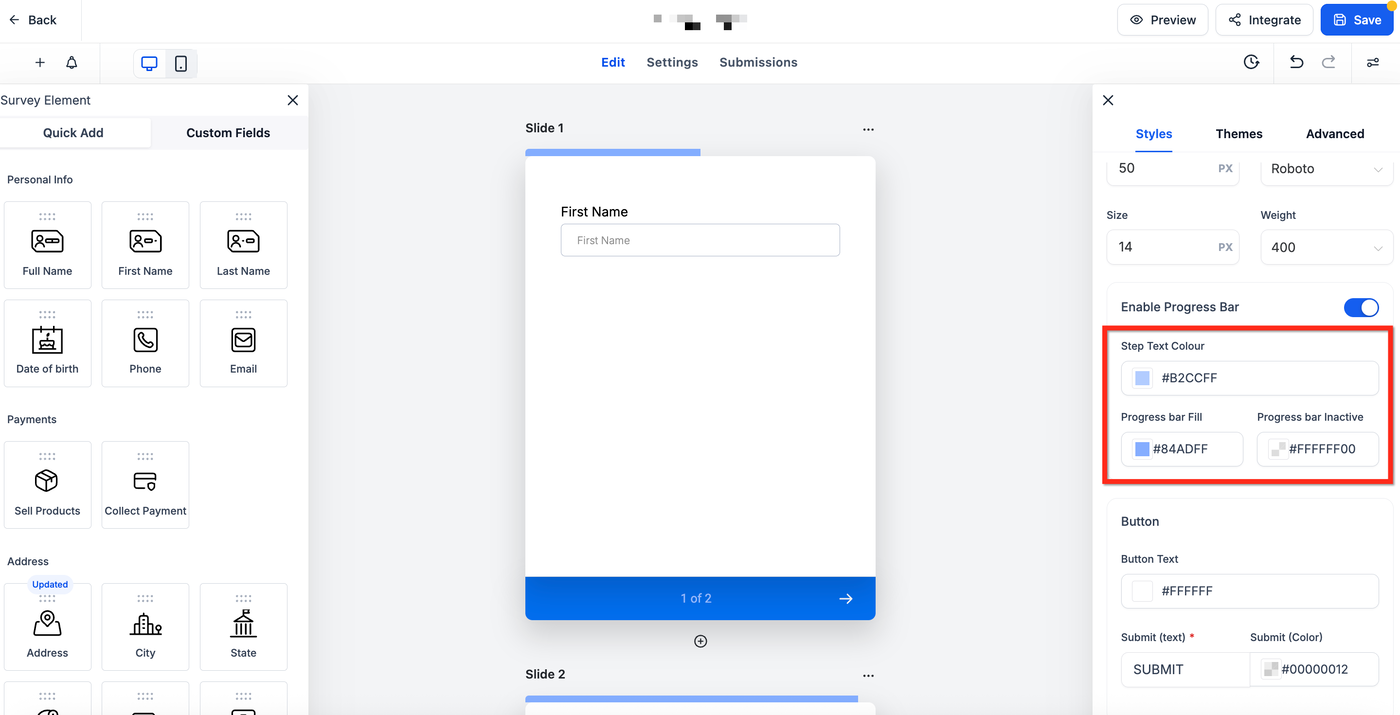
Passe Step Text Color, Progress Bar Fill und Progress Bar Inactive an dein Branding an.
Klicke auf den blauen Save-Button, um die Änderungen zu speichern.
Farben der Fortschrittsanzeige anpassen
Du kannst die Fortschrittsanzeige mit drei flexiblen Farbauswahlen an dein Branding anpassen. Jede Farbauswahl akzeptiert HEX-Werte für präzises Branding.
Step Text Color: Steuert die Beschriftung der Schrittzahl (z. B. „1 von 3“).
Progress Bar Fill: Legt den gefüllten Bereich der Leiste fest.
Progress Bar Inactive: Definiert den ungefüllten Abschnitt.
Häufig gestellte Fragen
Q: Wird die Fortschrittsanzeige auf Desktop angezeigt?
Nein. Sie ist nur auf Mobilgeräten sichtbar; Desktop-Nutzer sehen die Standard-Indikatoren.
Q: Warum ist der Enable Progress Bar-Schalter in den Footer-Einstellungen ausgegraut?
Wechsle zuerst den Geräte-Selector auf Phone. Im Desktop-Modus ist der Schalter nicht auswählbar.
Q: Was passiert, wenn mein Survey oder Quiz nur einen Schritt hat?
Die Fortschrittsanzeige wird automatisch ausgeblendet, da kein Fortschritt angezeigt werden kann.
Q: Funktioniert die Fortschrittsanzeige mit beiden Footer-Typen „Stick to Card“ und „Stick to Page“?
Ja. Sie passt sich nahtlos beiden Footer-Typen an.
Q: Werden meine bestehenden mehrstufigen Surveys und Quizzes automatisch die Fortschrittsanzeige zeigen?
Nein. Die Funktion ist standardmäßig deaktiviert und muss in jedem Survey oder Quiz einzeln aktiviert werden.
Verwandte Artikel
How to Create a Stylized Survey
New Footer in Surveys
Mobile Editor for Forms, Surveys, and Quizzes
Quiz Builder Guide
Analytics for Forms and Surveys