Dieser Artikel zeigt dir, wie du Dropdown-Kategorien im Navigationsmenü deiner Website oder deines Funnels erstellst, indem du Menüelemente unter übergeordneten Elementen verschachtelst. Dadurch wird deine Navigation übersichtlicher strukturiert und die Benutzererfahrung durch klarere, intuitivere Menüs verbessert.
INHALTSVERZEICHNIS
Was sind Kategorien im Navigationsmenü?
Wichtige Vorteile von Navigationsmenü-Kategorien
So erstellst du Kategorien im Navigationsmenü
Menüelemente prüfen und organisieren
Häufig gestellte Fragen
Verwandte Artikel
Was sind Kategorien im Navigationsmenü?
Kategorien im Navigationsmenü zu erstellen bedeutet, verwandte Menüelemente unter einem übergeordneten Menüpunkt zu gruppieren, sodass ein Dropdown-Menü entsteht. Dadurch kannst du deine Navigation klar und effizient strukturieren.
In HighLevel erfolgt dies ganz einfach per Drag-and-Drop-Einrückung innerhalb des Navigation-Menu-Elements.
Wichtige Vorteile von Navigationsmenü-Kategorien
Übersichtlichere Navigation: Die Hauptnavigationsleiste wird aufgeräumter, indem verwandte Links verschachtelt werden.
Verbesserte Benutzererfahrung (UX): Nutzer finden zusammengehörige Seiten schneller und intuitiver.
Einfache Drag-and-Drop-Funktion: Dropdown-Menüs lassen sich ohne Programmierkenntnisse erstellen.
Flexible Struktur: Kategorien können jederzeit per Drag-and-Drop neu angeordnet oder aktualisiert werden.
Responsive-freundlich: Menüs passen sich automatisch an Desktop- und Mobilansichten an.
So erstellst du Kategorien im Navigationsmenü
Folge diesen Schritten, um Dropdown-Menüs (Kategorien) zu erstellen:
Öffne deinen Funnel oder deine Website im Builder.
Wähle das Navigation Menu-Element in deinem Layout aus.
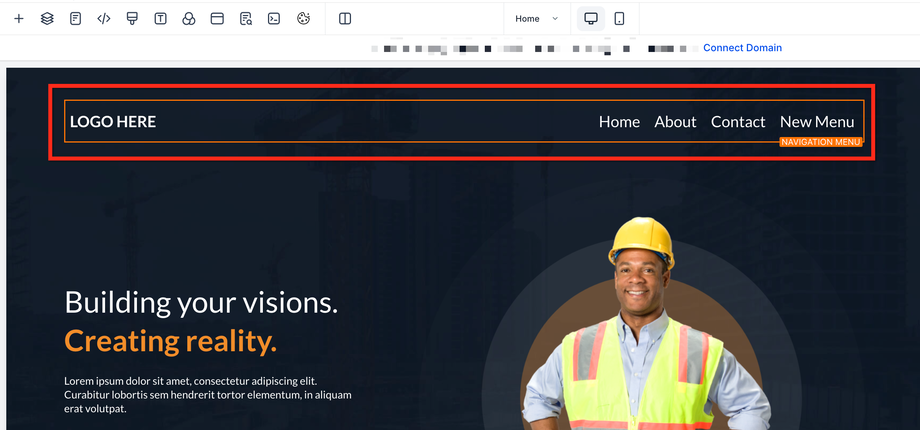
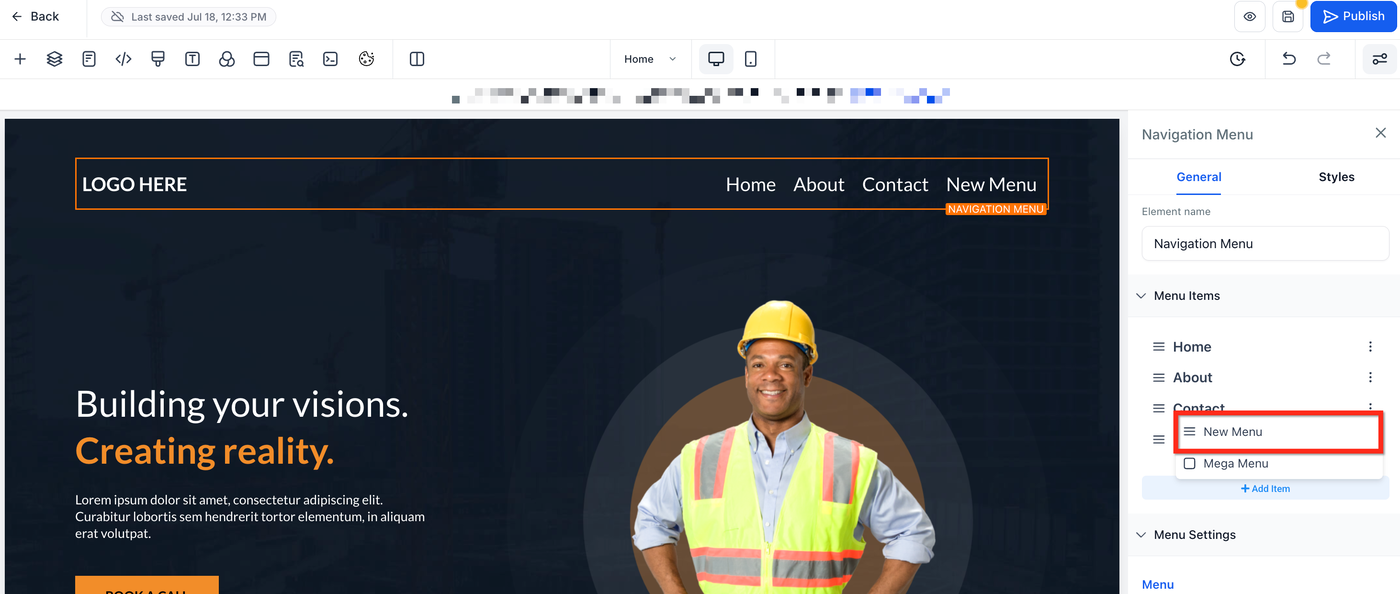
Klicke im rechten Einstellungsbereich auf Add Item → New Menu Item.
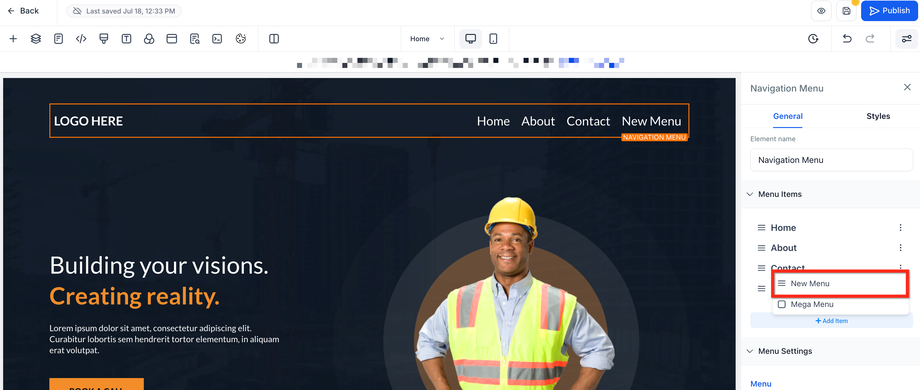
Vergib einen aussagekräftigen Namen für das neue Menüelement.
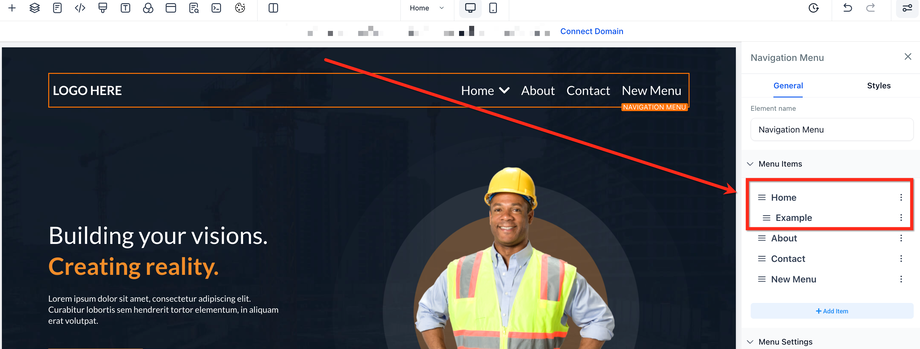
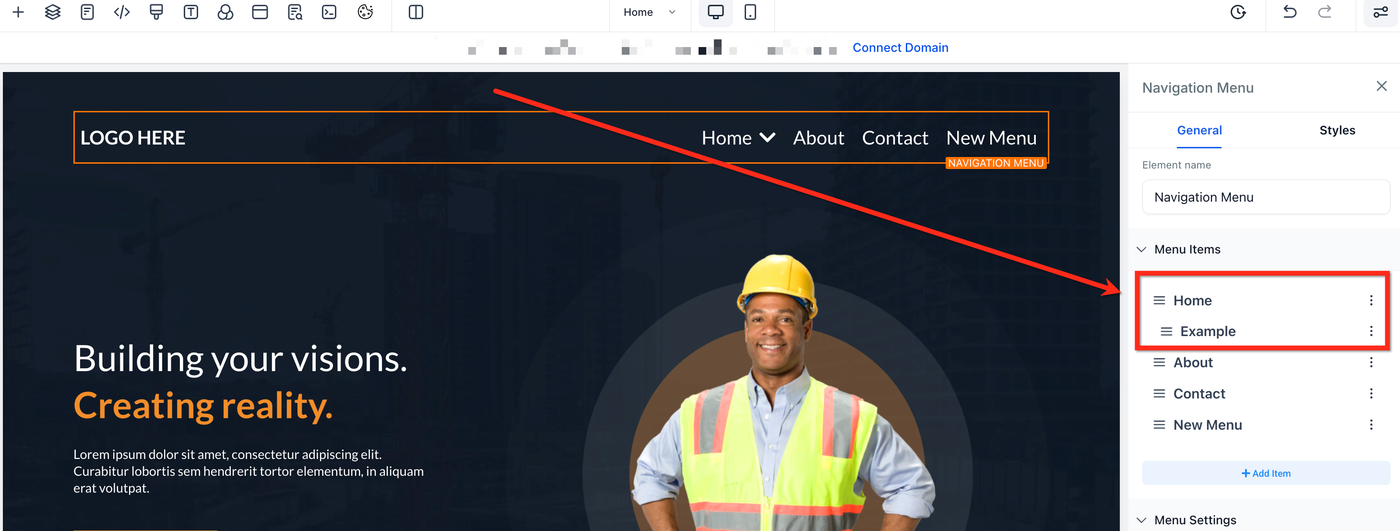
Ziehe das neue Element per Drag-and-Drop unter ein übergeordnetes Element (z. B. „Home“). Sobald es leicht eingerückt ist, ist es verschachtelt und erscheint als Dropdown.
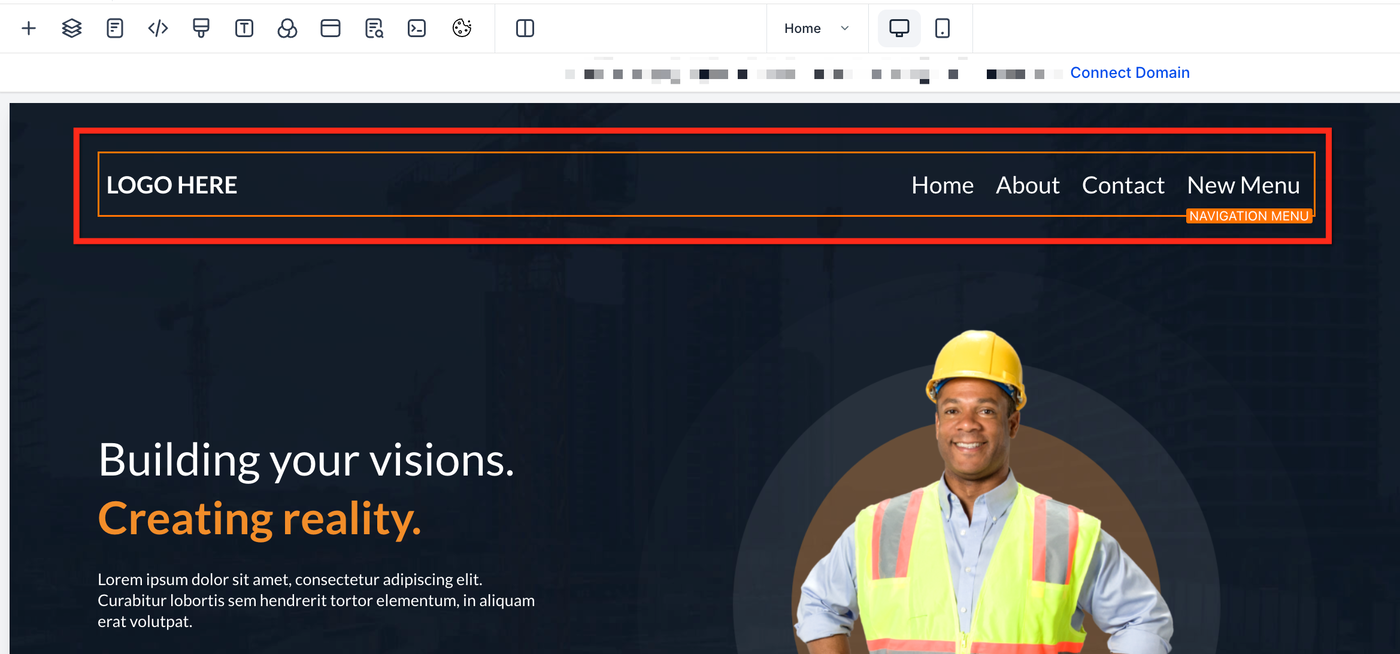
Klicke auf Save und anschließend auf Preview. Bewege den Mauszeiger über das übergeordnete Element, um das Dropdown-Menü zu sehen.
Menüelemente prüfen und organisieren
Nutze die Vorschau, um die Menüstruktur zu überprüfen.
Fahre mit der Maus über ein übergeordnetes Element (z. B. „Home“), um die Dropdown-Funktion zu testen.
Verwende Drag-and-Drop, um Menüelemente neu anzuordnen oder umzubenennen.
Du kannst mehrere Elemente unter demselben übergeordneten Menüpunkt verschachteln.
Häufig gestellte Fragen
Q: Kann ich mehr als eine Ebene von Dropdown-Menüs erstellen?
Nein. Um die Navigation benutzerfreundlich zu halten – besonders auf mobilen Geräten – ist sie auf eine Ebene verschachtelter Seiten begrenzt.
Q: Können Menüelemente auf Abschnitte innerhalb derselben Seite verlinken?
Ja. Verwende Anker-Links, um zu bestimmten Abschnitten zu scrollen. Weitere Informationen findest du unter „Scroll to Elements or Sections in Websites or Funnels“.
Q: Wie kann ich Elemente entfernen oder umbenennen?
Klicke auf die drei Punkte neben dem Element in der Seitenleiste. Bearbeite den Namen oder klicke auf Delete, um es zu löschen.
Q: Ist der Prozess in Funnels und Websites identisch?
Ja, das Navigation-Menu-Element verhält sich in beiden Bereichen gleich.
Verwandte Artikel
Navigation Menus in the HighLevel Funnel Builder
Navigation Menu Revamp with Mega Navigation Support
Prebuilt Mega Menu Headers
Scroll to Elements or Sections in Websites or Funnels
Customizing HighLevel Menus: A Guide to Custom Menu Links
Sites Overview