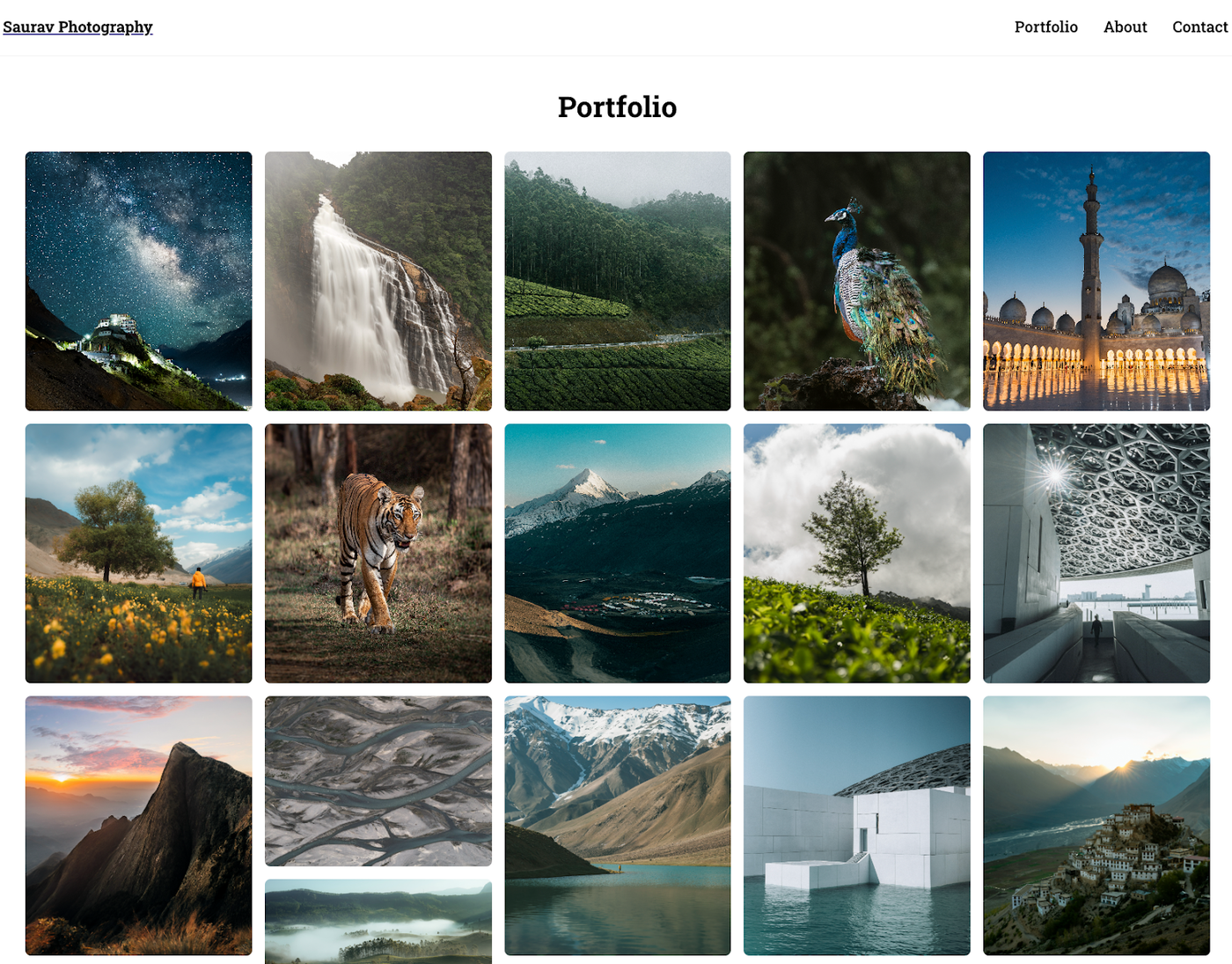
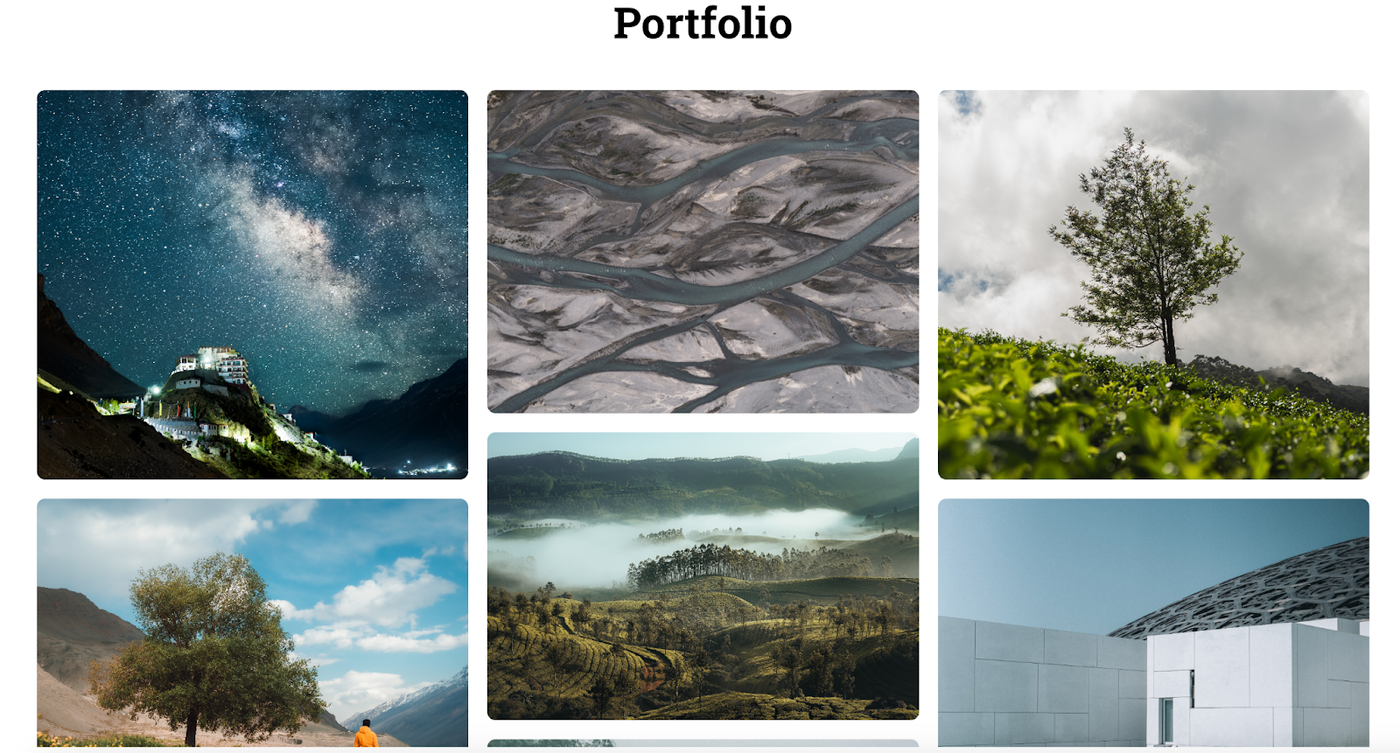
Dieses neue Feature ermöglicht es Nutzern, mühelos professionell aussehende, anpassbare Galerien zu erstellen – ganz ohne technische Kenntnisse.
Es vereinfacht den Prozess, visuelle Inhalte auf Websites und Funnels zu präsentieren. Dieses Widget verbessert nicht nur die ästhetische Wirkung, sondern steigert auch das Nutzer-Engagement durch Funktionen wie Lightbox und Lazy Loading.
INHALTSVERZEICHNIS
Key Features & Benefits
Layout Customization
Image Info & Actions
How to Use?
Key Features & Benefits
Image Integration: Bilder einfach zur Galerie hinzufügen, für eine dynamischere Präsentation.
Lightbox: Medien mit Lightbox-Unterstützung präsentieren.
Heading Option: Eigene Überschrift zur Galerie hinzufügen, um Kontext oder Branding zu bieten.
Layout Customization
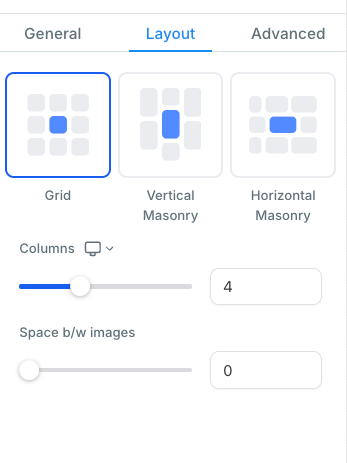
Grid, Vertical & Horizontal Masonry Layouts: Wählen Sie die beste Art, Ihre Galerie darzustellen.
Column Control: Anzahl der Spalten an das Design anpassen.
Spacing Between Images: Abstand zwischen den Galerie-Elementen einstellen.
Mobile Behavior: Galerie vollständig responsiv gestalten mit individuellen Einstellungen für mobile Geräte.
Image Info & Actions
Captions & Descriptions: Eigene Bildunterschriften oder Beschreibungen hinzufügen.
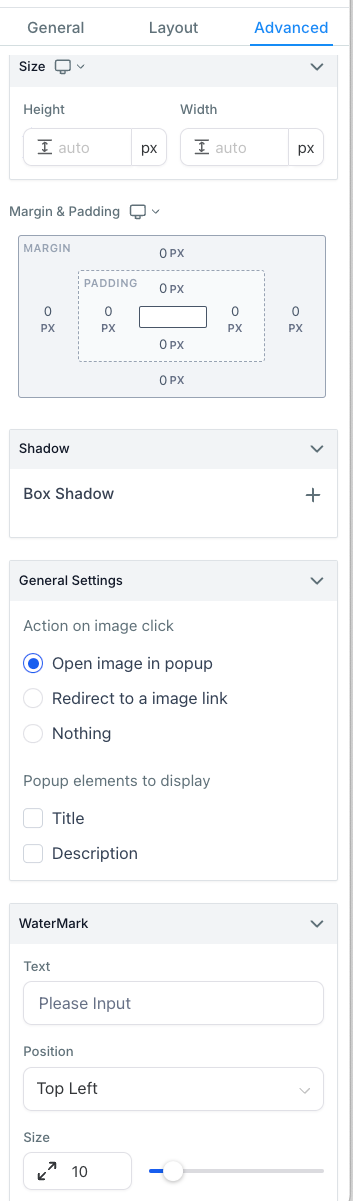
Click Actions: Aktionen festlegen, wenn auf ein Bild geklickt wird (Lightbox öffnen oder auf URL weiterleiten).
Open Link in New Tab: Option, Links in einem neuen Browser-Tab zu öffnen.
Watermark: Wasserzeichen für Branding oder Schutz hinzufügen.
How to Use?
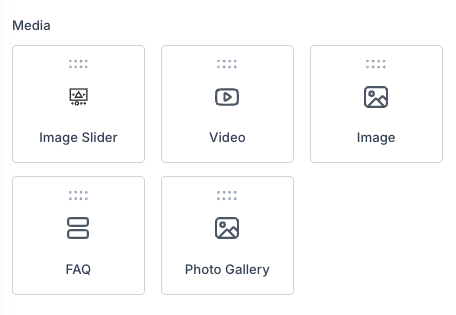
Navigieren Sie zum Website- oder Funnel-Builder und suchen Sie das neue Photo Gallery Widget in der linken Sidebar.
Ziehen Sie das Widget per Drag & Drop in den gewünschten Seitenbereich.
Galerie anpassen:
Bilder hinzufügen: Dateien aus der Mediathek auswählen. (Sie können Dateien auch direkt in das Media Library Modal ziehen, hochladen und dann zur Galerie hinzufügen.)
Gallery Layout einstellen: Zwischen Grid- oder Masonry-Optionen wählen, Spaltenanzahl und Abstand nach Bedarf anpassen.
Mobile Behavior konfigurieren.
Bildunterschriften oder Beschreibungen hinzufügen und Aktion festlegen, wenn Nutzer auf ein Bild klicken (Lightbox öffnen oder weiterleiten).
Wasserzeichen anwenden, um Branding oder Schutz zu gewährleisten, falls nötig.