Laden Sie jetzt Videos hoch und streamen Sie sie mit einem brandneuen Video-Player:
Bessere Oberfläche zum Hochladen, Ändern und Entfernen von Videos.
Videos in verschiedenen Qualitäten abspielen (480P, 720P, 1080P und Auto).
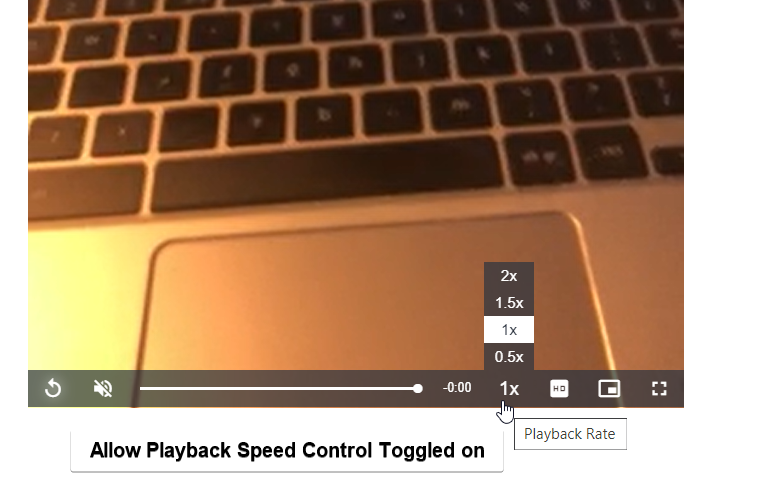
Wiedergabegeschwindigkeit ändern (0,5x, 0,75x, 1x, 2x).
Video im PiP-Modus (Picture in Picture) abspielen.
Wiedergabesteuerungen, Vollbildoptionen und verbleibende Zeit anzeigen/ausblenden.
Fortschrittsbalken anzeigen/ausblenden und das Springen im Video deaktivieren.
Autoplay aktivieren/deaktivieren.
Unterstützt Videos bis 4 GB in allen gängigen Formaten.
Funktioniert in allen gängigen Browsern.
Inhaltsverzeichnis
Wie verwendet man die gehostete Video-Funktion? (Video)
Verwendung der gehosteten Video-Funktion
Was bewirken die einzelnen Schalter in den Videoelement-Einstellungen > Wiedergabesteuerung?
Autoplay: Bitte beachten
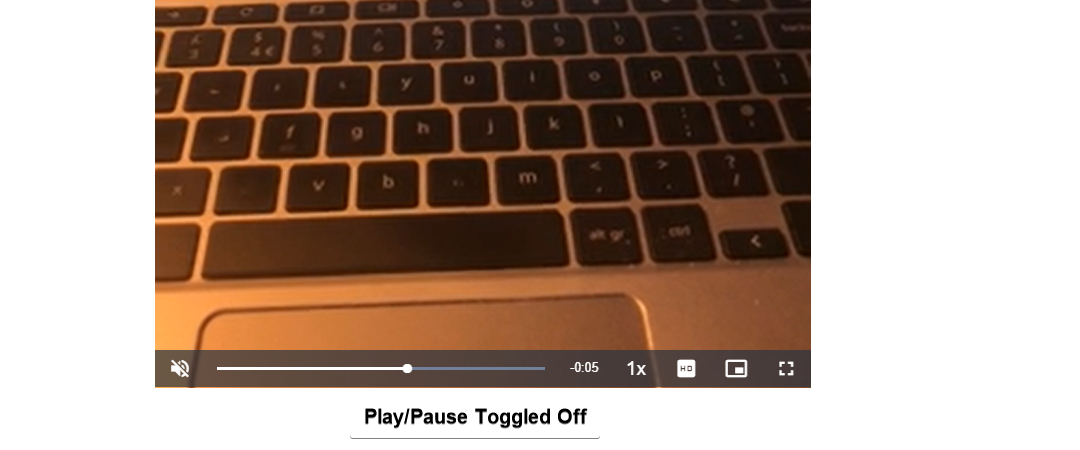
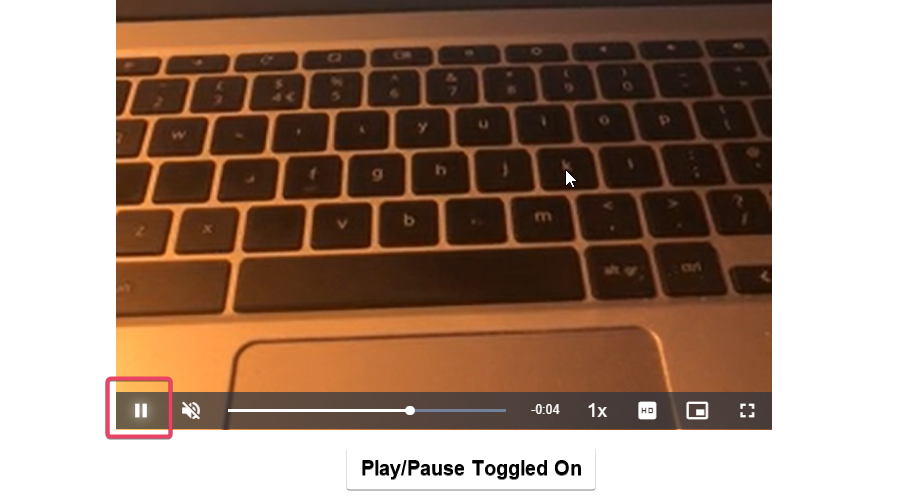
Play/Pause erlauben
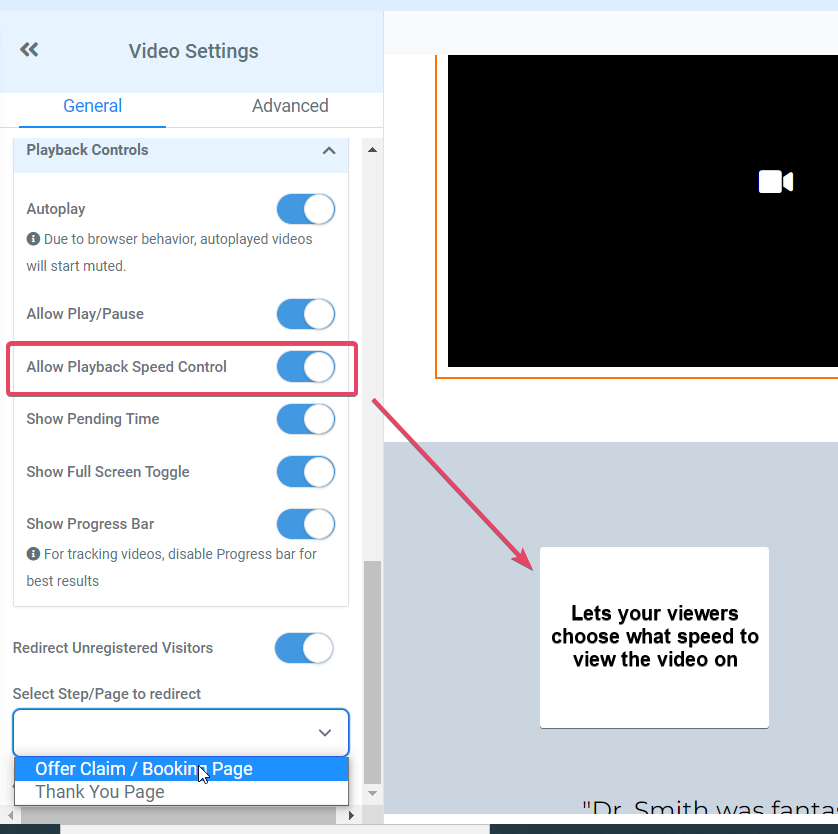
Wiedergabegeschwindigkeit ändern erlauben
Verbleibende Zeit anzeigen
Vollbild-Schalter anzeigen
Fortschrittsbalken anzeigen
Unregistrierte Besucher weiterleiten
Fehlerbehebung: Kodiertes Video nicht auswählbar
Wie man die gehostete Video-Funktion verwendet (Video)
Wie verwendet man die gehostete Video-Funktion?
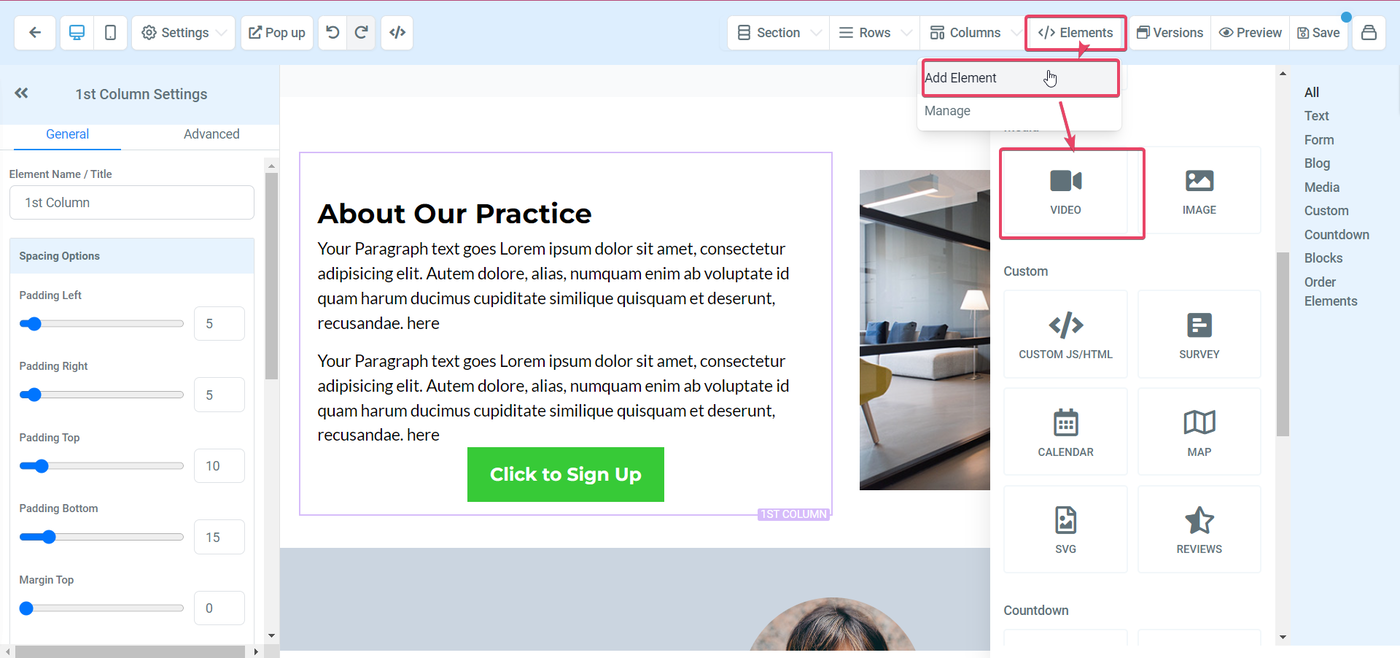
Schritt 1:
Fügen Sie ein Video-Element zu Ihrem Funnel hinzu.
Schritt 2:
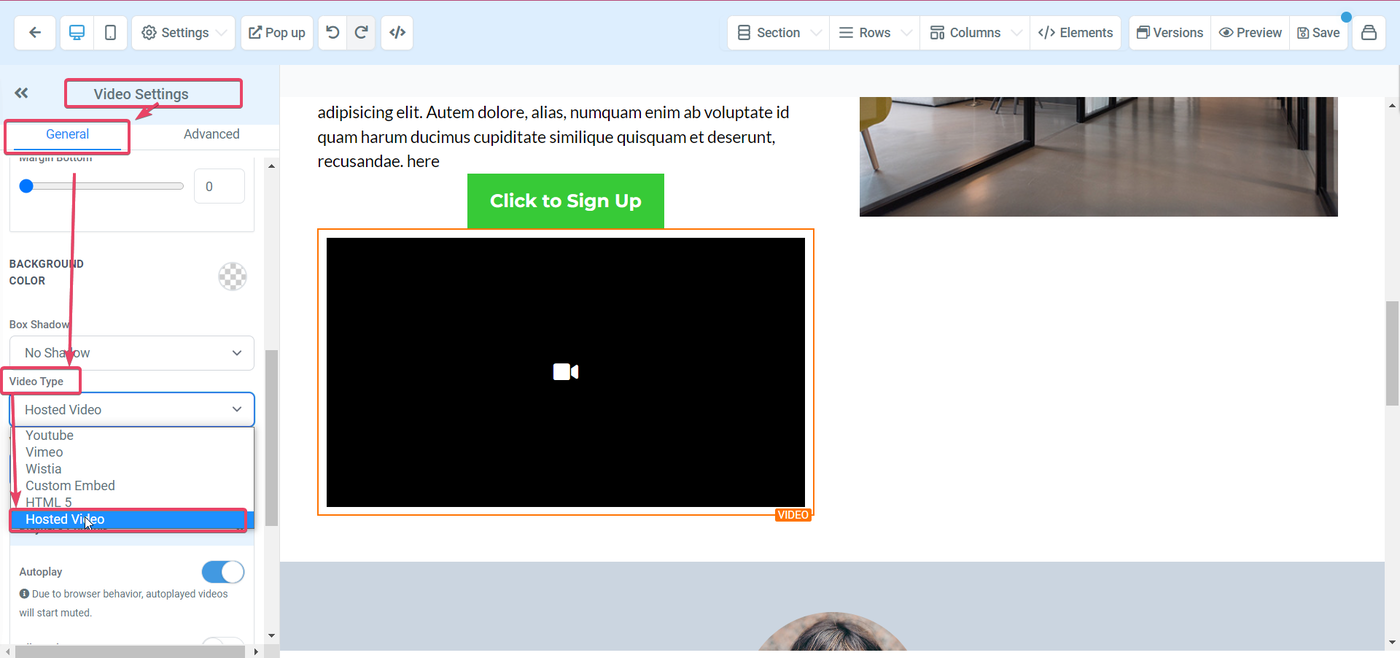
Klicken Sie auf das Video-Element, gehen Sie zu Videoeinstellungen auf der linken Seite und scrollen Sie zu Video-Typ > Wählen Sie „Gehostetes Video“.
Schritt 3:
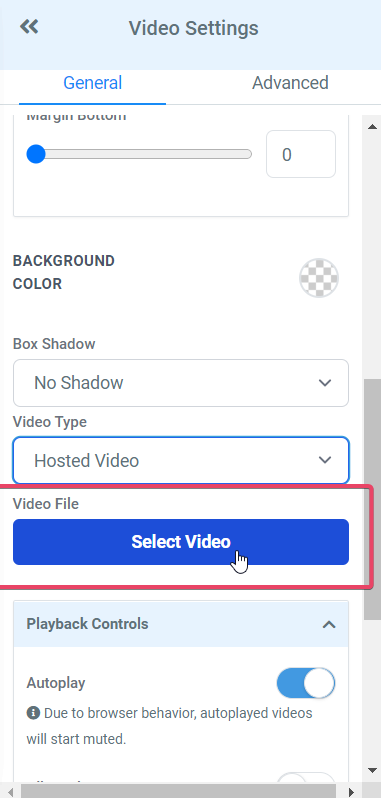
Klicken Sie auf „Video auswählen“, um zur Mediathek zu gelangen.
Schritt 4:
Wenn Sie das benötigte Video noch nicht hochgeladen haben, laden Sie es bitte hoch.
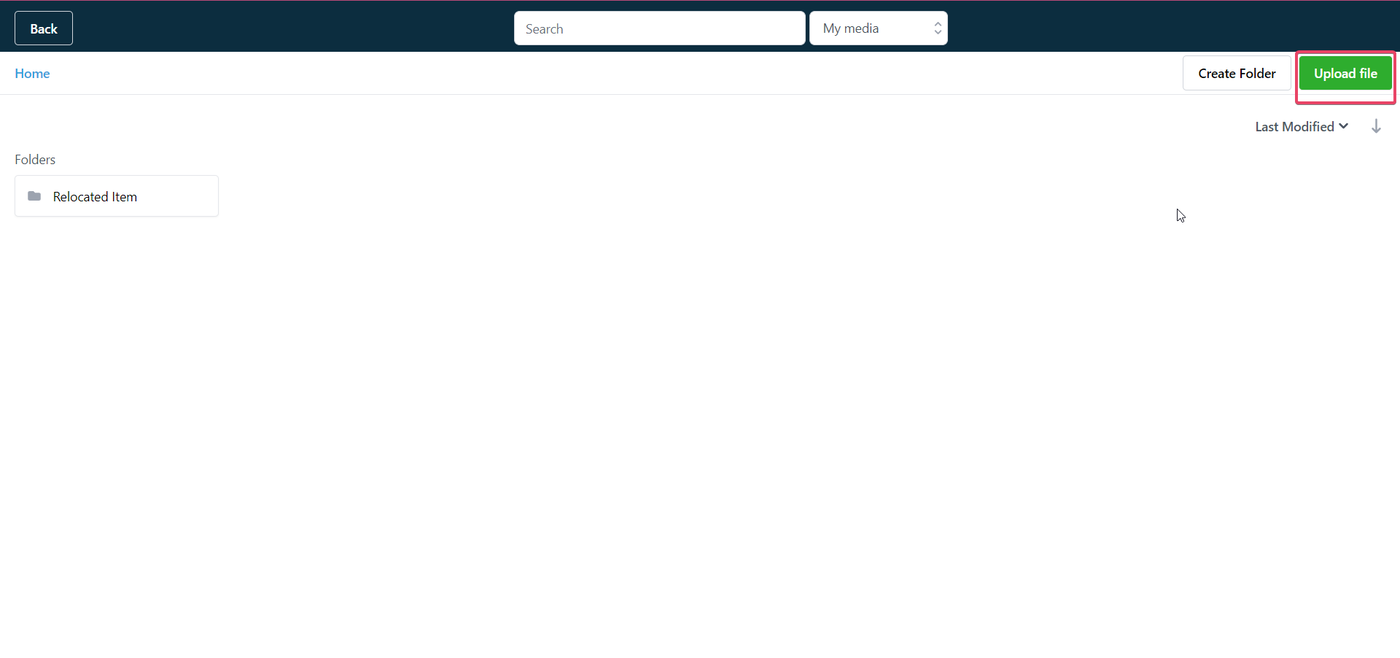
Hinweis: Das Video kann in jedem gängigen Format vorliegen, muss jedoch unter 4 GB groß sein.
Schritt 5:
Nach dem Hochladen können Sie auf die Videodatei doppelklicken, um die Kodierung zu starten.
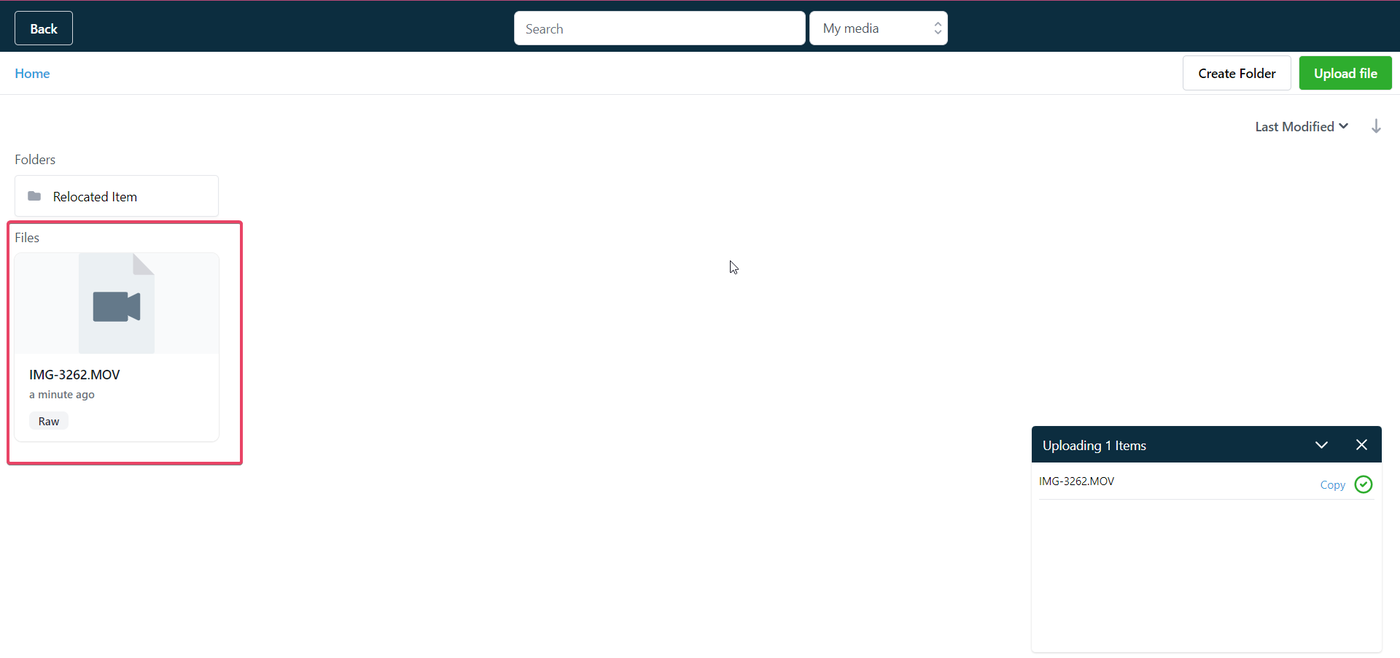
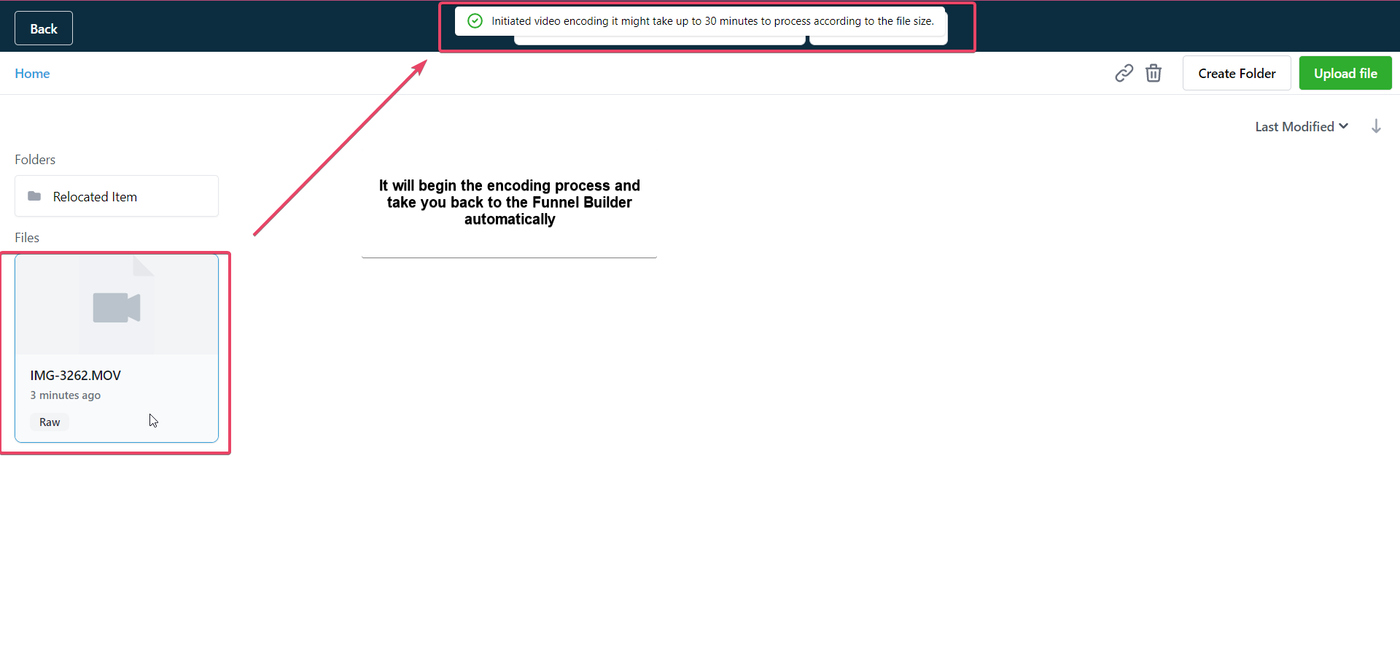
Hinweis: Videos müssen kodiert werden, damit die Video-Tracking-Funktion genutzt werden kann und der Zuschauer zwischen mehreren Qualitätsstufen wählen kann. Rohvideos können nur in einer Qualität abgespielt werden.
Was bewirken die einzelnen Schalter in den Videoelement-Einstellungen > Wiedergabesteuerung?
Autoplay:
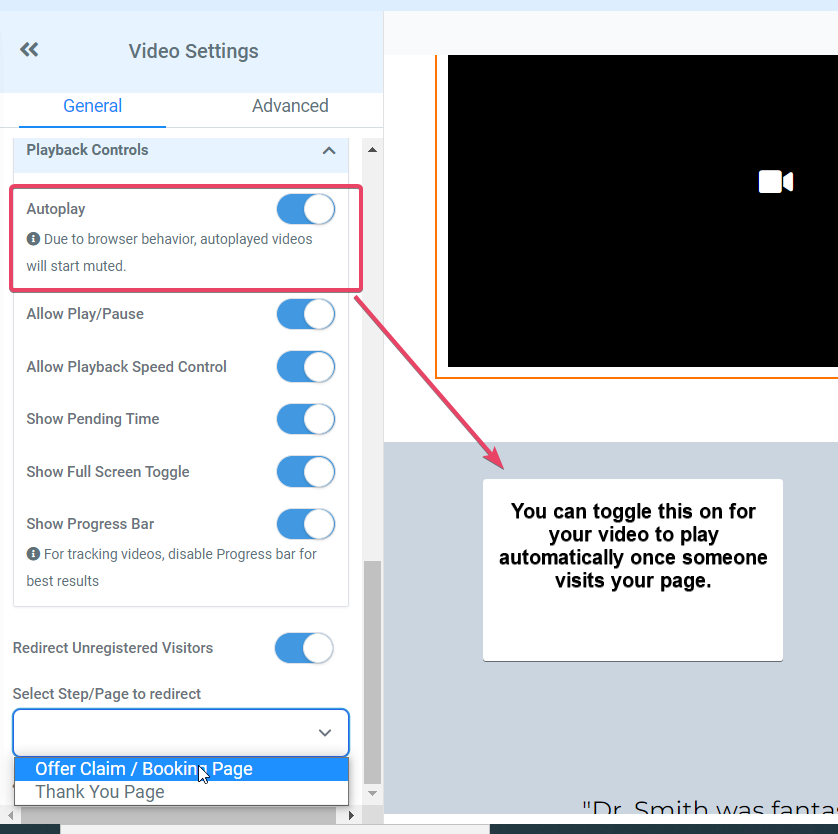
Autoplay-Videos auf iOS, Safari, Chrome, Android, Firefox und Edge müssen stummgeschaltet starten.
Chrome entscheidet anhand des Media Engagement Index, ob Videos mit Ton automatisch abgespielt werden.
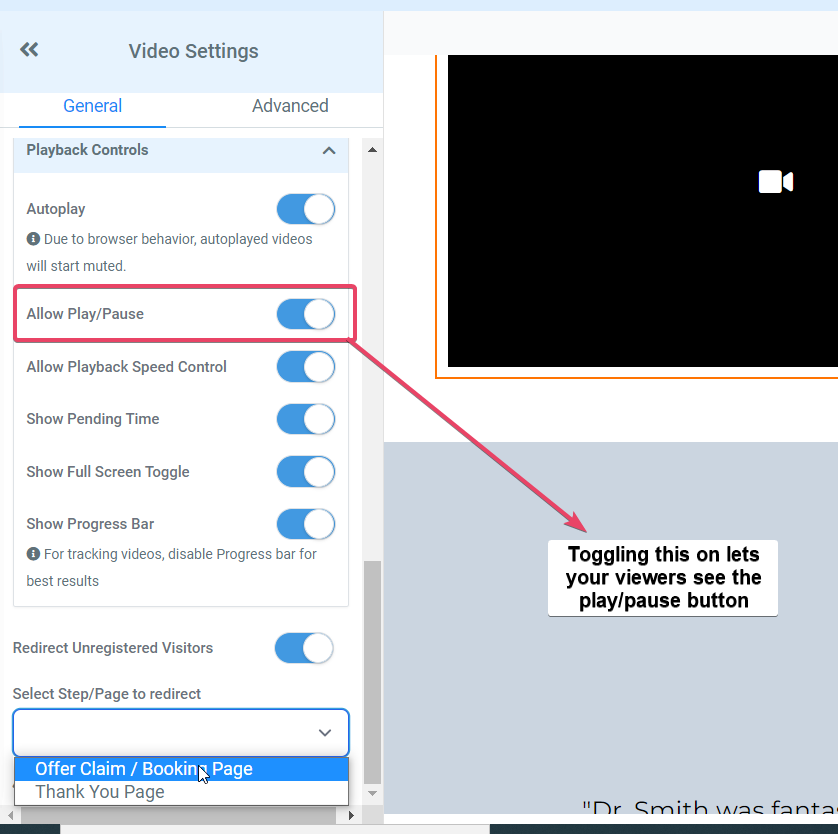
Play/Pause erlauben:
Ermöglicht dem Nutzer, die Wiedergabe zu starten oder zu pausieren.
Wiedergabegeschwindigkeit ändern erlauben:
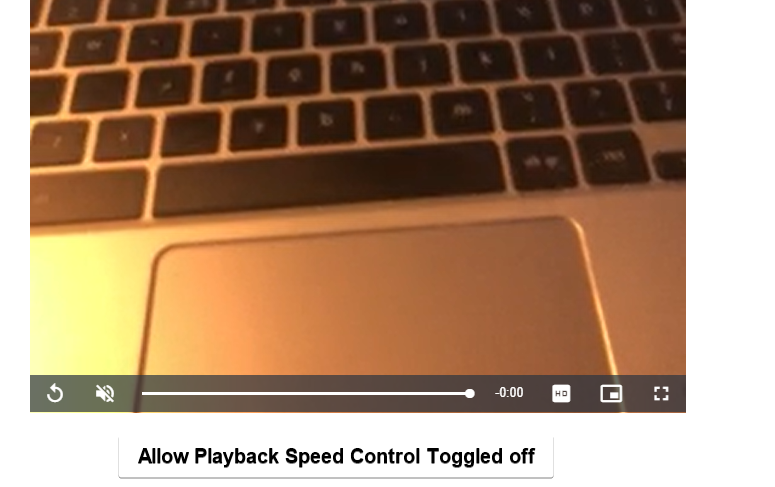
Nutzer können die Geschwindigkeit des Videos anpassen.
Verbleibende Zeit anzeigen:
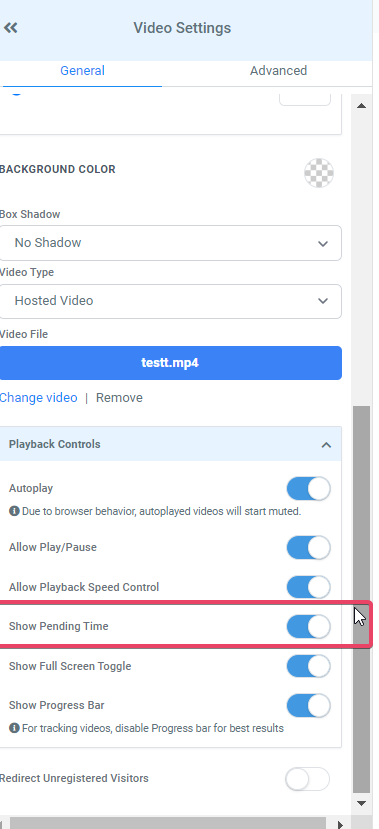
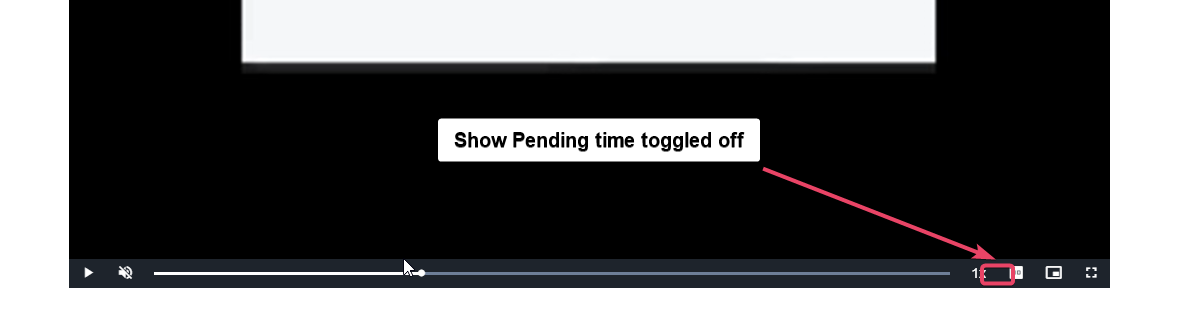
Zeigt die noch verbleibende Zeit des Videos an.

Vollbild-Schalter anzeigen:
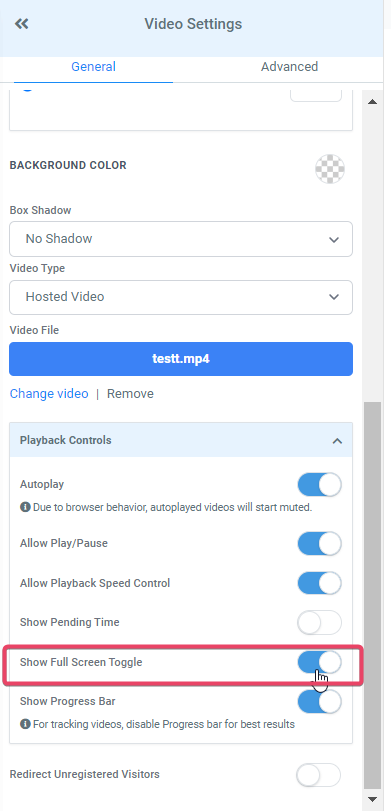
Erlaubt den Wechsel in den Vollbildmodus.


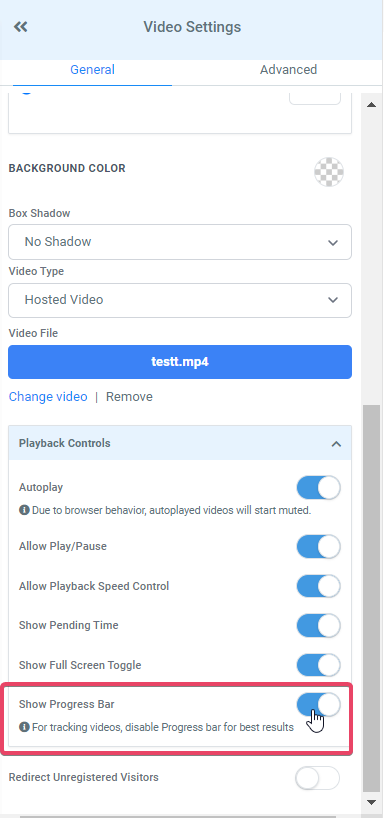
Fortschrittsbalken anzeigen:
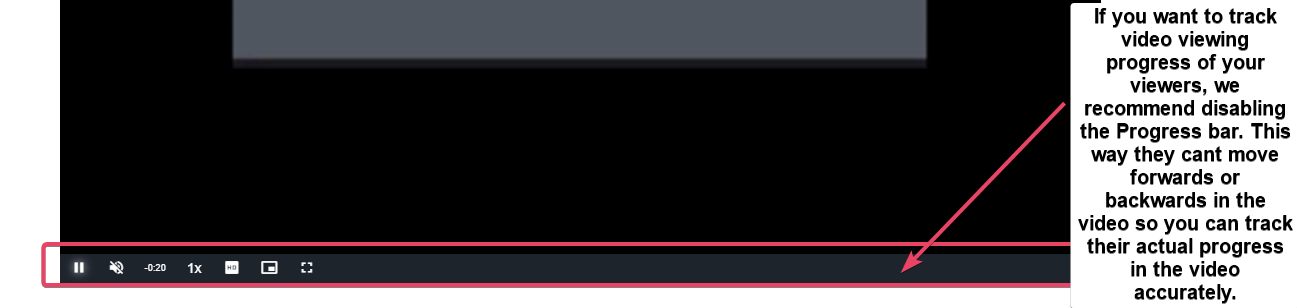
Zeigt den Fortschritt des Videos an und kann bei Bedarf deaktiviert werden.

Unregistrierte Besucher weiterleiten:
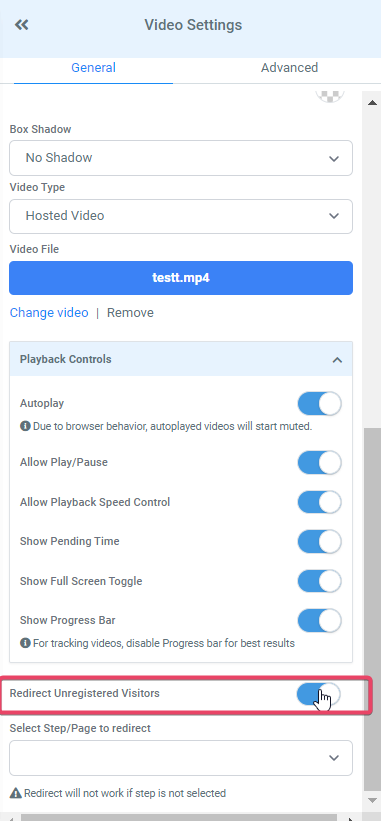
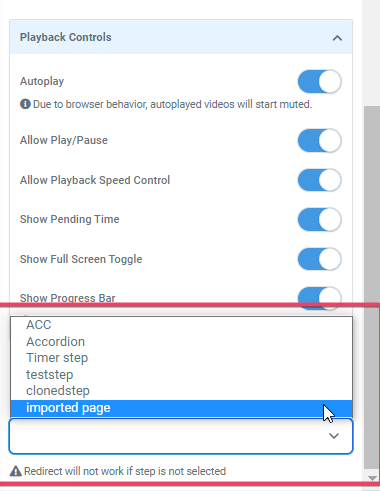
Besucher, die das Video direkt über eine URL aufrufen und keine Kontaktdaten hinterlassen haben, können automatisch zu einer Opt-In-Seite weitergeleitet werden.
Nach Ausfüllen des Formulars werden sie zurück zum Video geleitet.
Wenn Besucher Cookies ablehnen, kann diese Weiterleitung ggf. nicht funktionieren.
Fehlerbehebung: Kodiertes Video nicht auswählbar
Warten Sie ein paar Minuten, die Kodierung läuft ggf. noch.
Seite aktualisieren: Editor oder Mediathek neu laden.
Kodierung erneut versuchen: Datei in der Mediathek erneut auswählen.
Prüfen Sie Format und Größe: Video muss .mp4 oder ein unterstütztes Format sein und unter 4 GB liegen.