Dieser Artikel erklärt den neuen Flow zum Speichern von Sections, die Vorteile von Universal-, Global- und Template-Sections sowie die Einrichtung und Verwaltung für maximale Effizienz.
INHALTSVERZEICHNIS
Was sind gespeicherte Section-Templates?
Wichtige Vorteile von gespeicherten Section-Templates
So richtest du gespeicherte Section-Templates ein
Schritt: Page Editor öffnen
Schritt: Section auswählen
Schritt: Section speichern
Schritt: Section-Typ wählen
Schritt: Vorschau und Benennung
Schritt: Speichern abschließen und gespeicherte Section einfügen
Best Practices für Section-Management
Häufig gestellte Fragen
Verwandte Artikel
Was sind gespeicherte Section-Templates?
Gespeicherte Section-Templates sind eine leistungsstarke Erweiterung in ProfitBoost, mit der Nutzer Inhalte erstellen, speichern und über mehrere Assets hinweg wiederverwenden können – darunter Funnels, Websites, Webinare und E-Commerce Stores.
Es gibt drei Arten von gespeicherten Sections:
• Section Templates: Speichert eine Kopie, die überall als Vorlage genutzt werden kann.
• Global Sections: Speichert die Section auf Funnel-Ebene; Änderungen in einer Instanz synchronisieren nur innerhalb dieses Funnels oder dieser Website.
• Universal Sections: Speichert die Section auf Kontoebene; Änderungen synchronisieren automatisch über alle Assets im gesamten Konto.
Dieses System stellt Design-Konsistenz sicher, spart Zeit und reduziert Verwirrung darüber, wie Inhalte aktualisiert werden.
Unterschied Universal vs. Global Sections:
• Universal Sections: Updates werden automatisch in allen Instanzen im gesamten Konto synchronisiert.
• Global Sections: Updates wirken nur innerhalb des aktuellen Funnels oder der Website.
Wichtige Vorteile von gespeicherten Section-Templates
• Zentrale Updates: Universal Sections synchronisieren Änderungen automatisch über alle Assets.
• Flexible Wiederverwendung: Wähle zwischen Universal, Global oder Template je nach Bedarf für synchronisierte oder statische Inhalte.
• Visuelle Auswahl: Automatische Screenshots und klare Labels erleichtern Vorschau und Auswahl.
• Effizientes Klonen: Kopien erhalten eigene IDs; Änderungen an Kopien beeinflussen die Originale nicht.
• Verbesserte Performance: Optimierte Backend-Architektur sorgt für schnelleres Syncing und zuverlässiges Management.
• Reduzierte Verwirrung: Klare Section-Typen und visuelle Hinweise zeigen, wie Änderungen wirken.
• Keine persönlichen Daten gespeichert: Es werden nur Layout-Informationen gesichert.
So richtest du gespeicherte Section-Templates ein
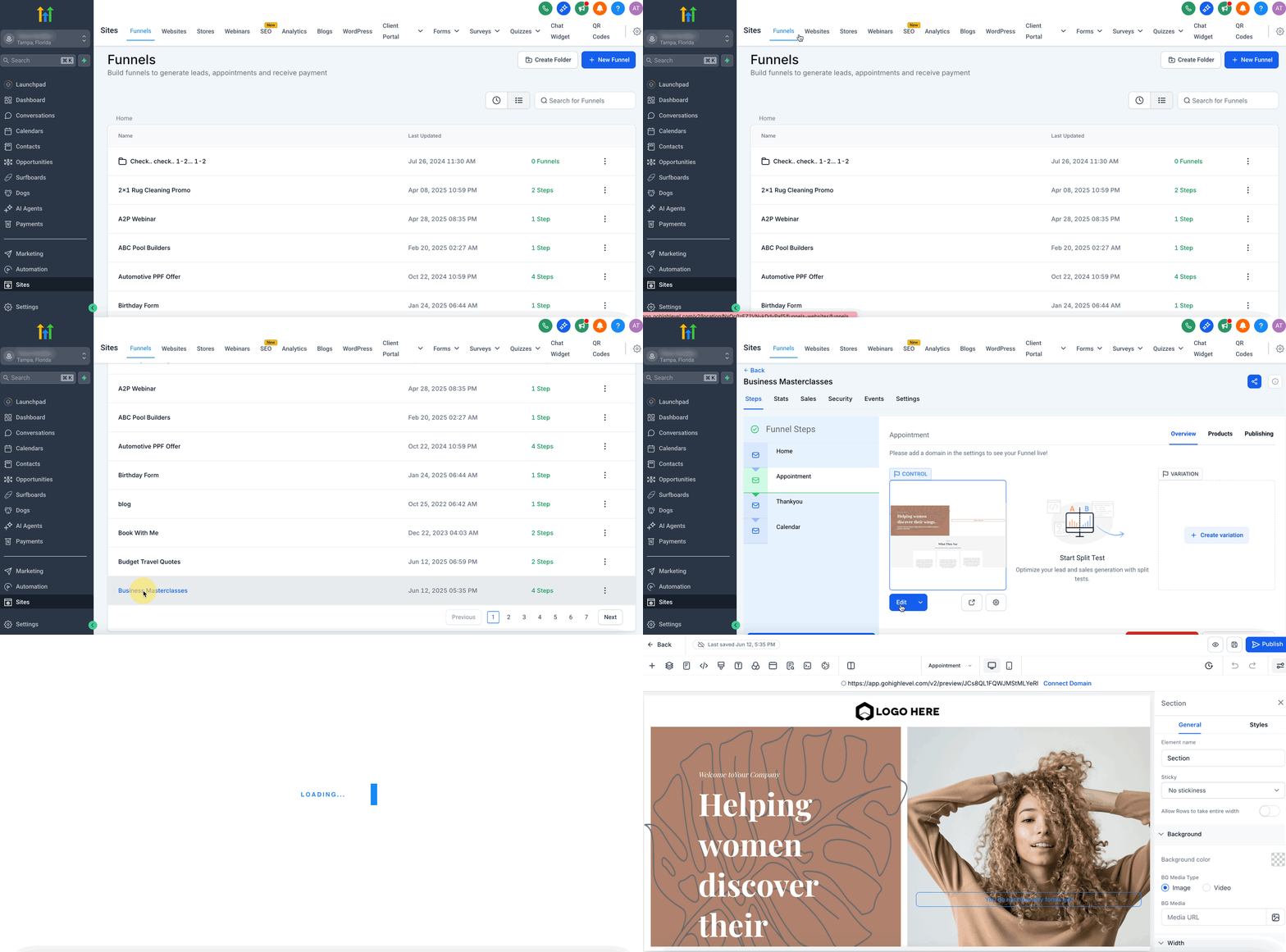
Schritt 1: Page Editor öffnen
Öffne die gewünschte Funnel-, Website-, Webinar- oder E-Commerce-Seite in ProfitBoost und starte den Page Editor.
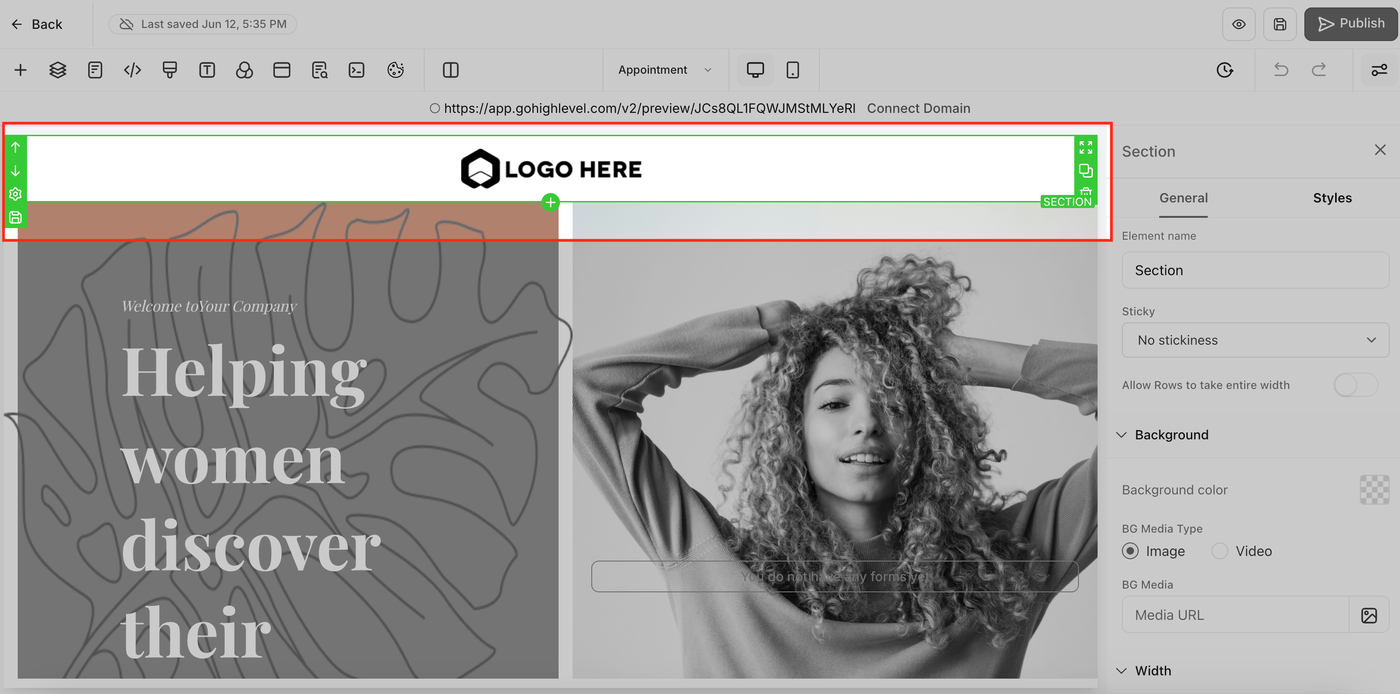
Schritt 2: Section auswählen
Wähle die Section aus, die du speichern möchtest.
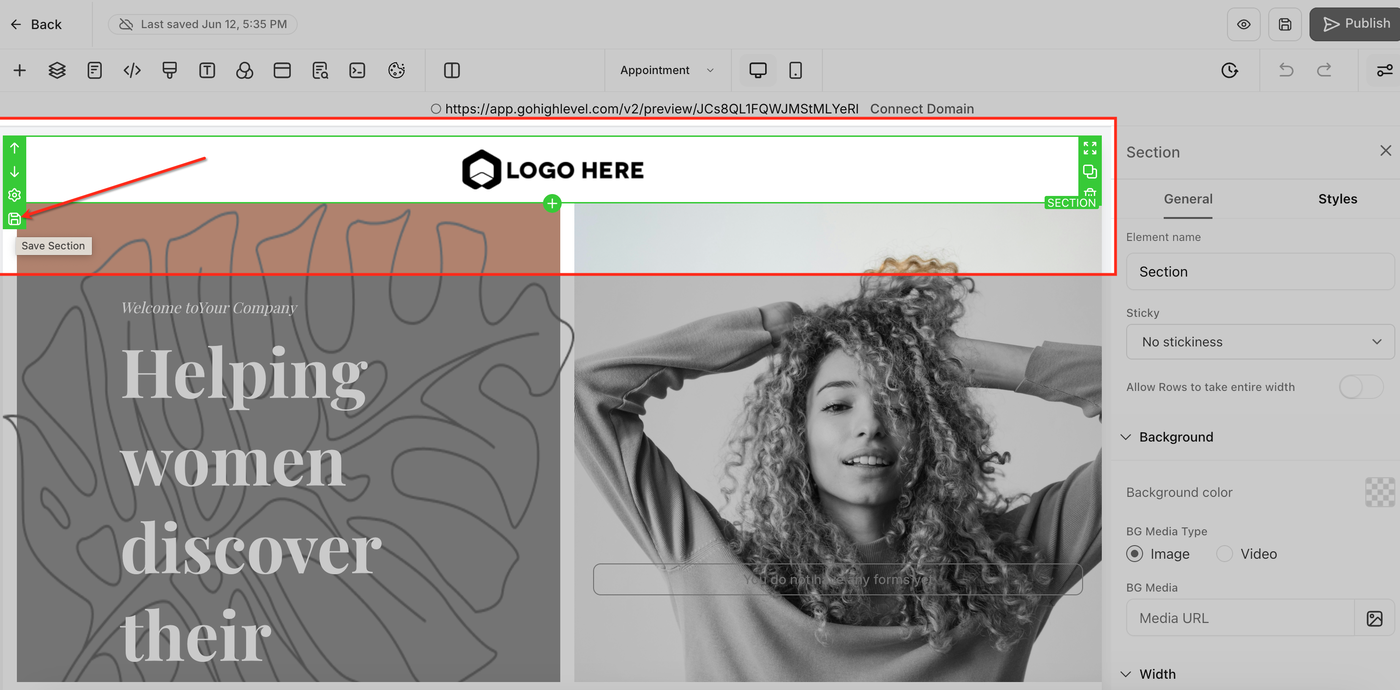
Schritt 3: Section speichern
Klicke auf „Save Section“. Ein einheitliches Speichermodal wird geöffnet.
Schritt 4: Section-Typ wählen
• Universal: Updates werden in allen Assets synchronisiert.
• Global: Updates nur innerhalb des aktuellen Funnels oder der Website.
• Template: Statische, wiederverwendbare Section ohne Synchronisation.
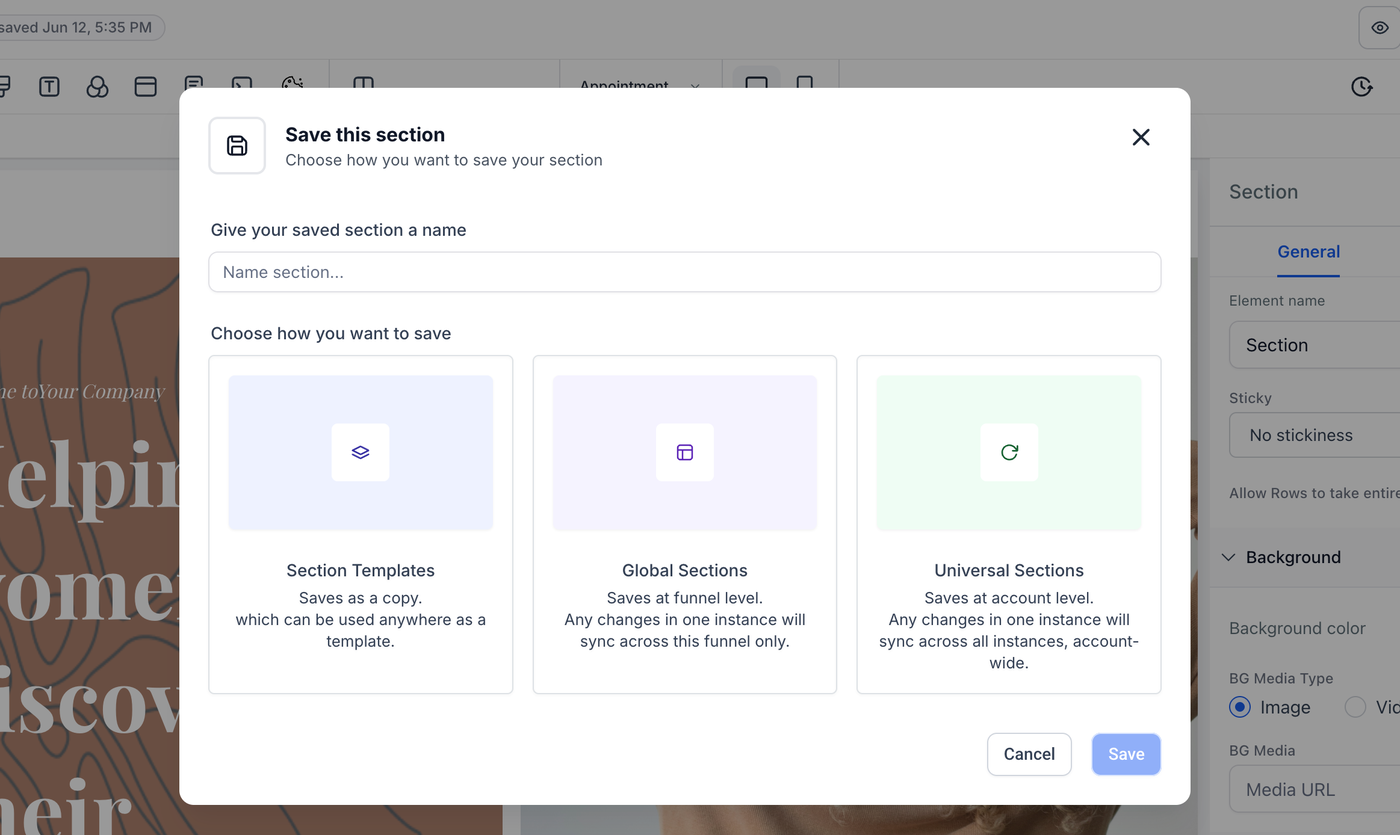
Hinweis: Einmal als Universal, Global oder Template gespeichert, kann der Typ nicht mehr geändert werden.
Schritt 5: Vorschau und Benennung
Gib deiner Section einen Namen und wähle den Typ. Screenshots und Labels helfen bei der Vorschau.
Schritt 6: Speichern abschließen und Section einfügen
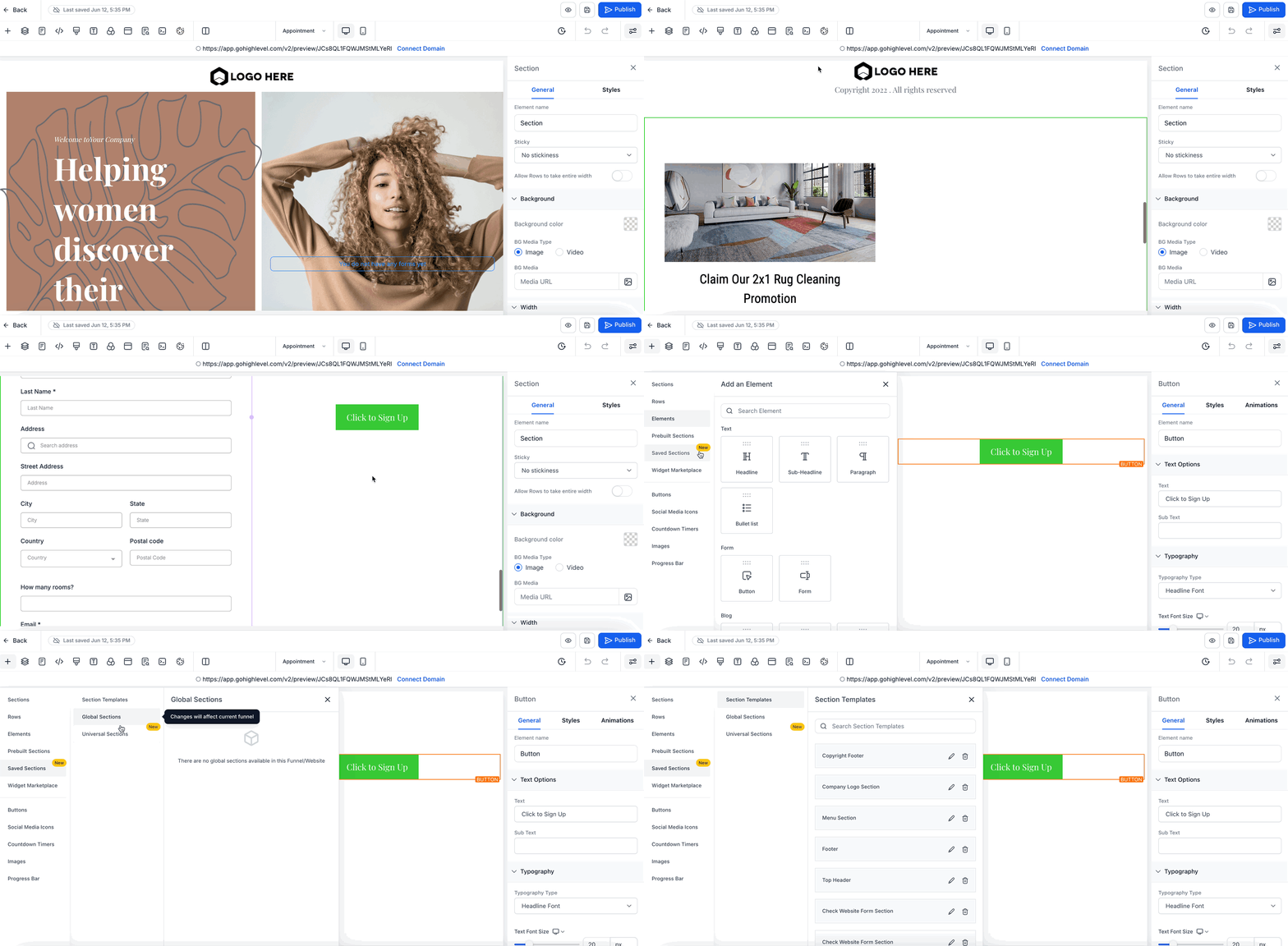
Beim Bearbeiten anderer Seiten nutze „Add Section“, um deine gespeicherten Universal-, Global- oder Template-Sections einzufügen.
Best Practices für Section-Management
• Plane den Section-Typ vor dem Speichern.
• Verwende Universal Sections für Inhalte, die überall konsistent sein müssen (z. B. Header, Footer).
• Verwende Global Sections für Inhalte, die nur für einen Funnel oder eine Website gelten.
• Nutze Templates für wiederverwendbare Blöcke, die individuell angepasst werden sollen.
• Um den Typ zu ändern, klone die Section und speichere die Kopie unter dem gewünschten Typ.
Verwendung von AI mit gespeicherten Sections:
• Single Section Target: Aktualisiert nur die ausgewählte Section.
• Page-wide Style Target: Kann mehrere Sections beeinflussen, z. B. globale Typografie/Farben.
• Universal/Global Sections: Änderungen an synchronisierten Sections können sich auf alle Instanzen auswirken.
• Template Sections: Änderungen bleiben lokal auf der aktuellen Seite.
• Best Practice: Für nur seitenbezogene Änderungen Template verwenden oder Section klonen.
Häufig gestellte Fragen
F: Kann ich den Typ einer Section nach dem Speichern ändern?
A: Nein. Typ kann nicht geändert werden; klone die Section für einen anderen Typ.
F: Kann ich ältere Versionen von Global- oder Universal-Sections wiederherstellen?
A: Nein. Gespeicherte Sections haben keine Versionshistorie.
F: Warum zeigt eine ältere Seitenversion die neuesten Section-Änderungen?
A: Global und Universal Sections synchronisieren immer die aktuell gespeicherte Version.
F: Werden Änderungen an einer Universal Section überall übernommen?
A: Ja. Änderungen synchronisieren sich über alle Funnels, Websites, Blogs, Webinare und Stores.
F: Unterschied Global vs. Universal Sections?
A: Universal = kontoweit synchronisiert, Global = nur innerhalb Funnel/Website.
F: Was passiert beim Klonen einer Section?
A: Klone erhalten eine neue ID und synchronisieren nicht mehr mit dem Original.
F: Was passiert, wenn ich eine Seite klone, die Global/Universal Sections enthält?
A: Die Section-IDs bleiben gleich; Änderungen synchronisieren weiterhin, außer die Section selbst wird geklont.
Verwandte Artikel
• So verwendest du Global Sections in ProfitBoost
• Funnels speichern und Templates erstellen
• Funnels und Websites klonen
• Website-Sections und -Blöcke verwalten
• E-Commerce Store Builder Übersicht
• Best Practices für Website-Design in ProfitBoost