Übernehmen Sie die präzise Kontrolle über die Größe jedes Elements im ProfitBoost Page Builder mit der Container Size-Funktion. Dieser Artikel zeigt Ihnen, wie Sie individuelle Höhe und Breite festlegen, die richtige Einheit auswählen und unterschiedliche Werte für Desktop und Mobil vergeben.
INHALTSVERZEICHNIS
Was ist die Container Size (Höhe & Breite)-Steuerung?
Hauptvorteile der Container Size-Steuerung
Unterstützte Maßeinheiten
So bearbeiten Sie die Containergröße
Häufig gestellte Fragen
Verwandte Artikel
Was ist die Container Size (Höhe & Breite)-Steuerung?
Container Size ist eine integrierte Steuerung im Page Builder, mit der Sie die Höhe und Breite eines Elements direkt im Builder festlegen können. Diese Werte bestimmen, wie viel Platz ein Element innerhalb seines übergeordneten Containers (z. B. Spalte, Reihe oder Abschnitt) einnimmt. Sie können die Einheit wählen, die am besten zu Ihren Layout-Zielen passt, und gerätespezifische Werte für responsive Designs festlegen.
Hauptvorteile der Container Size-Steuerung
Präzise Layouts: Feinabstimmung der Elementgröße für exakte Designs.
Responsive Kontrolle: Unterschiedliche Werte für Desktop und Mobil festlegen.
Flexible Einheiten: Wählen Sie zwischen mehreren Maßeinheiten, um die passende für Ihr Szenario zu nutzen.
Sauberere Builds: Erzielen Sie exakte Ergebnisse direkt in der Benutzeroberfläche statt mit benutzerdefiniertem CSS.
Unterstützte Maßeinheiten
Unterschiedliche Einheiten beeinflussen, wie die Größe berechnet wird. Folgende gängige Webdesign-Einheiten stehen zur Verfügung:
px – feste Pixelanzahl (exakte Größe)
% – Prozentsatz des übergeordneten Containers
em / rem – Skalierung relativ zur Schriftgröße
vh / vw – Viewport-basierte Höhe oder Breite
auto – der Browser bestimmt die optimale Größe
So bearbeiten Sie die Containergröße
Befolgen Sie diese Schritte, um Elementen in wenigen Klicks präzise Abmessungen zuzuweisen:
Schritt 1: Page Builder öffnen
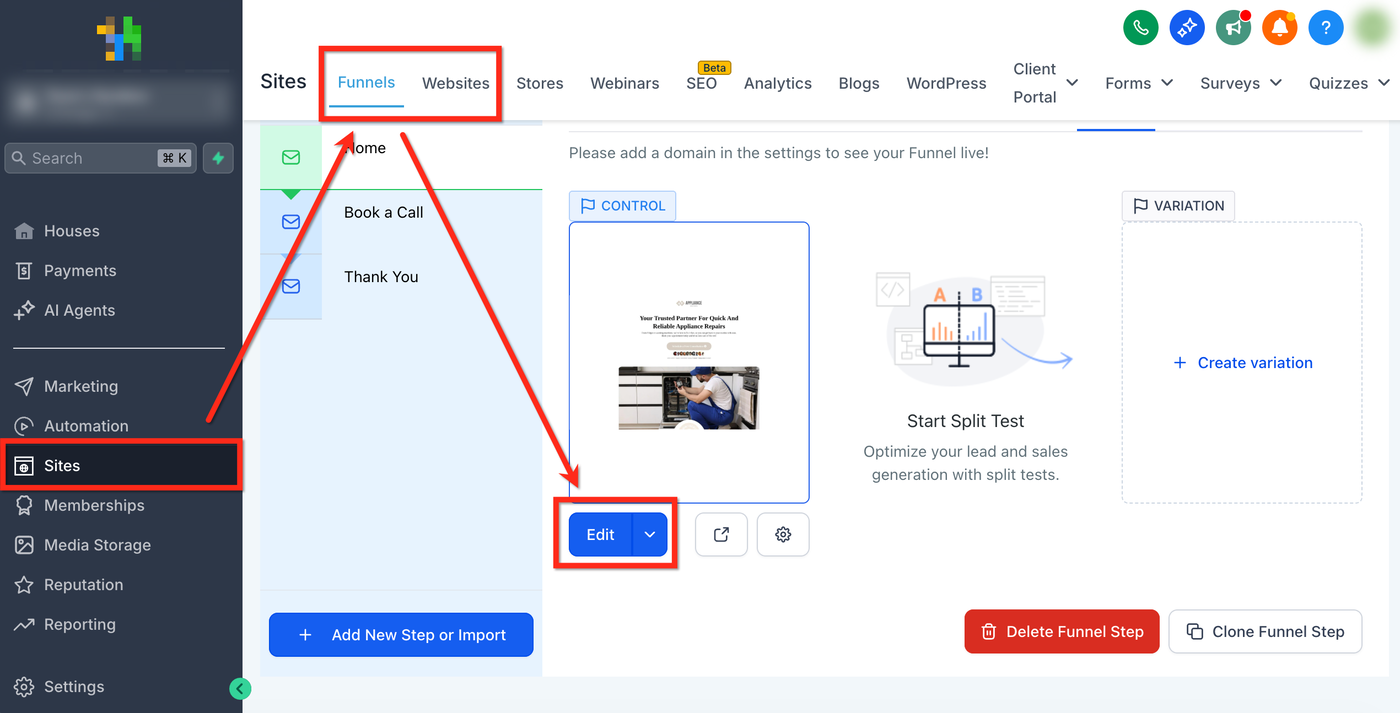
Öffnen Sie den Page Builder für Ihre Funnel- oder Website-Seite über Sites > Funnels oder Websites.
Wählen Sie die entsprechende Site oder den Funnel und öffnen Sie den Editor der Seite, die Sie bearbeiten möchten.
Schritt 2: Element auswählen
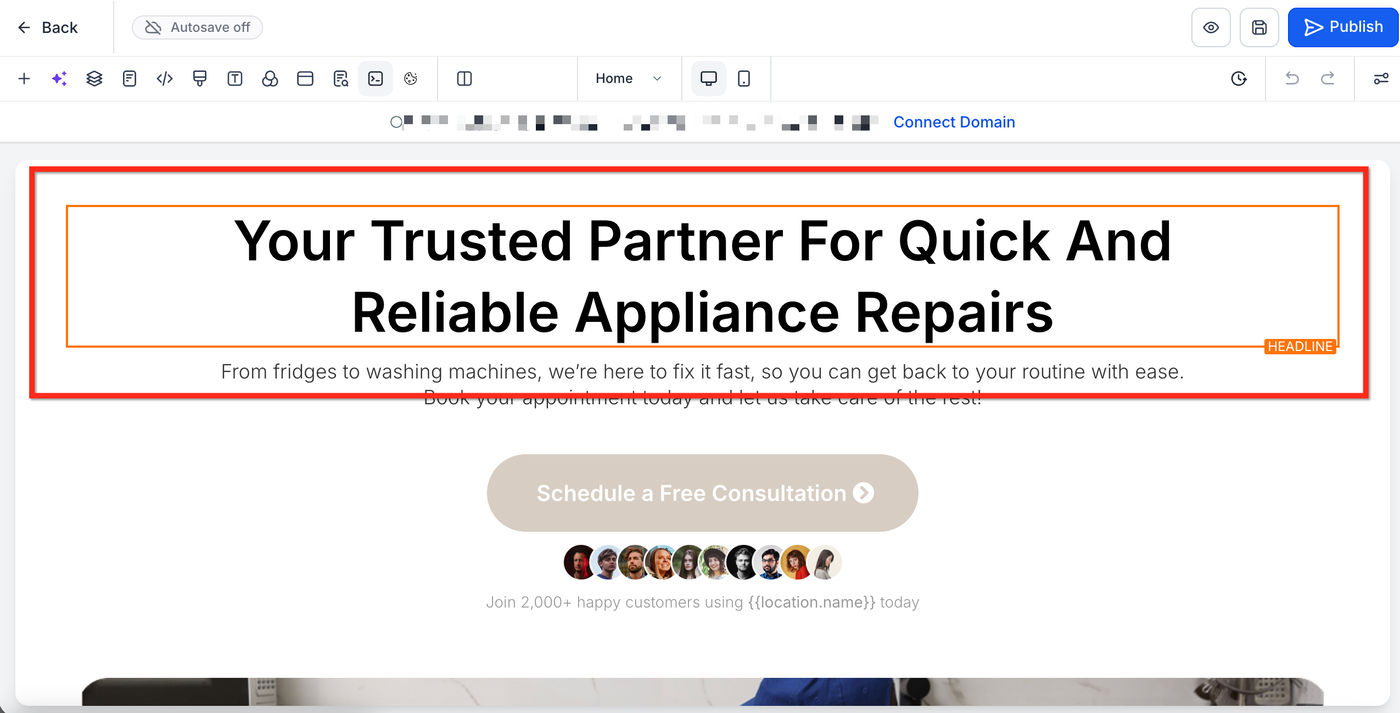
Wählen Sie das Element aus, dessen Größe Sie ändern möchten (Text, Button, Bild, Formular usw.).
Schritt 3: Zu Container Size gehen
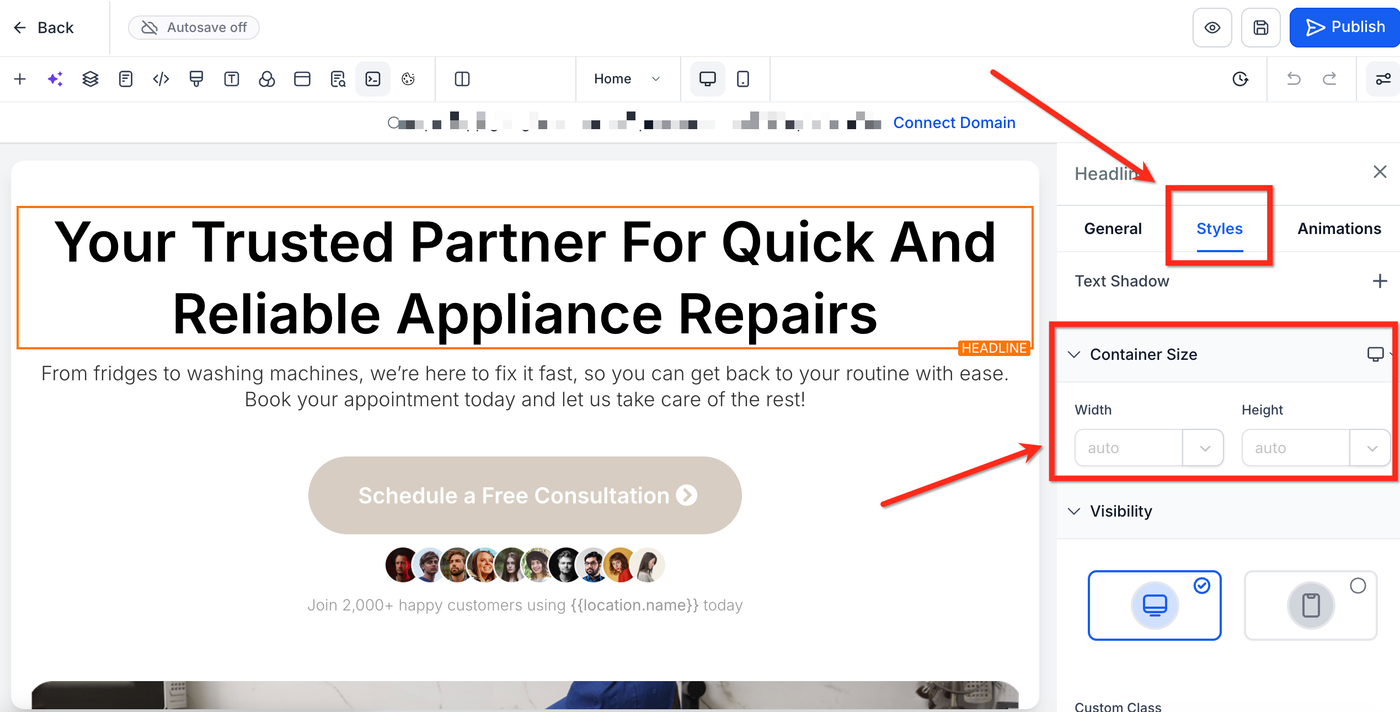
Wählen Sie in der rechten Seitenleiste den Tab Styles. Scrollen Sie anschließend zum Bereich Container Size.
Schritt 4: Größe festlegen
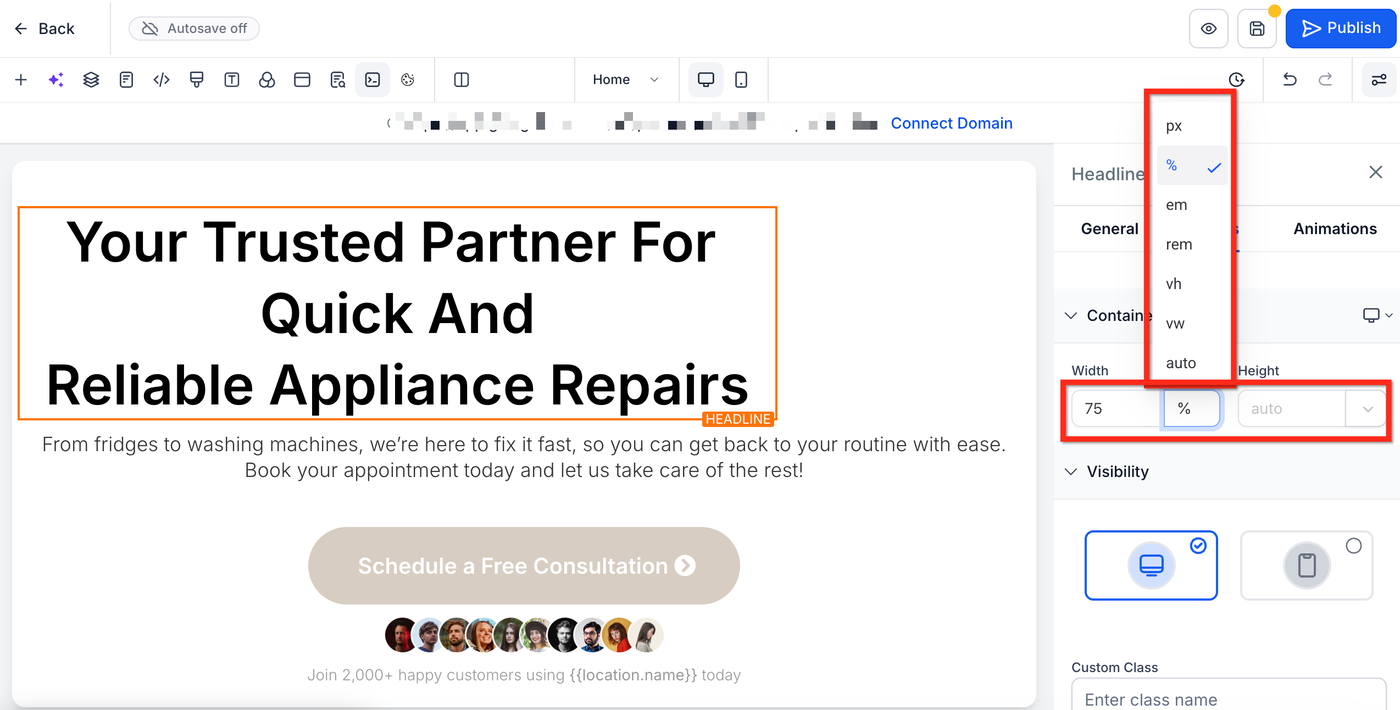
Wählen Sie eine Maßeinheit (px, %, usw.) im Dropdown-Menü neben Höhe und Breite.
Geben Sie anschließend die gewünschte Höhe und Breite ein.
Schritt 5: Für Mobilgeräte optimieren
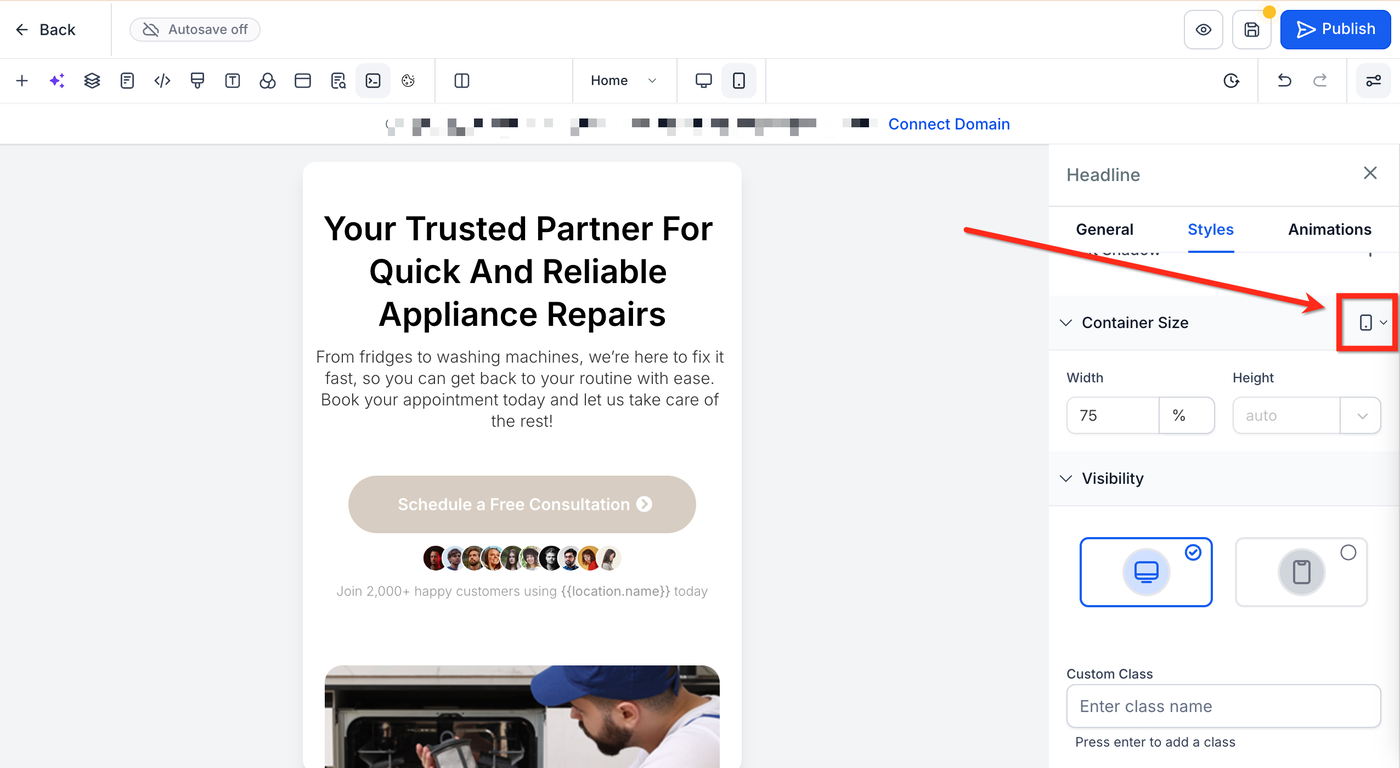
Verwenden Sie den Geräte-Umschalter neben Container Size, um zur Mobile-Ansicht zu wechseln, und geben Sie bei Bedarf einen mobil-spezifischen Wert ein.
Häufig gestellte Fragen
F: Kann ich Dezimalwerte wie 33,33 % für gleichmäßige Spalten verwenden?
Ja! Dezimalwerte werden unterstützt (z. B. 33,33 % × 3 Karten). Prüfen Sie die Darstellung auf Mobilgeräten, um unerwünschtes Umbruchverhalten zu vermeiden.
F: Wie mache ich Änderungen rückgängig?
Stellen Sie die Einheit auf auto, um die Größe in den natürlichen Zustand des Elements zurückzusetzen.
F: Beeinflussen Mobilwerte die Desktop-Ansicht?
Nein. Werte, die in der Mobilansicht festgelegt werden, gelten nur für Mobilgeräte und lassen die Desktop-Einstellungen unverändert.
F: Kann ich weiterhin Margin- und Padding-Einstellungen verwenden?
Absolut! Die Höhen- & Breitensteuerung ergänzt diese Einstellungen – verwenden Sie alle drei gemeinsam für vollständige Layout-Kontrolle.
F: Sind negative oder Nullwerte für Breite/Höhe erlaubt?
Negative Werte (oder 0) werden nicht unterstützt. Wenn ein Wert von 0 oder kleiner eingegeben wird, bleibt das Element in seiner aktuellen Größe.
Verwandte Artikel
Erweiterte Bildeinstellungen für Mobile- & Desktop-Ansicht
Verwendung der rechten Seitenleiste im Funnel- & Website-Builder
Mobile-responsive Designs einfach erstellen (Funnel- & Website-Builder)
Verschachtelte Layouts im Funnel- und Website-Builder
Drag & Drop mit automatischem hierarchischem Layout