Der Funnel-/Website-Builder enthält jetzt ein Image Slider Element, das das Toolkit für Nutzer erweitert, die dynamische und visuell ansprechende Websites und Funnels gestalten möchten. Dieses Feature vereinfacht den Prozess der Erstellung und Integration von Image Slidern und bietet ein verbessertes Benutzererlebnis sowie gesteigerte Interaktion auf digitalen Plattformen.
INHALTSVERZEICHNIS
Neuigkeiten im Slider Element
Wichtige Vorteile des Slider Elements
So verwenden Sie das Slider Element
Häufig gestellte Fragen
Verwandte Artikel
Neuigkeiten im Slider Element
Image Slider Element: Integrieren Sie nahtlos interaktive Image Slider in Webseiten und Funnels. Dieses Element bietet zahlreiche Anpassungsoptionen, einschließlich Carousel-, Animations-, Pfeil- und Pagination-Einstellungen.
Margin Padding Element: Passen Sie den Abstand um Elemente präzise mit dem neuen Margin Padding Element an.
Shadow Element: Fügen Sie Ihren Designs Tiefe und Dimension hinzu, indem Sie Schatten zu Elementen hinzufügen.
Custom Class Element: Wenden Sie benutzerdefinierte CSS-Klassen auf bestimmte Elemente an, um erweiterte Styling- und Designflexibilität zu erzielen.
Visibility Element: Steuern Sie die Sichtbarkeit von Elementen basierend auf Bedingungen wie Gerätetyp.
Wichtige Vorteile des Slider Elements
Verbessertes Benutzererlebnis: Image Slider sorgen für Interaktivität und visuelle Attraktivität, fesseln Besucher und fördern die Interaktion.
Gesteigerte Engagement-Rate: Dynamische Image Slider erhöhen nachweislich die Nutzerinteraktion.
Optimierter Workflow: Erstellen und passen Sie Image Slider direkt im Builder an, um volle Kontrolle über Design und Funktionalität zu haben.
Präzise Layout-Kontrolle: Das Margin Padding Element ermöglicht exakte Abstandsänderungen für eine optimale Positionierung von Inhalten.
Vielfältige Designoptionen: Die Elemente Shadow, Custom Class und Visibility bieten eine breite Palette an Design- und Anpassungsmöglichkeiten.
So verwenden Sie das Slider Element
Wählen Sie im Builder den Abschnitt oder die Seite aus, auf der Sie den Image Slider einfügen möchten.
Ziehen Sie das Image Slider Element per Drag & Drop hinein.
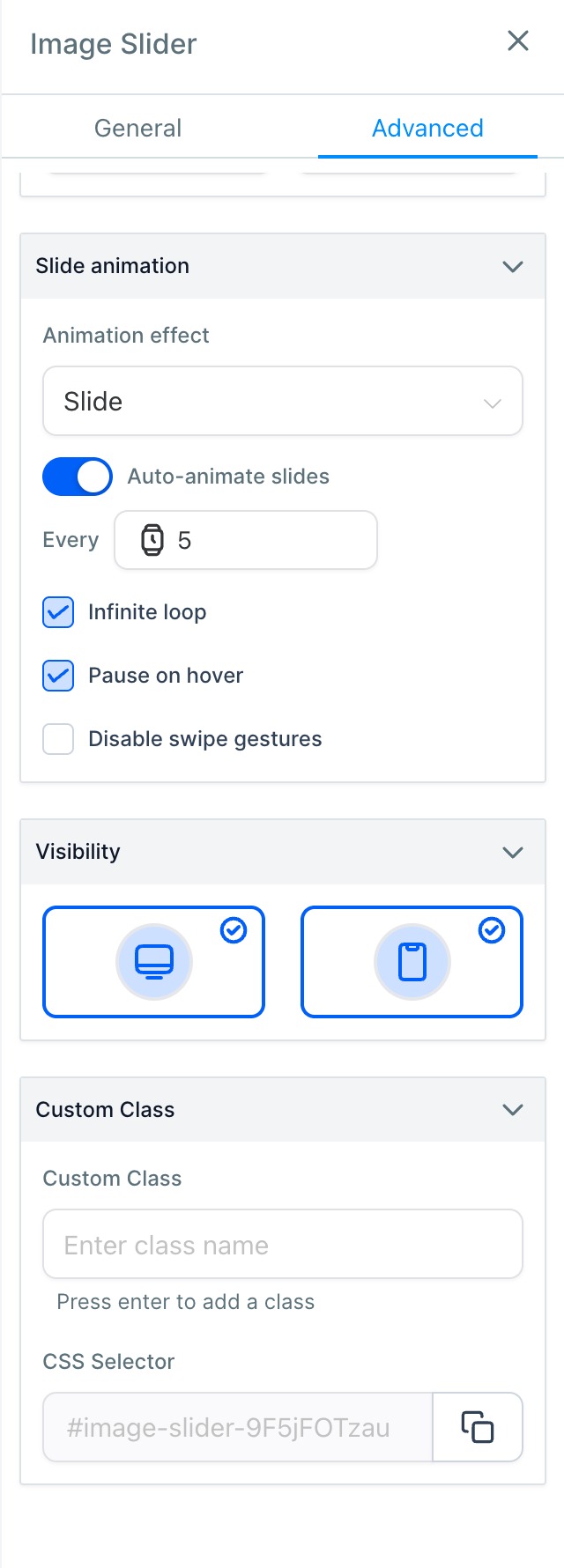
Passen Sie den Slider an, indem Sie Übergangseffekte, Pagination-Stile, Autoplay-Einstellungen und mehr konfigurieren.
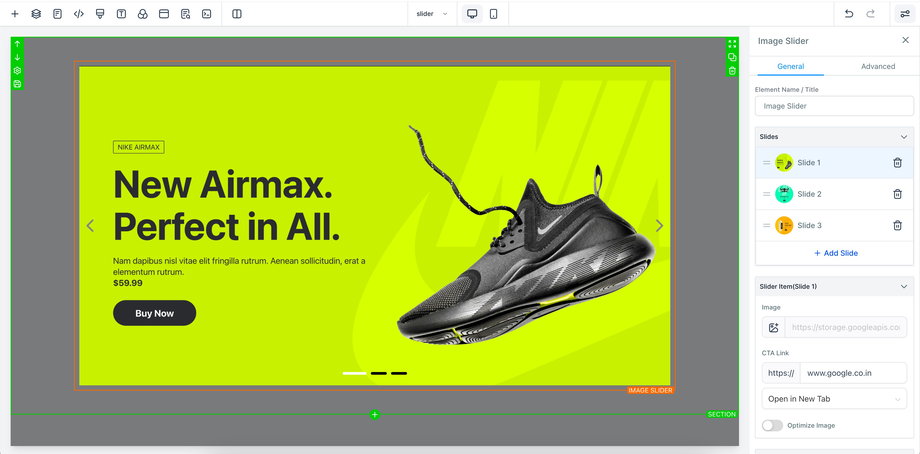
Befüllen Sie den Slider mit Bildern aus der Media Library. Für beste Ergebnisse verwenden Sie Bilder im 16:9-Format, z. B. 1600x900 px oder 1920x1080 px. So sehen Ihre Slider auf allen Bildschirmgrößen scharf und konsistent aus.
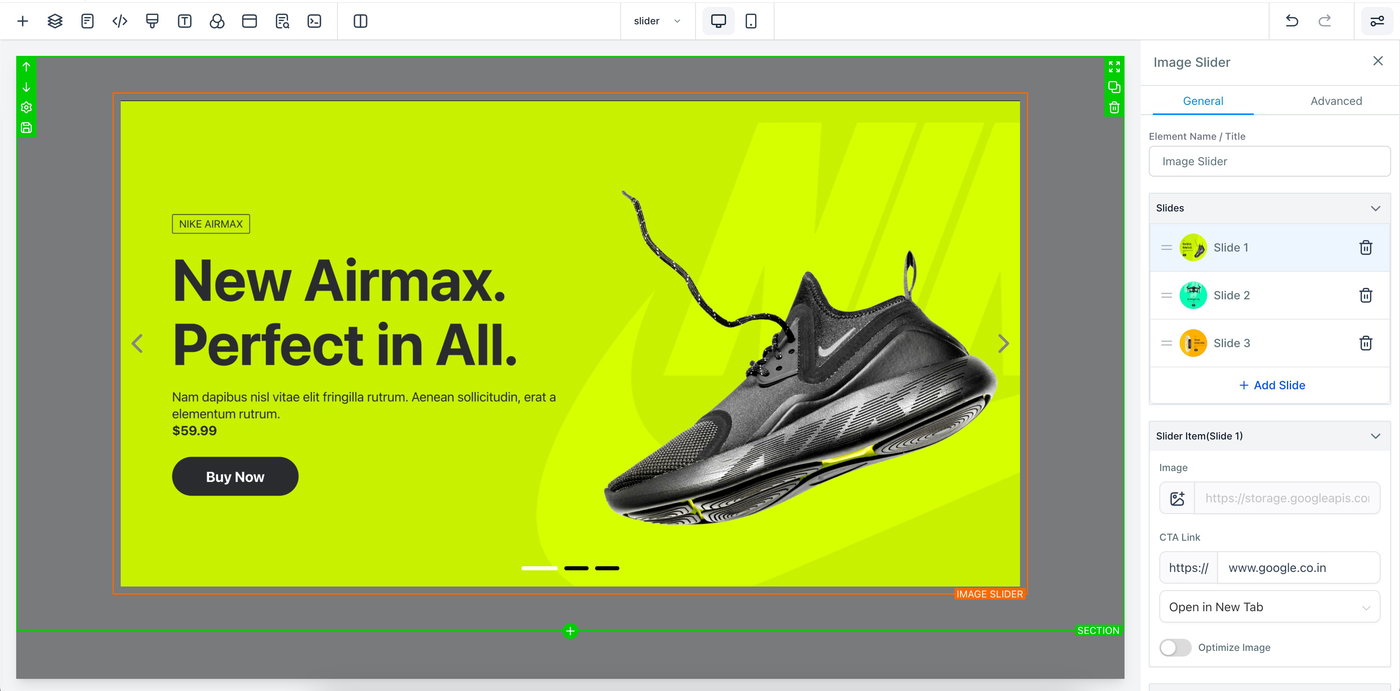
Speichern Sie Ihre Änderungen, und der Image Slider wird auf Ihrer Website oder Ihrem Funnel angezeigt.
Häufig gestellte Fragen
F: Was ist das Image Slider Element?
Das Image Slider Element ermöglicht es Nutzern, interaktive Image Slider in Webseiten und Funnels einzubetten und bietet zahlreiche Anpassungsoptionen für ein ansprechendes visuelles Erlebnis.F: Wie füge ich einen Image Slider zu meiner Website oder meinem Funnel hinzu?
Navigieren Sie im Builder zum gewünschten Abschnitt oder zur Seite, ziehen Sie das Image Slider Element hinein, passen Sie es an, fügen Sie Bilder hinzu und speichern Sie die Änderungen.F: Gibt es weitere neue Elemente neben dem Image Slider?
Ja, es wurden auch die Elemente Margin Padding, Shadow, Custom Class und Visibility für erweitertes Design und Anpassungen eingeführt.F: Kann ich die Sichtbarkeit von Elementen basierend auf bestimmten Bedingungen steuern?
Absolut! Mit dem neuen Visibility Element können Sie Elemente dynamisch anzeigen oder ausblenden, z. B. basierend auf dem Gerätetyp.F: Wie viele Slides kann ich hinzufügen?
Sie können beliebig viele Slides hinzufügen. Üblich sind 3–5 Slides.F: Was passiert, wenn ein Nutzer auf ein Bild des Image Sliders klickt?
Es gibt eine URL-Weiterleitungsoption, die Sie in den allgemeinen Optionen einstellen können. Sie können wählen, ob die Seite in einem neuen oder im aktuellen Tab geöffnet wird.F: Kann ich die Bilder im Image Slider skalieren?
Ja, in den allgemeinen Optionen können Sie die Bilder des Image Sliders anpassen.F: Funktioniert dieses Element auch auf Mobilgeräten?
Ja! Das Element ist responsiv und sieht auf Desktop- sowie Mobilgeräten hervorragend aus.F: Kann ich einen Button im Image Slider einfügen?
Sie können den Button direkt im Bild platzieren. Ein Klick auf das Bild führt wie ein Button zu einer spezifischen Seite.
Verwandte Artikel
Sites Overview
Getting Started – Launch a Website From Template
How to Add a Slider / Carousel to your Funnels & Websites