Der Massenimport von Custom-Object-Datensätzen ermöglicht es Ihnen, große Datensätze schnell zu übernehmen und dabei saubere, konfliktfreie Datensätze beizubehalten. Mit Optionen zum Erstellen/Aktualisieren, Deduplizierungssteuerungen über eindeutige Felder und detaillierten Importberichten können Teams die Einrichtung von Custom Objects skalieren, ohne an Genauigkeit zu verlieren. Eine spezielle Bulk-Actions-Seite bietet zusätzliche Kontrolle mit Funktionen wie Pausieren, Fortsetzen und Abbrechen, sodass Sie Importe sicher verwalten können.
INHALTSVERZEICHNIS
Was ist der Massenimport von Custom Objects?
Wichtige Vorteile des Massenimports von Custom Objects
Importmodi (Erstellen, Aktualisieren, Erstellen + Aktualisieren)
Deduplizierung und Behandlung von Konflikten bei eindeutigen Feldern
Import von Primärfeldern, Pflichtfeldern und benutzerdefinierten Feldern
Leere Werte aktualisieren
Bulk Actions – Custom Objects (Verfolgen, Pausieren, Fortsetzen, Abbrechen)
So richten Sie den Massenimport von Custom Objects ein
Häufig gestellte Fragen
Verwandte Artikel
Was ist der Massenimport von Custom Objects?
Der Massenimport von Custom Objects ermöglicht es Ihnen, eine CSV-Datei hochzuladen, um neue Custom-Object-Datensätze zu erstellen, bestehende zu aktualisieren oder beides in einem einzigen Importvorgang durchzuführen. Er umfasst außerdem Deduplizierungssteuerungen auf Basis eindeutiger Felder sowie eine zentrale Bulk-Actions-Seite zur Fortschrittsverfolgung und Problemlösung. Dadurch wird die Übernahme von Custom Objects beschleunigt und gleichzeitig geholfen, Duplikate und Importkonflikte zu vermeiden.
Wichtige Vorteile des Massenimports von Custom Objects
Zuverlässige Massenimporte reduzieren manuellen Aufwand und helfen dabei, die Daten von Custom Objects auch bei wachsendem Umfang konsistent zu halten.
Schnellere Übernahme: Importieren Sie große Mengen an Custom-Object-Datensätzen aus einer CSV-Datei, anstatt Datensätze einzeln zu erstellen.
Flexible Importmodi: Erstellen, Aktualisieren oder Erstellen + Aktualisieren von Datensätzen – je nach Anwendungsfall.
Sauberere Daten durch Deduplizierung: Nutzen Sie eindeutige Felder, um Duplikate zu vermeiden und Datensatzkonflikte zu reduzieren.
Operative Kontrolle: Pausieren, fortsetzen oder abbrechen Sie Importe über die Bulk-Actions-Seite.
Bessere Transparenz: Anzeigen von Importstatistiken, Fehlern auf Zeilenebene, Warnungen und Lösungshinweisen.
So richten Sie den Massenimport von Custom Objects ein
Eine saubere CSV-Datei und korrekte Zuordnungen sind der Unterschied zwischen einem reibungslosen Import und einem langwierigen Fehlerbehebungsprozess. Ein konsistenter Einrichtungsprozess hilft Ihnen dabei, Duplikate zu vermeiden, Fehler auf Zeilenebene zu reduzieren und sicherzustellen, dass Datensätze korrekt erstellt oder aktualisiert werden.
Öffnen Sie Custom Objects in Ihrem Unterkonto und wählen Sie das Custom Object aus, in das Sie Datensätze importieren möchten.
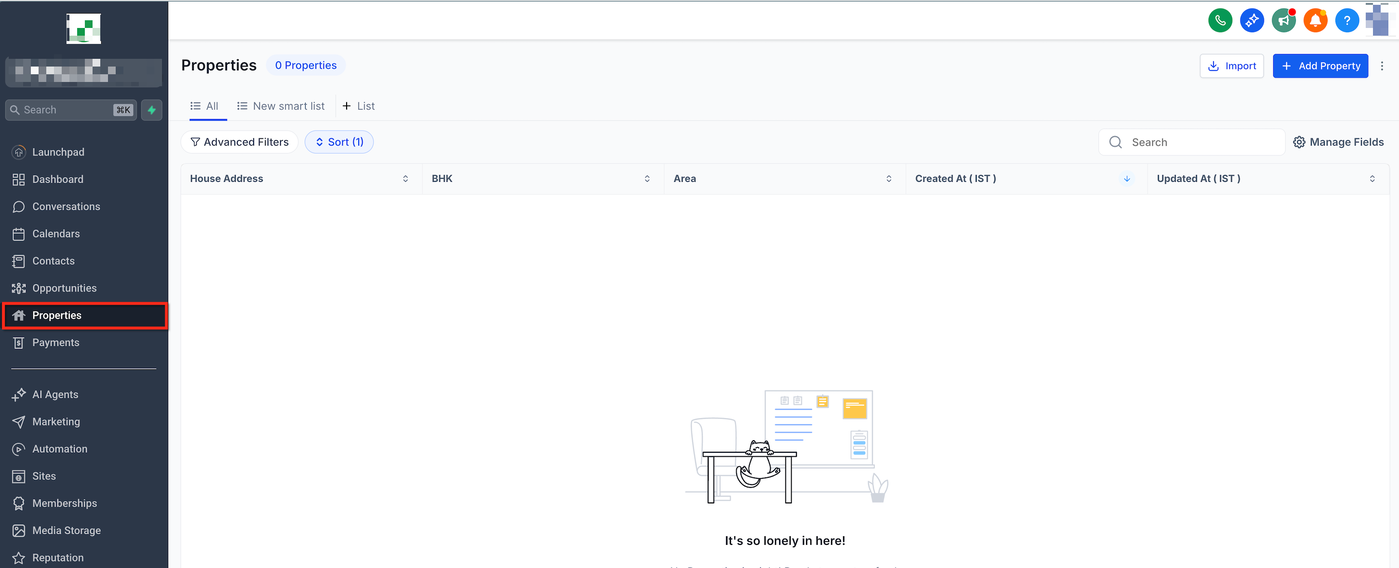
Klicken Sie auf Importieren (oben rechts).
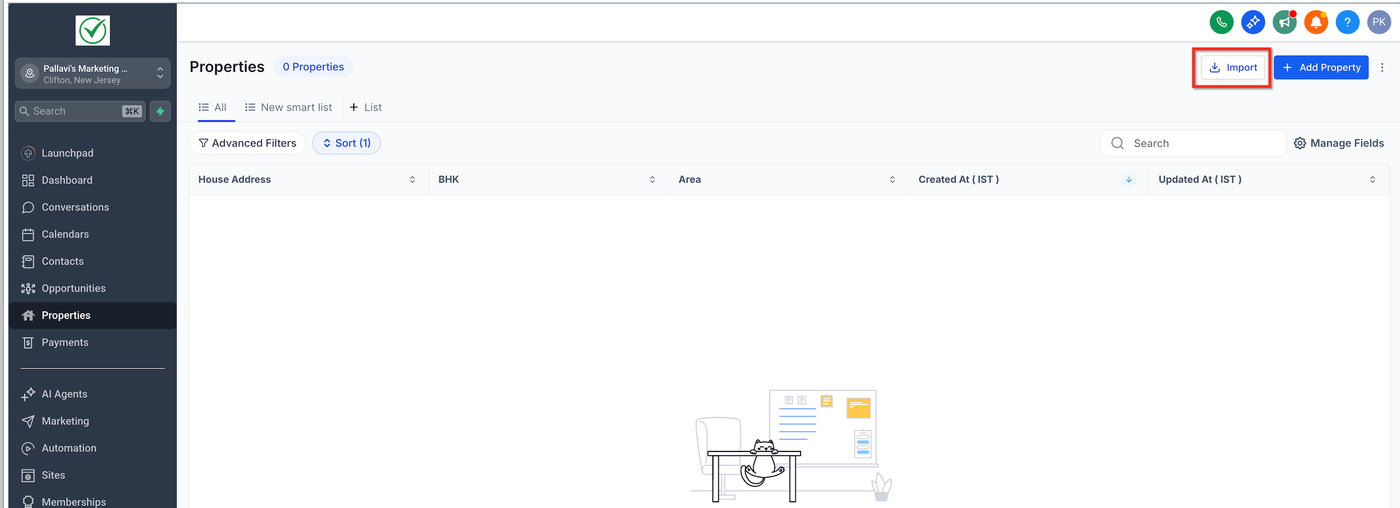
Wählen Sie die Objekte aus, um den Import zu starten.
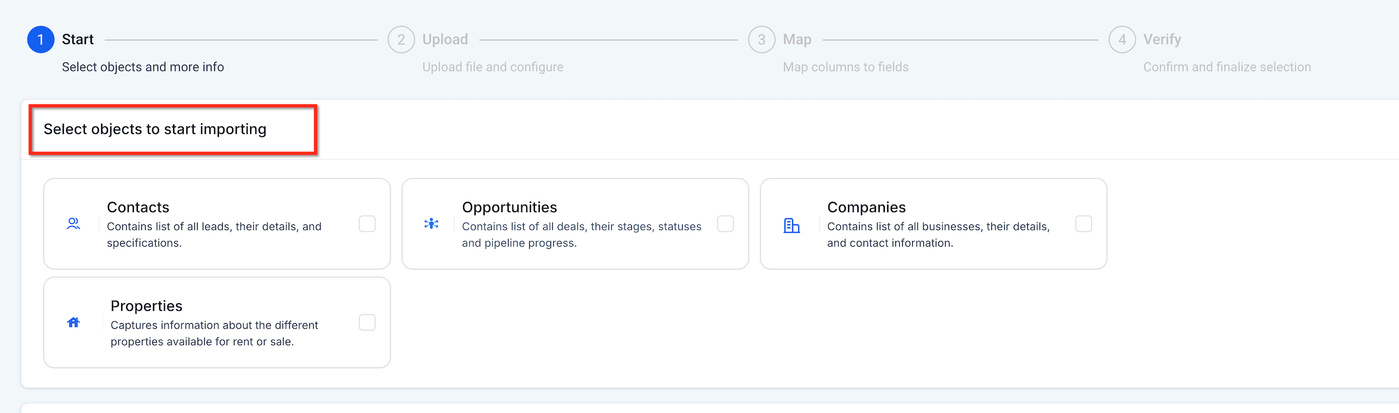
Wählen Sie einen Importmodus: Erstellen & Aktualisieren.
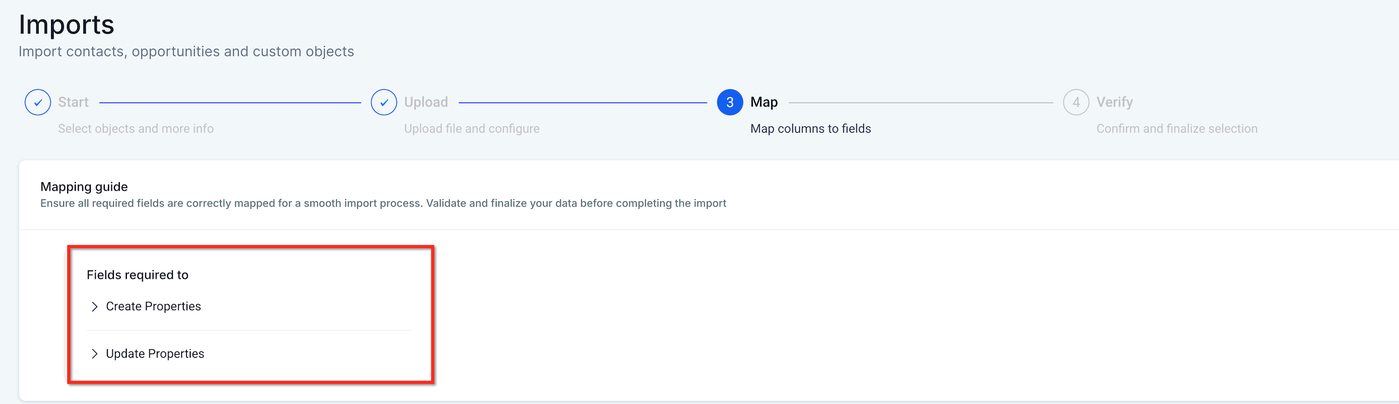
Falls Sie dazu aufgefordert werden, wählen Sie das eindeutige Deduplizierungsfeld aus (erscheint nur, wenn mehrere eindeutige Felder zugeordnet wurden).
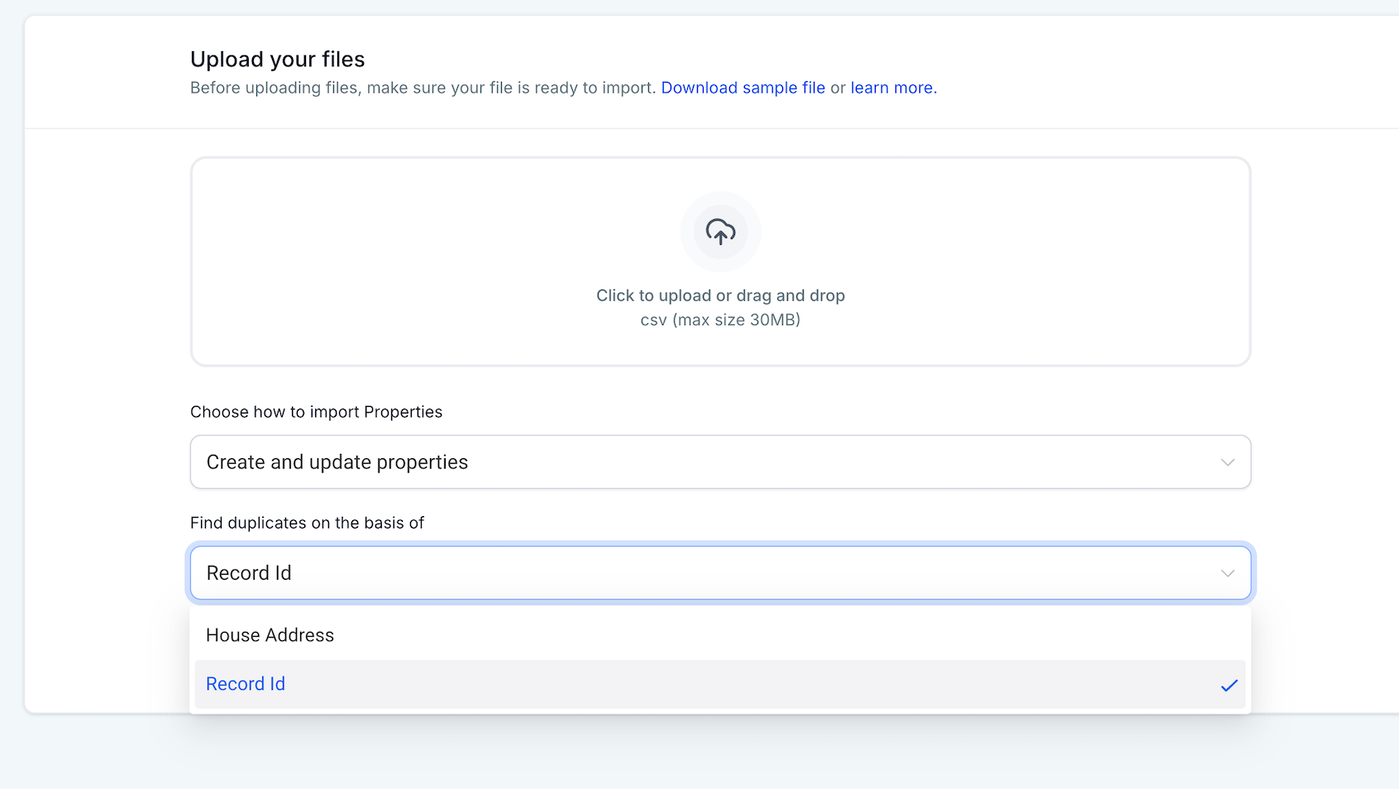
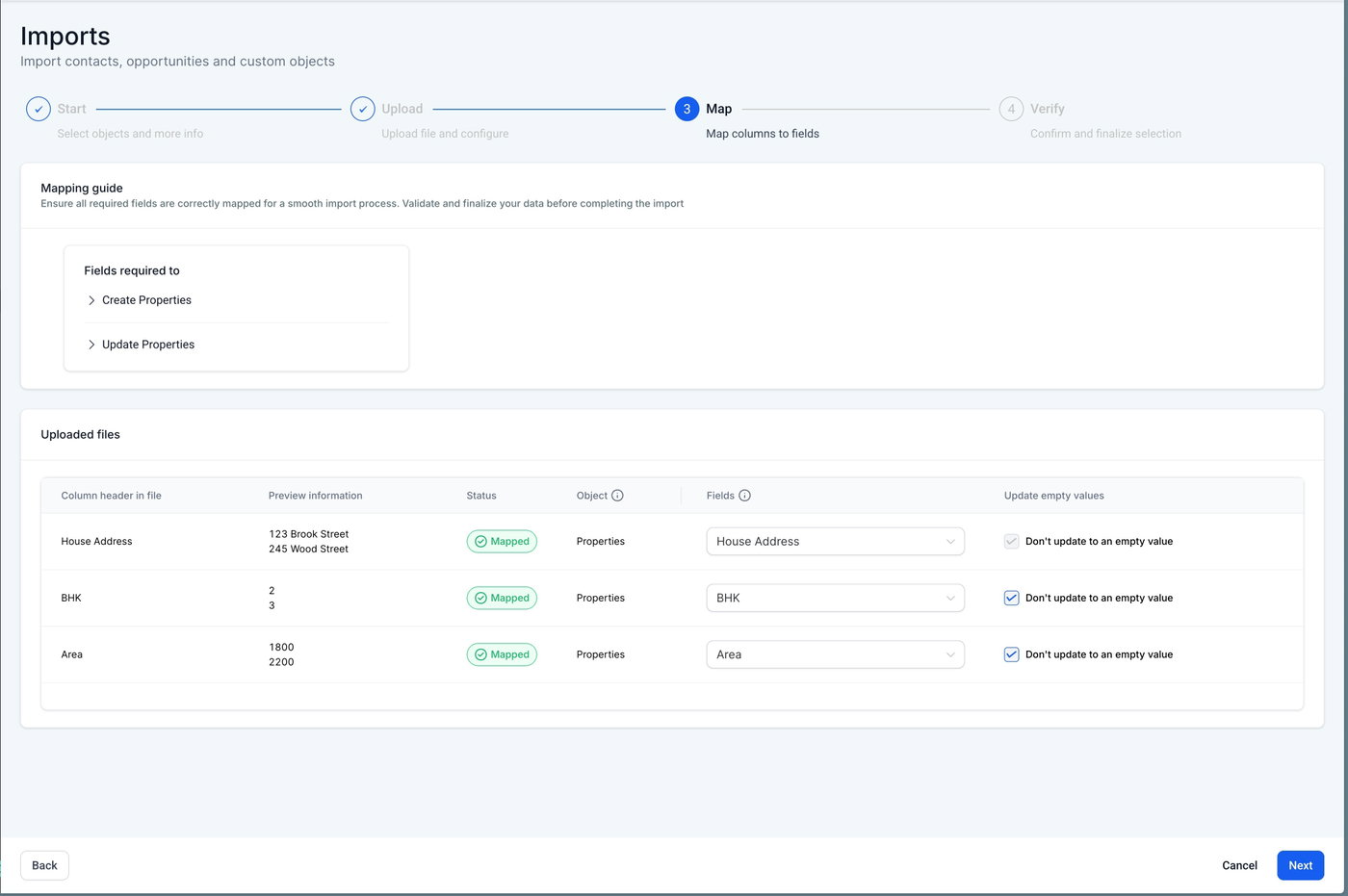
Ordnen Sie Ihre Felder zu:
Ordnen Sie zuerst die Primär-/Pflichtfelder zu.
Ordnen Sie anschließend zusätzliche Felder zu (einschließlich Eigentümer und Follower, falls erforderlich).
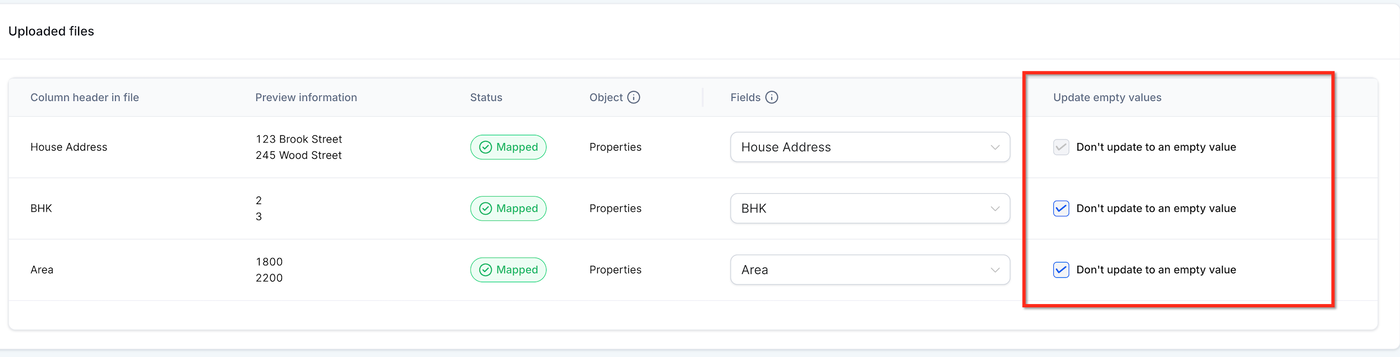
Aktivieren Sie Leere Werte aktualisieren, wenn Ihr Anwendungsfall das Anwenden leerer Werte bei Aktualisierungsimporten erfordert (Ausnahmen für Primär-/Pflichtfelder gelten weiterhin).
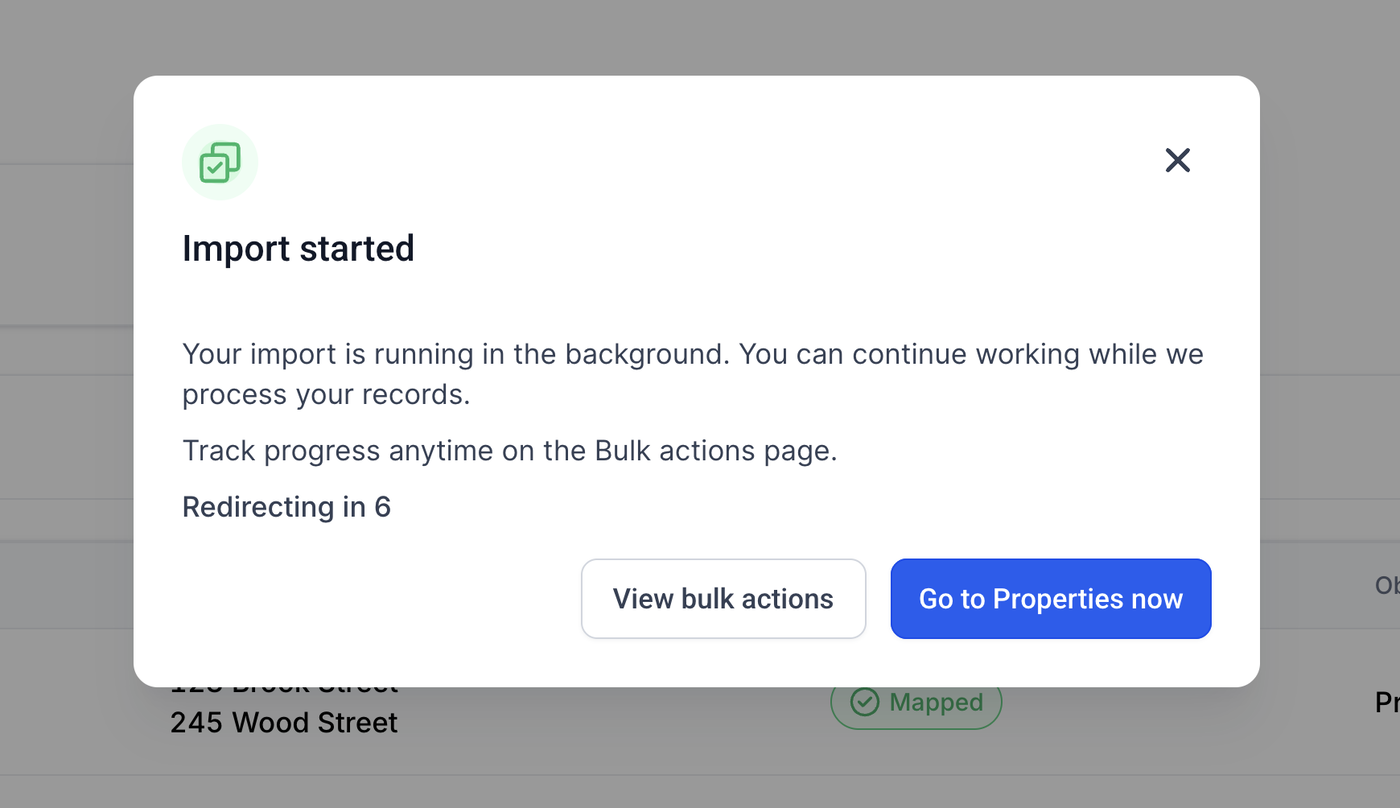
Klicken Sie auf Import starten.
Verfolgen und steuern Sie Ihren Import über Bulk Actions → Custom Objects:
Bei Bedarf pausieren, fortsetzen oder abbrechen.
Öffnen Sie den Import, um Statistiken und Ergebnisse auf Zeilenebene anzuzeigen.
Häufig gestellte Fragen
F: Wann sollte ich Erstellen vs. Aktualisieren vs. Erstellen + Aktualisieren verwenden?
A: Verwenden Sie Erstellen für komplett neue Datensätze, Aktualisieren, um ausschließlich bestehende Datensätze zu ändern, und Erstellen + Aktualisieren, wenn Ihre CSV eine Mischung aus neuen und bestehenden Datensätzen enthält.
F: Warum werde ich aufgefordert, ein Deduplizierungsfeld auszuwählen?
A: Wenn mehrere eindeutige Felder zugeordnet sind, fordert ProfitBoost Sie auf auszuwählen, welches eindeutige Feld für die Deduplizierungsabgleichung während des Imports verwendet werden soll.
F: Was bedeutet „strikte Konfliktbehandlung über eindeutige Felder hinweg“?
A: Wenn eine Zeile gegen die Regeln für eindeutige Felder verstoßen würde (z. B. wenn versucht wird, einen eindeutigen Wert zuzuweisen, der bereits in einem anderen Datensatz existiert), kennzeichnet der Import diese Zeile mit Fehlern oder Warnungen, damit Sie sie korrigieren können.
F: Was bewirkt „Leere Werte aktualisieren“?
A: Dadurch können leere CSV-Werte bei Aktualisierungen übernommen werden, jedoch sind Primär-/Pflichtfelder von Aktualisierungen mit leeren Werten ausgeschlossen.
F: Kann ich einen Import pausieren und später fortsetzen?
A: Ja. Importe können über Bulk Actions → Custom Objects pausiert und fortgesetzt werden.
F: Was passiert, wenn ich einen Import abbreche?
A: Das Abbrechen stoppt die weitere Ausführung des Imports. Bereits verarbeitete Zeilen können jedoch erhalten bleiben, abhängig davon, was vor dem Abbruch bereits abgeschlossen wurde.
F: Wo sehe ich, welche Zeilen fehlgeschlagen sind und wie ich sie beheben kann?
A: Öffnen Sie die Importdetails und verwenden Sie die Registerkarten im Statistikfenster, um Fehler und Warnungen anzuzeigen. Meldungen auf Zeilenebene enthalten Hinweise zur Fehlerbehebung.
F: Kann ich mehrere Custom Objects in einer CSV-Datei importieren?
A: Noch nicht. Der Import mehrerer Objekte ist derzeit deaktiviert und zeigt „Demnächst verfügbar“ an.
Verwandte Artikel
Custom Objects – Unterstützung für eindeutige Felder
Importieren von Kontakten und Opportunities per CSV
CSV-Dateiformat für den Import von Objekten
Fehlerbehebung bei Massenimporten per CSV
Erstellen und Aktualisieren von Custom-Object-Datensätzen
Erste Schritte mit Custom Objects