Nutze mehrere Chat Widgets in ProfitBoost, um Gespräche gezielt anzupassen. Dieser Artikel zeigt dir, wie du mehrere Widgets in einem Sub-Account erstellst und sie auf deinen Websites einsetzt.
Inhaltsverzeichnis
Überblick über mehrere Chat Widgets
Wichtige Vorteile mehrerer Chat Widgets
Mehrere Chat Widgets erstellen (Voraussetzung)
Site-weites Chat Widget festlegen
Seiten-spezifische Chat Widgets zuweisen
Häufig gestellte Fragen
Verwandte Artikel
Überblick über mehrere Chat Widgets
Mehrere Chat Widgets ermöglichen es dir, mehr als ein Chat Widget innerhalb eines ProfitBoost Accounts zu nutzen. Jedes Widget kann eigenes Branding, eigene Kanäle und eigenes Verhalten haben, sodass du für verschiedene Funnels oder Websites die bestmögliche Nutzererfahrung bieten kannst.
Durch spezialisierte Widgets kannst du deine Conversion verbessern und gleichzeitig alle Gespräche zentral verwalten.
Wichtige Vorteile mehrerer Chat Widgets
Gezielte Nutzererfahrung: Verschiedene Designs und Anpassungen für unterschiedliche Seiten oder Funnels
Einfache Updates: Kein erneutes Einfügen des Codes bei Änderungen notwendig
Effiziente Wartung: Änderungen an einem Widget beeinflussen keine anderen Seiten
Hohe Flexibilität: Standard-Widget für ganze Sites oder individuelle Widgets pro Seite
Mehrere Chat Widgets erstellen (Voraussetzung)
Bevor du Chat Widgets zuweist, musst du sie zunächst erstellen.
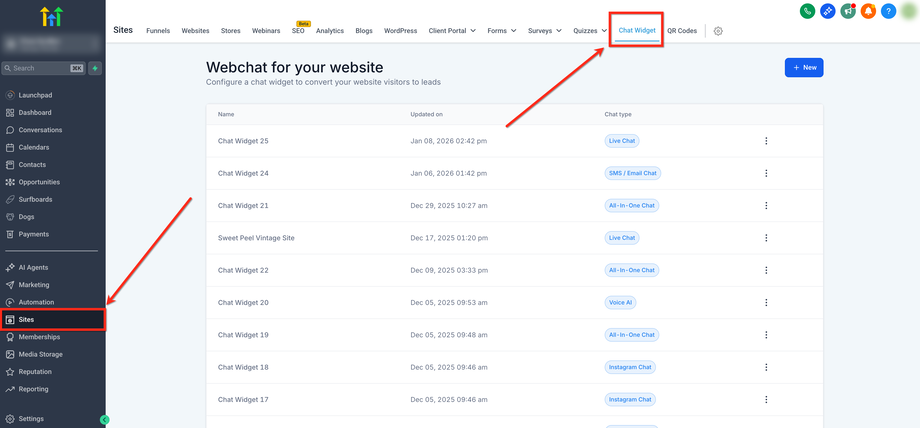
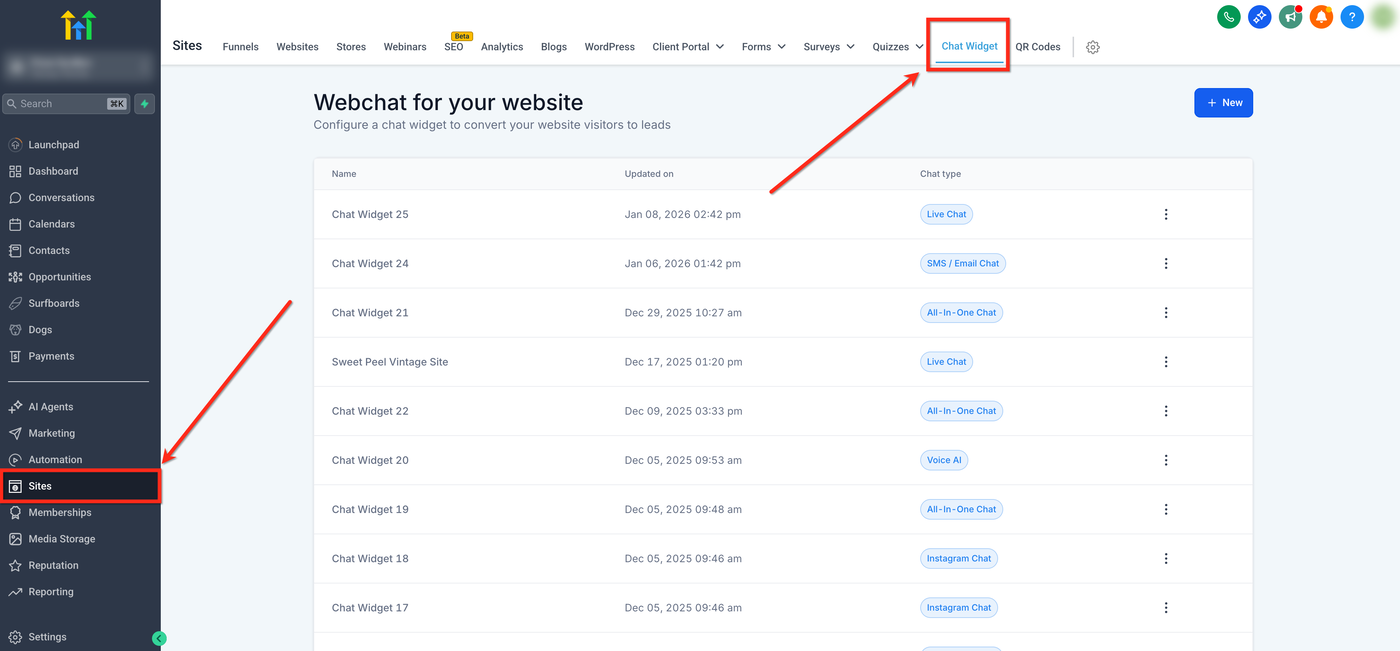
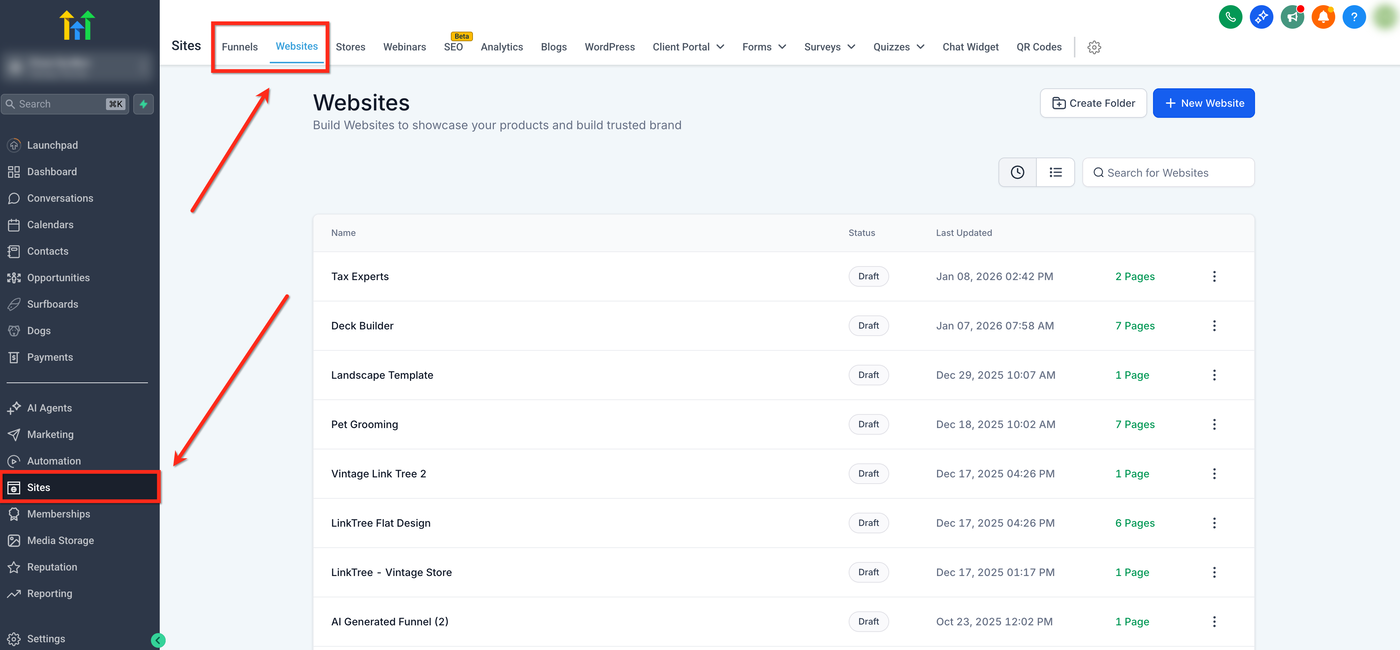
Gehe zu Sites → Chat Widget
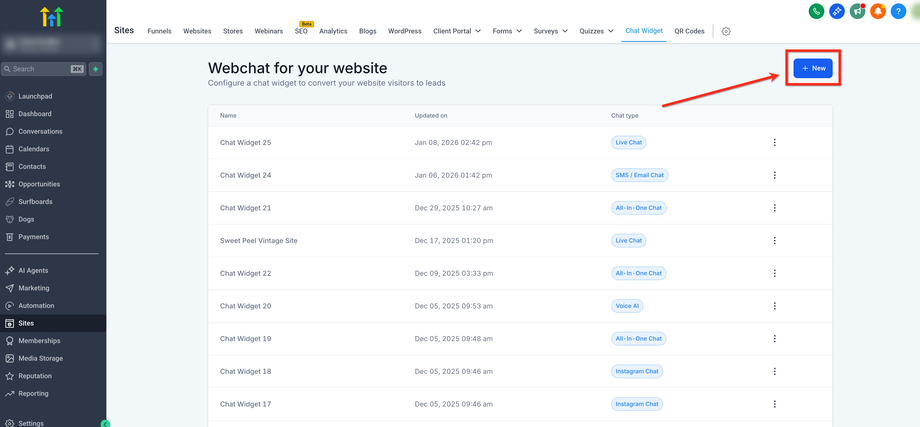
Klicke auf den blauen + New Button
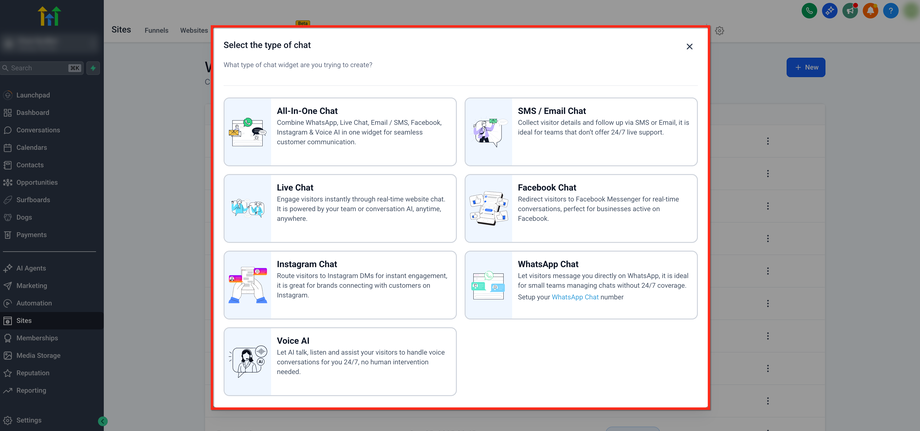
Wähle den gewünschten Chat Widget Typ
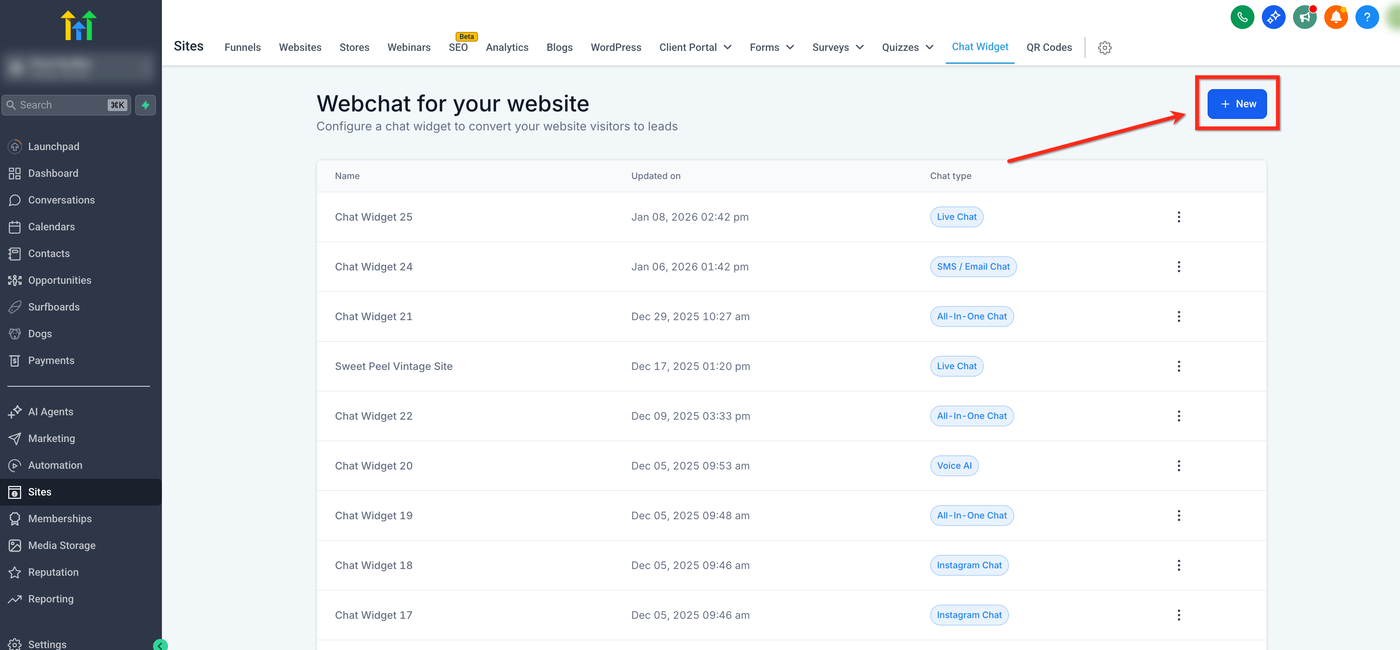
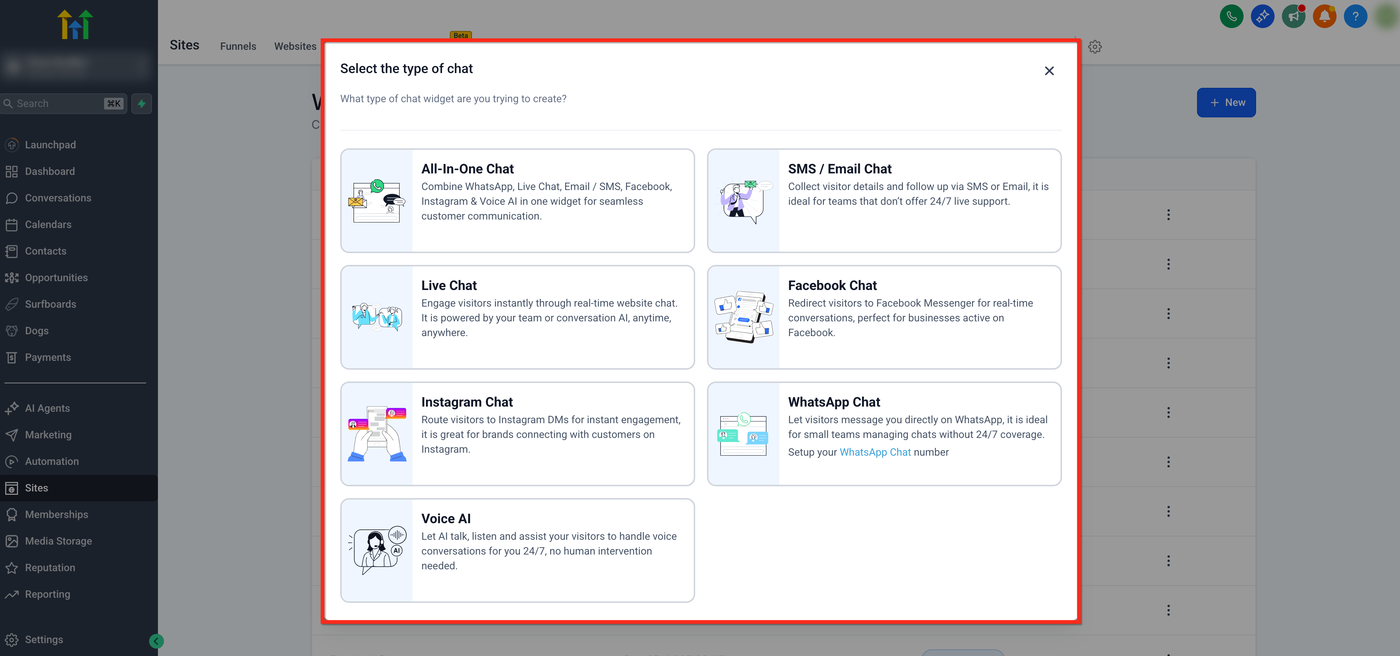
Wenn du bereits mehrere Widgets erstellt hast, kannst du diesen Schritt überspringen.
Site-weites Chat Widget festlegen
Ein Chat Widget auf Site-Ebene wird auf der gesamten Website oder im gesamten Funnel angezeigt.
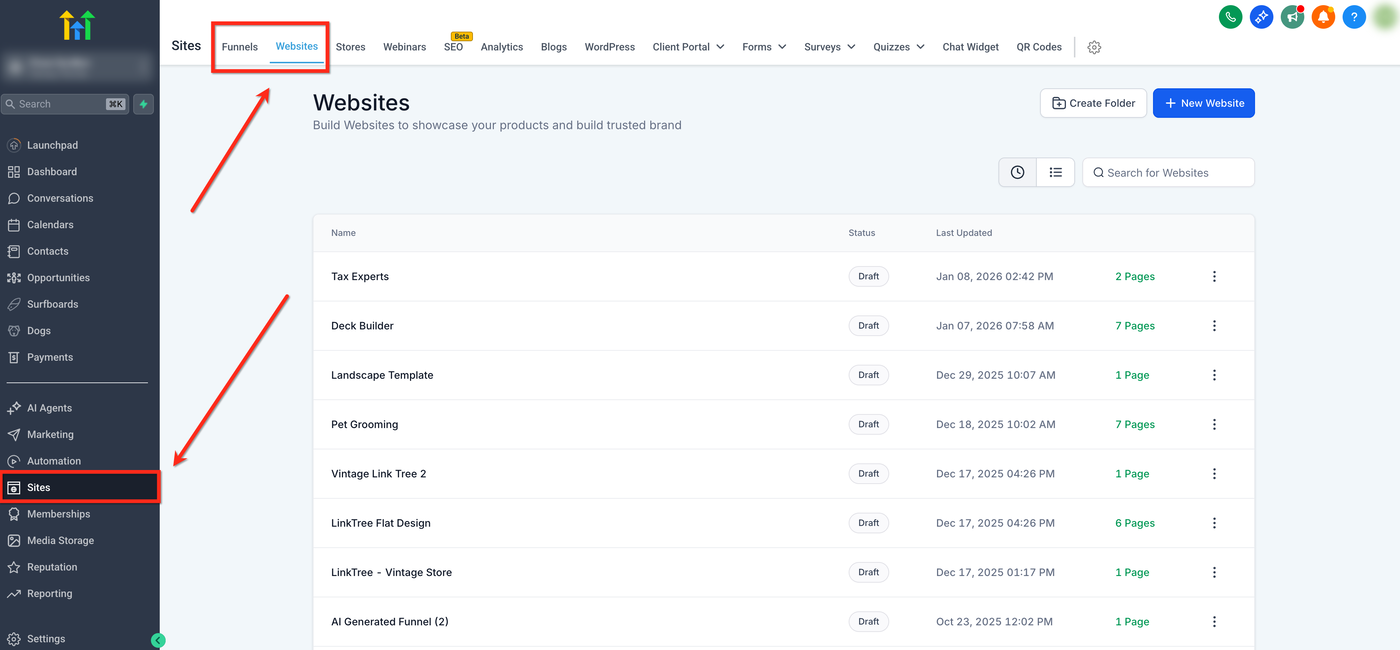
Gehe zu Sites → Websites oder Funnels
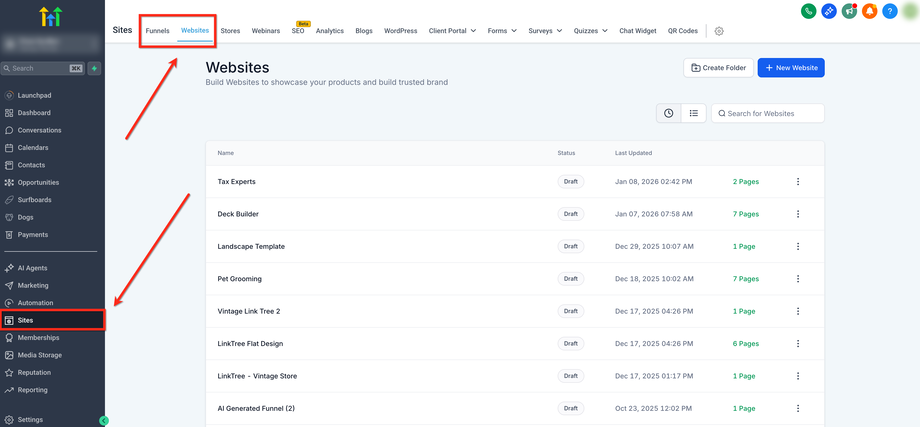
Wähle die Website aus, die du bearbeiten möchtest
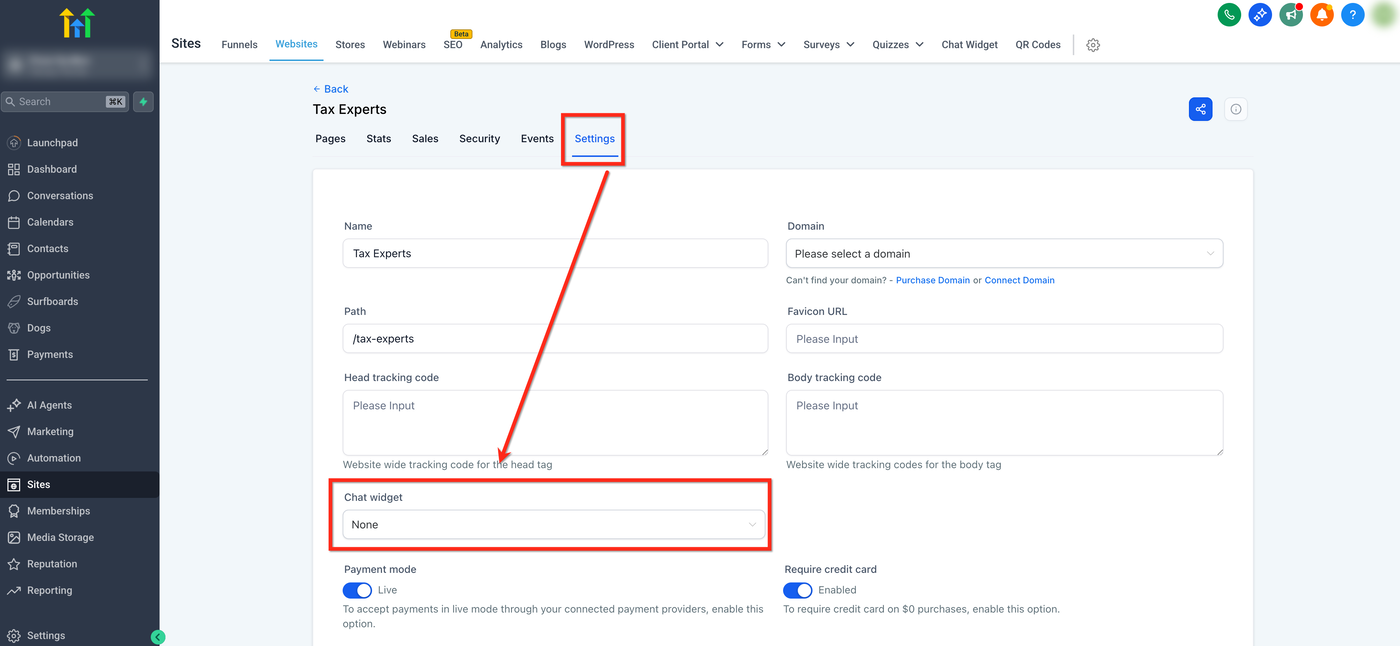
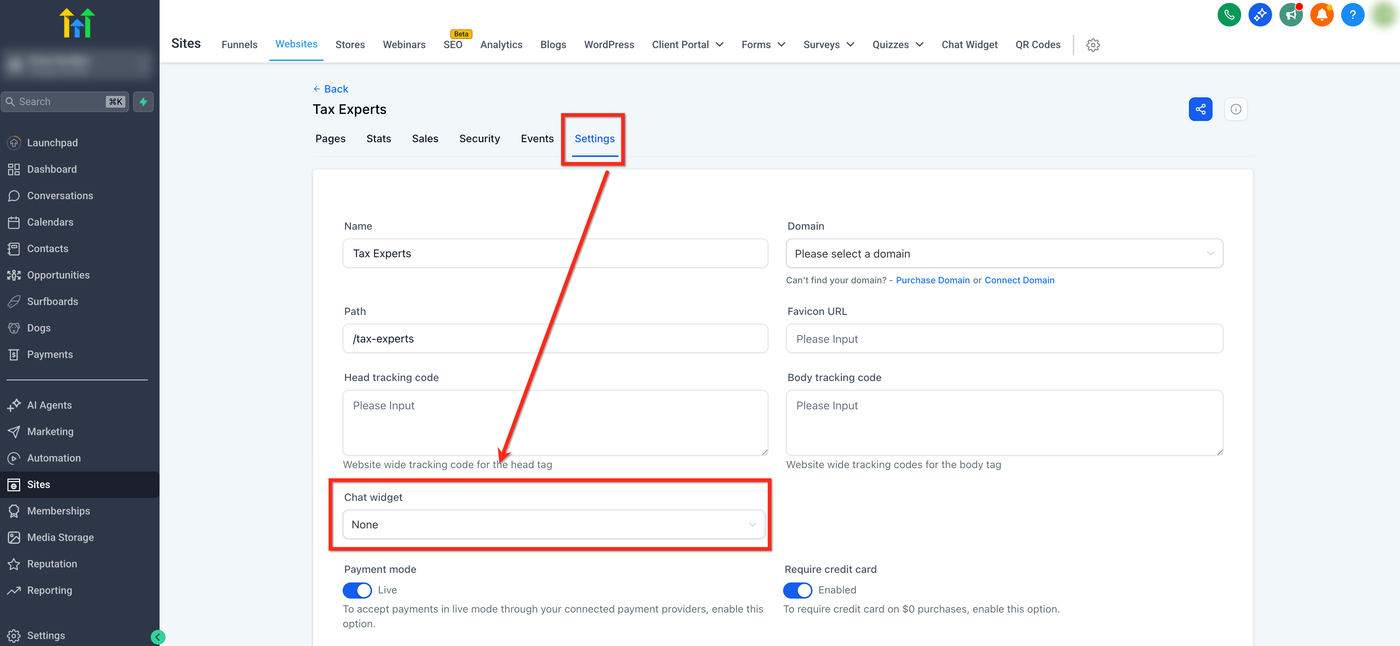
Öffne den Tab Settings
Wähle im Dropdown Chat Widget das gewünschte Widget aus
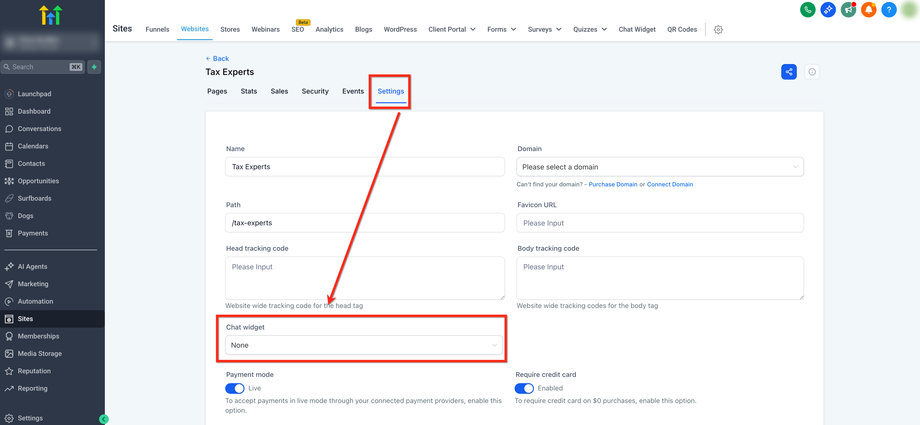
Seiten-spezifische Chat Widgets zuweisen
Du kannst ein Chat Widget nur auf bestimmten Seiten oder Funnel-Schritten anzeigen, indem du es per Code einfügst.
Gehe zu Sites → Websites oder Funnels
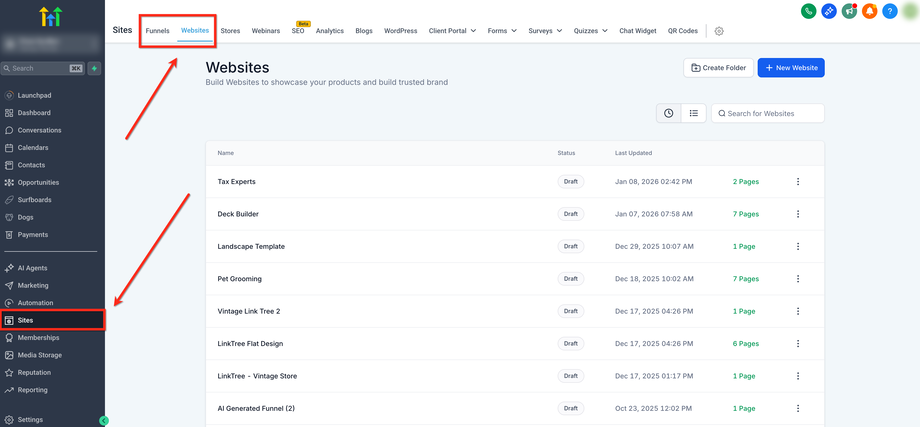
Wähle deine Website aus
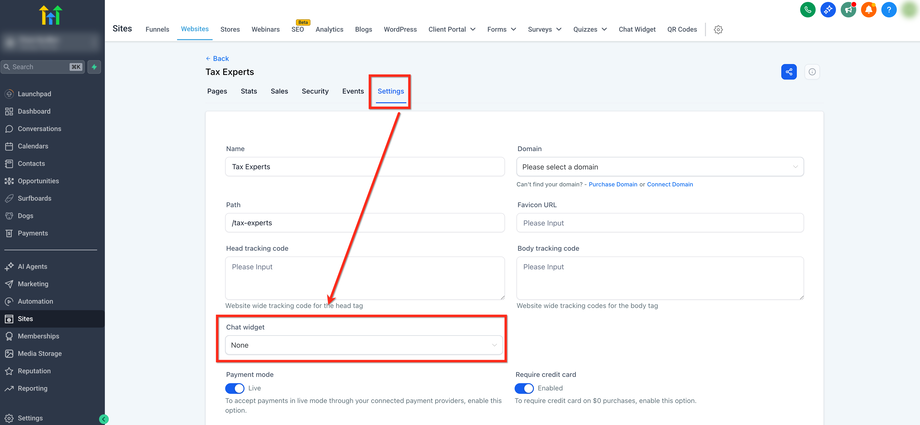
Öffne den Tab Settings und setze das Chat Widget auf None, dann speichern
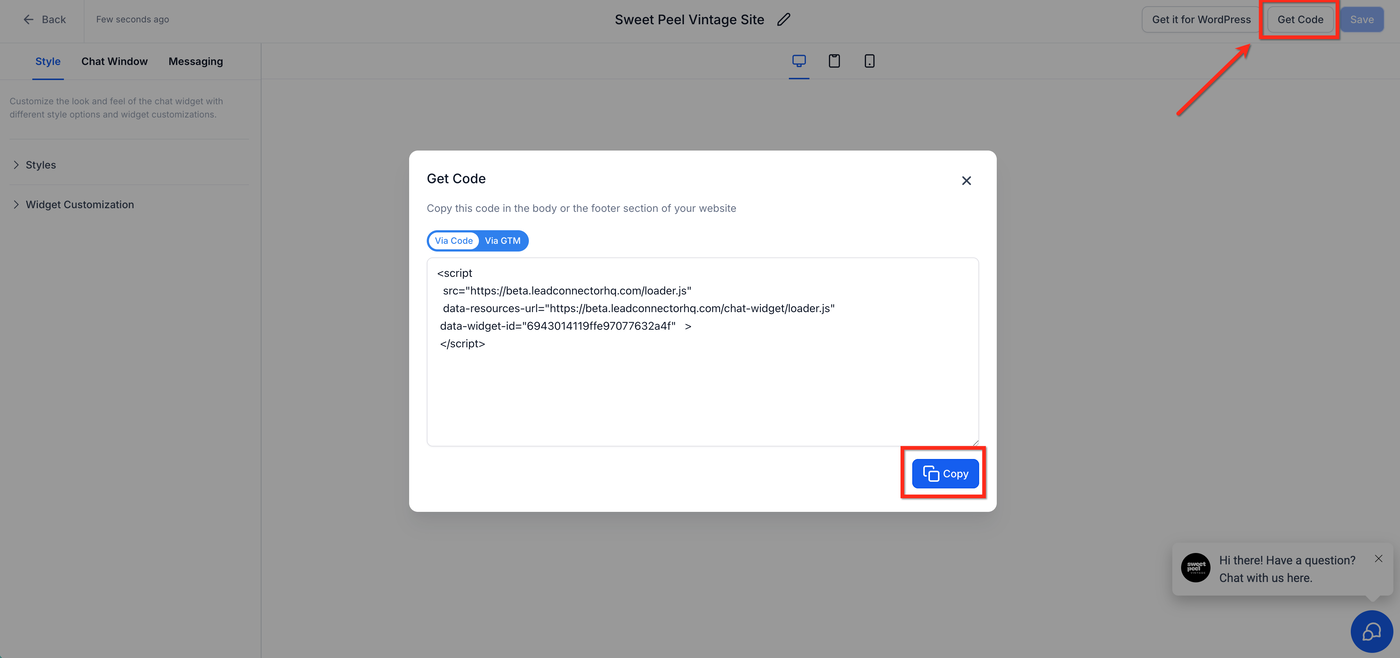
Gehe zu Sites → Chat Widgets, öffne das gewünschte Widget und klicke auf Get Code
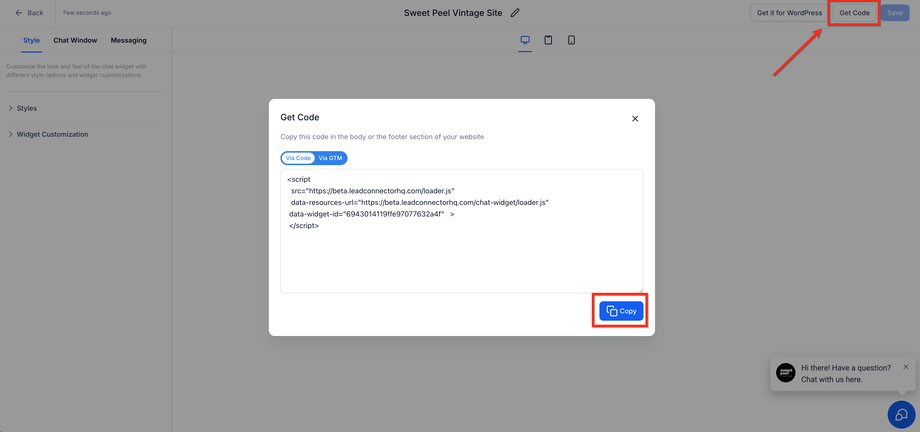
Kopiere den Code
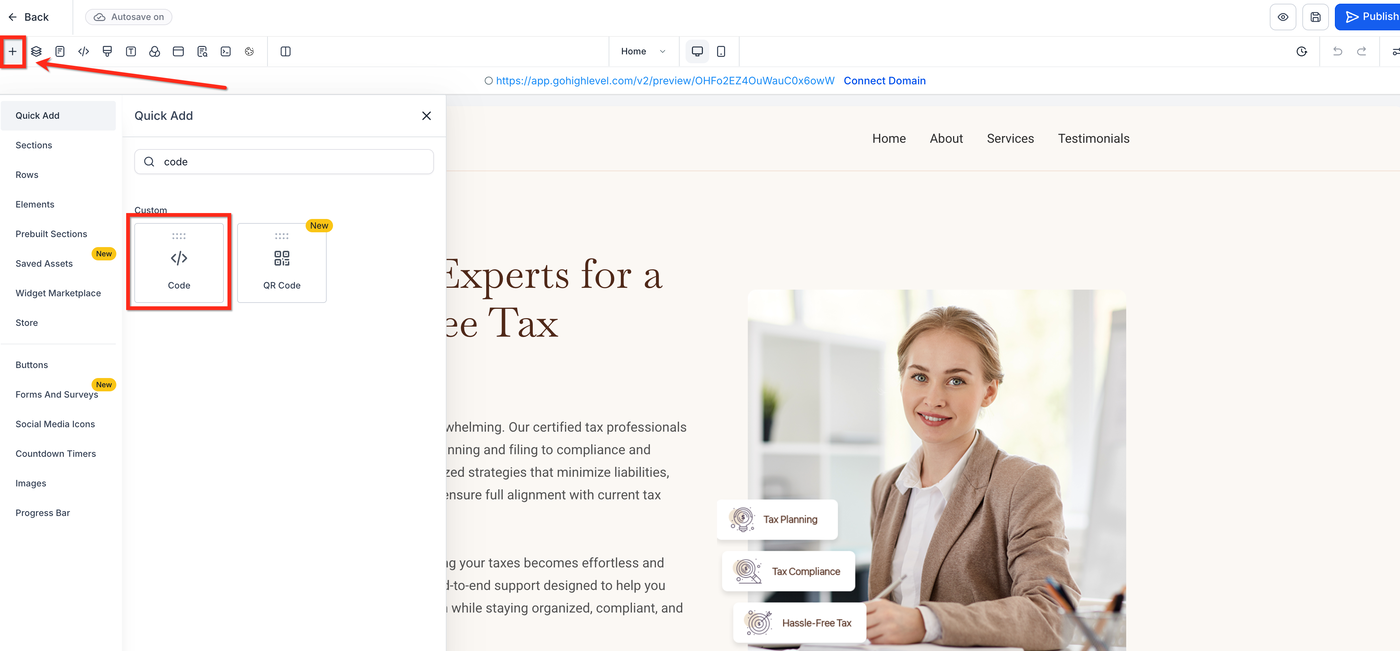
Öffne den Page Editor der gewünschten Seite
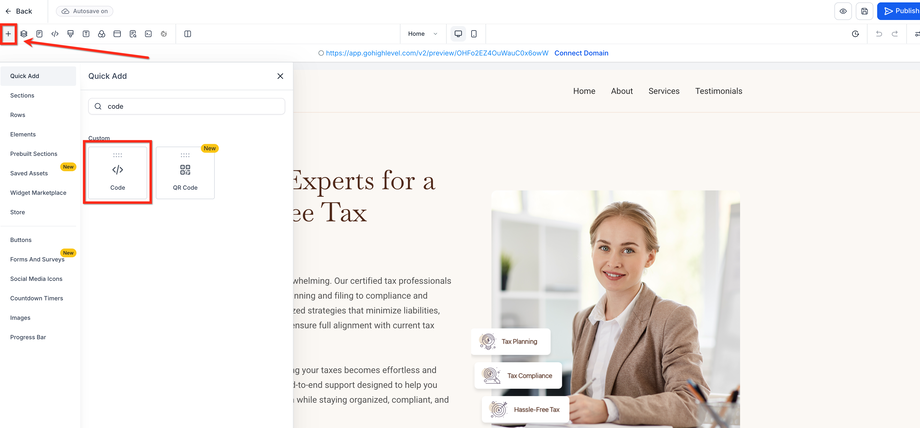
Klicke auf Add Element (+) und wähle Code
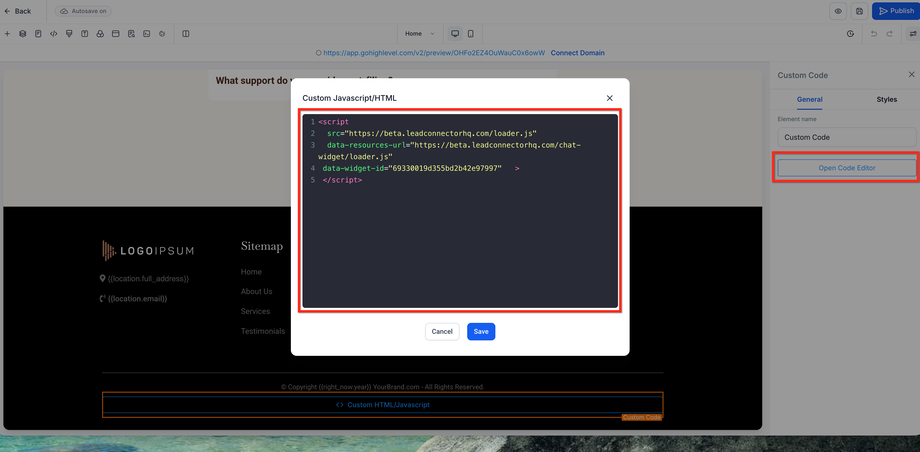
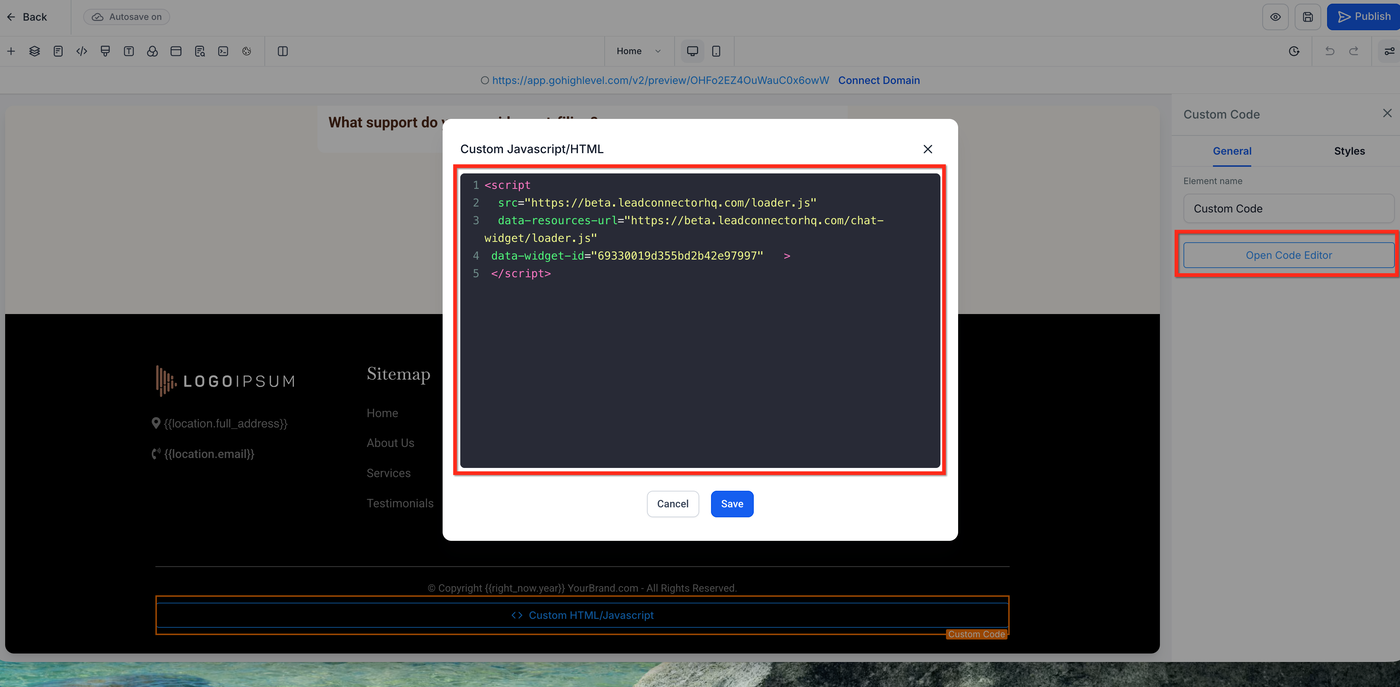
Füge den Code im Code Editor ein und speichere
Häufig gestellte Fragen
Muss ich den Code nach Änderungen neu einfügen?
Nein, das Chat Widget aktualisiert sich automatisch.
Welches Widget wird angezeigt, wenn beides gesetzt ist (Settings + Code)?
Das Widget aus den Settings hat Priorität.
Ersetzt das All-in-One Chat Widget mehrere Widgets?
Nein, es bündelt nur mehrere Kanäle in einem Widget. Mehrere Widgets sind weiterhin möglich für unterschiedliche Designs oder CTAs.
Wie überprüfe ich, welches Widget aktiv ist?
Nutze die Preview-Funktion im Editor, um das aktive Widget zu sehen.
Verwandte Artikel
Getting Started with Chat Widget
How to Use the All-in-One Chat Widget
Facebook und Instagram Chat Widgets
Voice AI Chat Widget
Verwendung des „Live Chat“ Chat Widgets