Dieser Artikel zeigt Ihnen, wie Sie den leistungsstarken Mobile-Editor in ProfitBoosts Formular-, Umfragen- und Quiz-Builder verwenden. Passen Sie Design und Texte speziell für mobile Geräte an—ohne Ihr Desktop-Layout zu beeinflussen—für ein optimales und ansprechendes Nutzererlebnis.
INHALTSVERZEICHNIS
Was ist der Mobile-Editor?
Hauptvorteile des Mobile-Editors
So verwenden Sie den Mobile-Editor
Mobile Header- & Hintergrundbilder
Mobile Schriftgestaltung
Häufig gestellte Fragen
Was ist der Mobile-Editor?
Der Mobile-Editor ist eine neue Funktion in ProfitBoost, mit der Sie gezielt steuern können, wie Ihre Formulare, Umfragen und Quizze auf mobilen Geräten aussehen.
Anstatt Kompromisse zwischen Desktop und Mobile einzugehen, können Sie beide Ansichten unabhängig voneinander gestalten—so bleibt Ihr Design auf jeder Bildschirmgröße professionell und optimal dargestellt.
Hauptvorteile des Mobile-Editors
Ein reibungsloses Mobile-Erlebnis ist entscheidend für die Nutzerbindung. Diese Funktion ermöglicht präzise Anpassungen speziell für mobile Geräte:
Eigene Header- und Hintergrundbilder nur für Mobile hochladen
Schriftart, -größe und -stärke individuell anpassen
Spezifische Textelemente gestalten: Labels, Short Labels, Platzhalter
Mobile Vorschau vor Veröffentlichung testen
Benutzerfreundlichkeit und Markenauftritt auf allen Geräten sicherstellen
Höhere Conversion-Rate durch optimierte mobile Darstellung
So verwenden Sie den Mobile-Editor
Folgen Sie diesen Schritten:
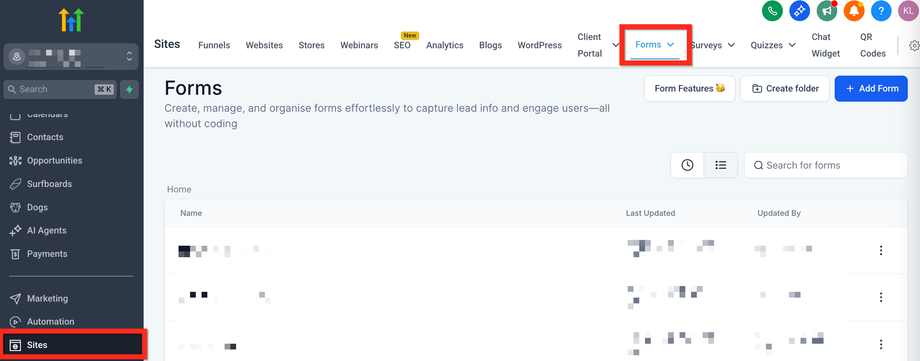
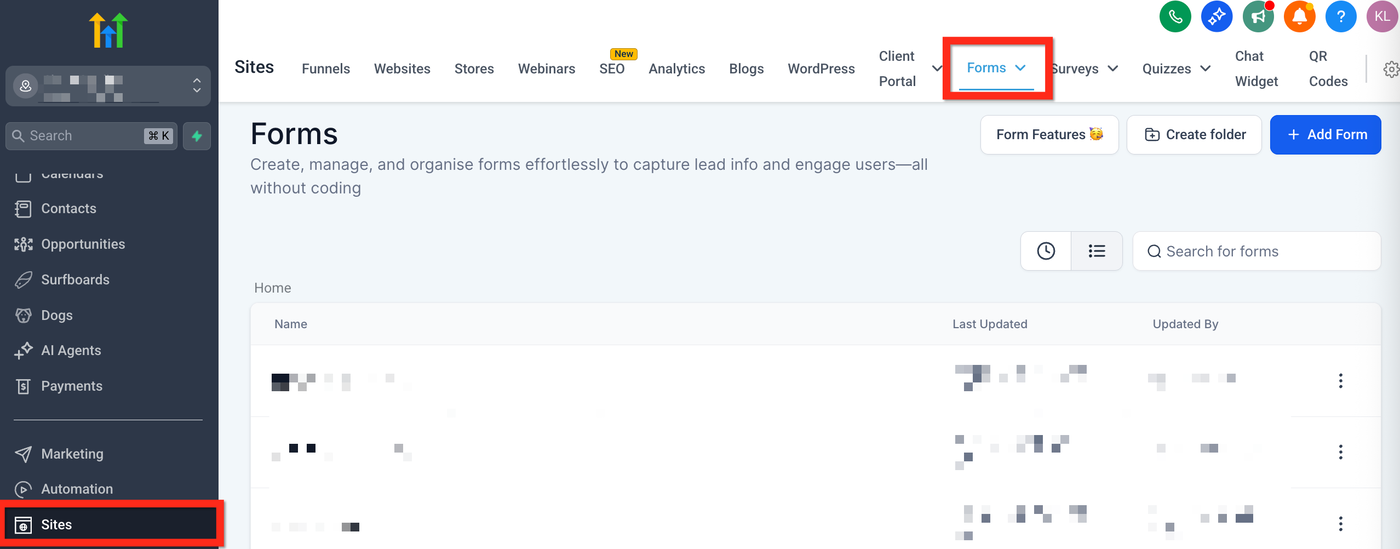
Öffnen Sie ein Formular, eine Umfrage oder ein Quiz im Builder
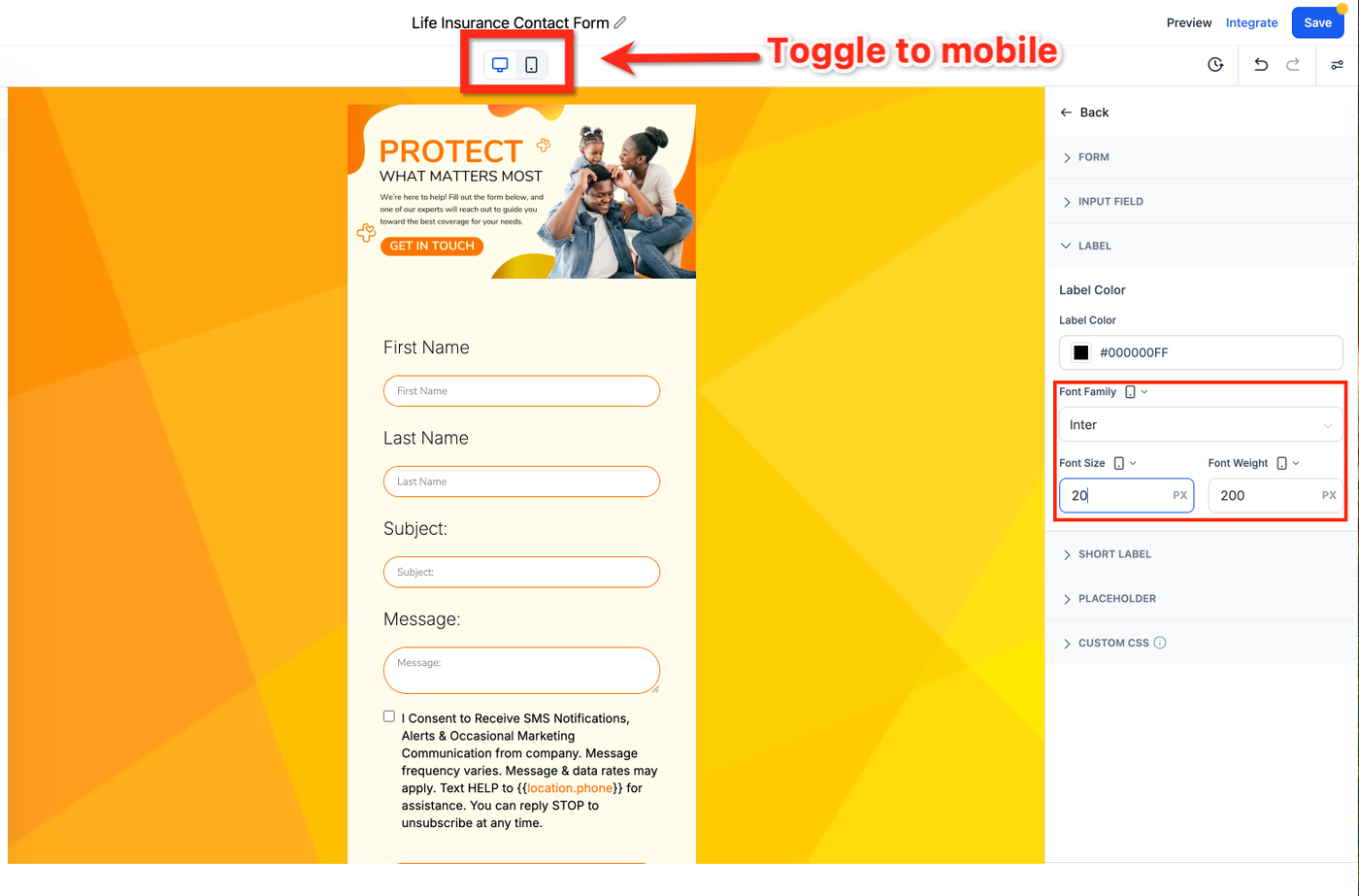
Klicken Sie oben auf den Device Toggle, um zur Mobile View zu wechseln
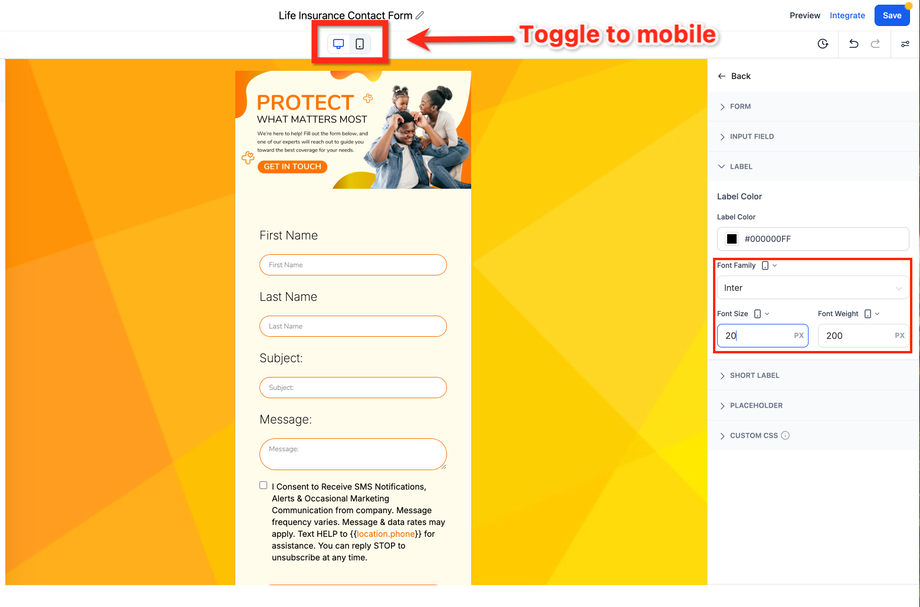
In der mobilen Ansicht erscheinen rechts spezifische Einstellungen:
Layout Style: Wählen Sie ein mobiles Layout
Mobile Header Image: Bild nur für mobile Header hochladen
Mobile Background Image: Eigenes Hintergrundbild für Mobile
Schrift-Einstellungen:
Schriftart ändern
Schriftgröße anpassen
Schriftstärke (z. B. fett, normal) festlegen
Diese Einstellungen gelten individuell für:
Labels (z. B. „Vorname“)
Short Labels (kompakte Feldüberschriften)
Platzhaltertexte (z. B. „E-Mail eingeben“)
Klicken Sie auf Save und anschließend auf Preview, um das mobile Design zu testen
Veröffentlichen Sie Ihr Formular, sobald alles passt
Separate Stil-Einstellungen für Desktop und Mobile
Unabhängige Stilkontrollen sorgen dafür, dass jede Ansicht optimal dargestellt wird—ohne CSS-Anpassungen.
Gerätespezifische Eigenschaften:
Hintergrundfarbe
Abstände (Padding)
Rahmen
Schriftstärke
(weitere Optionen möglich – Bestätigung erforderlich)
Änderungen in Mobile überschreiben nicht die Desktop-Version und umgekehrt.
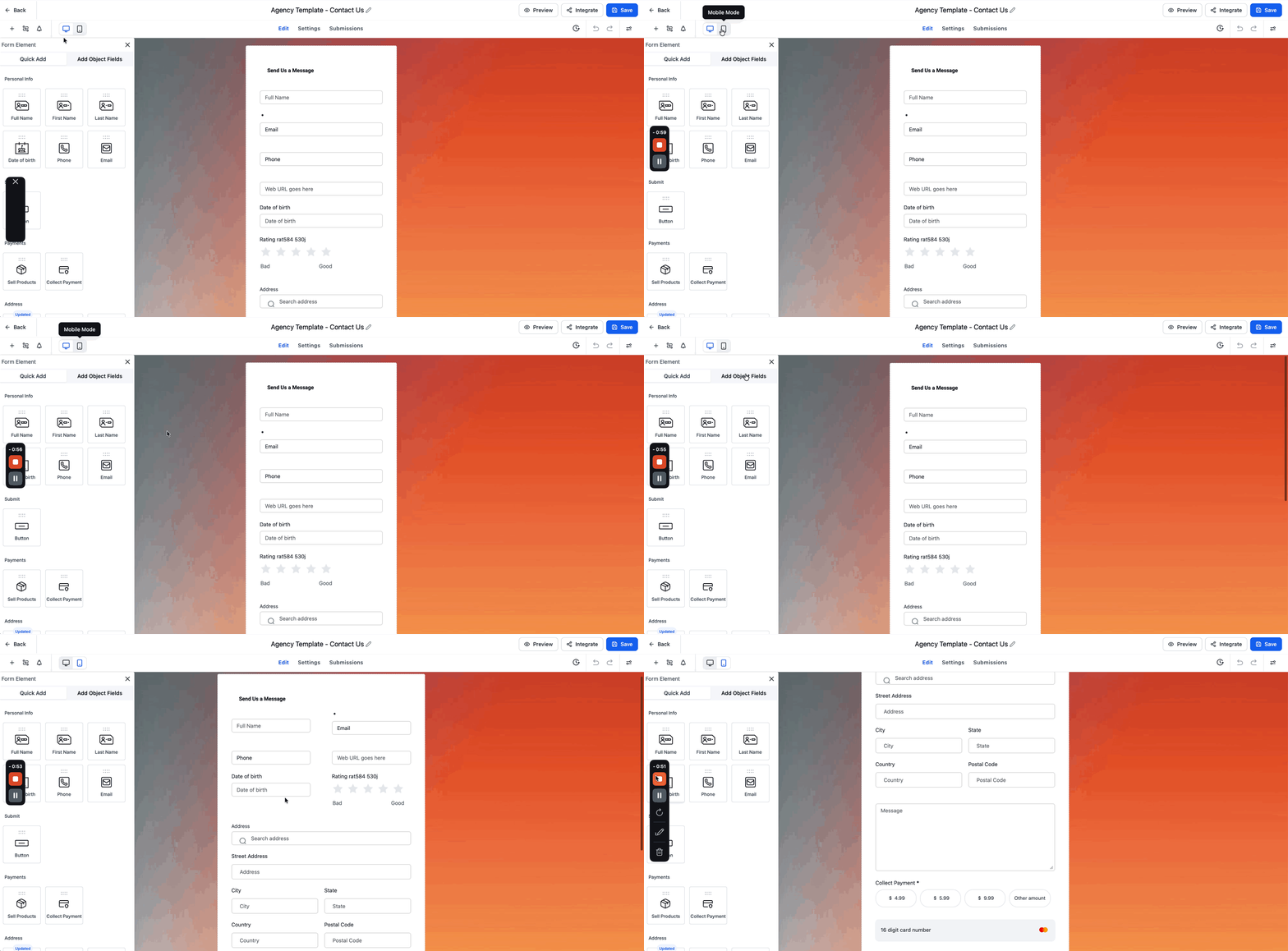
Inhalt vs. Design auf Mobile
Inhalte und Design werden getrennt gesteuert:
Inhalt: Sie können eigene Texte für Mobile verwenden
Design: Abstände, Rahmen und Typografie sind gerätespezifisch
Optionen:
Zurücksetzen oder vom Desktop kopieren (falls verfügbar – Bestätigung erforderlich)
Mobile Header- & Hintergrundbilder
Bilder verhalten sich auf mobilen Geräten anders. Mit dieser Funktion können Sie speziell optimierte Bilder verwenden.
Warum das wichtig ist:
Mobile Nutzer scrollen vertikal → Hochformat-Bilder funktionieren besser
Verhindert Zuschneiden oder Verzerrung von Desktop-Bildern
Mobile Schriftgestaltung
Text, der auf Desktop gut aussieht, kann auf Mobile schwer lesbar sein. Passen Sie Schriftarten gezielt an:
Verfügbare Einstellungen:
Schriftart (Font Family)
Schriftgröße (Font Size)
Schriftstärke (Font Weight)
Betroffene Elemente:
Labels → helfen beim Ausfüllen
Short Labels → für kompakte Layouts
Platzhalter → geben Eingabehinweise
Häufig gestellte Fragen
F: Beeinflussen Änderungen in der mobilen Ansicht das Desktop-Design?
Nein, Änderungen gelten nur für Mobile.
F: Kann ich unterschiedliche Bilder für Mobile verwenden?
Ja, Sie können eigene Header- und Hintergrundbilder nur für Mobile hochladen.
F: Kann ich die mobile Version vor der Veröffentlichung testen?
Ja, nutzen Sie die Vorschau-Funktion in der Mobile-Ansicht.
F: Gelten Schriftänderungen global oder pro Element?
Sie können Schriftarten individuell für Labels, Short Labels und Platzhalter festlegen.
F: Ist der Mobile-Editor in allen ProfitBoost-Plänen enthalten?
Ja, in allen Plänen mit Formularen, Umfragen oder Quizzen.
Nächste Schritte
Optimieren Sie Ihre wichtigsten Formulare für mobile Geräte
Führen Sie A/B-Tests zwischen mobiler und kombinierter Darstellung durch
Nutzen Sie zusätzliche Design- und Logikfunktionen
Analysieren Sie mobile Conversions mit Analytics-Tools