Sie können jetzt den Footer Ihrer Umfrage anpassen, indem Sie Themen, Hintergrund, Schriftart, Höhe, Fortschrittsbalken, Button-Farben und Position einstellen. So lässt sich der Footer nahtlos an Ihre Markenidentität anpassen. Wählen Sie aus verschiedenen Themes, inklusive Fortschrittsbalken, und nutzen Sie die Echtzeit-Vorschau für sofortiges Feedback. Der Footer kann zudem an jeder Umfrageseite haften, um ein flüssiges Nutzererlebnis zu gewährleisten. Neue Umfragen haben diese Anpassungsoptionen standardmäßig aktiviert, während bestehende Umfragen auf die neuen Footer-Funktionen aktualisiert werden können.
Schnellübersicht
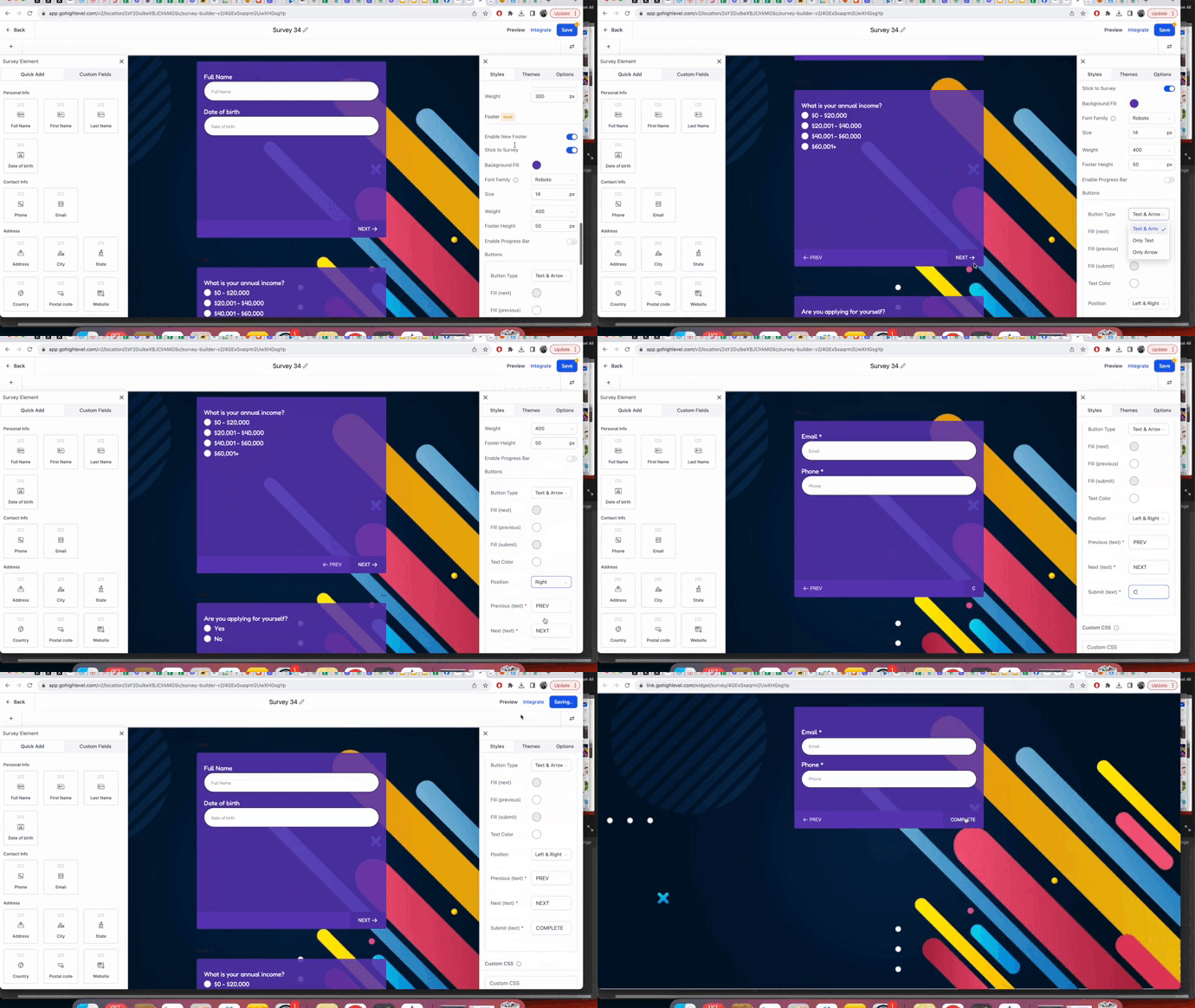
Wie aktiviere ich den neuen Footer im Survey Builder?
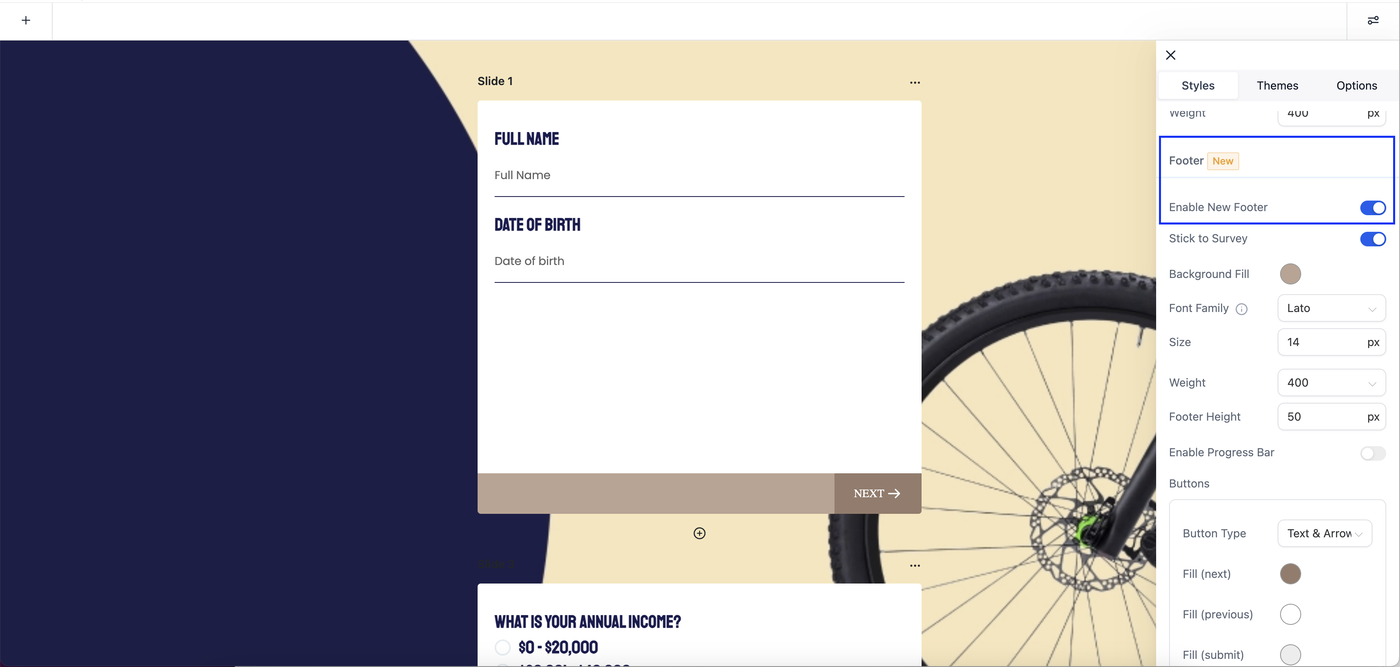
Survey Builder öffnen: Melden Sie sich in Ihrer Umfrage-Plattform oder Ihrem Tool an.
Umfrage öffnen oder erstellen: Öffnen Sie eine bestehende Umfrage oder erstellen Sie eine neue.
Footer-Anpassung: Gehen Sie im Survey Builder auf den Tab Style.
Neuen Footer aktivieren.
Hinweis: Bei neuen Umfragen sind die Anpassungsoptionen für den neuen Footer möglicherweise standardmäßig aktiviert. Bei bestehenden Umfragen bleibt der alte Footer zunächst aktiv, Sie können jedoch den neuen Footer optional einschalten, um das Design zu verbessern – abhängig von den Einstellungen Ihres Survey Builders.
Welche Anpassungsoptionen bietet der neue Footer?
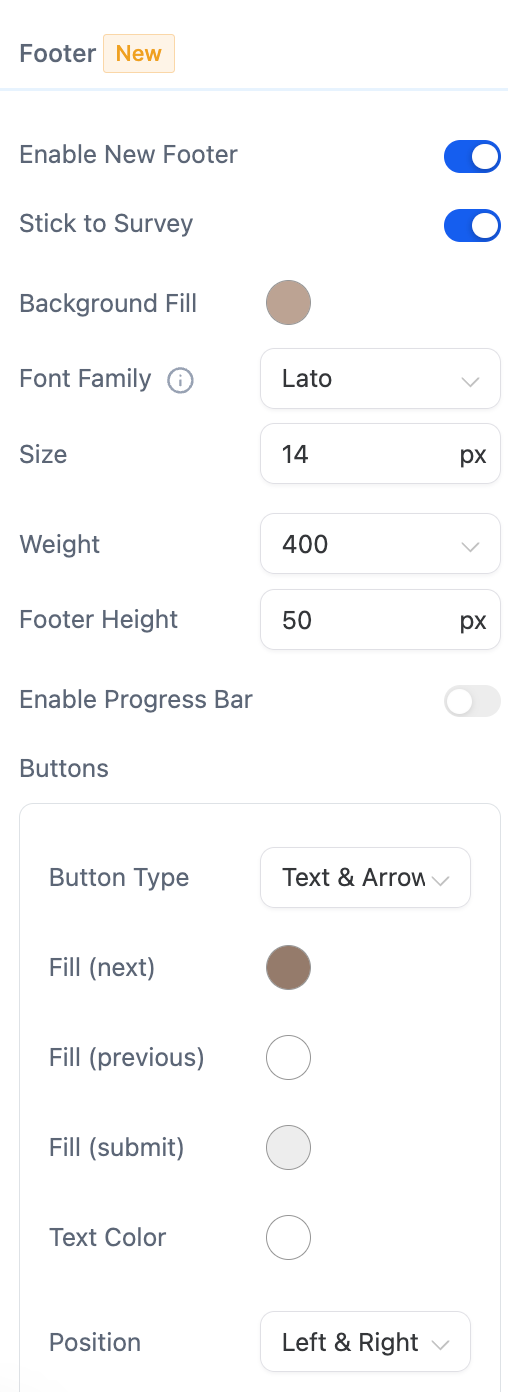
Themes: Wählen Sie aus verschiedenen Themes, die das Gesamtbild des Footers ändern. Themes beinhalten unterschiedliche Farbpaletten, Schriftarten und Styles.
Hintergrund: Passen Sie den Hintergrund des Footers an, z. B. durch Farbe, Bild oder Muster.
Schriftart: Legen Sie Schriftstil und -größe für den Footertext fest.
Höhe: Passen Sie die Höhe des Footers an, um ihn größer oder kleiner zu gestalten.
Fortschrittsbalken: Stil, Farbe und Position des Fortschrittsbalkens lassen sich individuell einstellen.
Button-Farbe: Wählen Sie Farben für Buttons im Footer, z. B. „Weiter“ oder „Absenden“.
Position: Bestimmen Sie die Platzierung des Footers in der Umfrage (unten, oben oder andere Positionen).
An Umfrage heften: Aktivieren Sie, dass der Footer an der jeweiligen Umfrageseite haftet, sodass die Teilnehmer beim Fortschreiten der Umfrage einen konsistenten Footer sehen.