Biete Besuchern Hinweise auf neue Chat-Nachrichten. Die Einstellung „Notification Sound“ in den All-in-One- und Live-Chat-Widgets von ProfitBoost spielt einen Ton ab und zeigt visuelle Hinweise an, damit weniger Nachrichten übersehen werden. Dieser Artikel erklärt, was die Einstellung macht, wo du sie findest und wie du sie konfigurierst.
INHALTSVERZEICHNIS
Was ist die Einstellung „Notification Sound“ in Chat Widgets?
Wichtige Vorteile von Benachrichtigungstönen in Chat Widgets
So passt du die Einstellung „Notification Sound“ an
Häufig gestellte Fragen
Verwandte Artikel
Was ist die Einstellung „Notification Sound“ in Chat Widgets?
„Notification Sound“ ist eine Einstellung im Chat Widget Builder, die Besucherhinweise für neue Nachrichten auf deiner Website steuert.
Sie gilt für All-in-One- und Live-Chat-Widgets und ist standardmäßig aktiviert.
Wenn „Notification Sound“ aktiviert ist, wird das Widget:
Einen Ton abspielen, sobald eine unterstützte Nachricht angezeigt wird – einschließlich Chat-Nachrichten und anderer Widget-Nachrichten wie Begrüßungen, formularbezogene Hinweise oder Weiterleitungen
Visuelle Hinweise anzeigen, zum Beispiel Pop-ups, Benachrichtigungs-Badges oder Änderungen des Browser-Titels, damit Besucher neue Nachrichten bemerken
Wenn die Einstellung deaktiviert ist, empfängt das Chat Widget Nachrichten weiterhin, jedoch ohne Ton oder visuelle Unterbrechungen.
Wichtige Vorteile von Benachrichtigungstönen in Chat Widgets
Höhere Aufmerksamkeit: Besucher werden sofort auf neue Nachrichten aufmerksam gemacht
Mehr Interaktion: Audio- und visuelle Hinweise halten die Unterhaltung aktiv
Passend zum Branding: Du entscheidest, ob akustische Hinweise zu deinem Markenauftritt passen
Kein Code erforderlich: Du musst keinen Embed-Code ändern, um die Einstellung anzupassen
Unterstützte Nachrichten, die einen Benachrichtigungston auslösen
Wenn „Notification Sound“ aktiviert ist, kann ein Ton bei folgenden System- und Statusnachrichten abgespielt werden:
Live Chat & Sitzungsablauf
Intro-Nachricht im Live Chat beim Start oder nach erfolgreichem Absenden des Kontaktformulars
Bestätigungsnachricht, wenn ein Chat bestätigt oder beendet wird
Geschäftszeiten
Begrüßungsnachricht außerhalb der Geschäftszeiten
Nachrichten, wenn Geschäftszeiten deaktiviert sind
Nachrichten, wenn das Kontaktformular angezeigt wird
Nachrichten während einer aktiven Sitzung außerhalb der Geschäftszeiten
System- & Begrüßungsnachrichten
Subheading-Nachricht als erste Begrüßung für neue Besucher
Begrüßung, wenn keine vorherigen Chats vorhanden sind
Begrüßung bei der Initialisierung im Inline-Modus
Formulare & Weiterleitungen
Nachricht zur Anforderung von Kontaktdaten
Weiterleitungsnachricht nach Formularübermittlung
So passt du die Einstellung „Notification Sound“ an
Du kannst „Notification Sound“ direkt im Chat Widget Builder für unterstützte Chat-Typen konfigurieren.
Die Einstellung ist standardmäßig aktiviert und kann pro Widget deaktiviert werden.
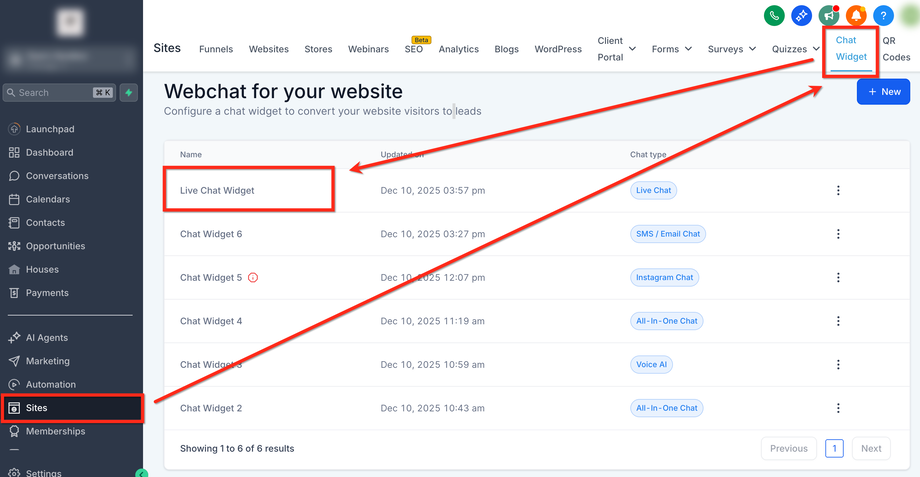
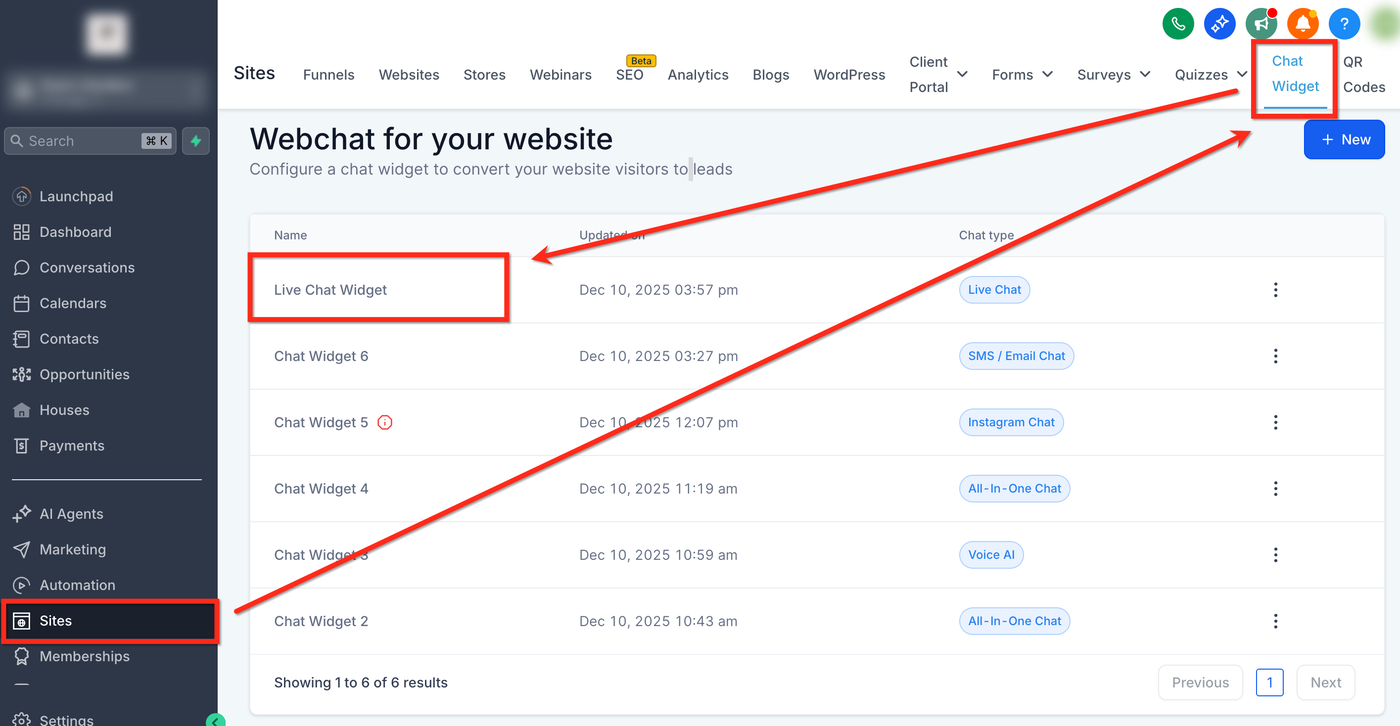
Gehe zu Sites → Chat Widgets und öffne das Widget, das du bearbeiten möchtest
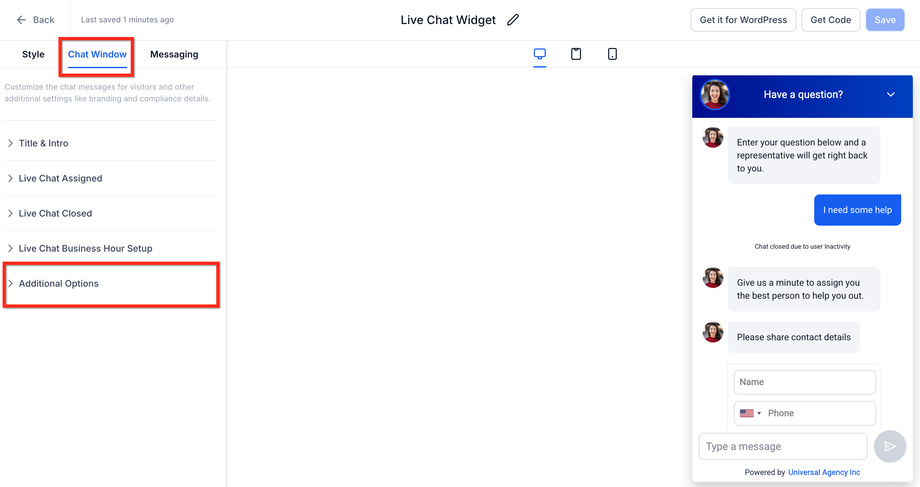
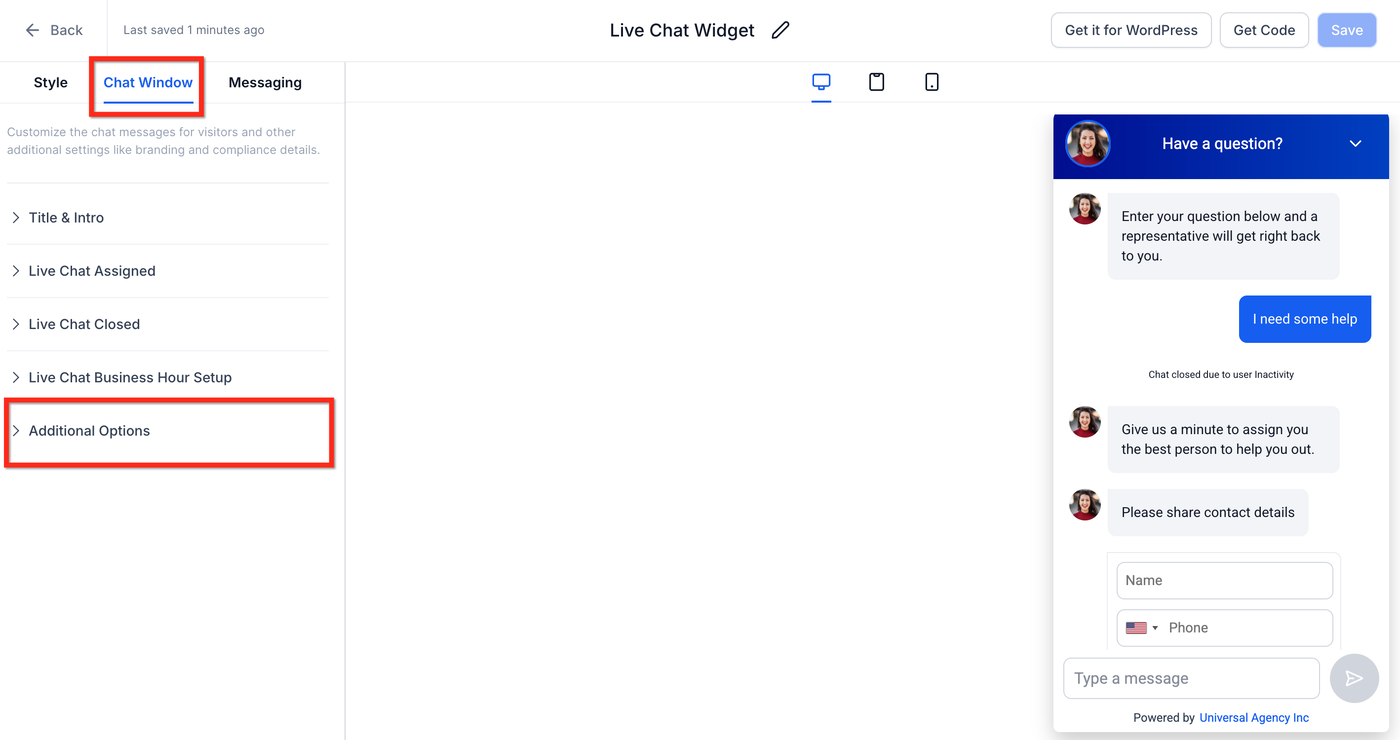
Wähle im linken Menü den Tab Chat Window
Öffne das Dropdown Additional Options
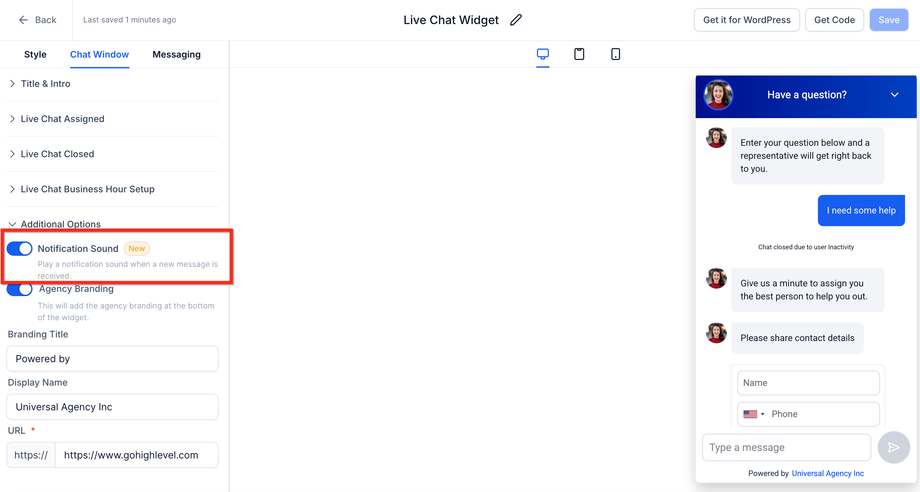
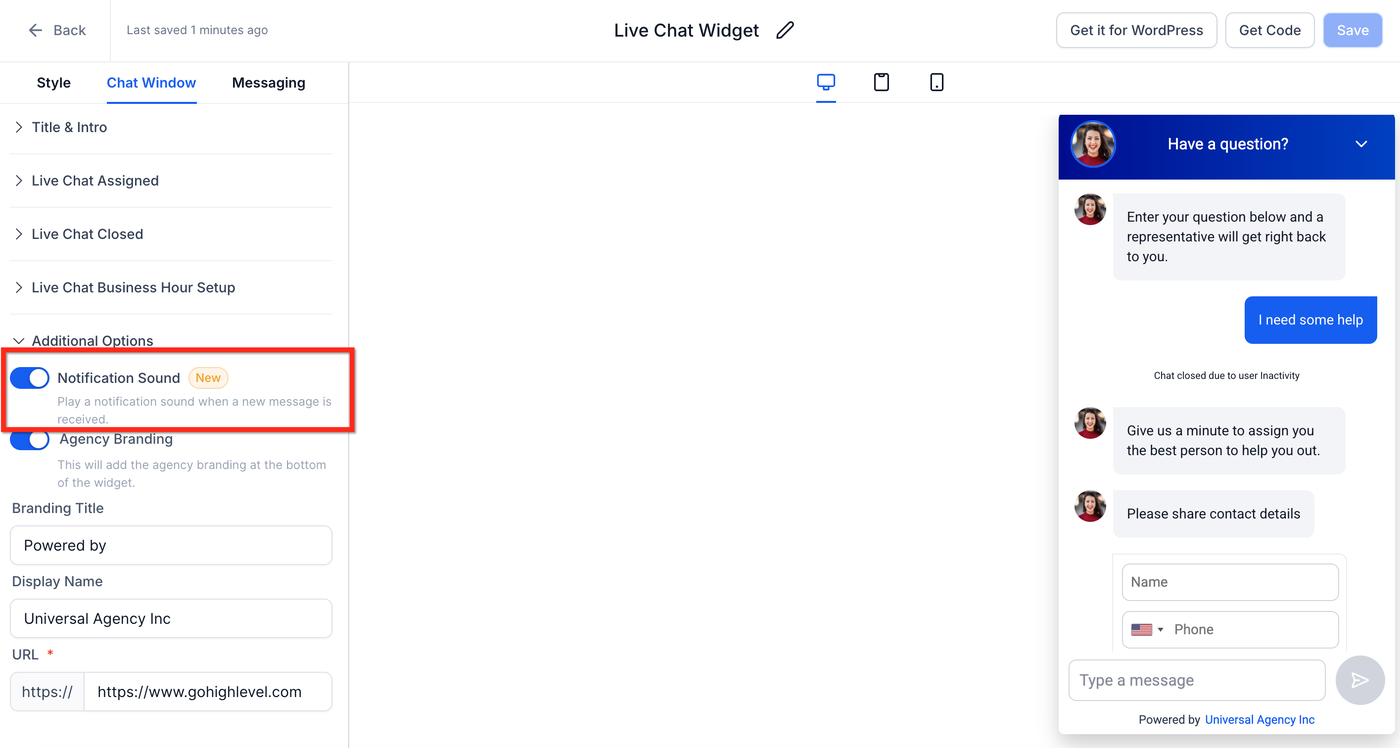
Aktiviere oder deaktiviere Notification Sound je nach gewünschter Nutzererfahrung
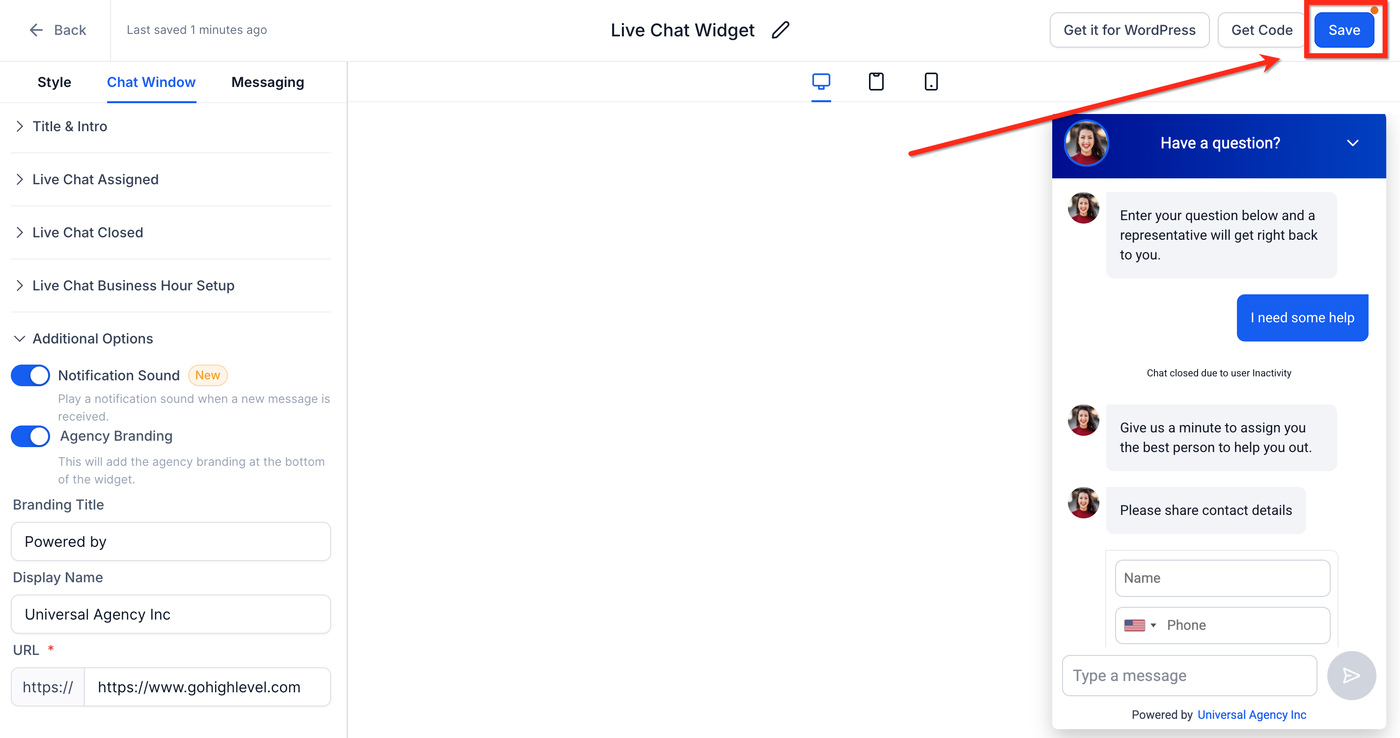
Klicke oben rechts auf Save
Wenn das Widget bereits auf deiner Website eingebunden ist, aktualisiere die Seite, um die Änderungen zu sehen.
Häufig gestellte Fragen
Q: Ändert diese Einstellung auch Benachrichtigungen für Mitarbeiter oder Operatoren in ProfitBoost?
Nein. Diese Einstellung betrifft nur Besucherhinweise im Website-Widget. Team-Benachrichtigungen werden separat verwaltet.
Q: Kann ich einen eigenen Ton hochladen oder die Lautstärke ändern?
Derzeit nicht. Die Funktion bietet nur einen einfachen Ein-/Aus-Schalter.
Q: Was passiert, wenn mehrere Widgets auf meiner Website eingebunden sind?
Die Einstellung gilt pro Widget. Jedes Widget hat seinen eigenen Schalter.
Q: Werden bei deaktiviertem Ton weiterhin Badges oder Pop-ups angezeigt?
Nein. Wenn die Einstellung deaktiviert ist, werden weder Ton noch visuelle Hinweise angezeigt.
Q: Welche Widgets unterstützen „Notification Sound“?
Nur All-in-One- und Live-Chat-Widgets.
Verwandte Artikel
Erste Schritte mit dem Chat Widget
Erste Schritte – Live Chat Widget einrichten
So verwendest du das All-in-One Chat Widget
So aktivierst und passt du Live-Chat-Benachrichtigungen an
So fügst du mehrere Chat Widgets derselben Website hinzu