Erwecken Sie Ihre Formulare, Umfragen und Quiz zum Leben! Die Primärfarben-Interaktionen in ProfitBoost sorgen dafür, dass jeder Hover, Klick und jede Auswahl Ihre Markenfarbe widerspiegelt.
INHALTSVERZEICHNIS
Was sind erweiterte Formular-Interaktionen mit Primärfarbe?
Hauptvorteile der Primärfarbe
Primärfarben-Akzente in Elementen
So ändern Sie Ihre Primärfarbe
Häufig gestellte Fragen
Verwandte Artikel
Was sind erweiterte Formular-Interaktionen mit Primärfarbe?
Die Einstellung Primärfarbe steuert, wie Ihre Formularelemente aussehen, wenn Nutzer mit ihnen interagieren.
Ihre gewählte Markenfarbe wird automatisch auf Eingabefelder, Dropdowns, Checkboxen und weitere Elemente angewendet — für ein konsistentes Erscheinungsbild.
Diese Funktion sorgt dafür, dass Ihre Formulare:
professionell wirken
einheitlich gestaltet sind
perfekt zu Ihrer Marke passen
Zusätzlich verbessert sie die Barrierefreiheit, da aktive und ausgewählte Elemente leichter erkennbar sind.
Hauptvorteile der Primärfarbe
Markenkonsistenz: Einheitliches Design über Formulare, Umfragen und Quiz hinweg
Benutzerfreundlichkeit: Hervorhebung von Hover- und Aktiv-Zuständen
Vertrauen & Professionalität: Bessere Wahrnehmung und höhere Conversion-Raten
Weniger Aufwand: Einmal einstellen – automatisch überall angewendet
Flexibilität: Optional auch auf Button-Farben übertragbar
Primärfarben-Akzente in Elementen
Sobald eine Primärfarbe festgelegt ist, wird sie bei Interaktionen sichtbar:
Beim Überfahren (Hover) eines Feldes
Beim Klicken oder Tippen
Beim Auswählen von Optionen
Bei der Datums- oder Optionswahl
Ohne definierte Primärfarbe wird ein neutrales Standarddesign verwendet.
Darstellung je Element:
Formularfelder: Rahmen färbt sich bei Interaktion

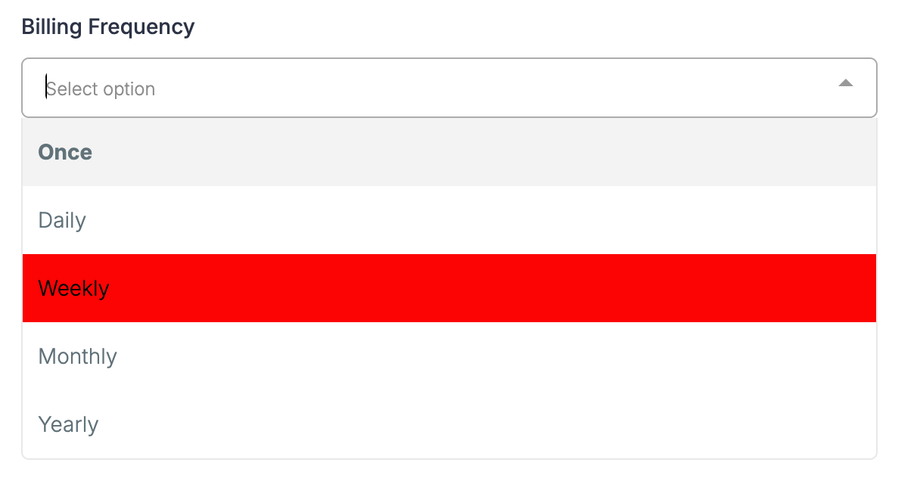
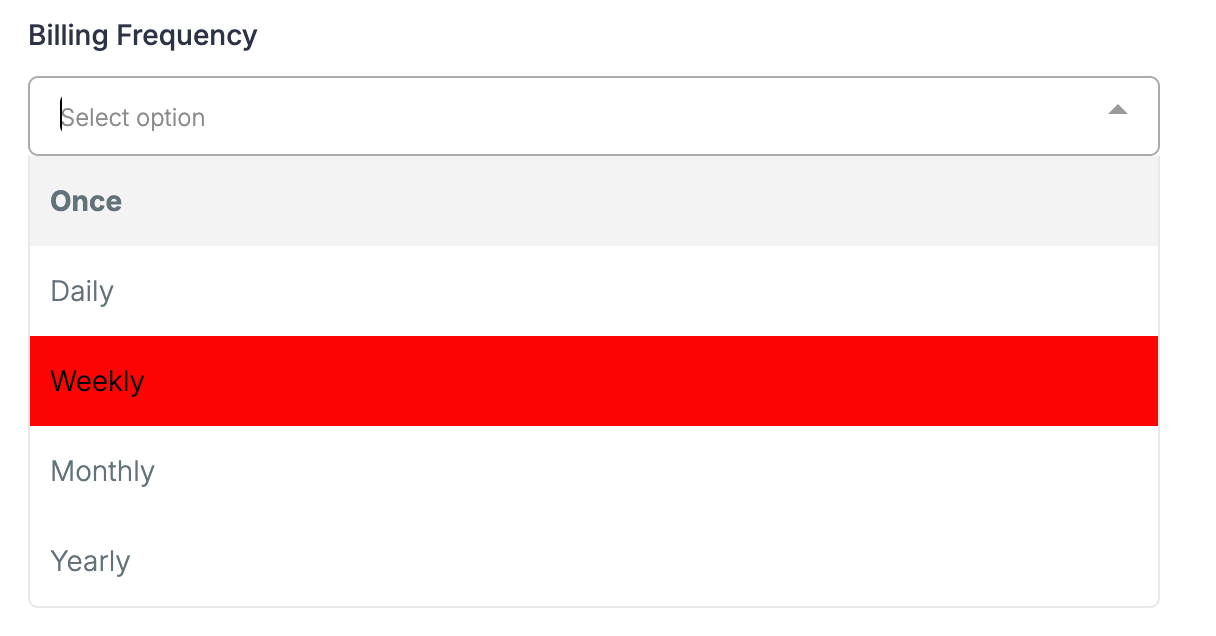
Dropdowns: Optionen und Rahmen übernehmen die Farbe
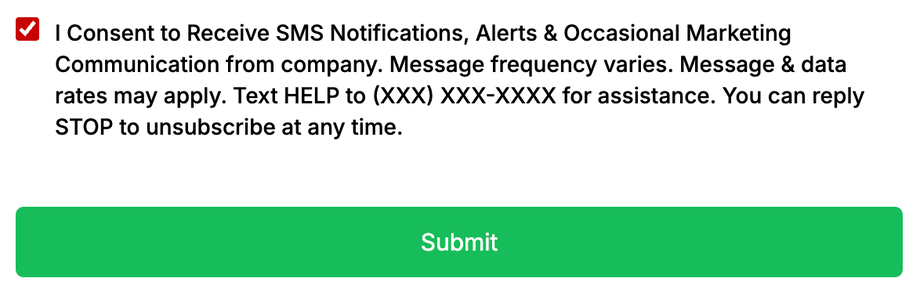
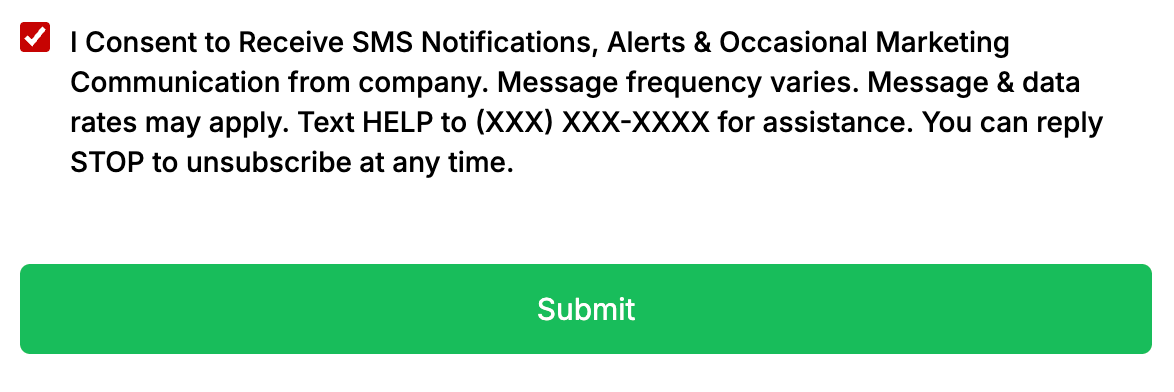
Checkboxen & Radio Buttons: Auswahl wird eingefärbt
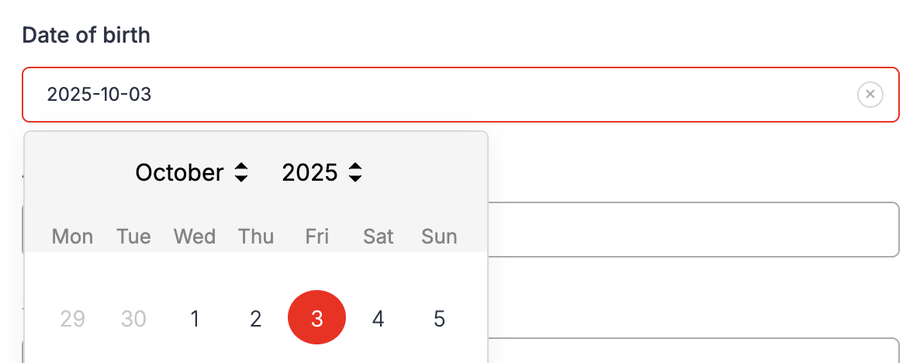
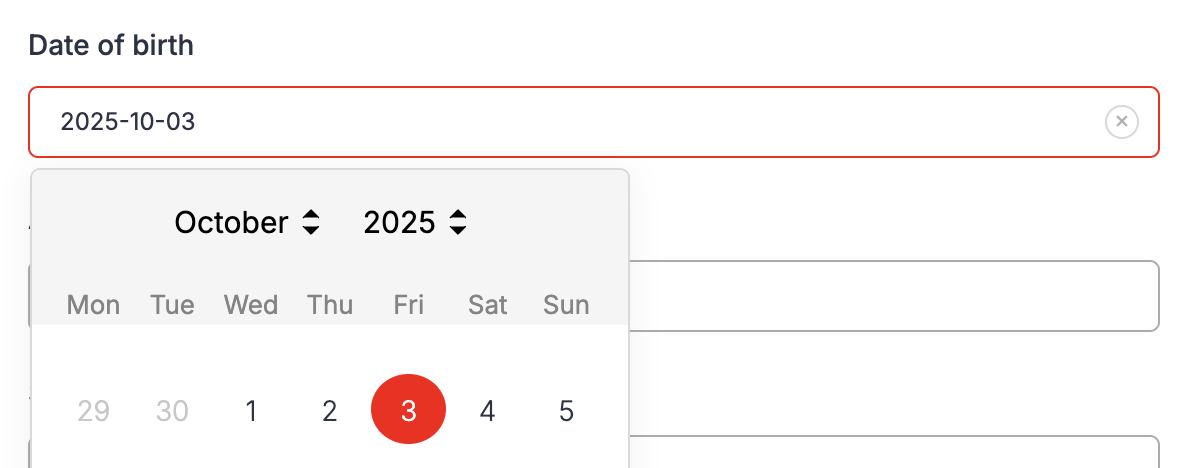
Date Picker: Aktives Datum wird hervorgehoben
Dateiupload & Signatur: Rahmen und Linien nutzen die Primärfarbe

So ändern Sie Ihre Primärfarbe
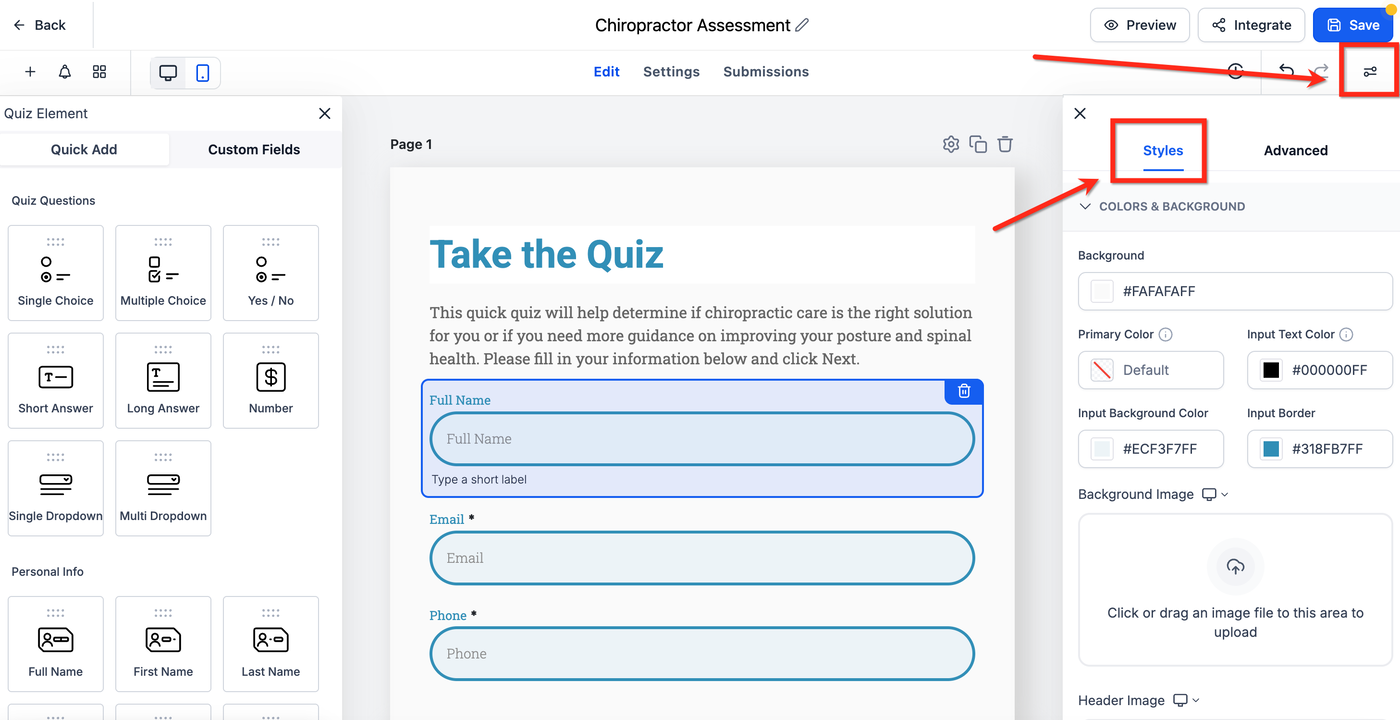
Öffnen Sie den Builder
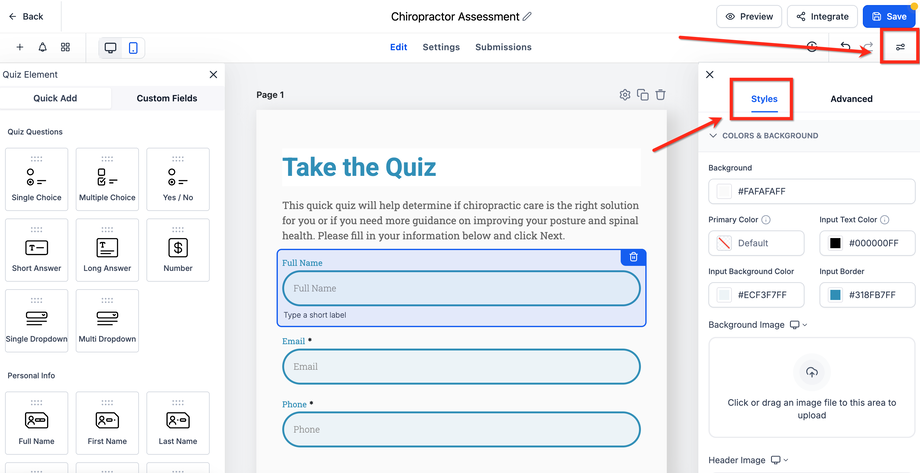
Gehen Sie zu Style and Options → Styles
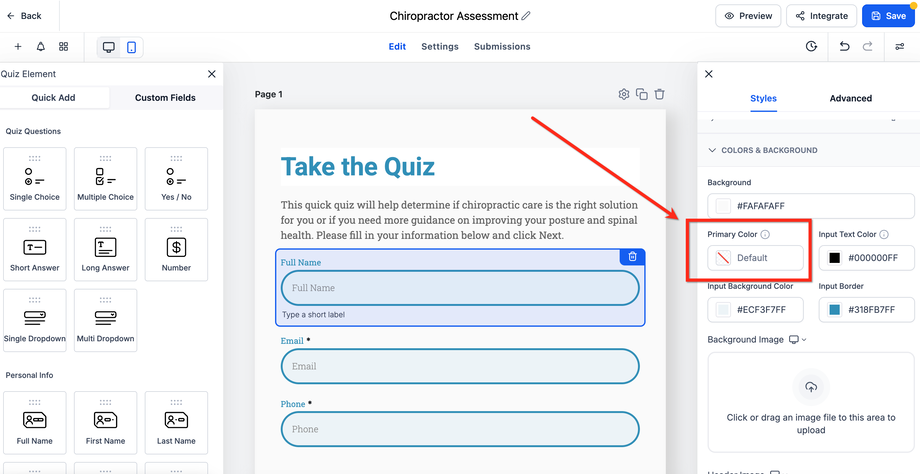
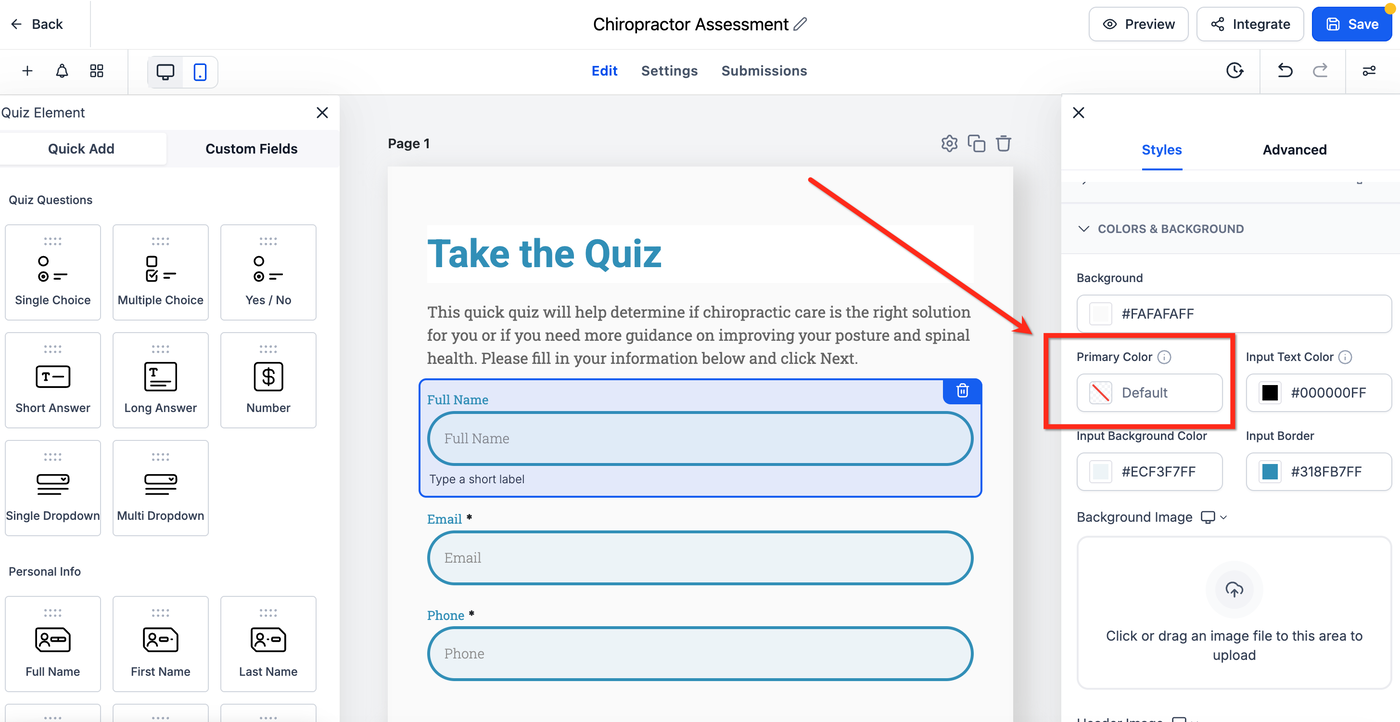
Scrollen Sie zum Bereich Primary Color unter Farben & Hintergrund
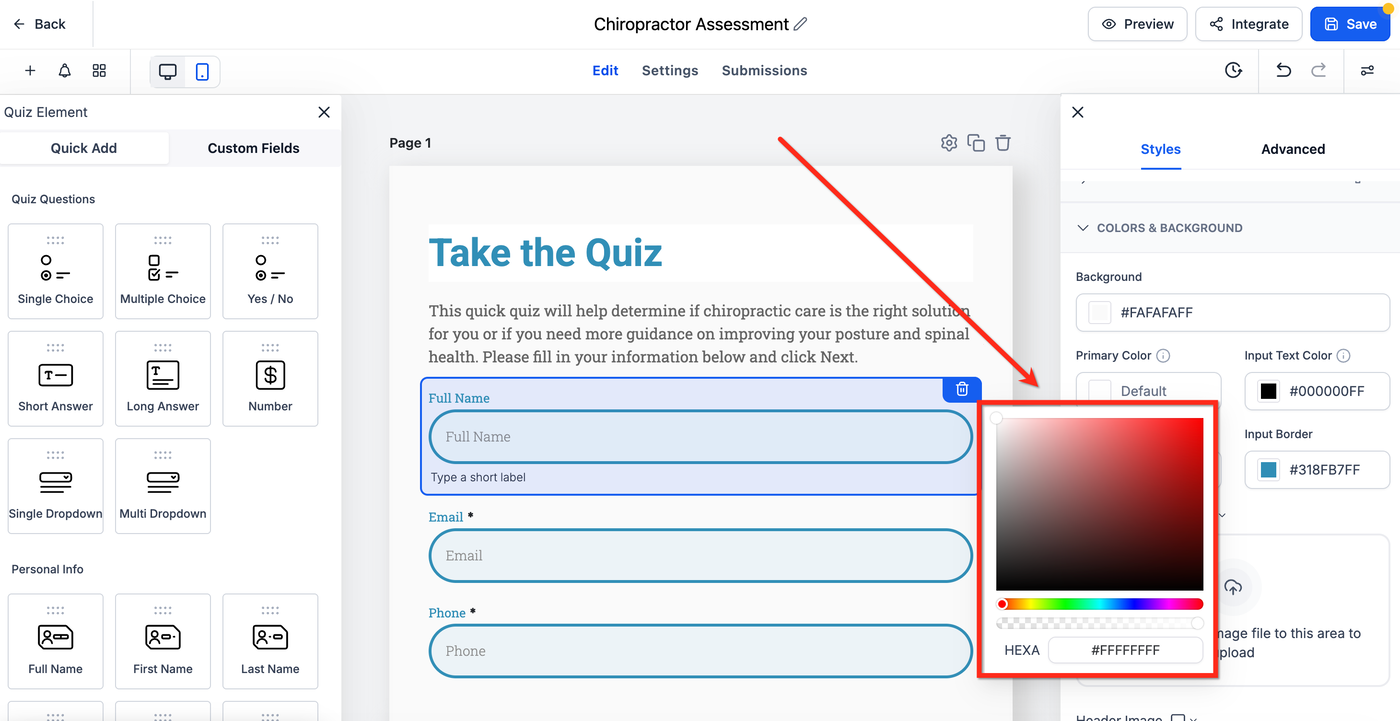
Wählen Sie eine Farbe oder geben Sie einen Hex-Code ein
Optional:
„Map Primary color to Button color“ aktivieren, um Buttons anzupassen
Klicken Sie auf Save
➡️ Alle Formulare aktualisieren sich automatisch.
Häufig gestellte Fragen
F: Betrifft das alle Formulare?
Ja, alle Formulare mit Standard-Design werden automatisch aktualisiert.
F: Kann ich pro Formular unterschiedliche Farben festlegen?
Nein, aktuell gilt die Primärfarbe kontoweit.
F: Kann ich Hover- oder Fokus-Effekte deaktivieren?
Nein, diese sind fest integriert für bessere Usability.
F: Funktioniert das auch auf mobilen Geräten?
Ja, die Effekte werden auch auf mobilen Geräten angezeigt.
F: Kann ich eine andere Button-Farbe behalten?
Ja, deaktivieren Sie einfach die Zuordnung zur Primärfarbe.
Verwandte Artikel
Rechte Seitenleiste — Formular- & Umfrage-Builder
Themes in Formularen & Umfragen
Kontaktformular in ProfitBoost erstellen
Quiz Builder Anleitung
Formulare in Funnels anpassen