Möchtest du eine einfache Möglichkeit, mit deinen Website-Besuchern zu kommunizieren und sie in Kunden zu verwandeln? Das ProfitBoost Webchat für Wix ist die perfekte Lösung dafür!
In diesem Artikel zeigen wir dir Schritt für Schritt, wie du das ProfitBoost Webchat in Wix integrierst.
In diesem Artikel enthalten:
So erhältst du den Embed-Code für den Webchat
Methoden zum Hinzufügen des Chat Widgets in Wix
So erhältst du den Embed-Code für den Webchat
Kopiere den Embed-Code unter:
Sites → Chat Widget → Get Code
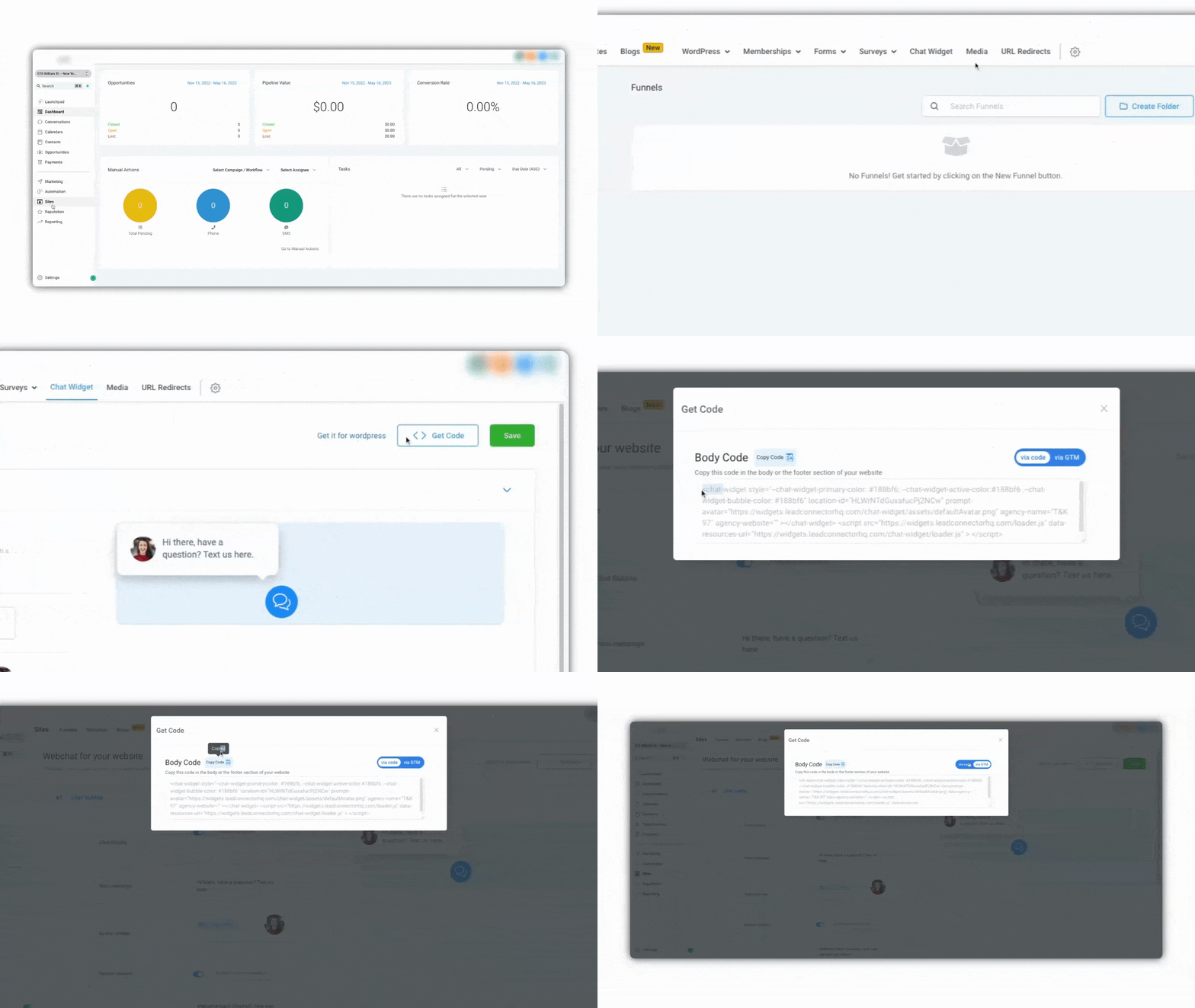
Methoden zum Hinzufügen eines Chat Widgets in Wix
Methode 1
Melde dich in deinem Wix-Account an und öffne das Dashboard deiner Website.
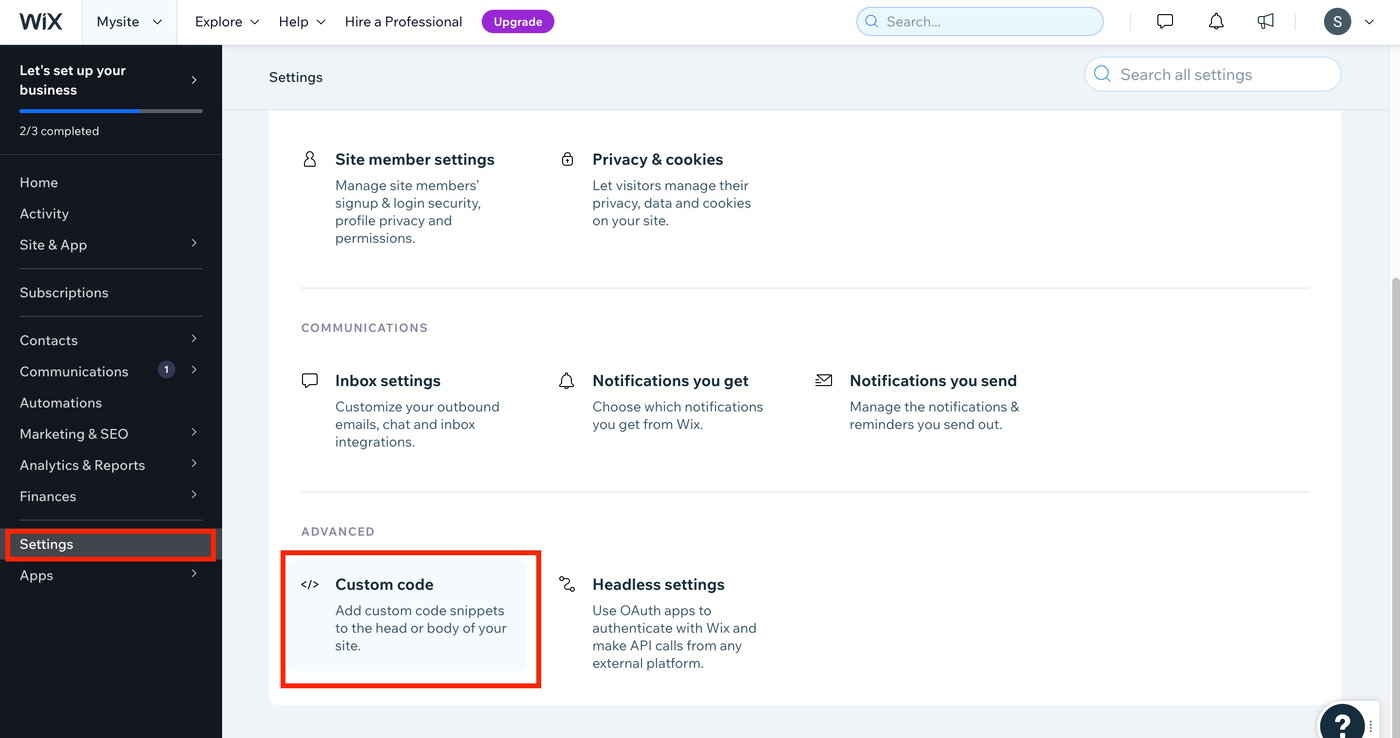
Klicke im linken Menü auf Settings und wähle unter Advanced den Punkt Custom Code.
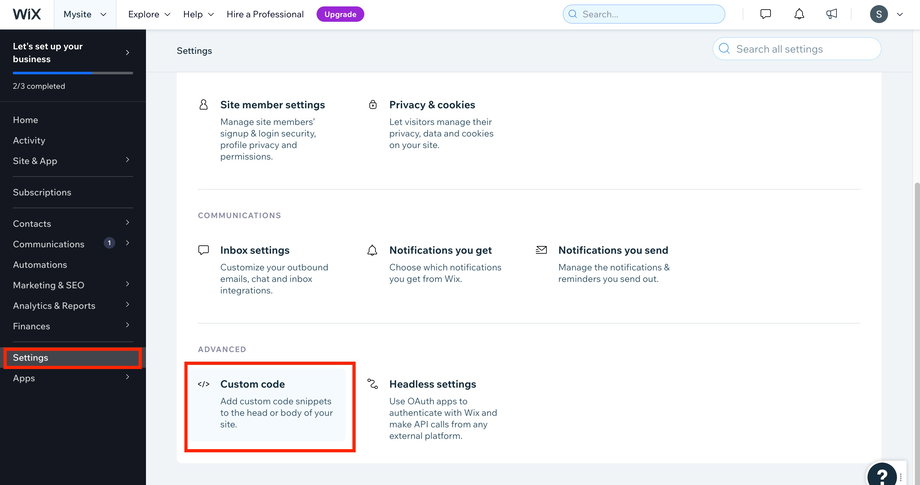
Klicke auf Add Custom Code.
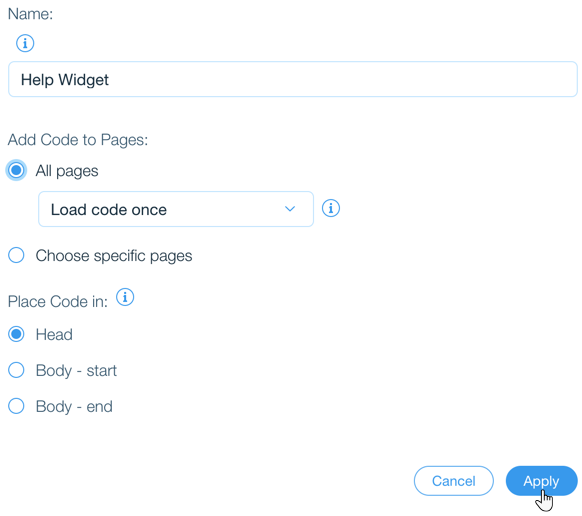
Füge den Code im Bereich Code Settings im Popup-Fenster ein.
Konfiguriere die Optionen:
Name: Vergib einen Namen für deinen Code
Add Code to Pages: Wähle All Pages und Load code once
Place Code In: Wähle Head
Klicke auf Apply, um die Änderungen zu speichern.
Das Widget wird nun auf jeder Seite deiner Wix-Website angezeigt.
Methode 2
Melde dich in deinem Wix-Account an und öffne den Wix Editor.
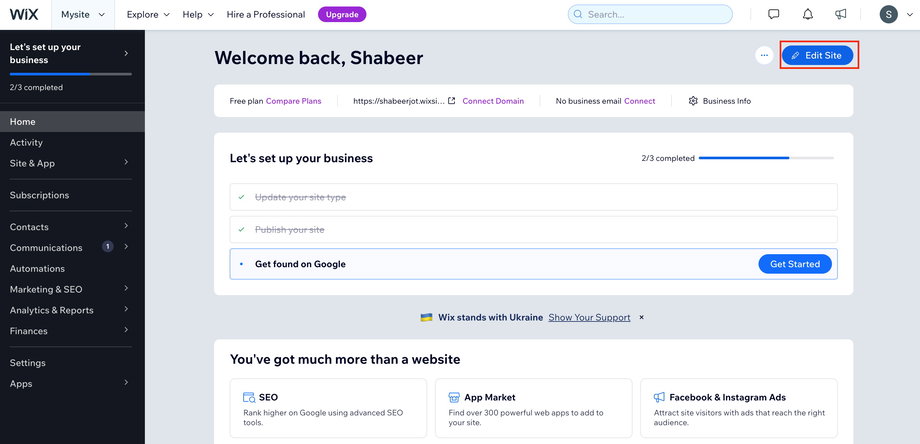
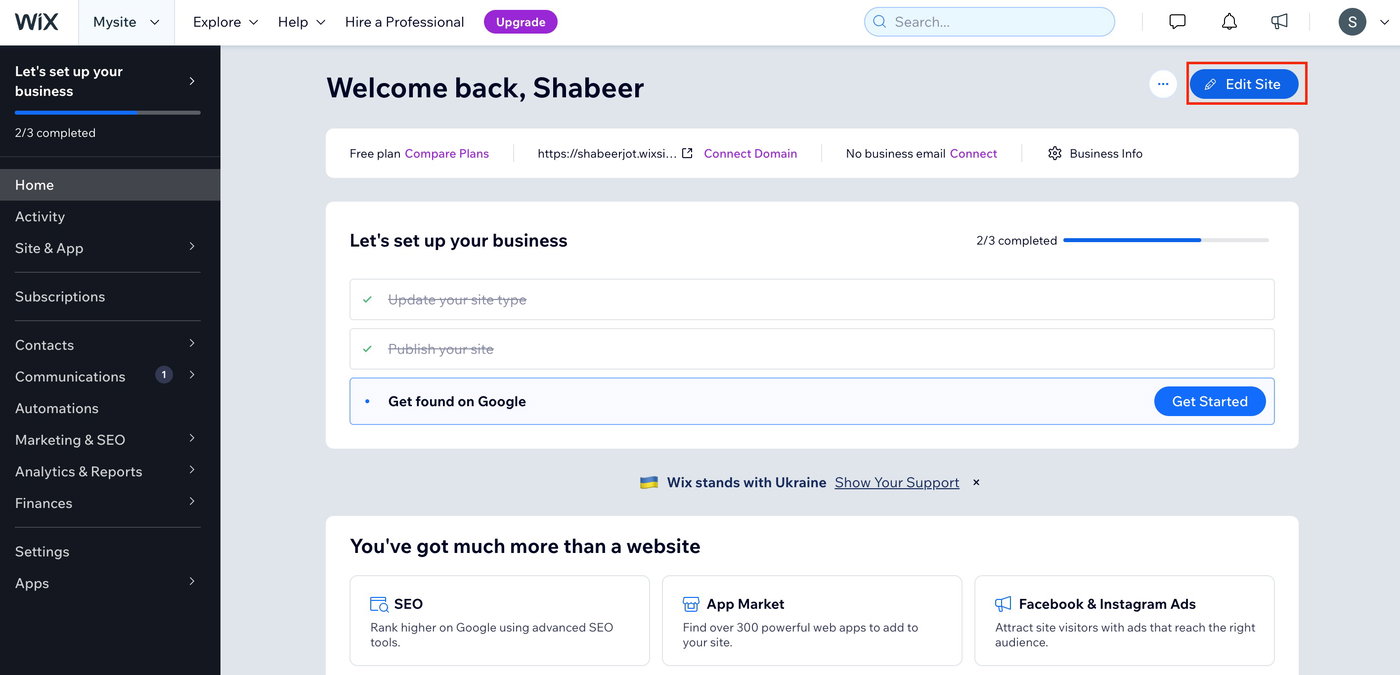
Klicke im Dashboard auf Edit Site.
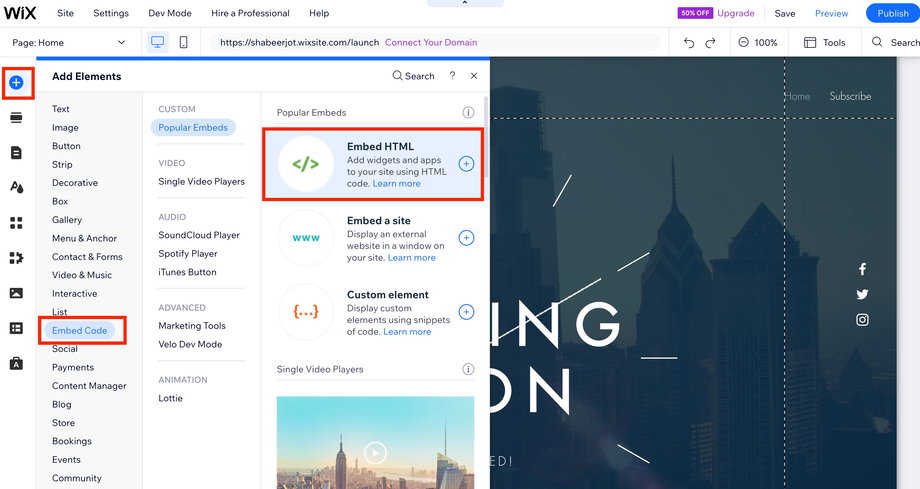
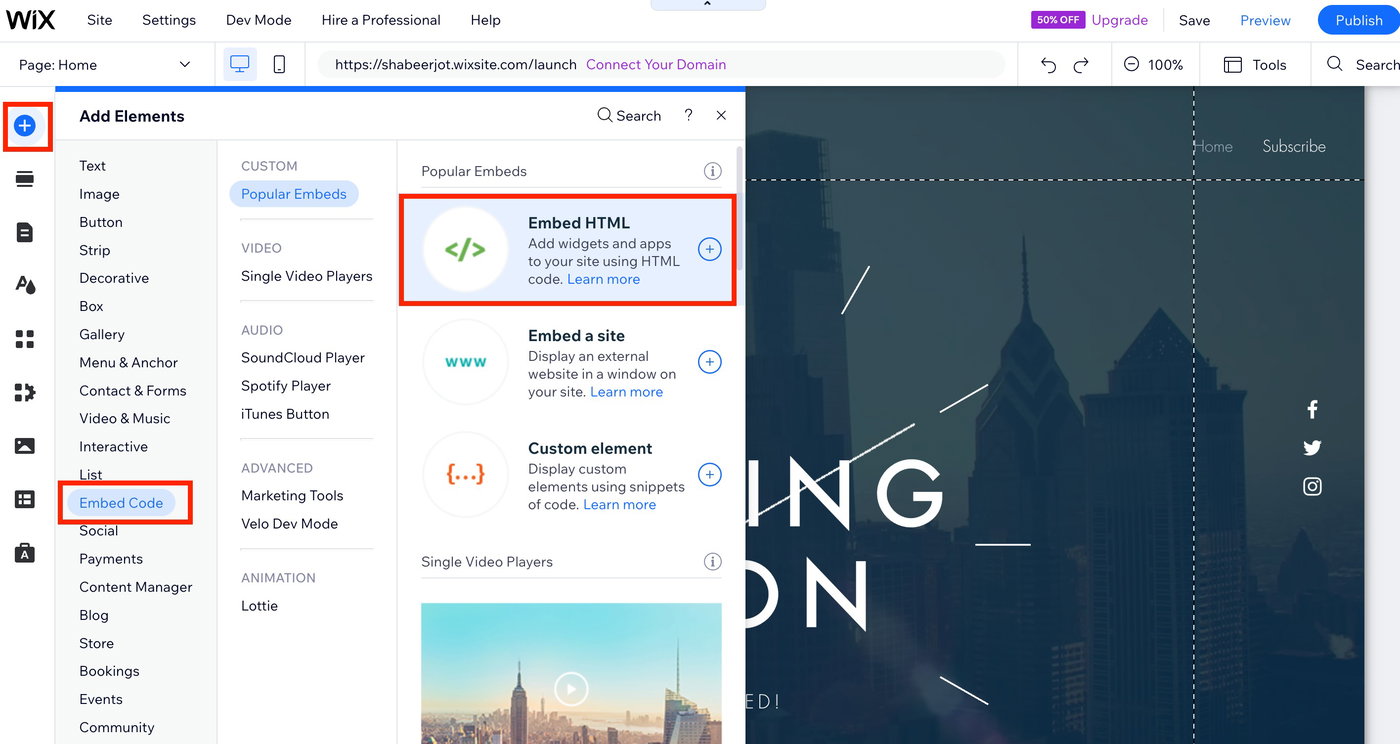
Klicke auf das Plus-Symbol (+) im linken Menü, um Add Elements zu öffnen.
Wähle Embed im linken Menü.
Klicke unter Popular Embeds auf Embed HTML.
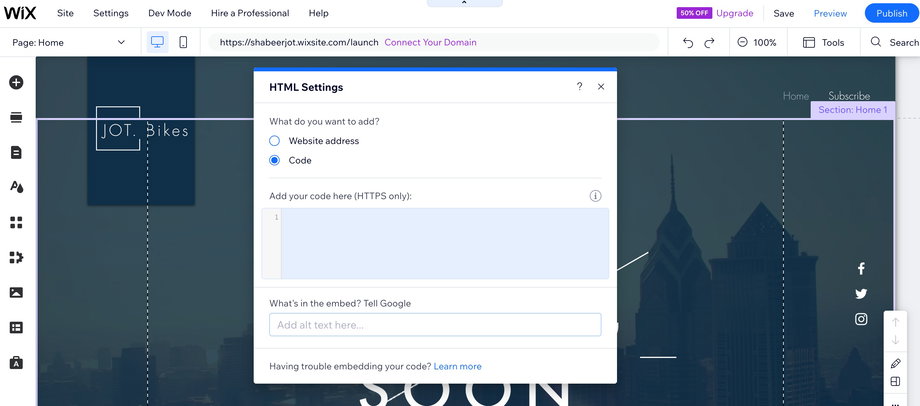
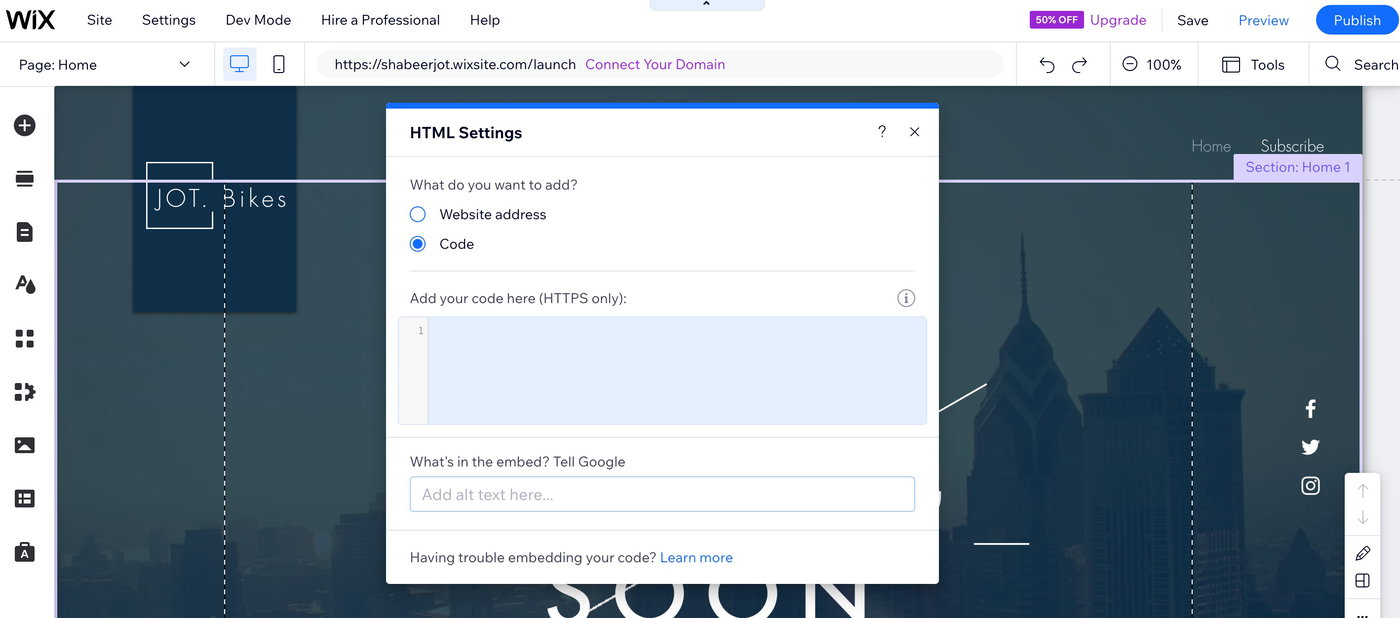
Klicke im neuen HTML-Feld auf Code.
Füge den Widget-Code in das Textfeld ein und klicke auf Update.
Schließe das Fenster HTML Settings.
Das Widget wird nun im HTML-Bereich deiner Seite angezeigt.