Geben Sie Besuchern eine einfache Möglichkeit, jeden Link durch Scannen eines QR-Codes zu öffnen, der direkt auf Ihrer Website- oder Funnel-Seite platziert ist. Dieser Artikel erklärt, wie Sie QR-Codes im HighLevel Page Builder hinzufügen und bearbeiten.
INHALTSVERZEICHNIS
Was ist das QR-Code-Element?
Wichtige Vorteile des QR-Code-Elements
So verwenden Sie das QR-Code-Element
Häufig gestellte Fragen
Verwandte Artikel
Was ist das QR-Code-Element?
Das QR-Code-Element ist ein Element im HighLevel Page Builder, das einen scannbaren Code rendert, der mit einer unterstützten Ziel-URL verknüpft ist (zum Beispiel eine Funnel-/Website-Seite, ein Kalender, ein Formular, eine Umfrage, ein Zahlungslink oder eine externe URL).
Sie können einen bestehenden QR-Code aus Ihrer Bibliothek auswählen oder direkt im Builder einen neuen erstellen bzw. bearbeiten – ohne den Editor zu verlassen.
Sie können dieses Element überall auf Ihrer Seite platzieren, ein Ziel festlegen, und Besucher können es mit der Kamera ihres Smartphones scannen (oder darauf klicken), um sofort dorthin zu gelangen.
Wichtige Vorteile des QR-Code-Elements
Inline-Erstellung/Bearbeitung: Erstellen Sie einen neuen QR-Code oder bearbeiten Sie den ausgewählten direkt im Builder.
Klares Ziel: Sehen Sie die URL, die der QR-Code öffnet, und prüfen Sie vor der Veröffentlichung, ob sie korrekt ist.
Erkennung gelöschter QR-Codes: Wenn ein zuvor ausgewählter QR-Code aus Ihrer Bibliothek gelöscht wurde, werden Sie aufgefordert, einen neuen auszuwählen oder zu erstellen.
Standortübergreifende Kennzeichnung: Labels markieren QR-Codes, die zu einem anderen Standort gehören, um Verwirrung zu vermeiden.
On-Canvas-Steuerung: Ändern Sie Größe und Position des Elements passend zu Ihrem Layout für Desktop und Mobile.
So verwenden Sie das QR-Code-Element
Befolgen Sie diese Schritte, um einen funktionierenden QR-Code auf Ihrer Seite zu platzieren, das Ziel zu bestätigen und sicher zu veröffentlichen.
Schritt 1: Zur Seite navigieren
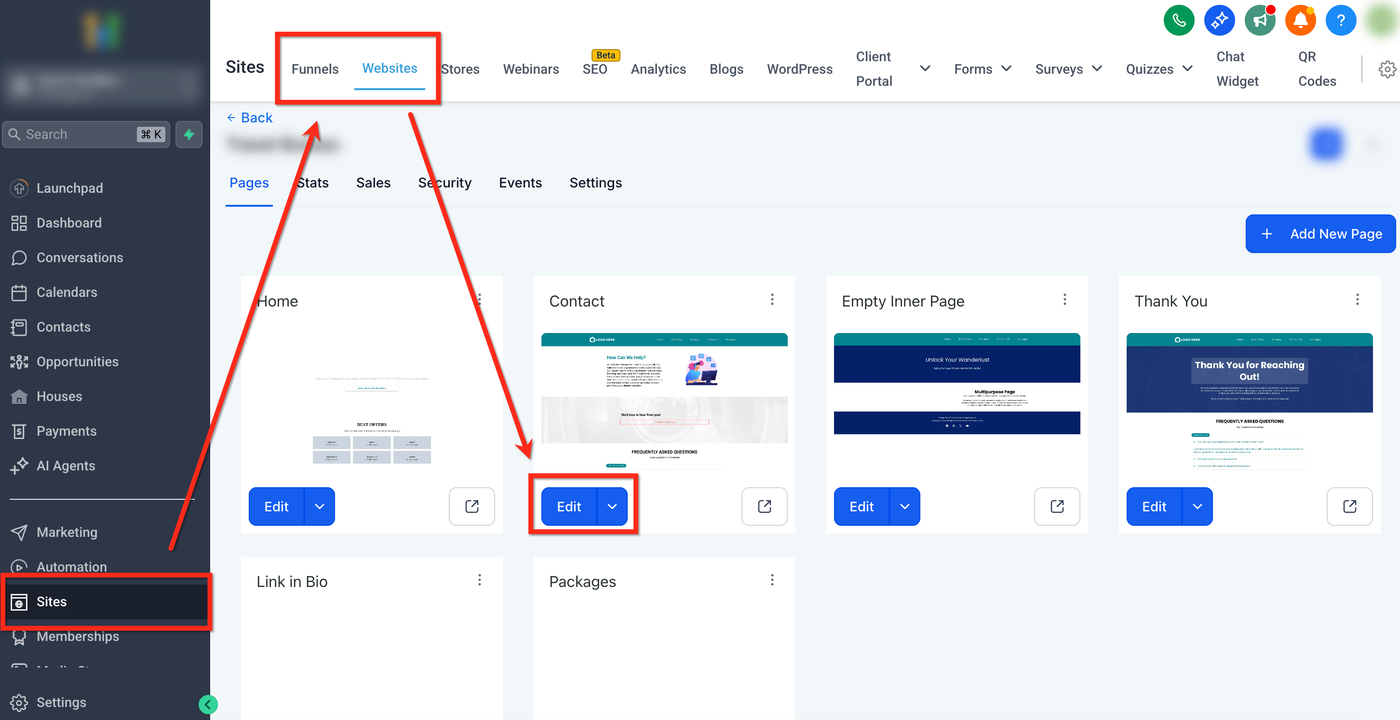
Öffnen Sie Sites → Websites (oder Funnels) und wählen Sie die Seite aus, die Sie bearbeiten möchten.
Schritt 2: QR-Code-Element hinzufügen
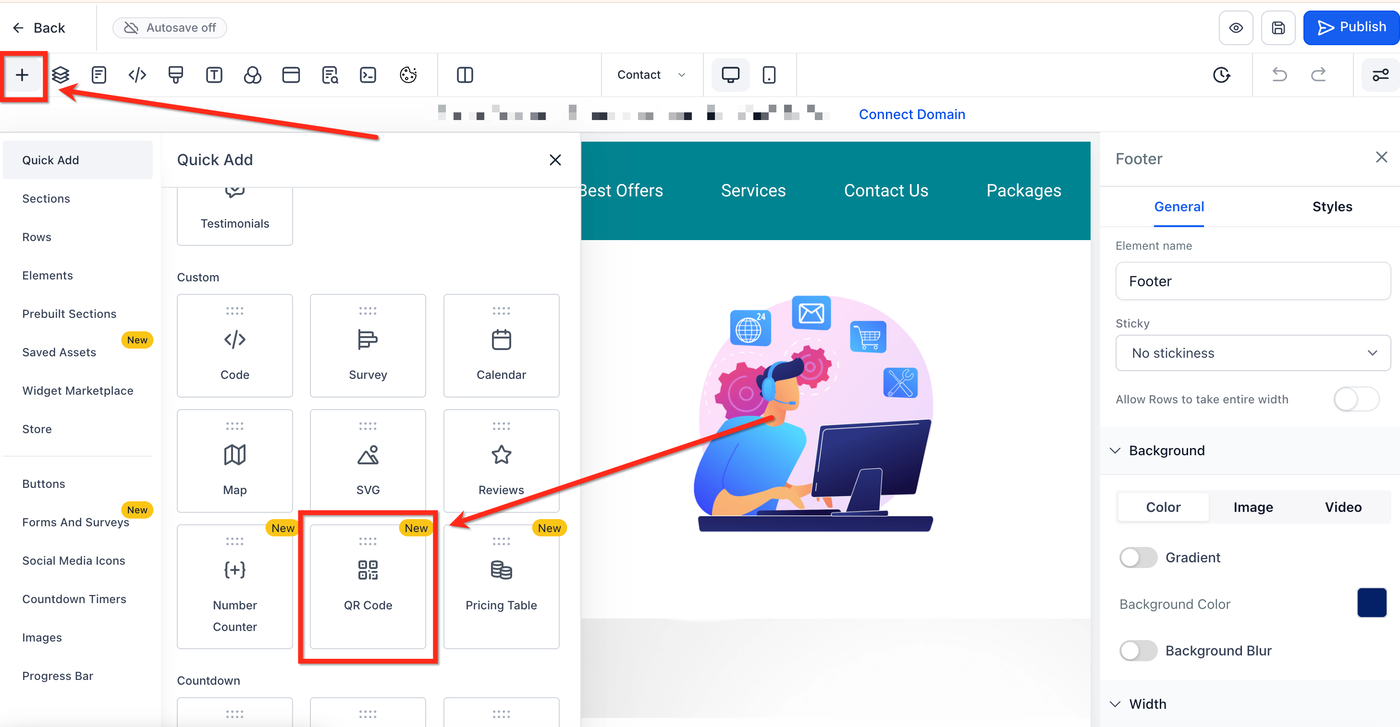
Klicken Sie auf das + (Elemente hinzufügen), um die Element-Auswahl zu öffnen.
Scrollen Sie nach unten zu QR Code und ziehen Sie das Element auf die Seite.
Schritt 3: QR-Code auswählen
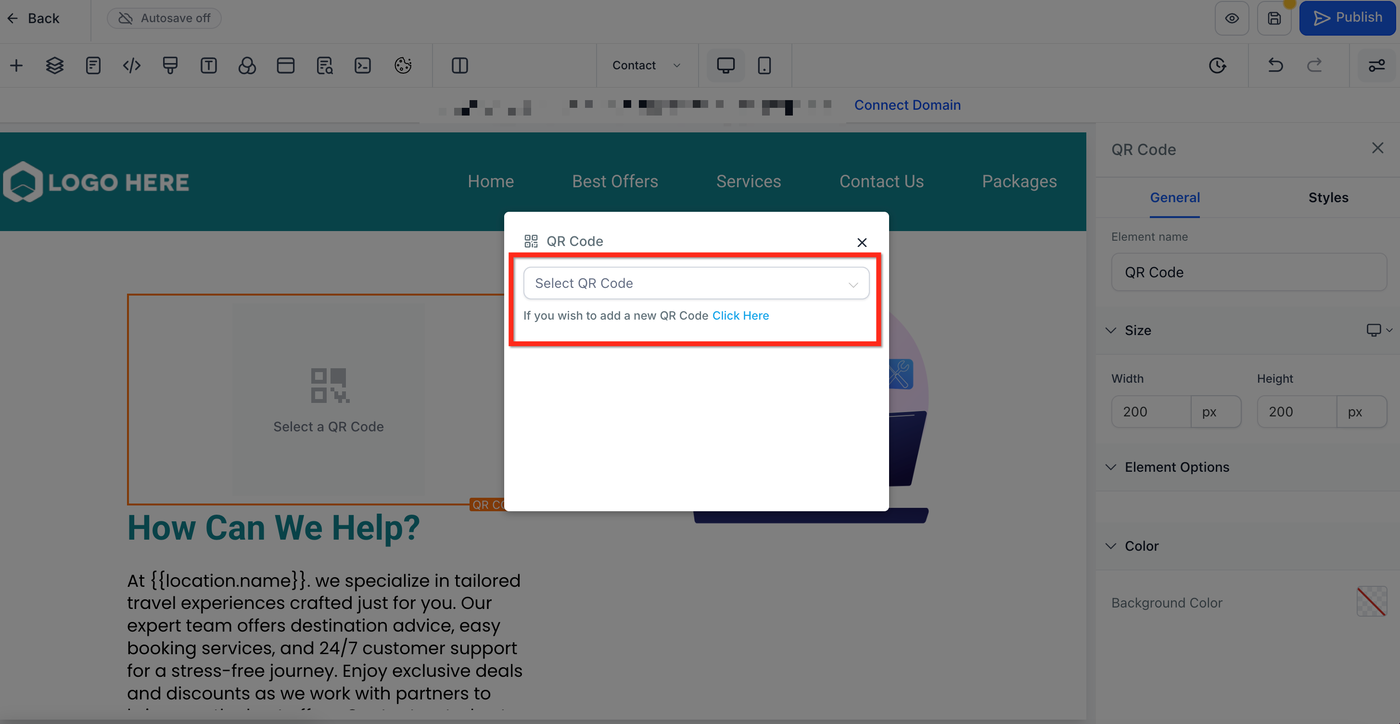
Verwenden Sie das Dropdown-Menü, um den QR-Code auszuwählen, den Sie hinzufügen möchten.
Um einen neuen QR-Code zu erstellen, klicken Sie auf den Text unterhalb des Dropdown-Menüs. Dadurch öffnet sich der QR-Code-Builder.
Schritt 4: QR-Code bearbeiten
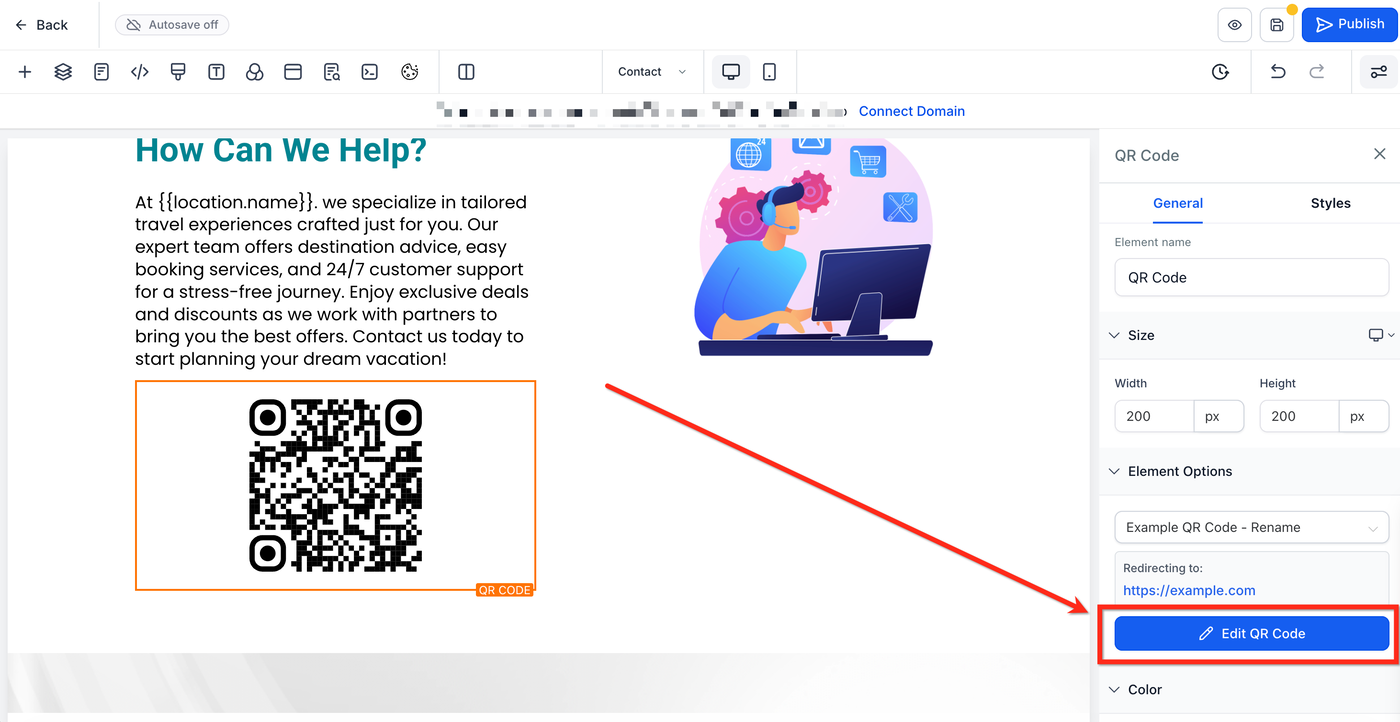
Um den QR-Code nach dem Hinzufügen des Elements zu bearbeiten, wählen Sie das Element aus.
Klicken Sie auf den blauen Button „Edit QR Code“.
Häufig gestellte Fragen
F: Wo werden QR-Codes außerhalb des Page Builders gespeichert?
Sie werden in Ihrer QR-Bibliothek für den aktuellen Standort gespeichert. Sie können sie über die QR-Builder-Seiten sowie über den Inline-Editor im Element verwalten.
F: Muss ich nach der Änderung des QR-Ziels neu veröffentlichen?
Ja. Nachdem Sie das Ziel aktualisiert oder einen anderen QR-Code im Element ausgewählt haben, veröffentlichen bzw. aktualisieren Sie die Seite, damit Besucher das aktuelle Ziel erhalten.
F: Was passiert, wenn der zuvor ausgewählte QR-Code gelöscht wurde?
Das Element fordert Sie auf, einen anderen QR-Code auszuwählen oder einen neuen zu erstellen. Wählen Sie einen Ersatz und veröffentlichen Sie die Seite erneut.
F: Kann ich einen QR-Code aus einem anderen Standort verwenden?
Standortübergreifende QR-Codes werden zur Klarheit gekennzeichnet. Für Konsistenz und bessere Kontrolle sollten Sie einen QR-Code verwenden oder erstellen, der dem aktuellen Standort gehört.
Verwandte Artikel
QR-Code-Generierung und Download-Anleitung
Massen-Erstellung von QR-Codes
Sites Übersicht
QR-Code-Builder Weiterleitungsoptionen