Nehmen Sie die Kontrolle über große QR-Code-Bibliotheken in weniger Zeit. Auf der QR-Codes-Listenansicht können Sie jetzt mehrere QR-Codes auswählen, um sie zu verschieben, herunterzuladen oder zu löschen, Codes und Ordner direkt umzubenennen und einen QR-Link mit einem Klick zu kopieren.
INHALTSVERZEICHNIS
Übersicht der QR-Code Massenaktionen, Umbenennen & Link-Kopie-Shortcut
Hauptvorteile der QR-Code Massenaktionen
QR-Codes in großen Mengen auswählen
Massen-Download (PNG, SVG, PDF)
In Ordner verschieben (Massenaktion)
Massenlöschung
QR-Codes umbenennen
Link vom QR-Code kopieren
Ordner-Ebene Aktionen: Alles herunterladen / Umbenennen
Häufig gestellte Fragen
Verwandte Artikel
Übersicht der QR-Code Massenaktionen, Umbenennen & Link-Kopie-Shortcut
Die QR-Code-Massenaktionen und Schnellverwaltungs-Funktionen von HighLevel bieten:
Mehrfachauswahl (verschieben, löschen, herunterladen)
Inline-Bearbeitung
Sofortiges Teilen von Links
All dies ist direkt auf der QR-Codes-Listenansicht verfügbar, sodass Teams große Code-Bibliotheken verwalten können, ohne jeden QR-Code einzeln öffnen zu müssen.
Hauptvorteile der QR-Code Massenaktionen
Zeitersparnis: Wählen Sie mehrere Elemente aus und führen Sie gängige Aktionen (verschieben, herunterladen, löschen) gleichzeitig aus.
Weniger Klicks: Benennen Sie QR-Codes und Ordner direkt in der Listenansicht um, ohne die Seite zu wechseln.
Schnelleres Teilen: Kopieren Sie Links von jedem QR-Code, ohne in den einzelnen QR-Code gehen zu müssen.
Intelligentere Exporte: Laden Sie als PNG, SVG oder PDF herunter; große Mengen werden asynchron in ZIP-Dateien erstellt, um eine zuverlässige Lieferung sicherzustellen.
QR-Codes in großen Mengen auswählen
Die Auswahl aktiviert die Massenaktionsleiste. Wählen Sie bestimmte QR-Codes oder alle sichtbaren Codes aus, um eine Massenaktion auszuführen.
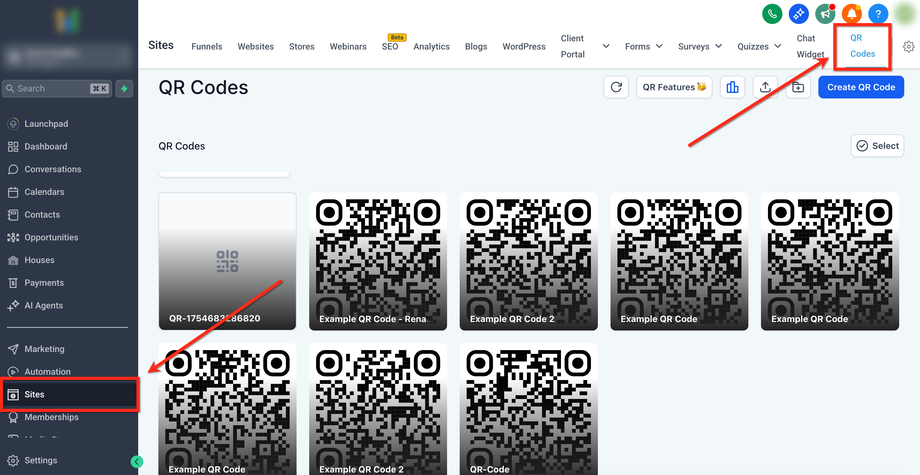
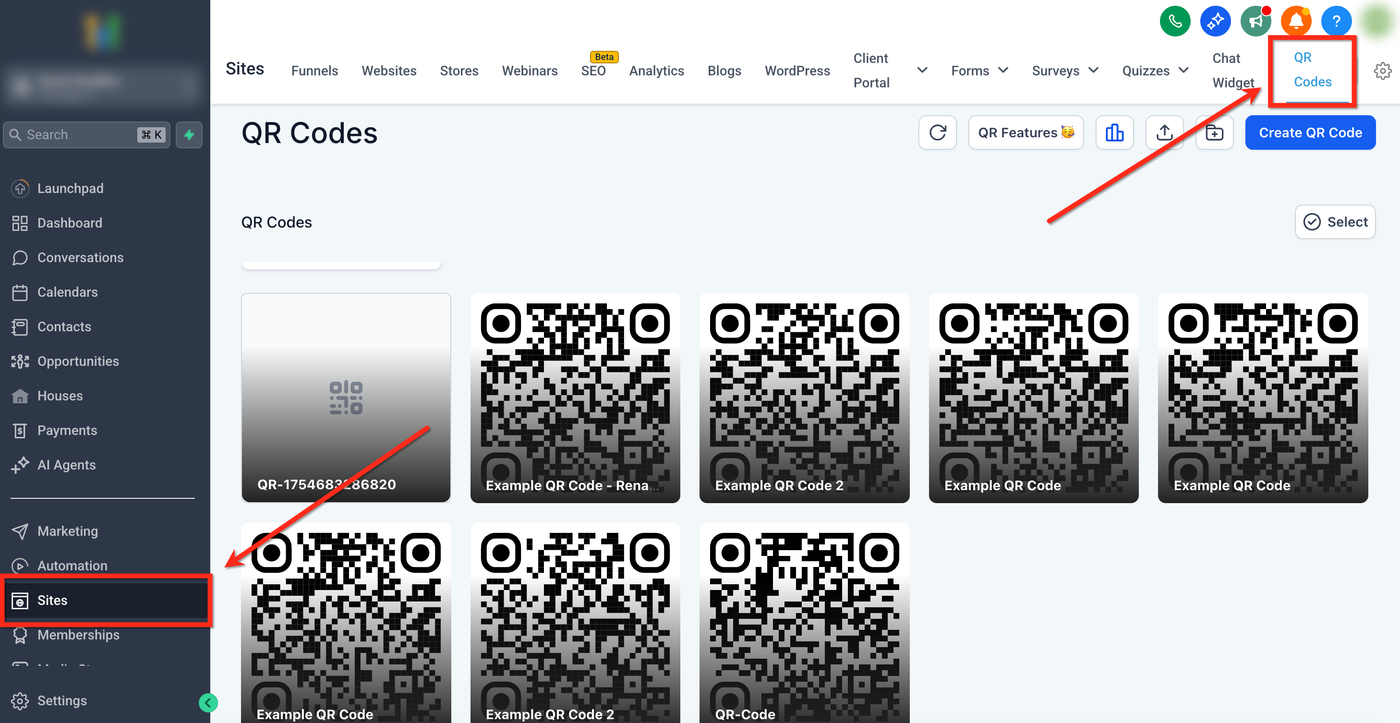
Schritt 1: Navigieren zu QR-Codes
Gehen Sie im Sub-Account-Dashboard zu Sites → QR Codes
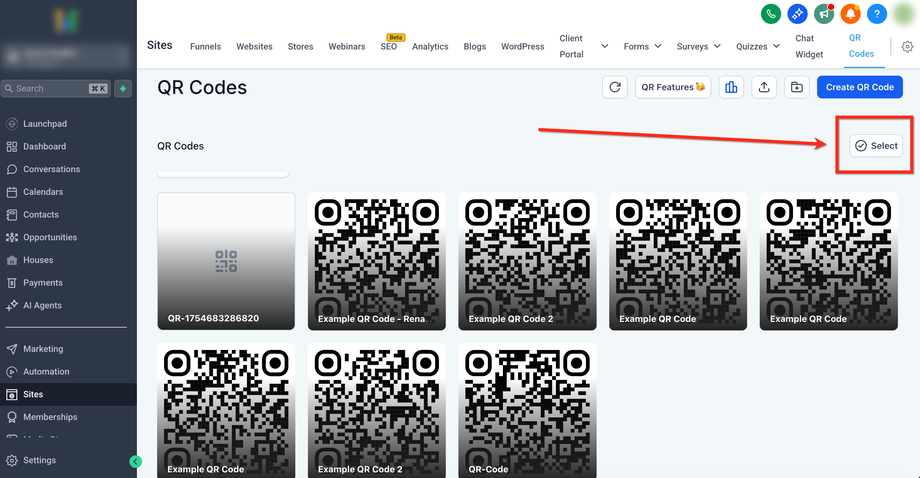
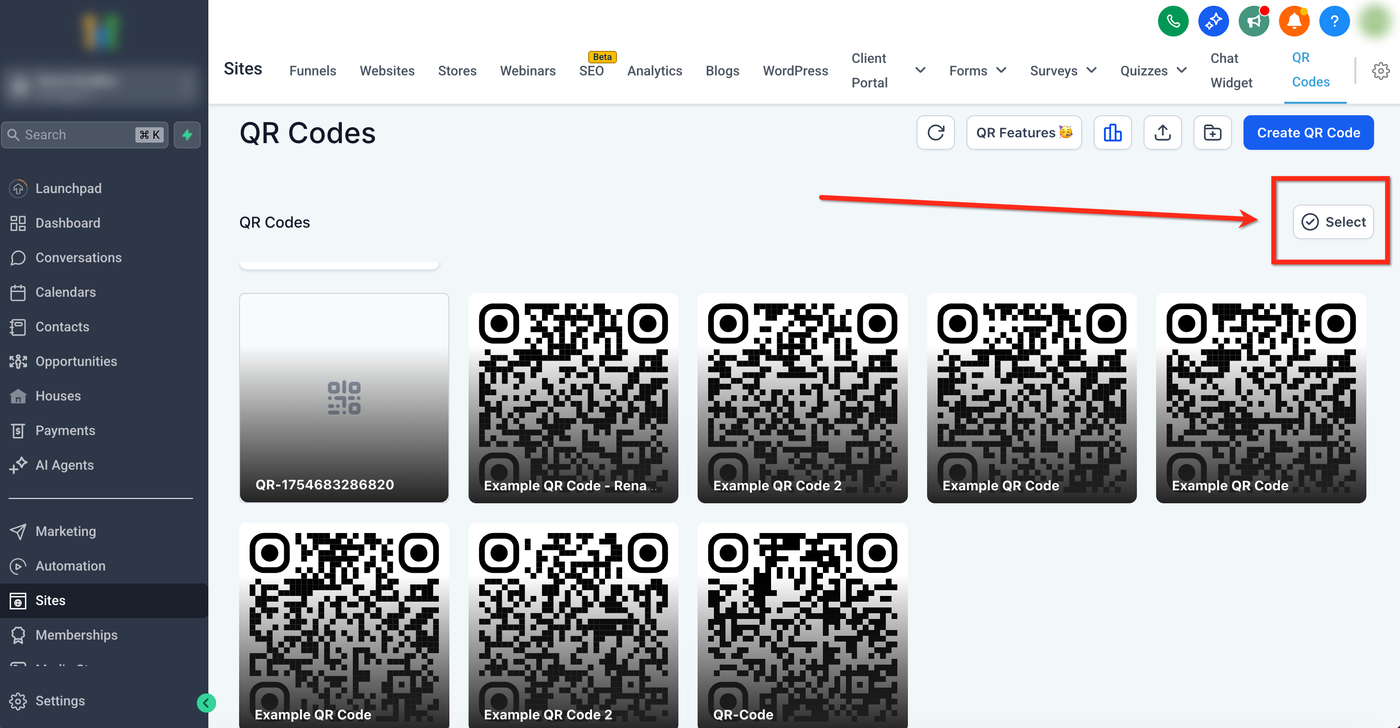
Schritt 2: Auswahl aktivieren
Klicken Sie auf Auswählen (oben rechts), um Kontrollkästchen auf jeder Karte zu aktivieren.
Schritt 3: QR-Codes auswählen
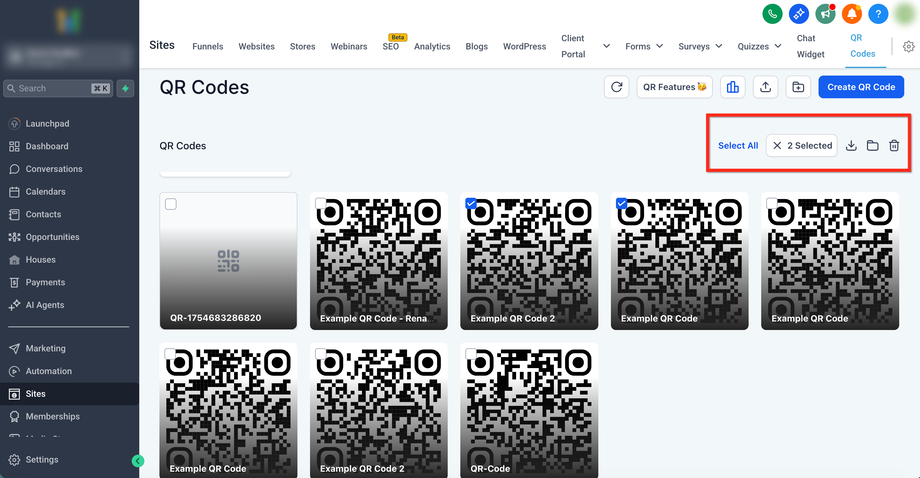
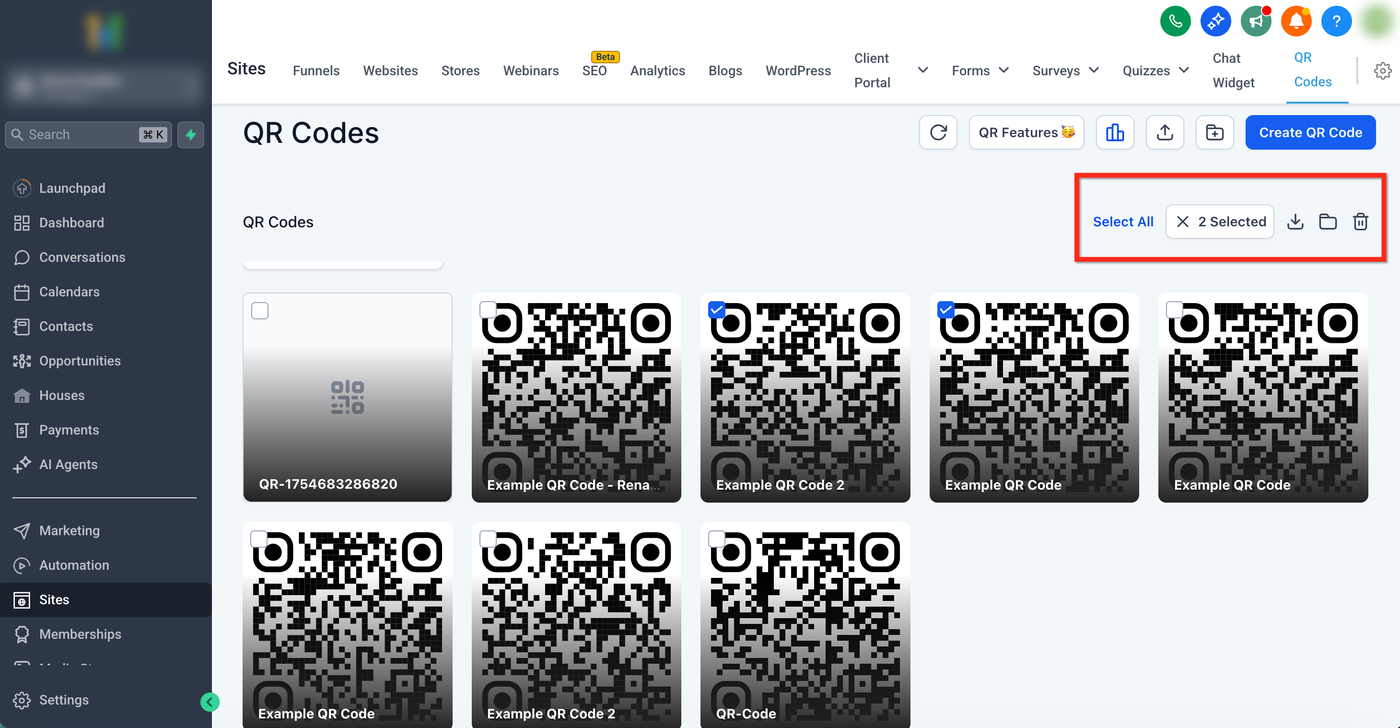
Markieren Sie die gewünschten Elemente. Ein Zähler (z. B. „3 ausgewählt“) erscheint mit den Symbolen für Massenaktionen oben rechts.
Massen-Download (PNG, SVG, PDF)
Exportieren Sie viele QR-Codes auf einmal. ProfitBoost erstellt ZIP-Dateien im Hintergrund und startet den Download, sobald sie bereit sind.
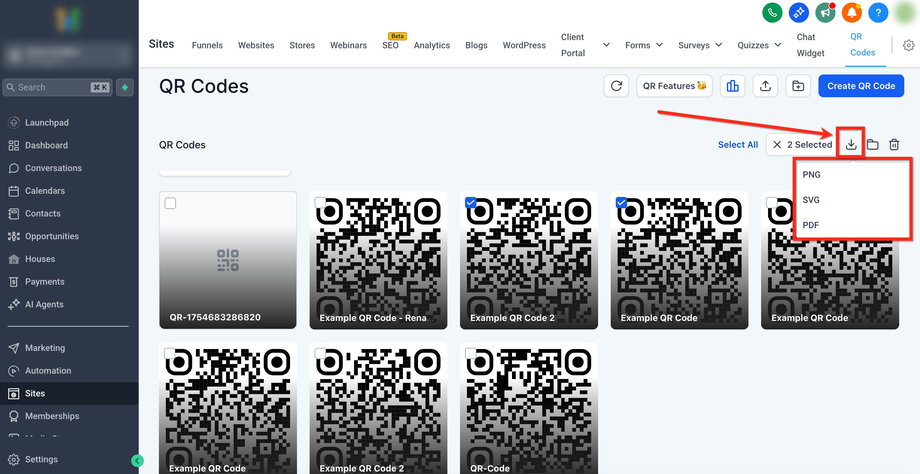
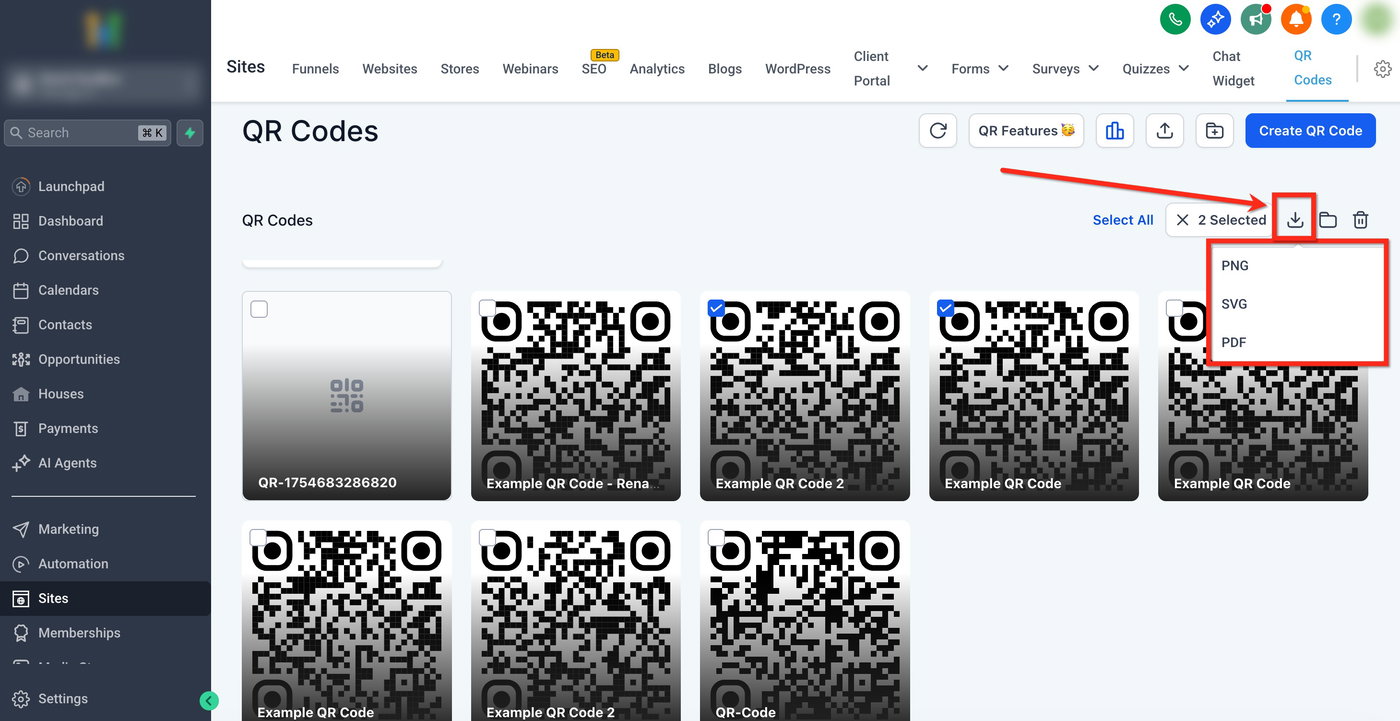
Mit ausgewählten Elementen klicken Sie auf Herunterladen in der Massenaktionsleiste und wählen PNG, SVG oder PDF.
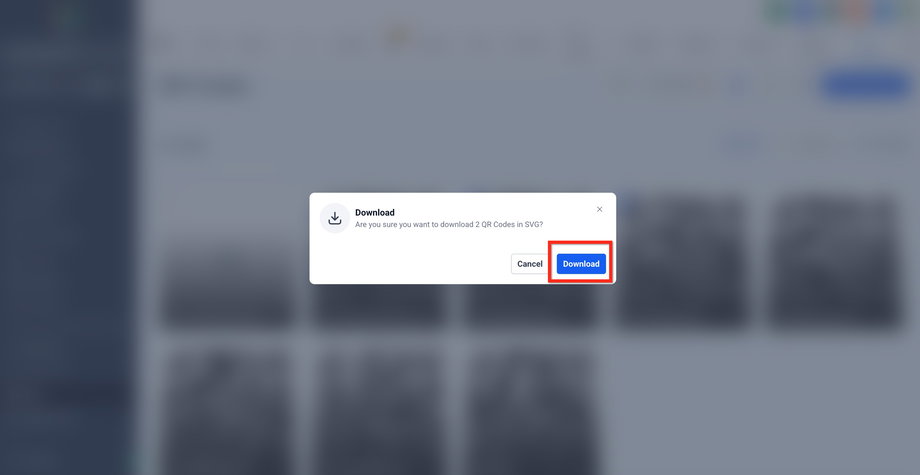
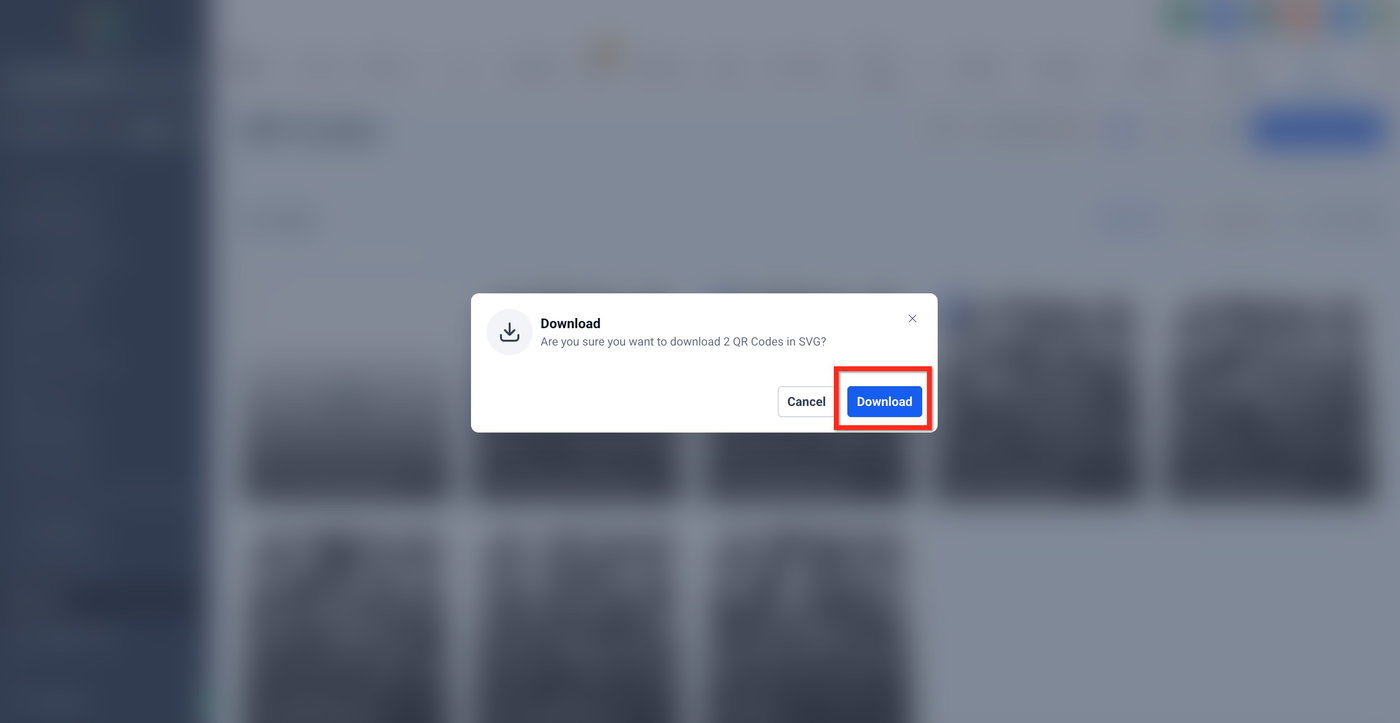
Bestätigen Sie den Download im Pop-up-Fenster.
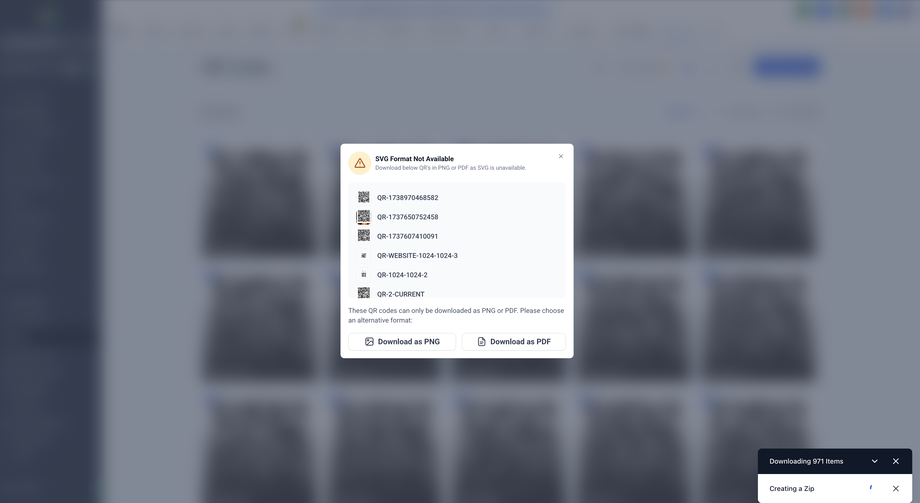
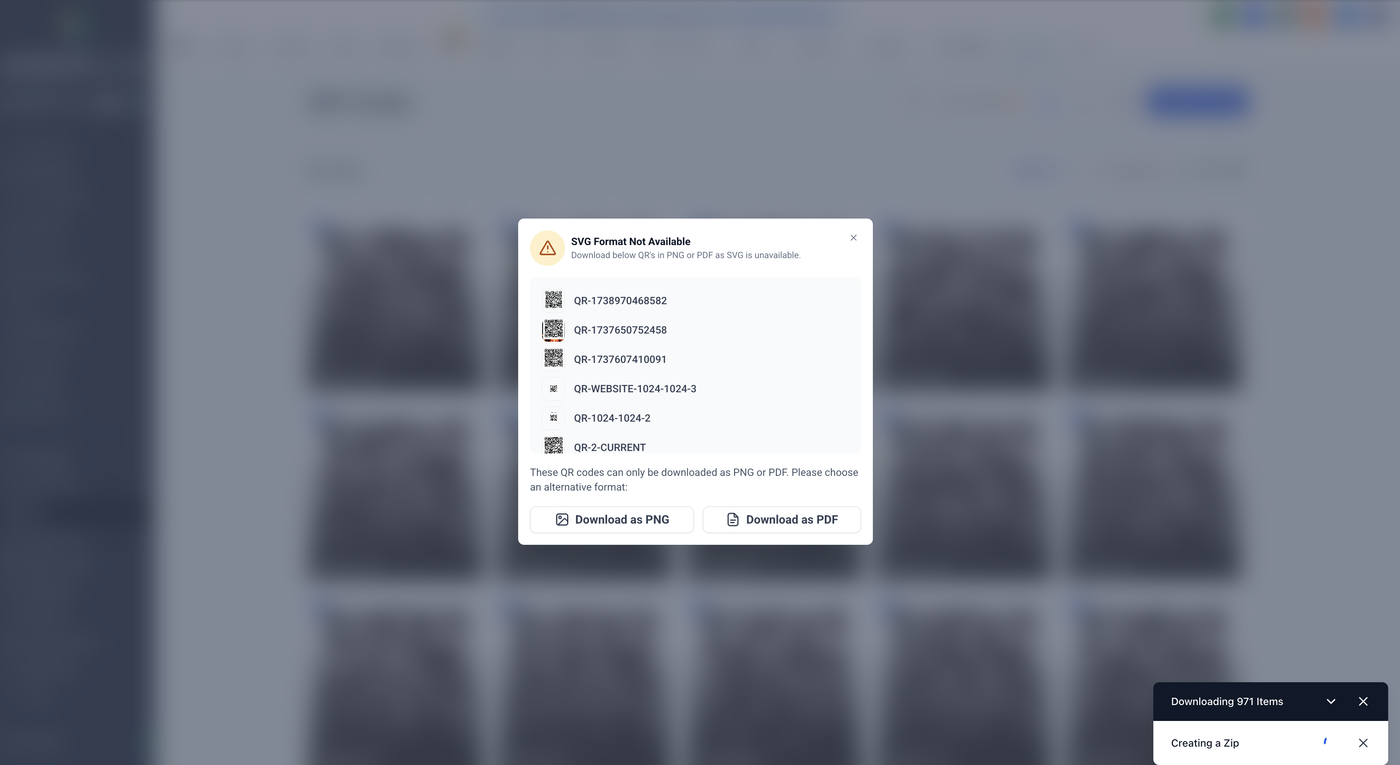
Wenn das angeforderte Format eines QR-Codes nicht verfügbar ist, wird Ihnen eine alternative Auswahl angeboten.
In Ordner verschieben (Massenaktion)
Halten Sie Ihre Bibliothek ordentlich, indem Sie mehrere QR-Codes auf einmal in einen Ordner verschieben.
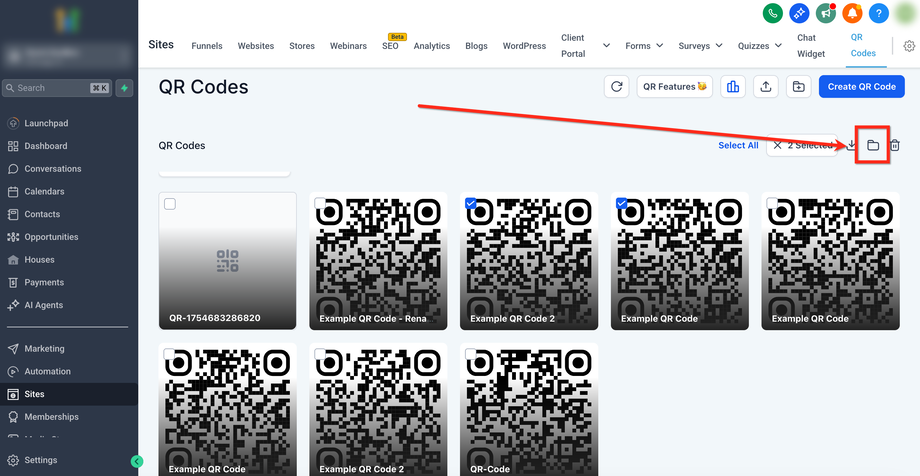
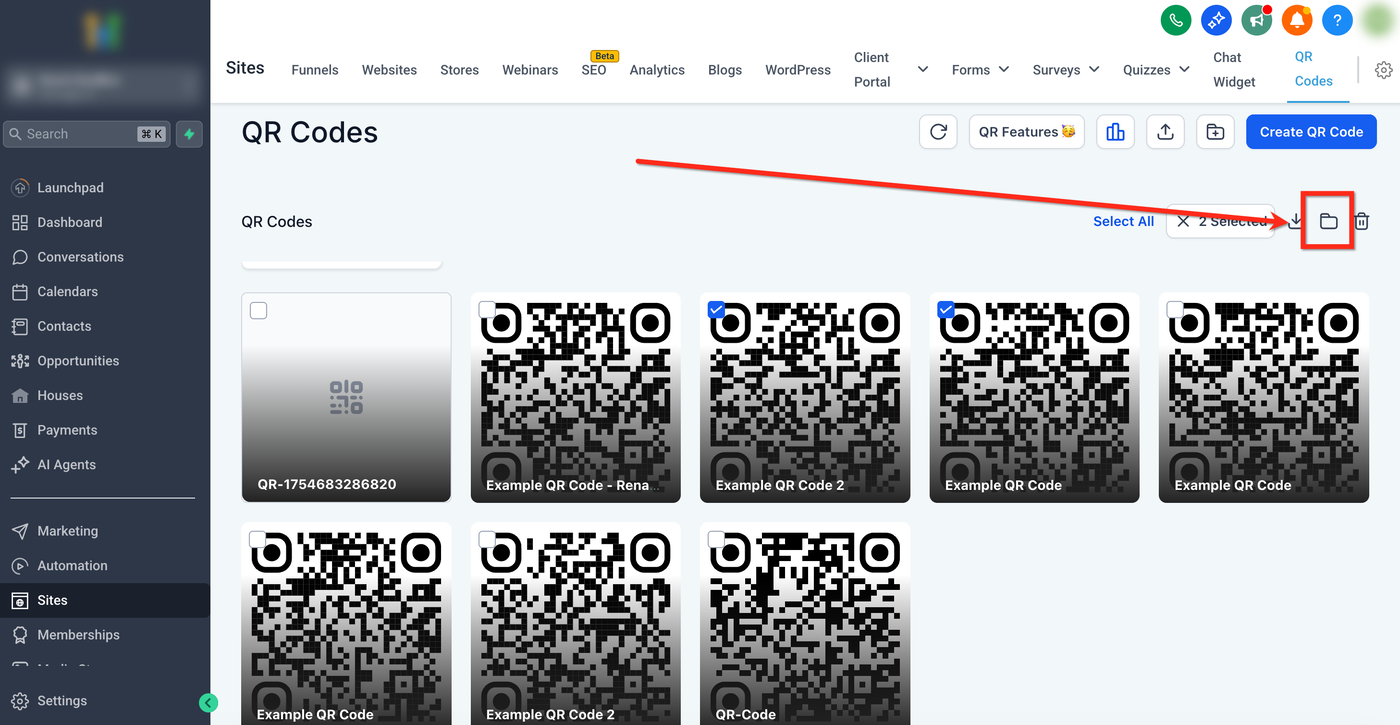
Mit ausgewählten Elementen klicken Sie auf das Symbol „In Ordner verschieben“.
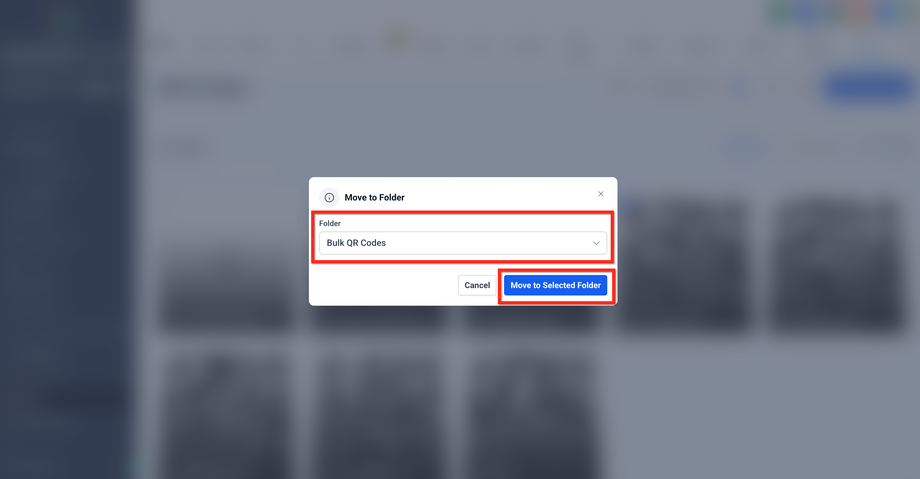
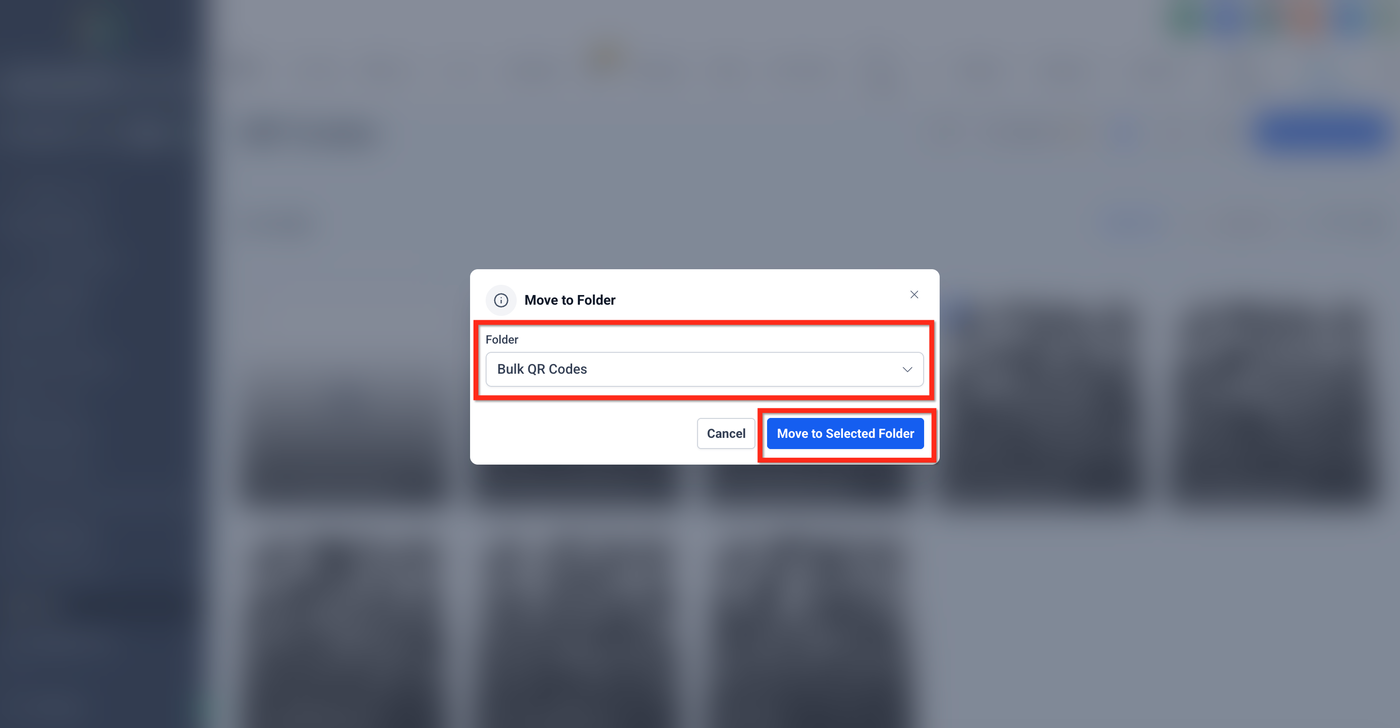
Wählen Sie einen Zielordner aus dem Dropdown-Menü und klicken Sie auf Verschieben, um die Aktion abzuschließen.
Massenlöschung
Entfernen Sie unerwünschte QR-Codes sicher. Eine Bestätigung hilft, versehentlichen Verlust zu vermeiden.
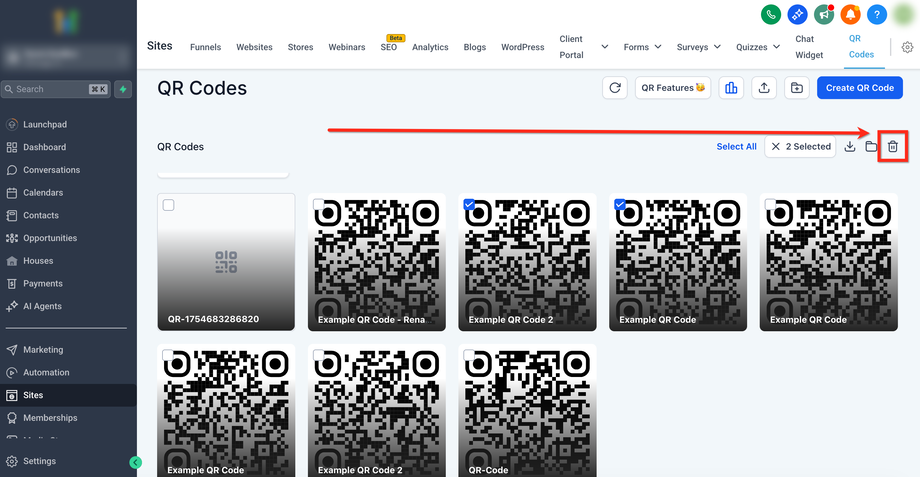
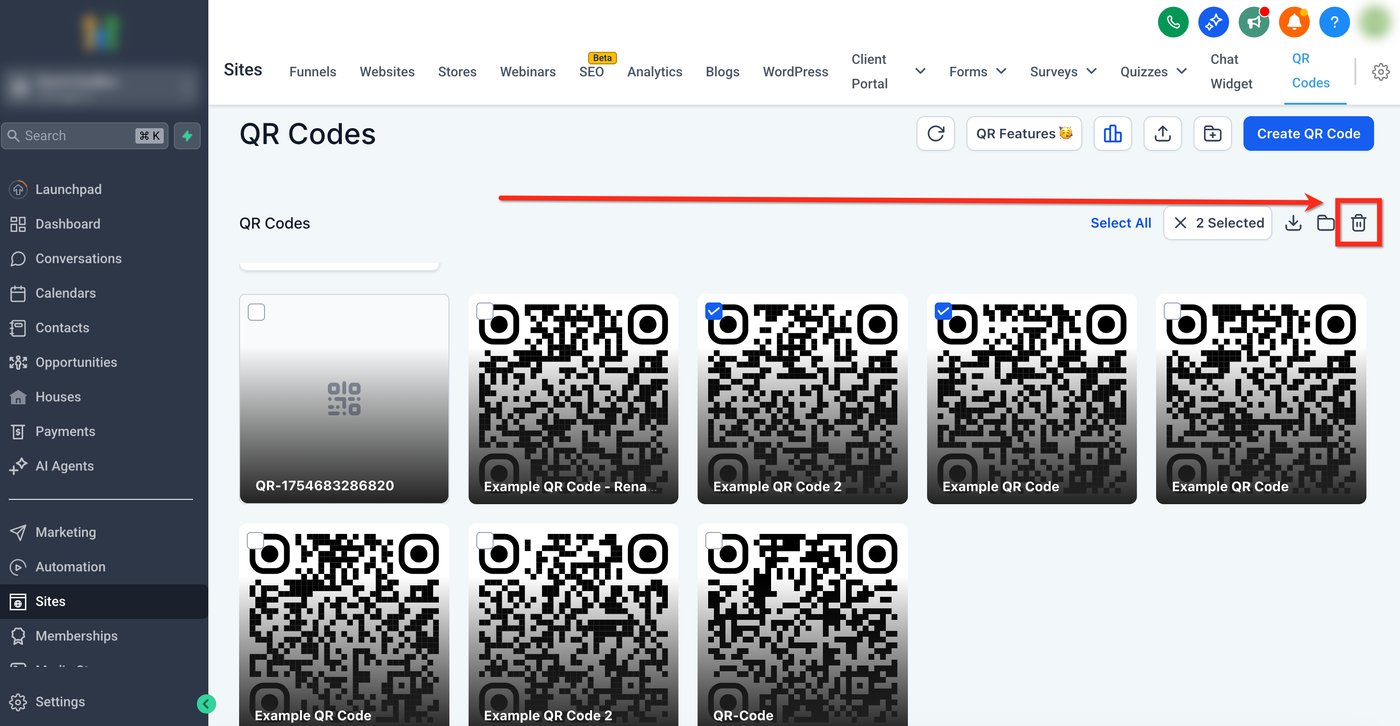
Mit ausgewählten Elementen klicken Sie auf das Löschen-Symbol.
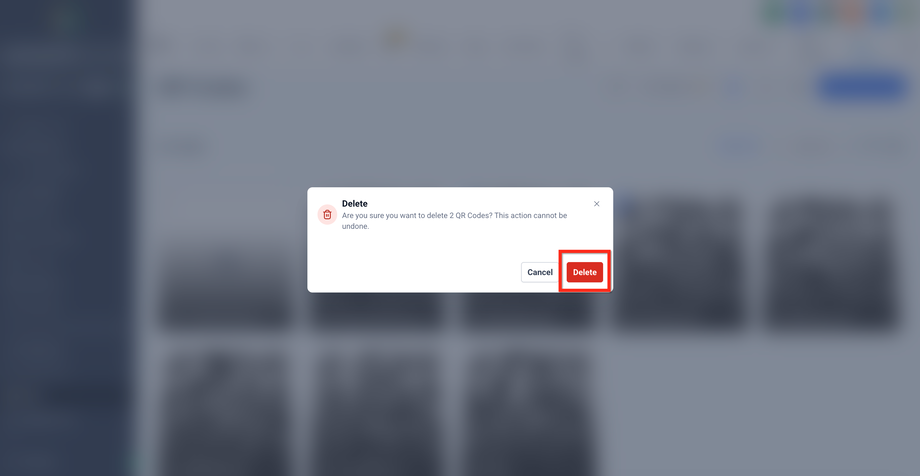
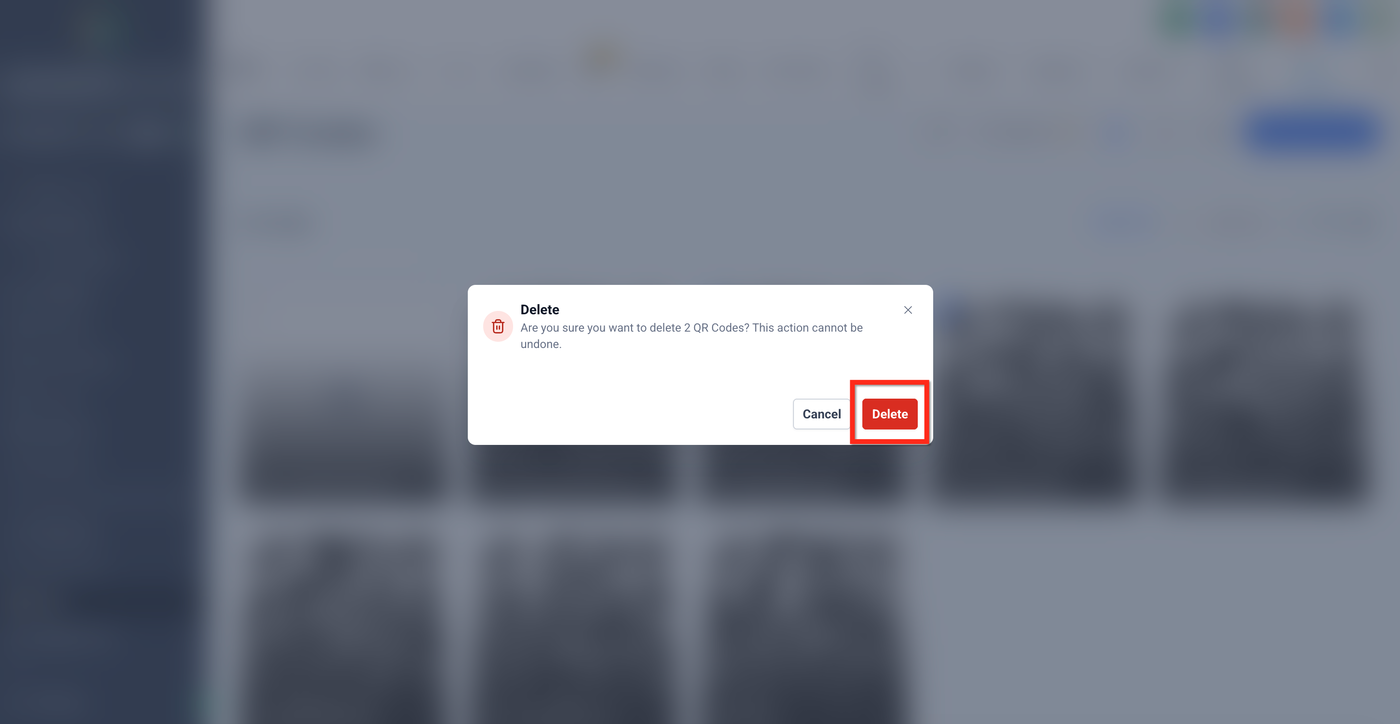
Überprüfen Sie die Bestätigungsnachricht und klicken Sie auf Löschen, um fortzufahren.
QR-Codes umbenennen
Benennen Sie Elemente um, ohne die Seite zu verlassen. Verwenden Sie konsistente Namen, um die Suche und Berichterstattung zu verbessern.
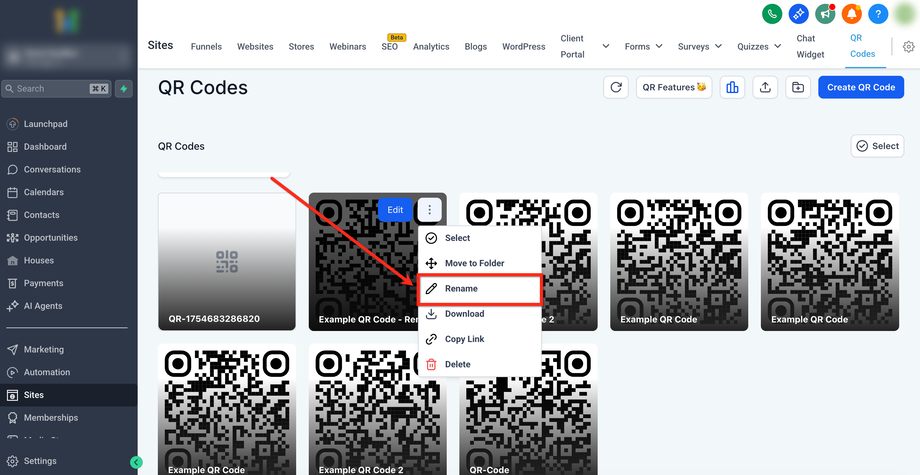
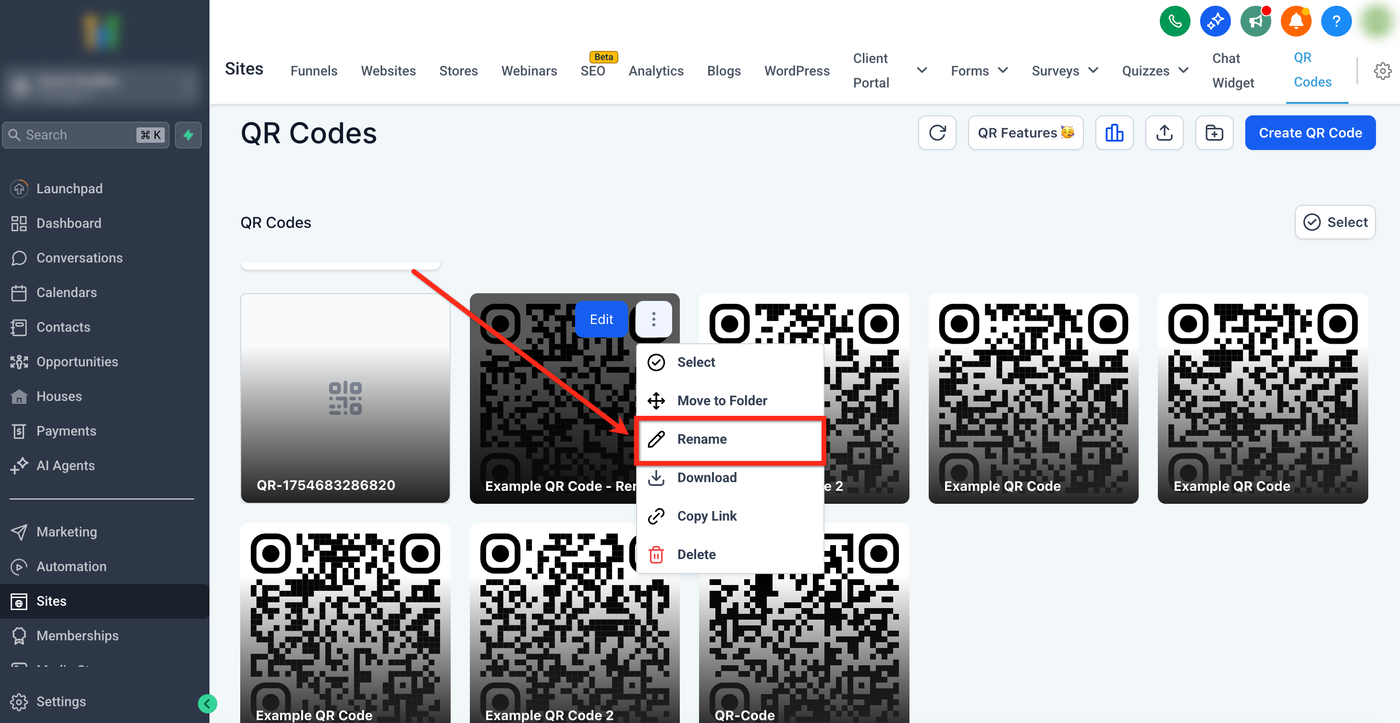
Bewegen Sie den Mauszeiger über eine QR-Code-Karte → klicken Sie auf das ⋯ Menü → Umbenennen
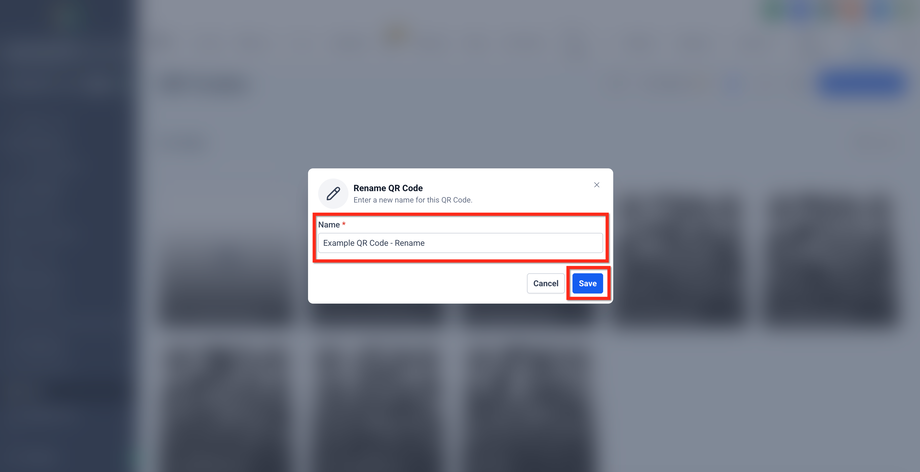
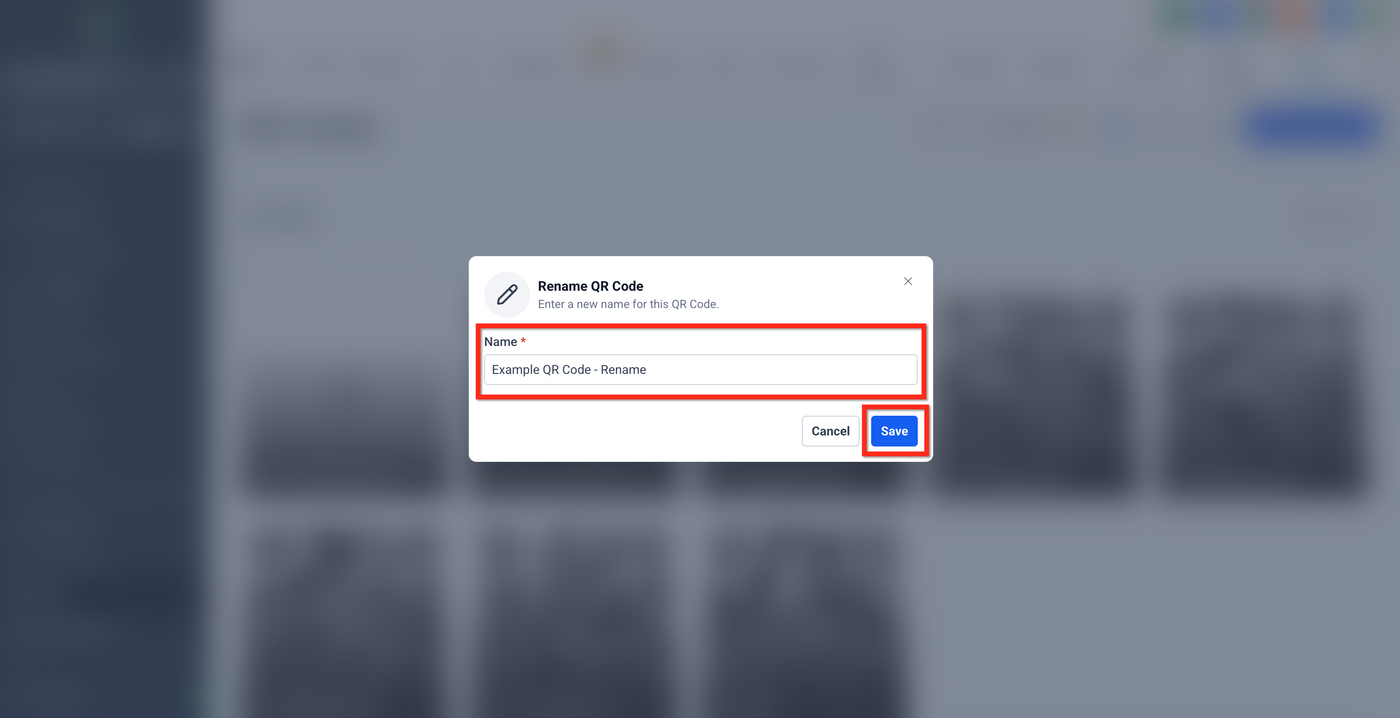
Geben Sie den neuen Namen ein → klicken Sie auf Speichern
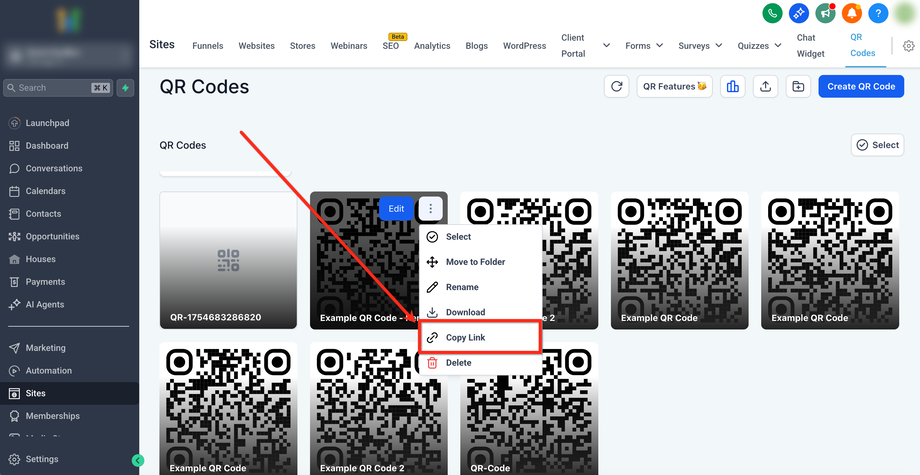
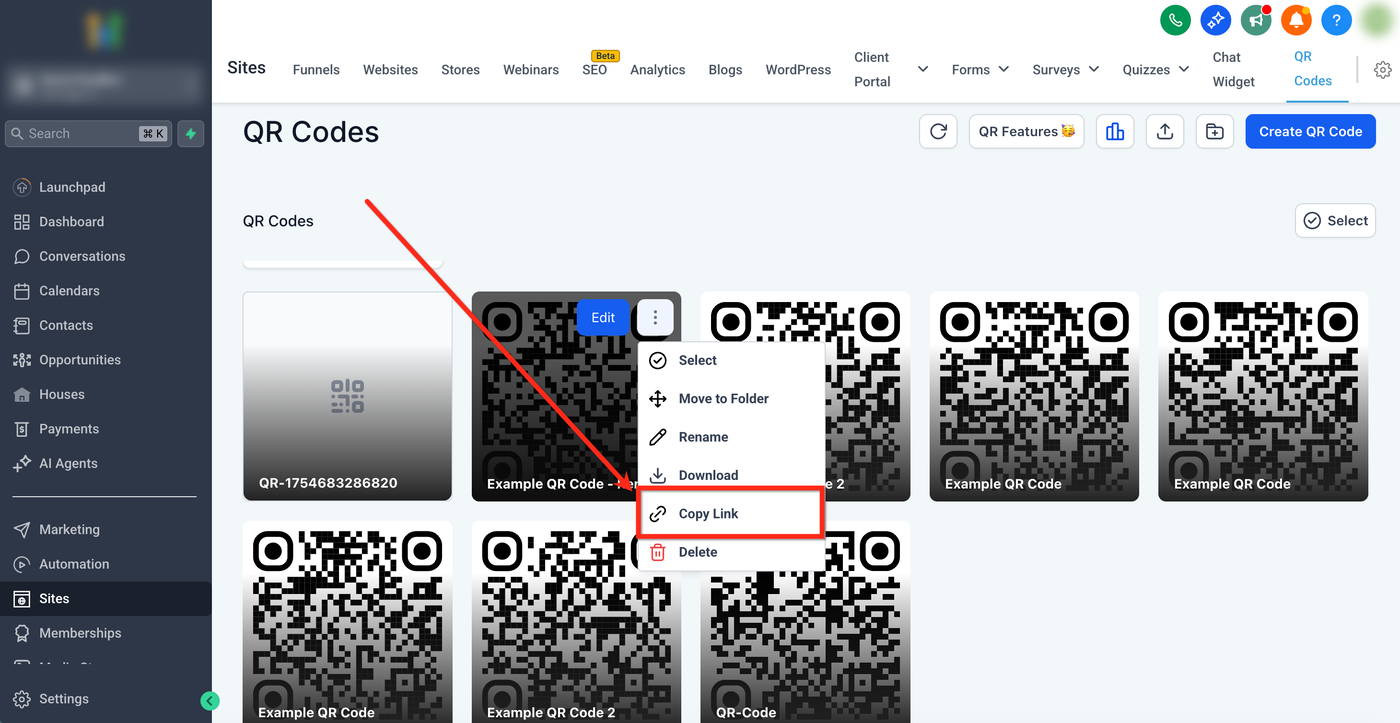
Link vom QR-Code kopieren
Kopieren Sie direkt einen Link zu einem QR-Code für E-Mails, Dokumente oder Druck-Workflows.
Bewegen Sie den Mauszeiger über eine QR-Code-Karte → klicken Sie auf ⋯ → Link kopieren
Ordner-Ebene Aktionen: Alles herunterladen / Umbenennen
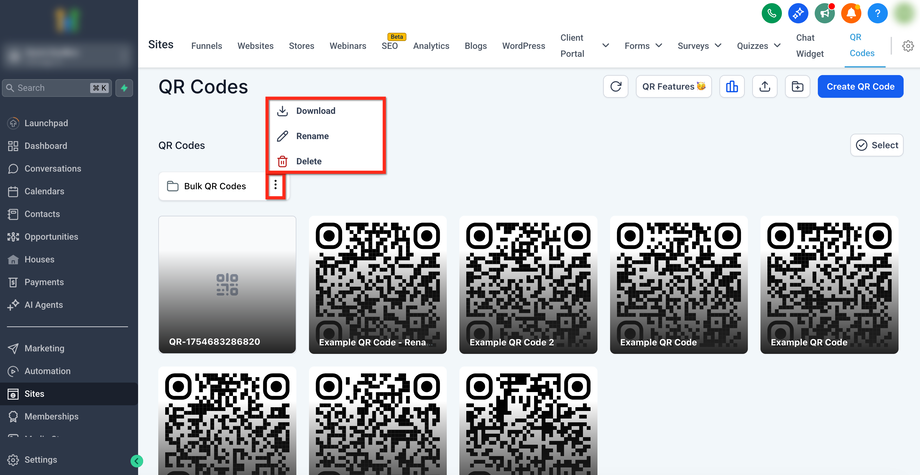
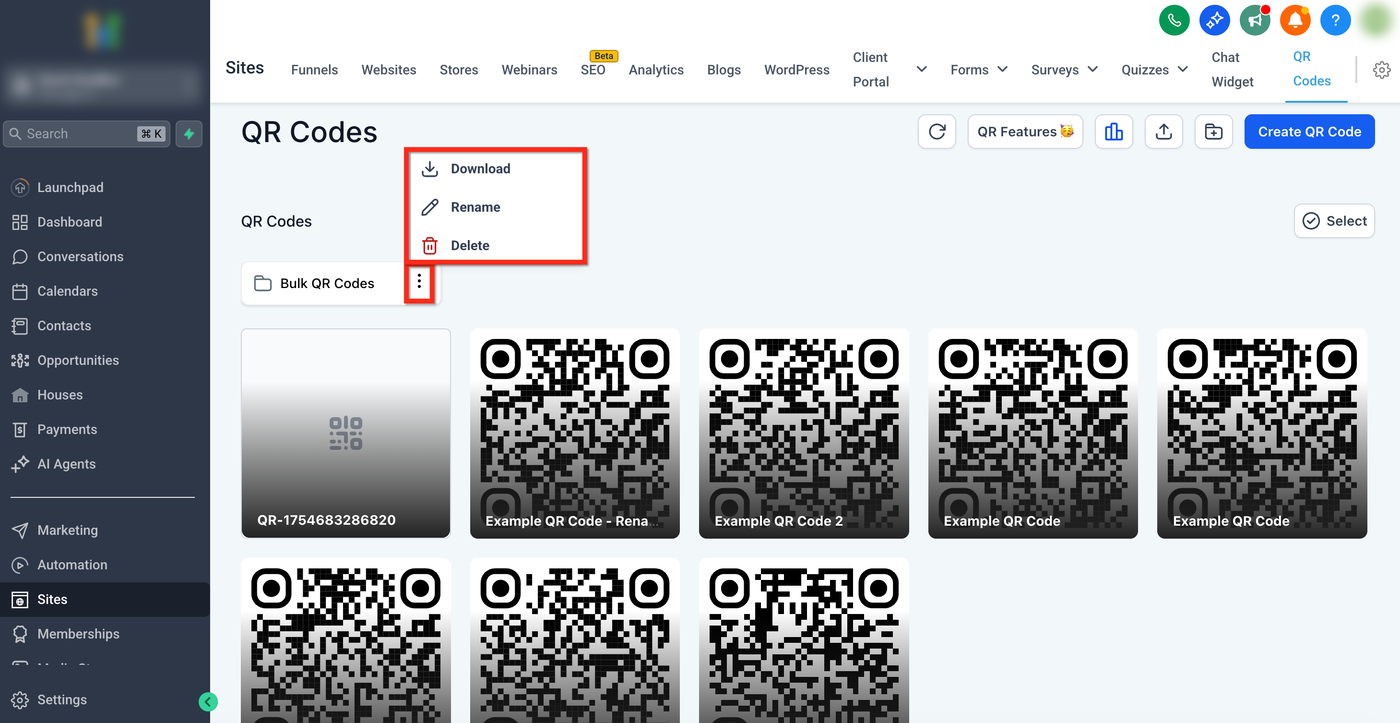
Verwalten Sie ganze Ordner schnell – laden Sie alles herunter oder benennen Sie den Ordner um.
Um Ordner-Ebene Bearbeitungen vorzunehmen, klicken Sie auf das 3-Punkte-Symbol am Ordner:
Download-Symbol → exportiert alle enthaltenen QR-Codes (ZIP, asynchron)
Umbenennen-Symbol → ändert den Ordnernamen
Löschen-Symbol → entfernt alle QR-Codes in einem Ordner
Häufig gestellte Fragen
Wo finde ich diese Massenaktionen?
Sites → QR Codes → klicken Sie auf Auswählen, um die Massenaktionsleiste zu aktivieren (oben rechts).Welche Formate kann ich herunterladen?
PNG, SVG oder PDF. Große Mengen werden in ZIP-Dateien geliefert.Ich habe SVG gewählt, sehe aber die Meldung „SVG-Format nicht verfügbar“. Was jetzt?
Einige ältere QR-Codes unterstützen möglicherweise kein SVG. Verwenden Sie stattdessen PNG oder PDF.Kann ich alles in einem Ordner auf einmal herunterladen?
Ja, klicken Sie auf das Download-Symbol des Ordners, um alle Codes (asynchron ZIP) zu exportieren.Ist das Löschen dauerhaft?
Ja. Die Massenlöschung ist nicht rückgängig zu machen. Laden Sie wichtige Codes vorher herunter.Gibt es Auswahlgrenzen?
Sie können viele Elemente gleichzeitig auswählen; sehr große Mengen können in mehrere ZIP-Dateien aufgeteilt werden. Bei Problemen die Auswahl reduzieren und erneut versuchen.
Verwandte Artikel
Massenhafte QR-Code-Erstellung
QR-Code-Erstellung und Download-Anleitung
QR-Code-Builder Weiterleitungsoptionen
Wie man einen QR-Code erstellt, der auf eine Website verweist
Wie man einen QR-Code erstellt, der auf eine Bewertungsseite verweist