Der Quiz Builder ermöglicht dir die Erstellung interaktiver Quizze, die Lead-Daten sammeln und personalisierte Ergebnisse liefern. Nutze Scoring, Kategorien, Automationen und CRM-Mapping, um Quiz-Antworten in personalisierte Erlebnisse umzuwandeln.
INHALTSVERZEICHNIS
Was ist der Quiz Builder?
Wichtige Vorteile des Quiz Builders
Quiz Builder Layout und Navigation
Quiz-Elemente
Scoring und Kategorien
Ergebnisseite
Einreichungen und CRM-Mapping
So erstellst du ein Quiz
Häufig gestellte Fragen
Verwandte Artikel
Was ist der Quiz Builder?
Der Quiz Builder ermöglicht dir die Erstellung interaktiver Quizze, die Lead-Daten sammeln, Interessen qualifizieren und am Ende des Quiz ein personalisiertes Ergebnis anzeigen. Quizze können mehrere Seiten und Fragetypen enthalten, optionales Scoring und Kategorien sowie eine anpassbare Ergebnisseite mit Nachrichten und CTA.
Du kannst von Grund auf neu starten oder Templates verwenden, die Erstellung durch CSV-Import beschleunigen und dein Quiz per Embed-Code oder Link veröffentlichen. Einreichungen können in CRM-Custom-Fields gemappt und zur Auslösung segmentierter Workflows genutzt werden.
Wichtige Vorteile des Quiz Builders
Audience Segmentierung: Nutze Quiz-Antworten und Scores, um Kontakte basierend auf Ergebnissen und Interessen zu gruppieren.
Automation-bereites Follow-up: Trigger Workflows direkt nach dem Absenden eines Quiz für Echtzeit-Engagement.
Massenhafte Fragenerstellung: Importiere mehrere Quiz-Fragen gleichzeitig per CSV-Upload.
Personalisierte Erfahrung: Passe die Ergebnisseite mit Score-Stufen, Abschnitten und CTA an.
CRM-Mapping: Mappe Quiz-Ergebnisse (Scores, Stufen, Kategorien) in CRM-Custom-Fields für Segmentierung und Reporting.
Quiz Builder Layout und Navigation
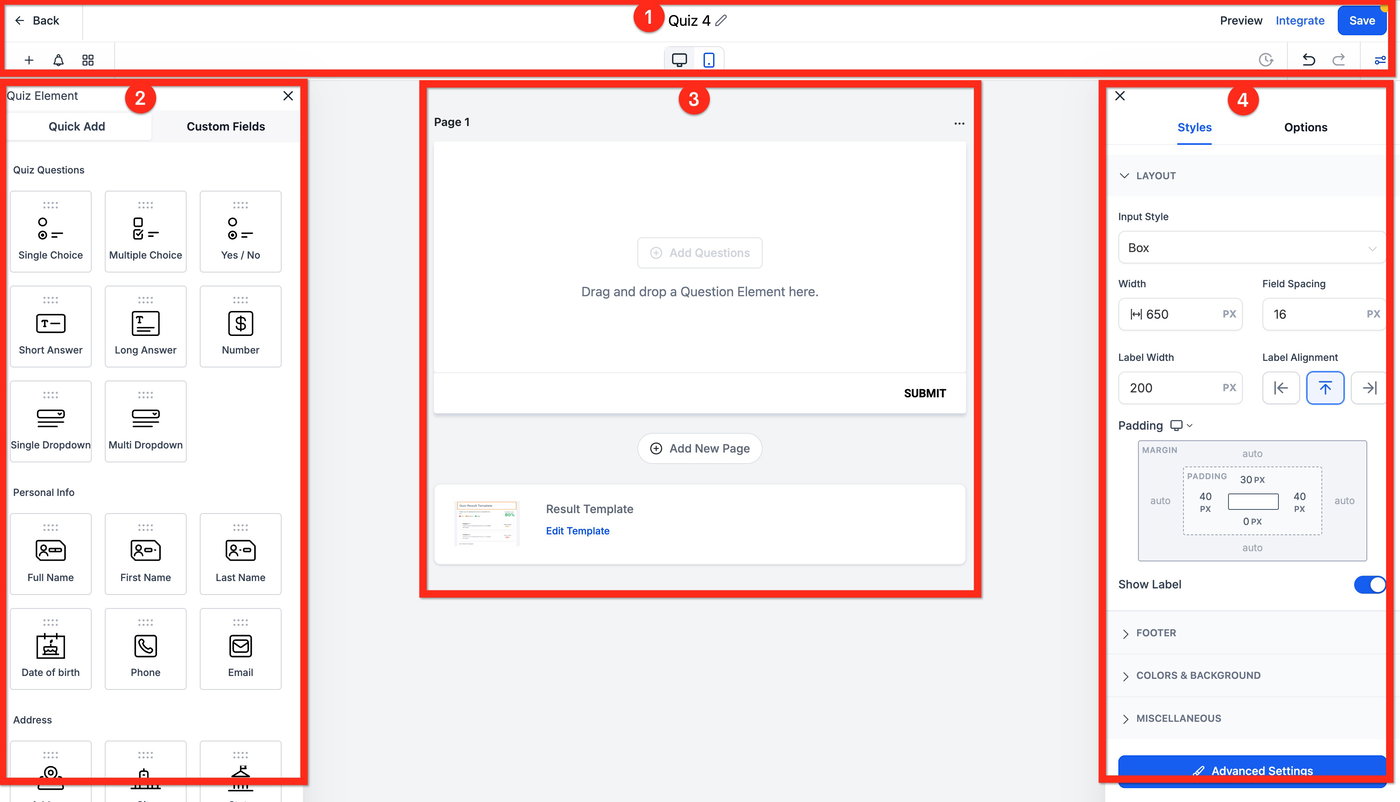
Top Panel: Hier findest du den Zurück-Button, den Titel des Quiz, den Vorschau-Button, den Integrate-Button, den Save-Button, den Umschalter für das linke Panel, den Wechsel zwischen Desktop- und Mobilansicht, die Versionsliste, Undo/Redo sowie den Umschalter für das rechte Panel.
Linkes Panel: Zeigt alle Elemente, Benachrichtigungseinstellungen oder Kategorien.
Mittleres Panel: Enthält die Liste der Seiten und das Ergebnisseiten-Template.
Rechtes Panel: Hier findest du die Einstellungen für das Quiz oder das aktuell ausgewählte Element.
Quiz-Elemente
Es gibt viele vorgefertigte Quiz-Elemente per Drag-and-Drop. Zusätzlich kannst du jedes Contact- oder Opportunity-Custom-Field zum Quiz hinzufügen.
Quick Add > Questions
Single Choice – Viele Optionen sichtbar, eine Auswahl
Multiple Choice – Viele Optionen sichtbar, mehrere Auswahlen
Yes / No – Ja oder Nein, eine Auswahl
Short Answer – Kleines Texteingabefeld
Long Answer – Großes Texteingabefeld
Number – Zahlenfeld mit Plus-/Minus-Pfeilen
Single Dropdown – Dropdown mit einer Auswahl
Multi Dropdown – Dropdown mit mehreren Auswahlen
Quick Add > Personal Info
Full Name – Textfeld
First Name – Textfeld
Last Name – Textfeld
Date of birth – Datumsauswahl
Phone – Validiertes Telefonnummernfeld
Email – Validiertes E-Mail-Feld
Quick Add > Address
Address – Textfeld
City – Textfeld
State – Textfeld
Country – Länderauswahl
Postal Code – Textfeld
Organization – Textfeld
Website – Validiertes URL-Feld
Quick Add > Rating
Rating – 5 Sterne
Quick Add > Customized
Text – Kein Eingabefeld, nur Text
Html – Drittanbieter-HTML-Script
Captcha – „Ich bin kein Roboter“
Source – Benutzerdefinierte Quelle
T & C – Checkbox mit anpassbarem Text
Score – Zahlenfeld
Quick Add > Other
Image – Bild ohne Eingabefeld
File Upload – Dateiauswahl
Monetary – Geldbetragsfeld
Signature – Zeichenfeld
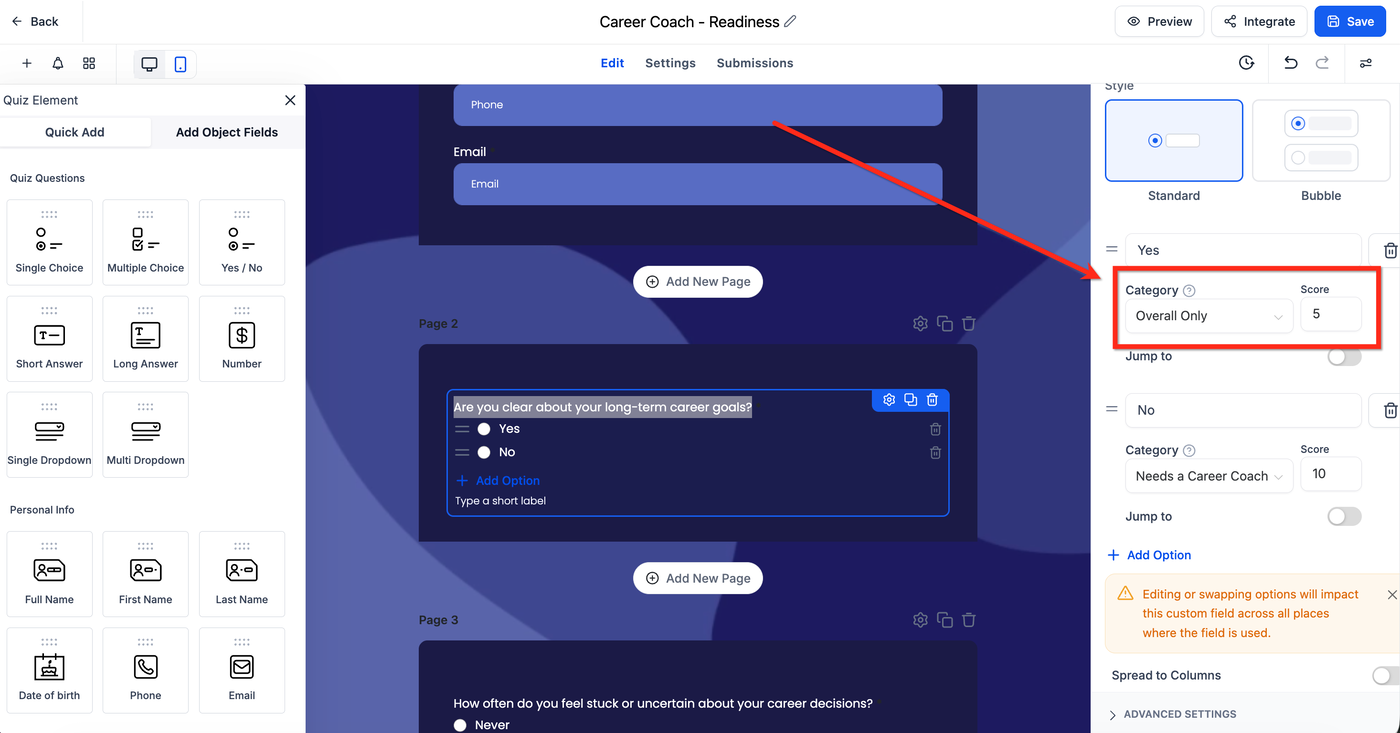
Scoring und Kategorien
Scoring und Kategorien bilden die „Logikschicht“ eines Quiz.
Kategorien sind mögliche Ergebnisgruppen wie „Anfänger“, „Fortgeschritten“ oder „Service A vs Service B“.
Scoring ist das Punktesystem, das numerische Ergebnisse berechnet. Punkte werden Antwortoptionen zugewiesen und summiert.
Weitere Informationen findest du unter: So weist du Kategorien und Scoring in Quizzen mit dynamischen Ergebnisnachrichten zu – Eine vollständige Anleitung!
Ergebnisseite
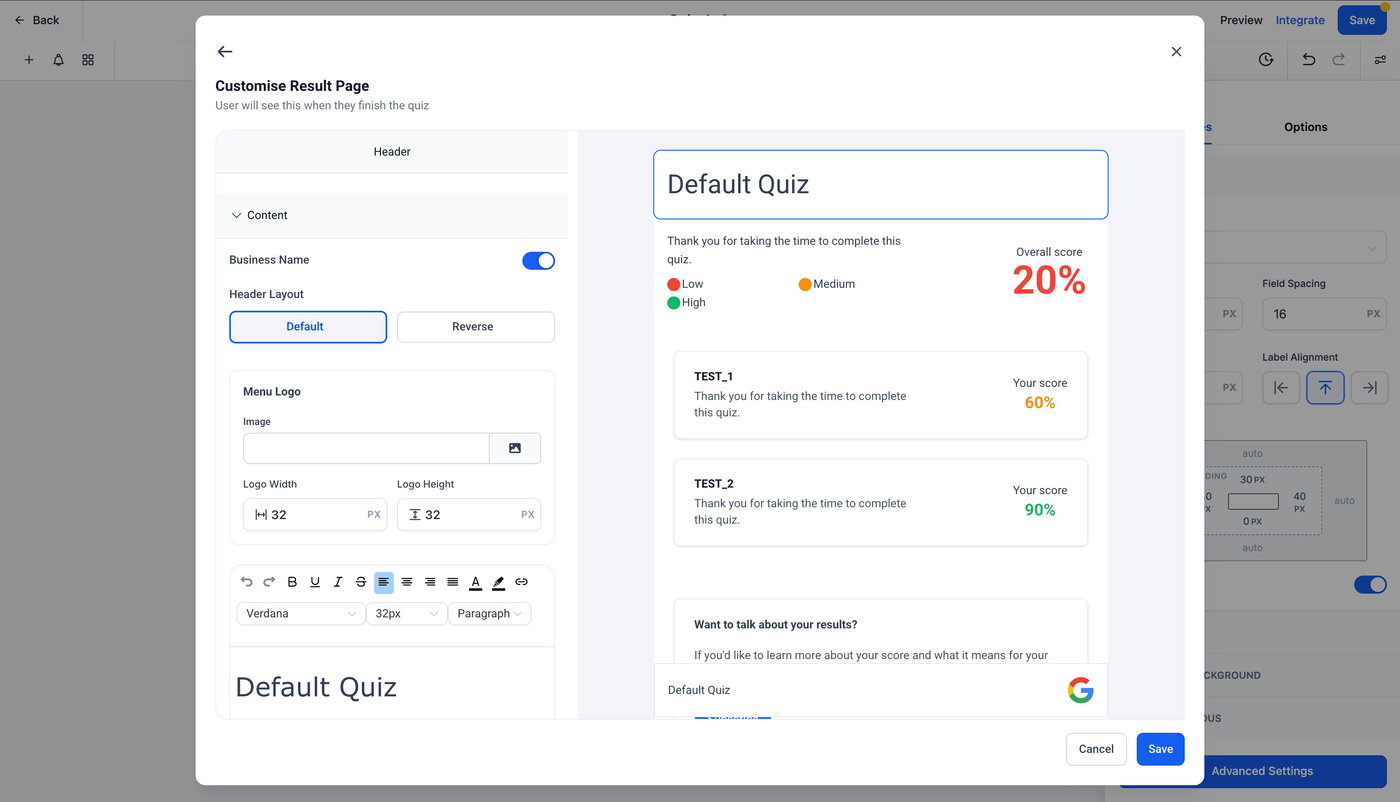
Die Ergebnisseite ist der letzte Schritt, den Kontakte nach dem Absenden des Quiz sehen. Dort präsentierst du das Ergebnis, erklärst dessen Bedeutung und leitest den Kontakt zum nächsten Schritt.
Eine starke Ergebnisseite erhöht die Conversion, weil sie das Ergebnis mit einer klaren Empfehlung verbindet.
Du kannst Folgendes anpassen:
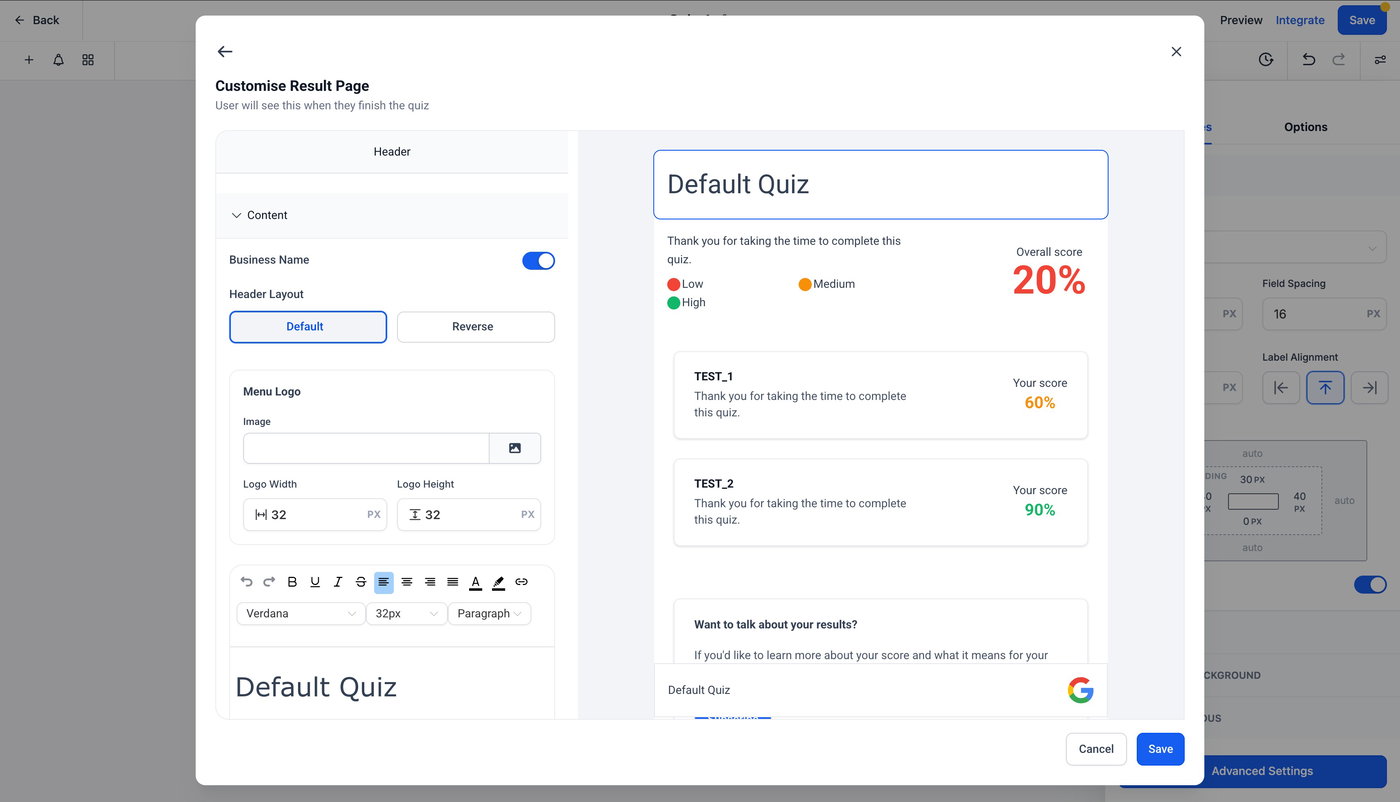
Header bearbeiten: Logo, Unternehmensname und Text hinzufügen
Scores konfigurieren: Text für jede Score-Stufe anpassen
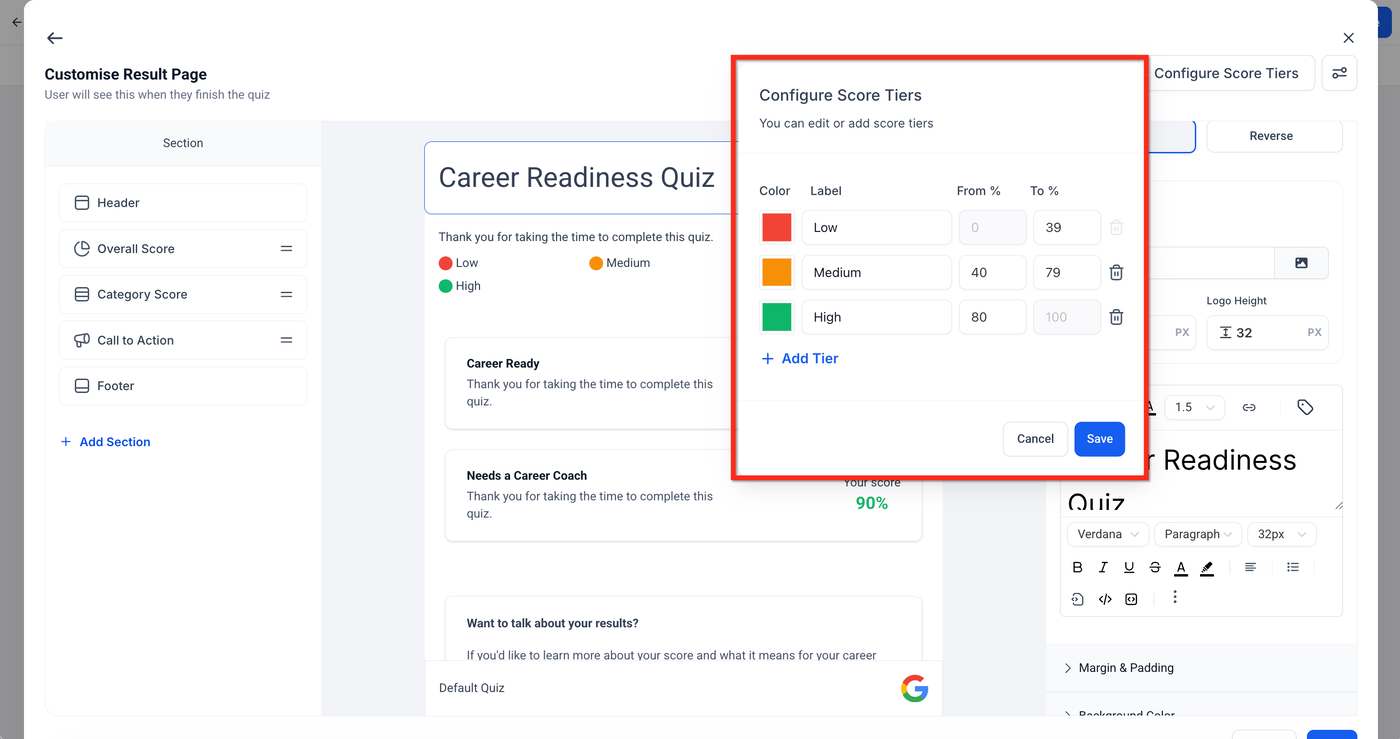
Stufen anpassen: Prozentbereiche und Farben festlegen
CTA hinzufügen: Beispiel „Möchtest du über deine Ergebnisse sprechen? Buche einen Termin!“
Footer anpassen: Logo, Social-Media-Links und Sticky-Footer
Weitere Informationen findest du unter: Quiz-Ergebnisseiten anpassen
So konfigurierst du Score-Stufen auf der Ergebnisseite
Score-Stufen ermöglichen unterschiedliche Inhalte basierend auf dem Gesamtscore.
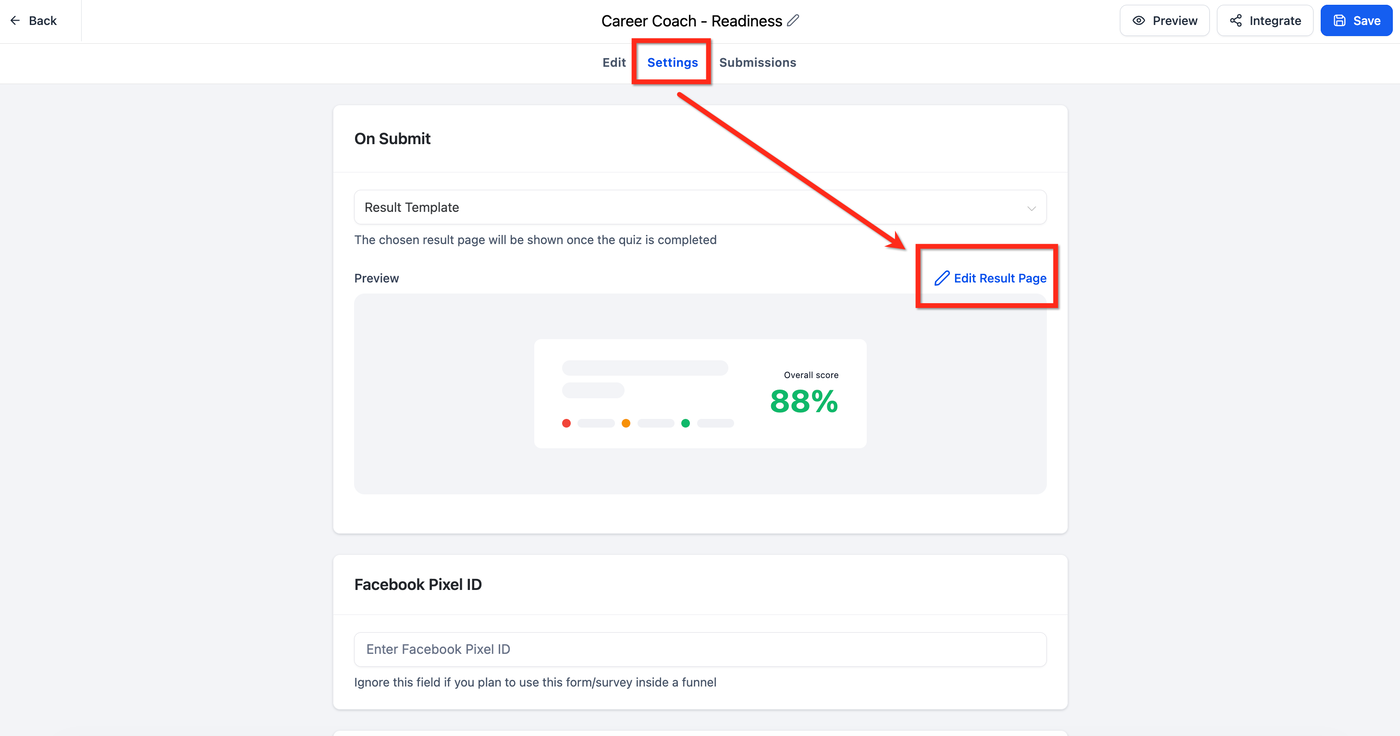
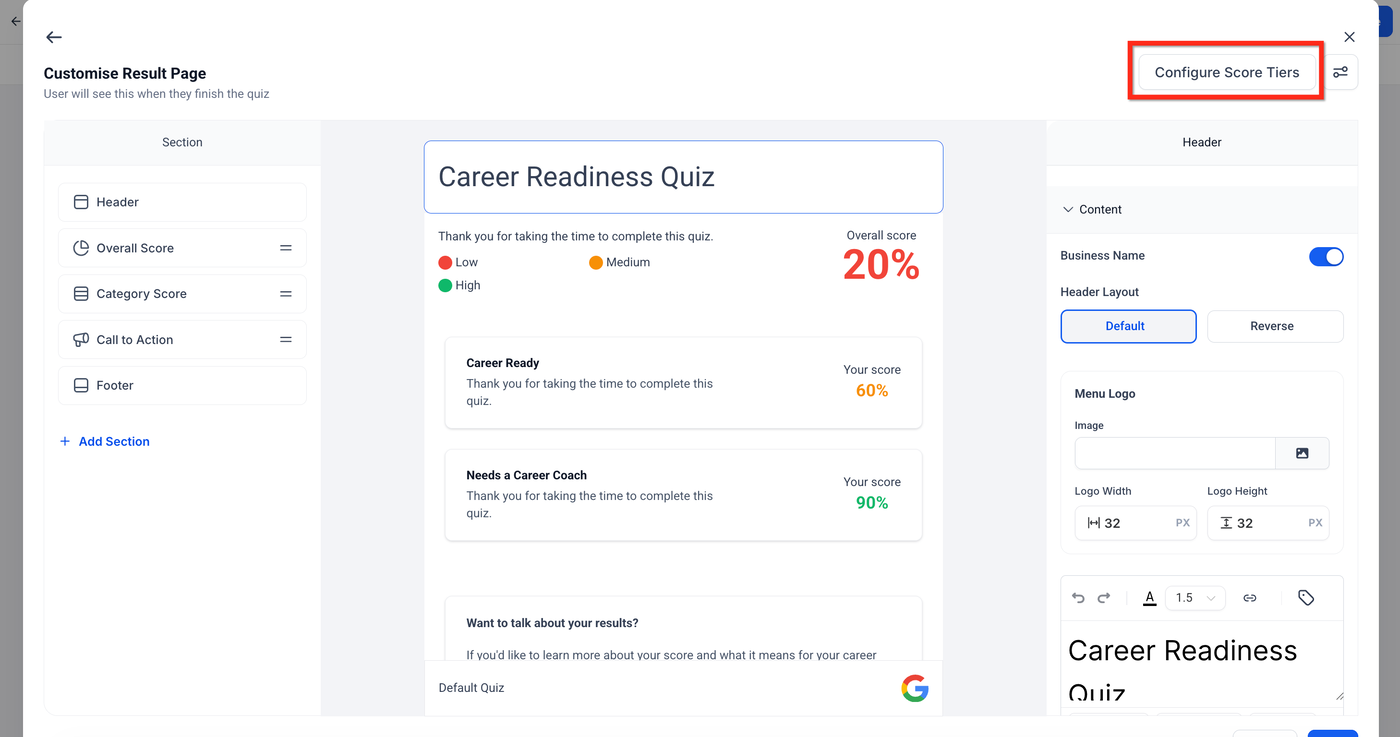
Gehe im Quiz-Editor zu Settings > Edit Results Page.
Klicke auf Configure Score Tiers.
Bearbeite Namen, Farben und Bereiche der Stufen.
Einreichungen und CRM-Mapping
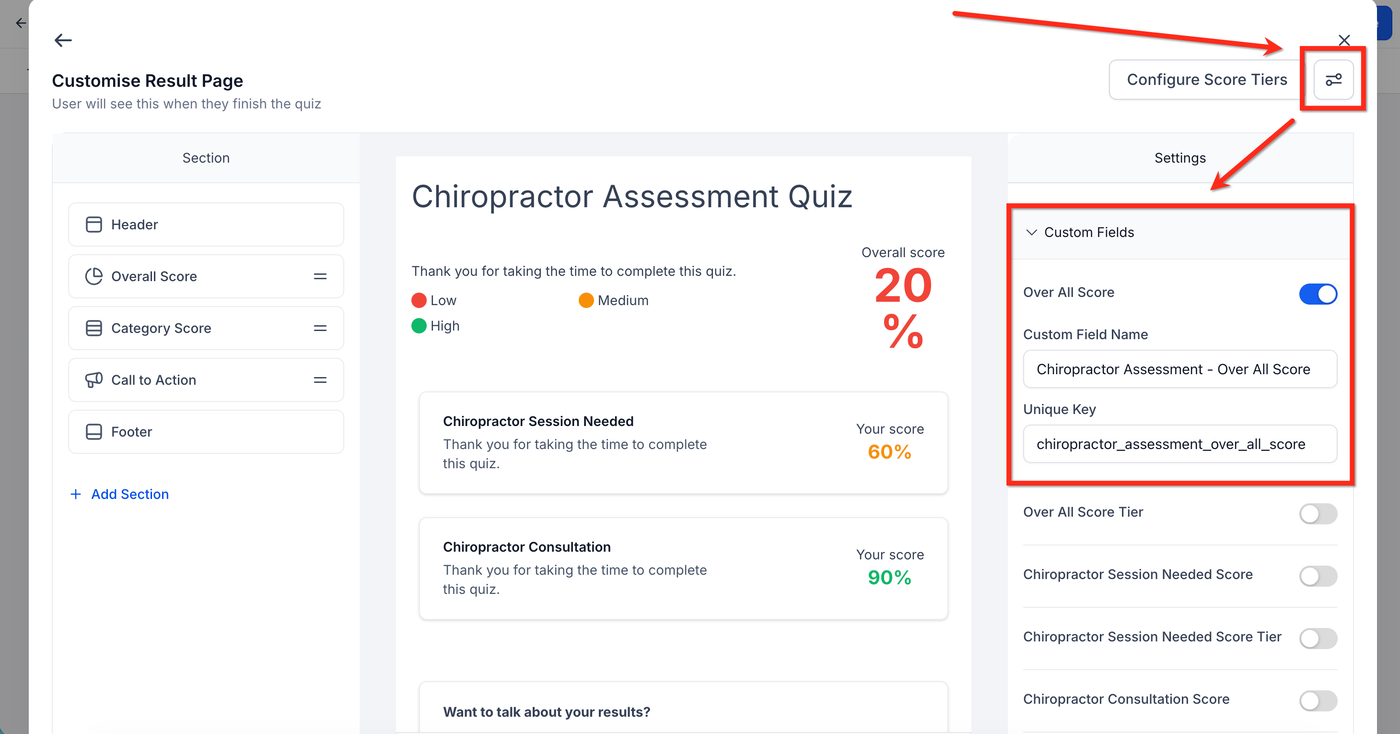
CRM Field Mapping schreibt Quiz-Ergebnisse wie Gesamtscore, Stufe, Kategorie-Scores und höchste/niedrigste Kategorien in Contact-Custom-Fields.
Sobald Quiz-Daten im CRM gemappt sind, kannst du:
Kontakte segmentieren
Smart Lists erstellen
Automationen personalisieren
Follow-up-E-Mails abhängig von Kategorien versenden
Aktionen auslösen, wenn eine Kategorie einen Schwellenwert erreicht
Weitere Informationen findest du unter: Quiz-Ergebnisse in CRM-Custom-Fields mappen
So erstellst du ein Quiz
Schritt 1: Quiz-Editor öffnen
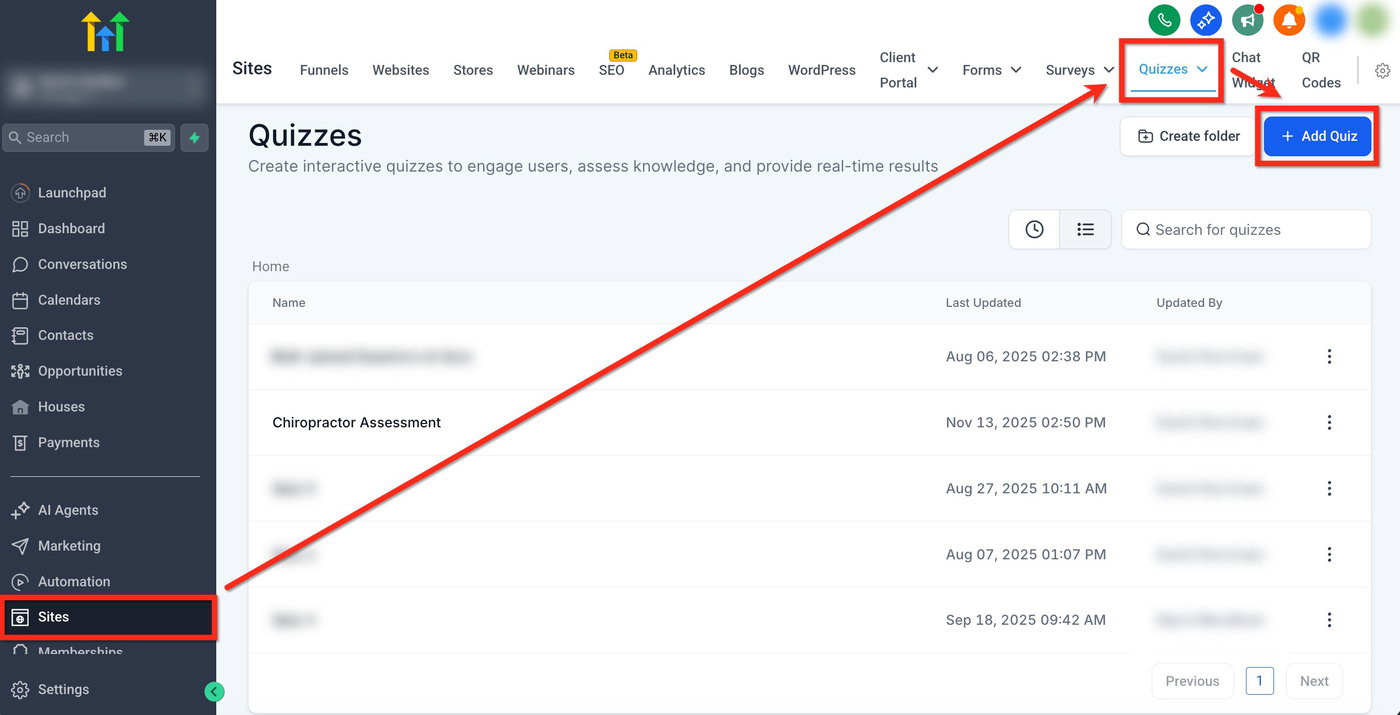
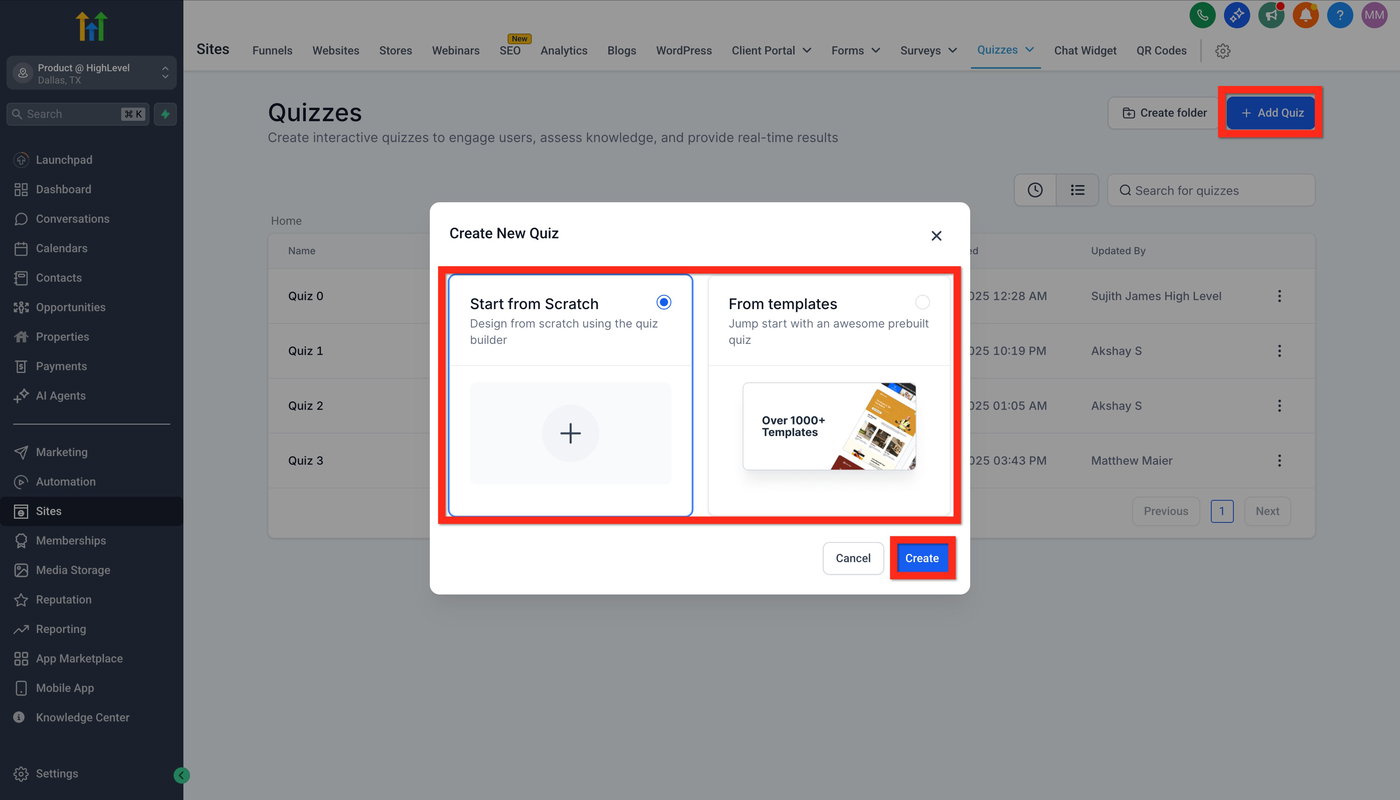
Navigiere zu Sites → Quizzes → + Add Quiz oder wähle ein bestehendes Quiz aus.
Schritt 2: Ein Template wählen
Wähle Start From Scratch oder From Template.
Schritt 3: Das Quiz konfigurieren
Füge beliebig viele Fragen und Seiten hinzu.
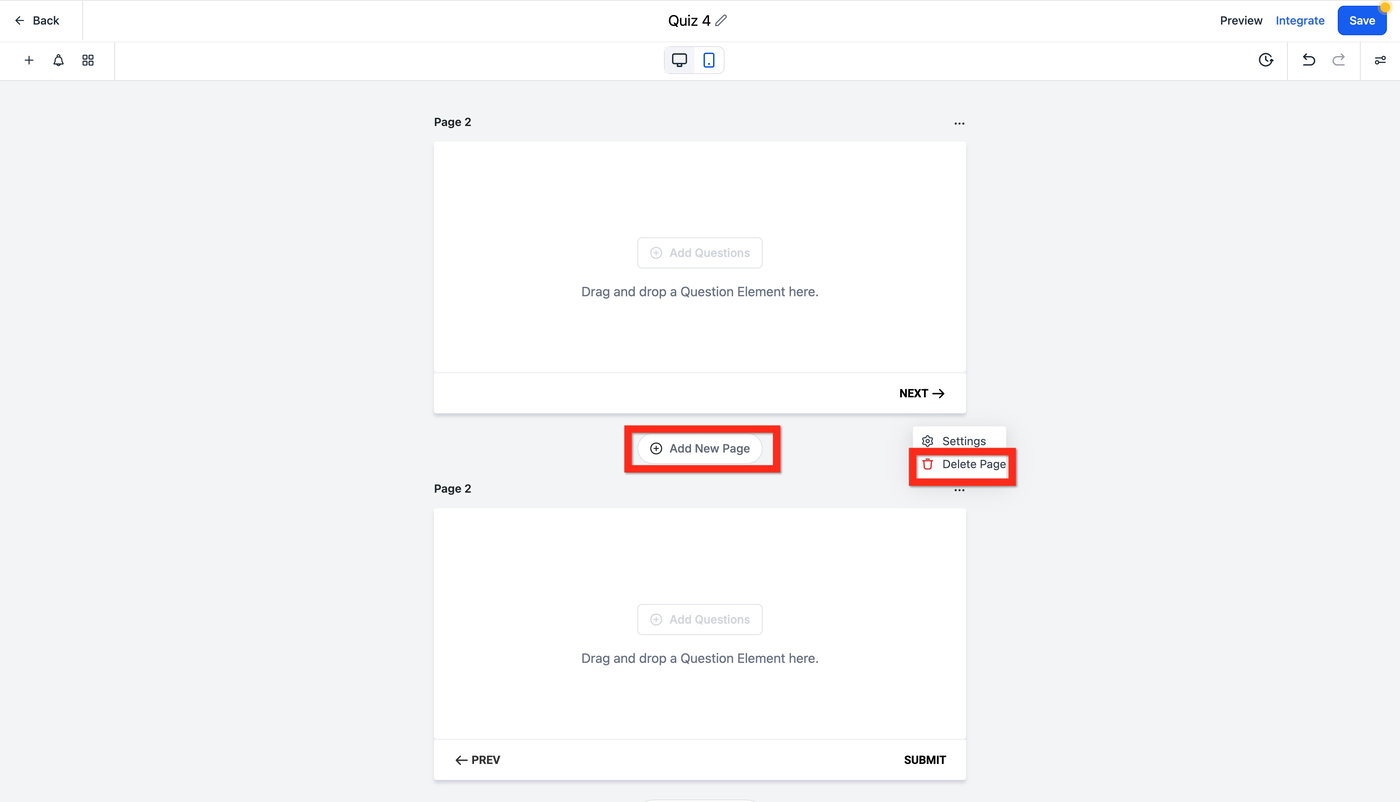
Seiten hinzufügen und löschen: Alle Seiten erscheinen in der angegebenen Reihenfolge.
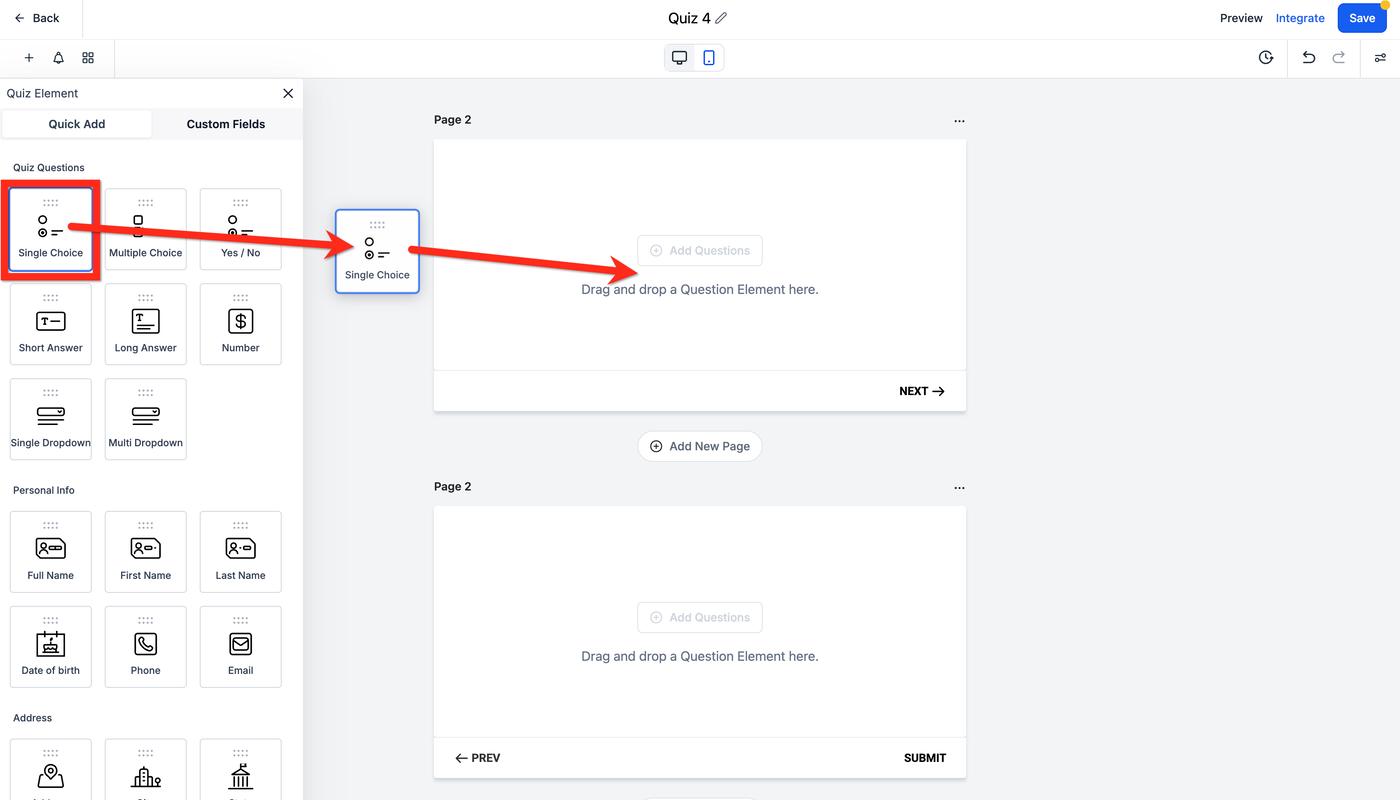
Elemente hinzufügen und löschen: Elemente müssen zu einer Seite hinzugefügt werden.
Quiz-Fragen per CSV hochladen: Du kannst mehrere Fragen gleichzeitig importieren.
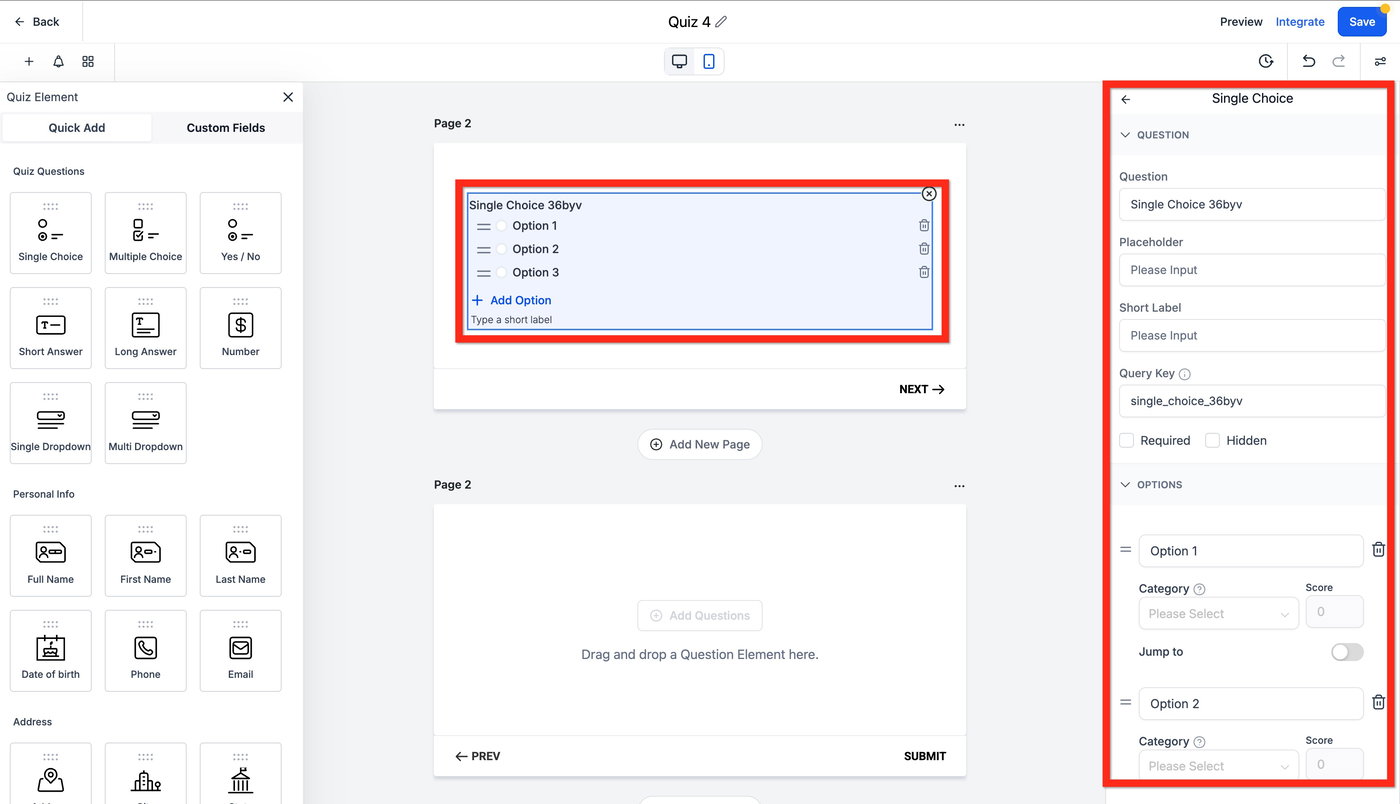
Element bearbeiten: Klicke auf ein Element, um seine Einstellungen zu öffnen.
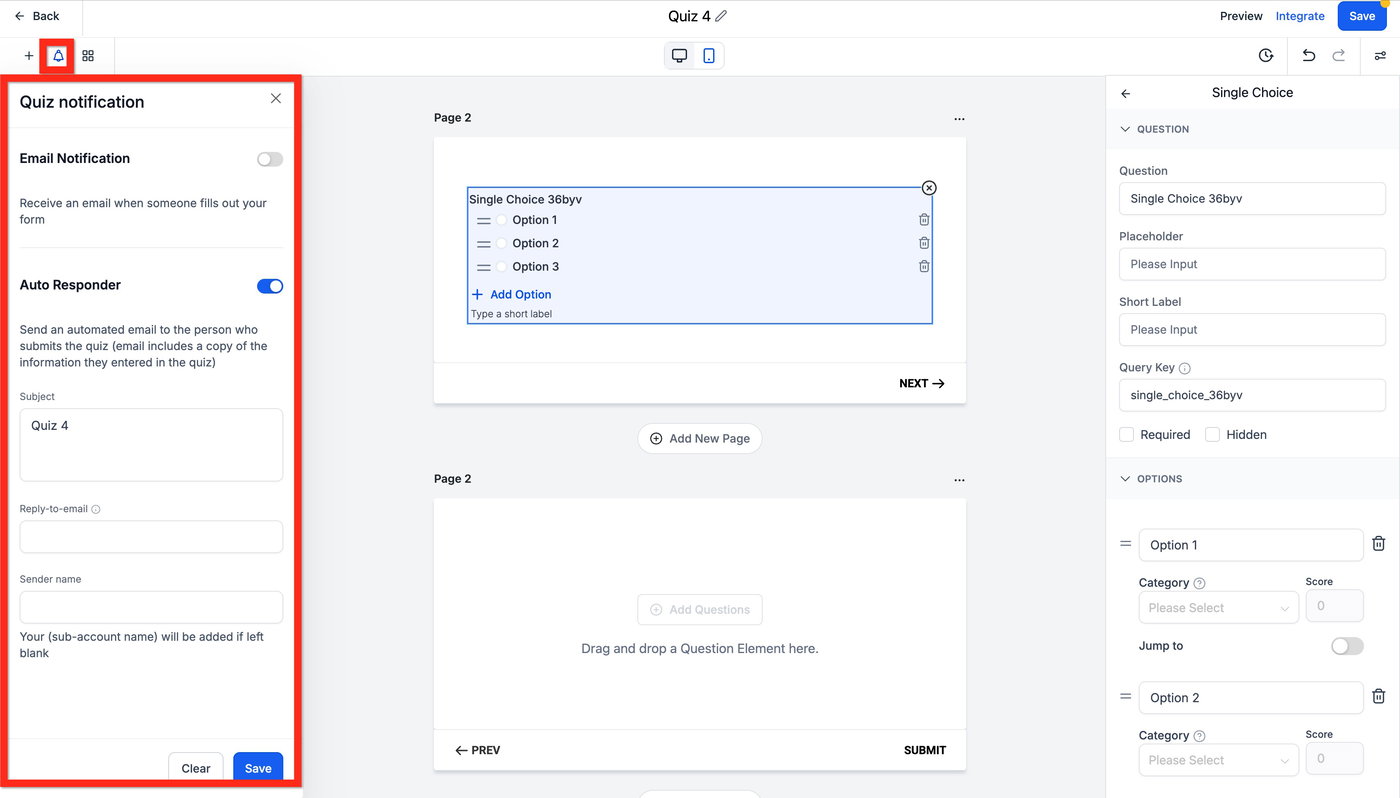
Benachrichtigungen: Klicke auf das Glockensymbol, um E-Mail-Benachrichtigungen und Auto Responder zu konfigurieren.
Quiz-E-Mail-Benachrichtigungen können anhängen:
Quiz Submission PDF
Quiz Results Page PDF
Aktiviere den Auto Responder, damit Empfänger die PDFs automatisch erhalten.
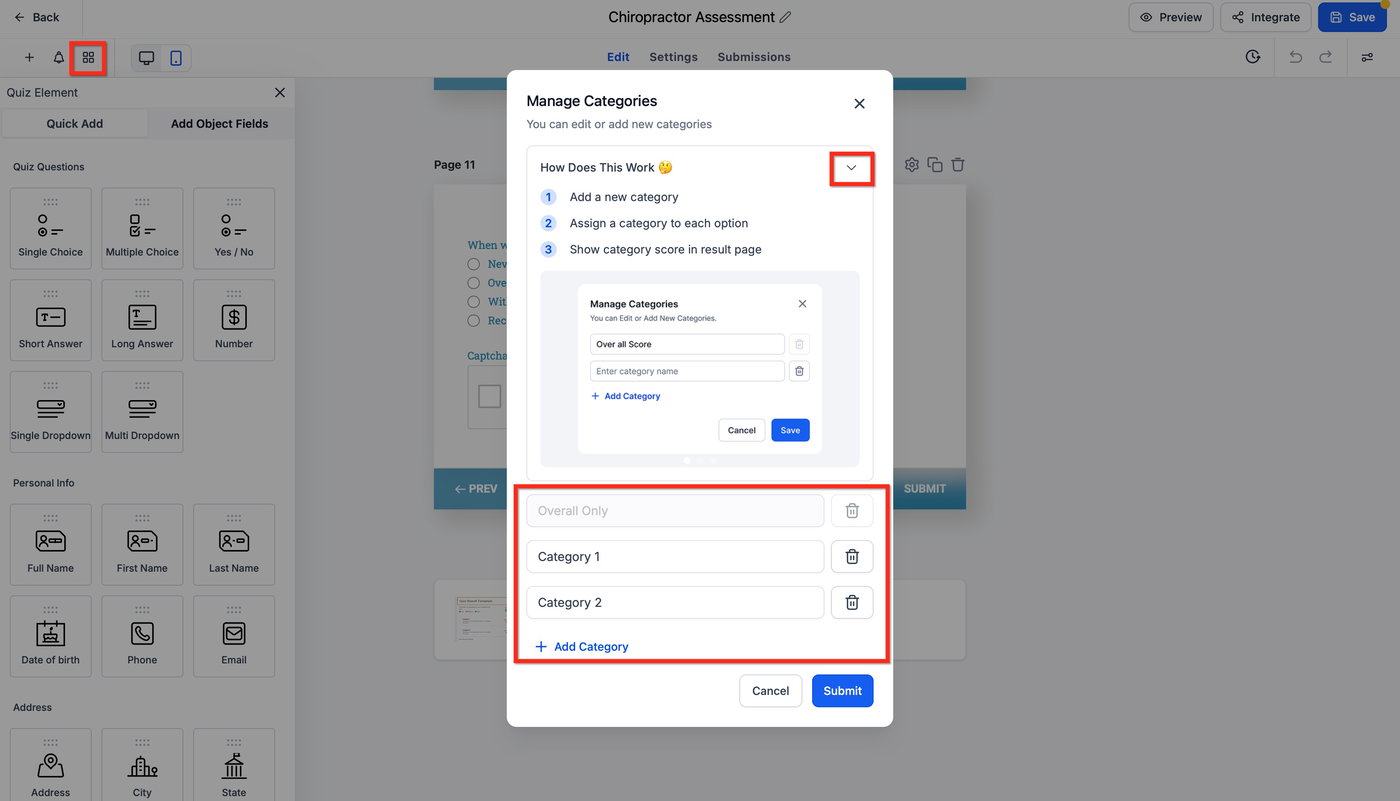
Kategorien: Klicke auf das Grid-Symbol, um Kategorien hinzuzufügen, umzubenennen oder zu löschen.
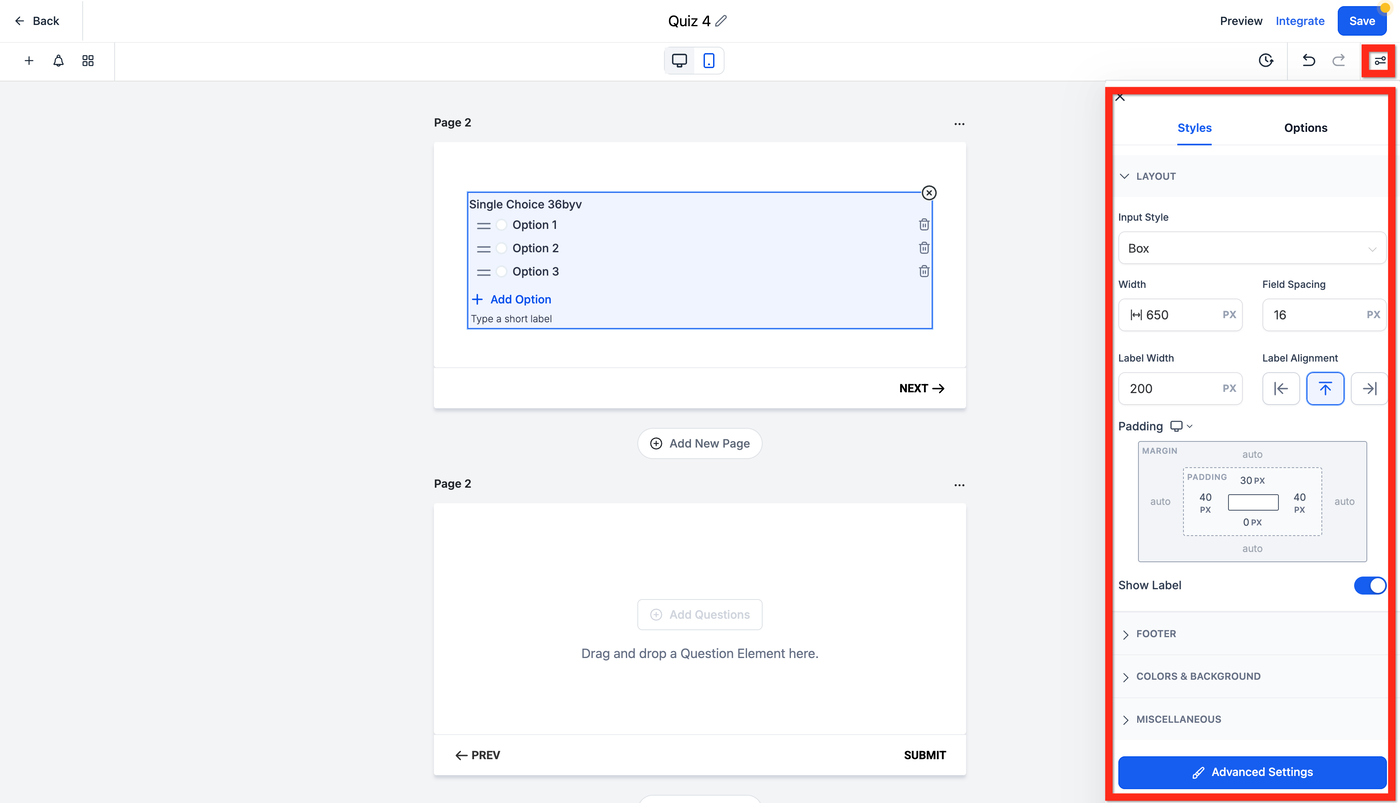
Styles & Options: Klicke auf das Linien- und Punkte-Symbol rechts oben.
Unter Styles findest du Layout, Footer, Farben & Hintergrund und Verschiedenes.
Unter Options findest du On Submit, Facebook Pixel ID, Facebook Pixel Events, Quiz Settings und Footer HTML.
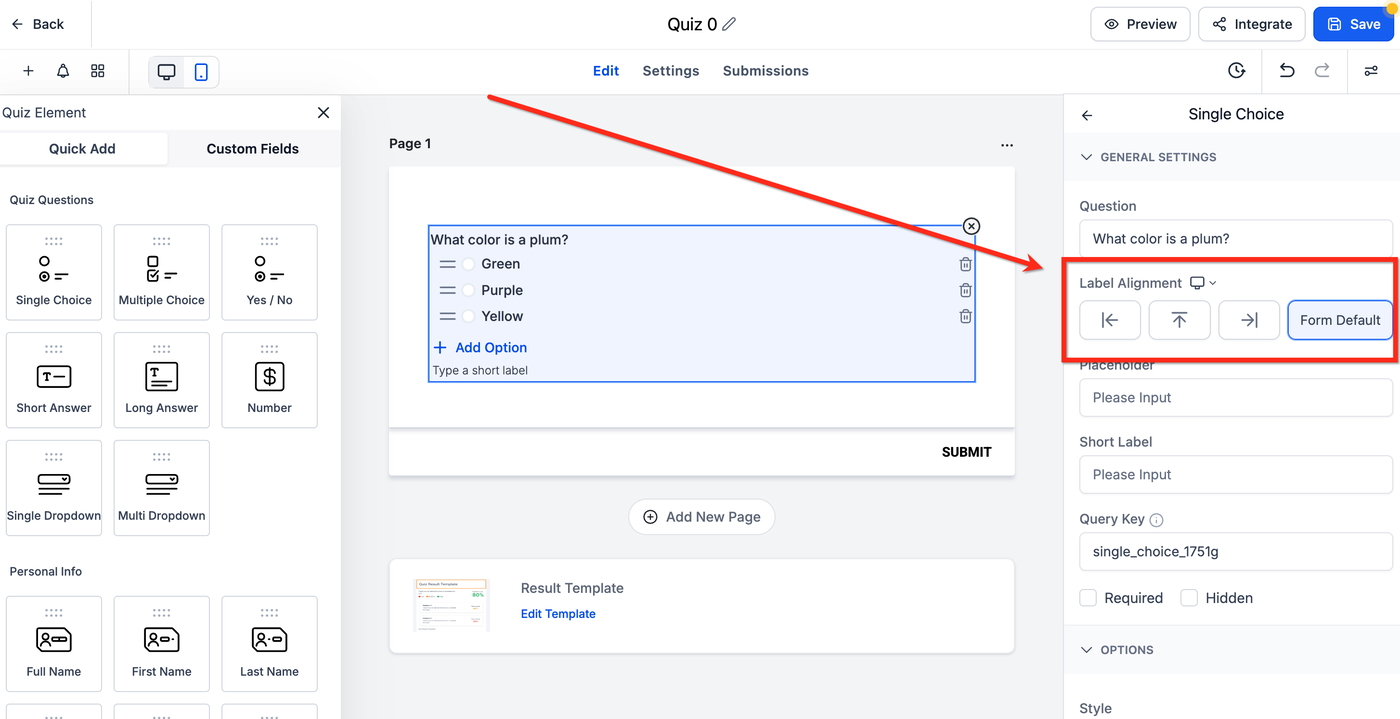
Element-Level Label Alignment: Du kannst die Position der Labels pro Feld individuell anpassen.
Schritt 4: Die Ergebnisseite anpassen
Passe die Ergebnisseite an dein Branding und deinen Anwendungsfall an.
Weitere Informationen findest du unter: Quiz-Ergebnisseiten anpassen
Schritt 5: Integrieren und veröffentlichen
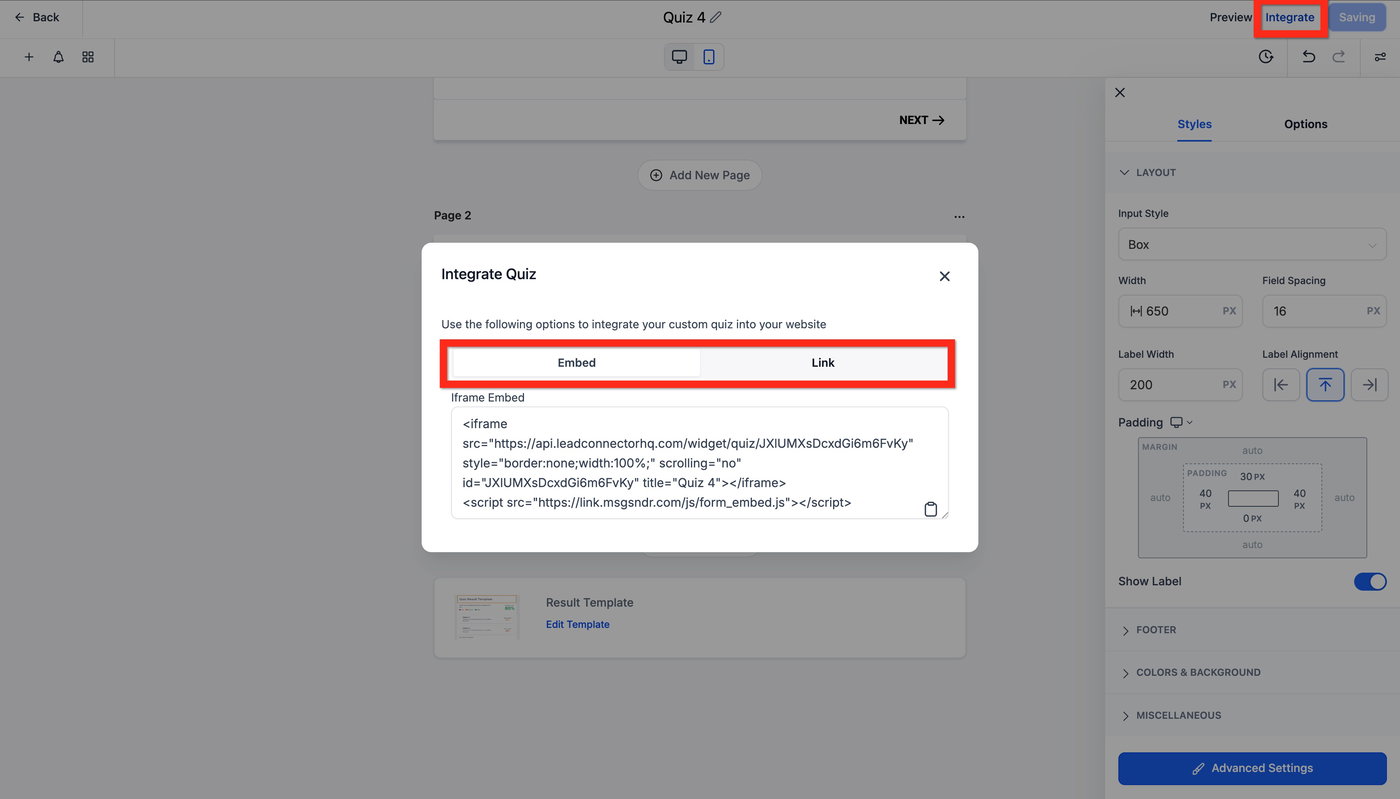
Nachdem du dein Quiz gespeichert hast, klicke oben rechts auf Integrate.
Du hast zwei Optionen:
Embed: Kopiere den iframe-Code und bette das Quiz auf deiner Website oder in Funnels ein.
Link: Kopiere den Direktlink und teile ihn per E-Mail, Social Media oder Nachrichten.
Häufig gestellte Fragen
F: Kann ich den Quiz Builder mit meiner Website integrieren?
Ja, du kannst Quizze per Embed-Code einbetten oder per Direktlink teilen.
F: Kann ich das Scoring-System anpassen?
Ja, du kannst unterschiedliche Punkte vergeben und mehrere Kategorien erstellen.
F: Unterstützt der Quiz Builder Verzweigungslogik?
Ja, du kannst „Jump to“-Regeln für Antworten einrichten.
F: Wie kann ich Quiz-Ergebnisse analysieren?
Du kannst alle Einreichungen über Sites > Quizzes > Submissions anzeigen.
F: Kann ich Follow-ups basierend auf Quiz-Scores automatisieren?
Ja, nutze den Workflow Trigger „Quiz Submitted“.
F: Ist der Quiz Builder für Zertifizierungsprüfungen geeignet?
Ja, du kannst Bestehens-/Nichtbestehens-Kriterien festlegen und Zertifikate per Workflow versenden.
Verwandte Artikel
Workflow Trigger - Quiz Submitted
Quiz-Ergebnisse direkt in CRM-Custom-Fields mappen
So erstellst du Assessments & Quizzes in Membership Courses
Quiz-Ergebnisseiten anpassen