Quiz Result → CRM Field Mapping ermöglicht es, Quiz-Ergebnisse automatisch in kontaktbezogene Custom Fields in deinem CRM zu schreiben. Dadurch erhältst du direkten und strukturierten Zugriff auf Quiz-Leistungsdaten jedes Kontakts, die du für Segmentierung, Personalisierung und Automatisierung verwenden kannst.
INHALTSVERZEICHNIS
Was ist Quiz Result → CRM Field Mapping?
Wichtige Vorteile von Quiz Result → CRM Field Mapping
Automatisch generierte Quiz-Ergebnisfelder
Standard-Datentypen
Echtzeit-Feldaktualisierungen bei erneuter Einreichung
Verwendung von Quiz-Ergebnisfeldern in Workflows & Automatisierungen
So richtest du Quiz Result → CRM Field Mapping ein
Häufig gestellte Fragen
Verwandte Artikel
Was ist Quiz Result → CRM Field Mapping?
Quiz Result → CRM Field Mapping schreibt die Quiz-Ergebnisse eines Kontakts – wie Gesamtscore und Tier, Kategorie-Scores und Tiers sowie Details zu höchsten/niedrigsten Kategorien – in kontaktbezogene Custom Fields in ProfitBoost.
Dadurch werden einmalige Quiz-Antworten in dauerhafte CRM-Attribute umgewandelt.
So entfällt die Notwendigkeit manueller Tags oder externer Tracking-Tools. Jede Quiz-Einreichung wird zu strukturierten CRM-Daten, die du nutzen kannst, um personalisierte Erlebnisse zu schaffen, spezifische Workflows auszulösen und Kontakte präzise zu segmentieren.
Wichtige Vorteile von Quiz Result → CRM Field Mapping
Automatisch generierte Felder: Felder für Gesamtscore/Tier, Kategorie-Scores/Tiers und höchste/niedrigste Kategorien werden automatisch erstellt.
Echtzeit-Aktualisierung: Die neueste Einreichung desselben Quiz überschreibt die vorhandenen Felder des Kontakts – ohne Duplikate.
Bereit für Automatisierungen: Nutze die gemappten Felder in Workflows, Verzweigungen und bedingten Inhalten.
Saubere Segmentierung: Erstelle Smart Lists basierend auf Scores, Tiers oder Gewinner-Kategorien.
Personalisierte Follow-ups: Passe E-Mails, SMS oder Seiten basierend auf Ergebnis-Tiers oder Kategorien an.
Automatisch generierte Quiz-Ergebnisfelder
ProfitBoost analysiert das Quiz bei der ersten Einreichung und erstellt Kontaktfelder nach einem vorhersehbaren Namensschema.
Beispiele:
{{quiz_name}} – Overall Score
{{quiz_name}} – Overall Score – Tier
{{quiz_name}} – {{category_name}} – Score
Standard-Datentypen
Scores werden als Zahlenfelder gespeichert.
Tiers und Kategorienamen werden als Textfelder gespeichert.
Dadurch sind die Daten mit allen Standard-CRM-Filtern, Workflow-Bedingungen und Personalisierungstools kompatibel.
Echtzeit-Feldaktualisierungen bei erneuter Einreichung
Jedes Mal, wenn ein Kontakt dasselbe Quiz erneut ausfüllt, überschreibt ProfitBoost die vorhandenen Werte, anstatt Duplikate zu erstellen.
Dadurch greifen Automatisierungen immer auf die neuesten Scores zu, ohne zusätzliche Bereinigungsregeln.
Verwendung von Quiz-Ergebnisfeldern in Workflows & Automatisierungen
Sobald Quiz-Daten im CRM gespeichert wurden, kannst du sie auf verschiedene Weise nutzen.
1. Kontakte segmentieren
Filtere oder gruppiere Kontakte basierend auf ihrer Quiz-Leistung.
Beispiele:
Erstelle eine Smart List mit Nutzern, deren „Overall Score ≥ 80“ ist.
Gruppiere Nutzer nach „Fitness Tier = Beginner“, um gezielte Nachrichten zu versenden.
2. Automatisierungen personalisieren
Nutze Quiz-Ergebnisse, um Follow-up-Workflows individuell anzupassen.
Beispiele:
Versende unterschiedliche Nurture-E-Mails abhängig von der höchsten oder niedrigsten Kategorie.
Löse Aktionen aus, wenn ein Kategorie-Score einen bestimmten Schwellenwert überschreitet.
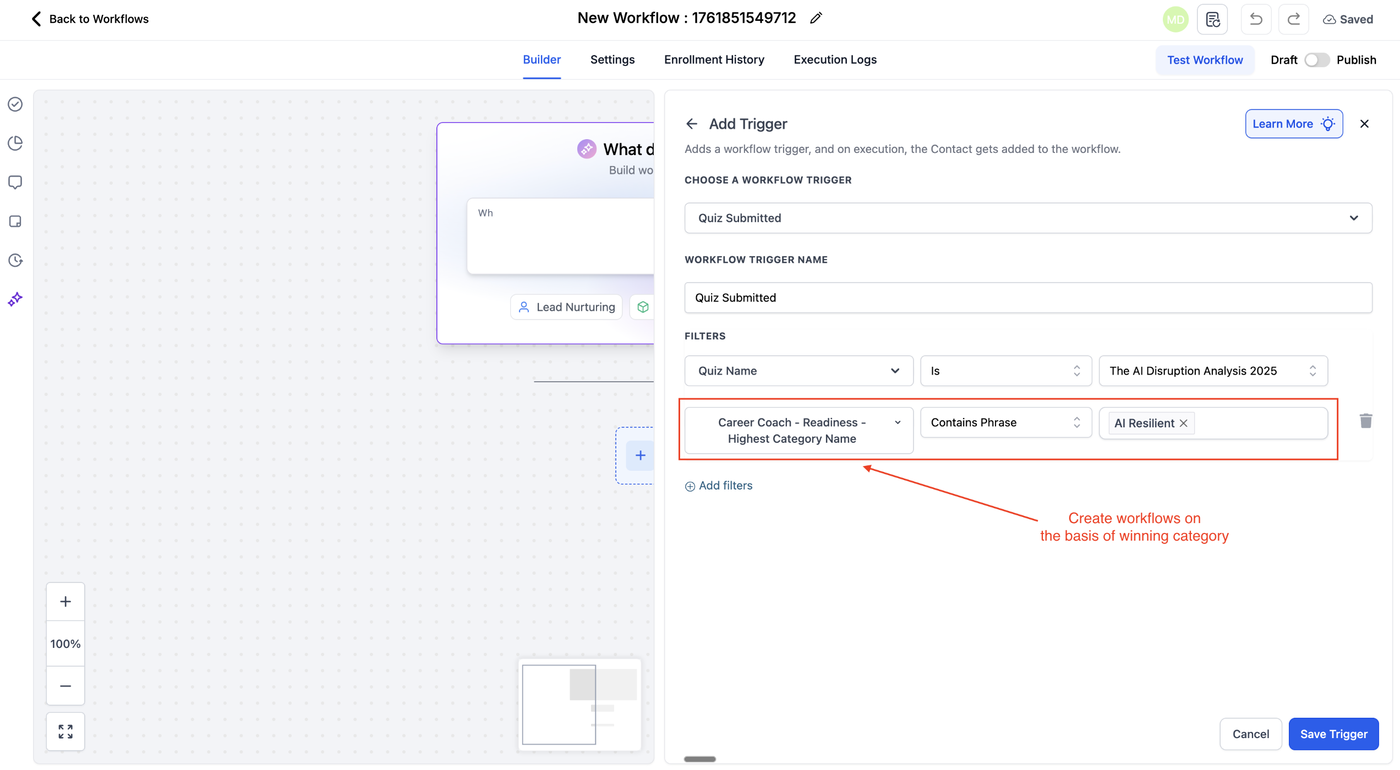
3. Bedingte Logik verwenden
Nutze gemappte Felder in Workflows oder Kampagnen, um dynamische Pfade zu erstellen.
Beispiele:
Wenn „{{quiz_name}} - Diet Tier = Advanced“, sende einen Leitfaden für Fortgeschrittene.
Wenn „{{quiz_name}} - Fitness Score < 50“, melde den Kontakt für einen Anfängerplan an.
So richtest du Quiz Result → CRM Field Mapping ein
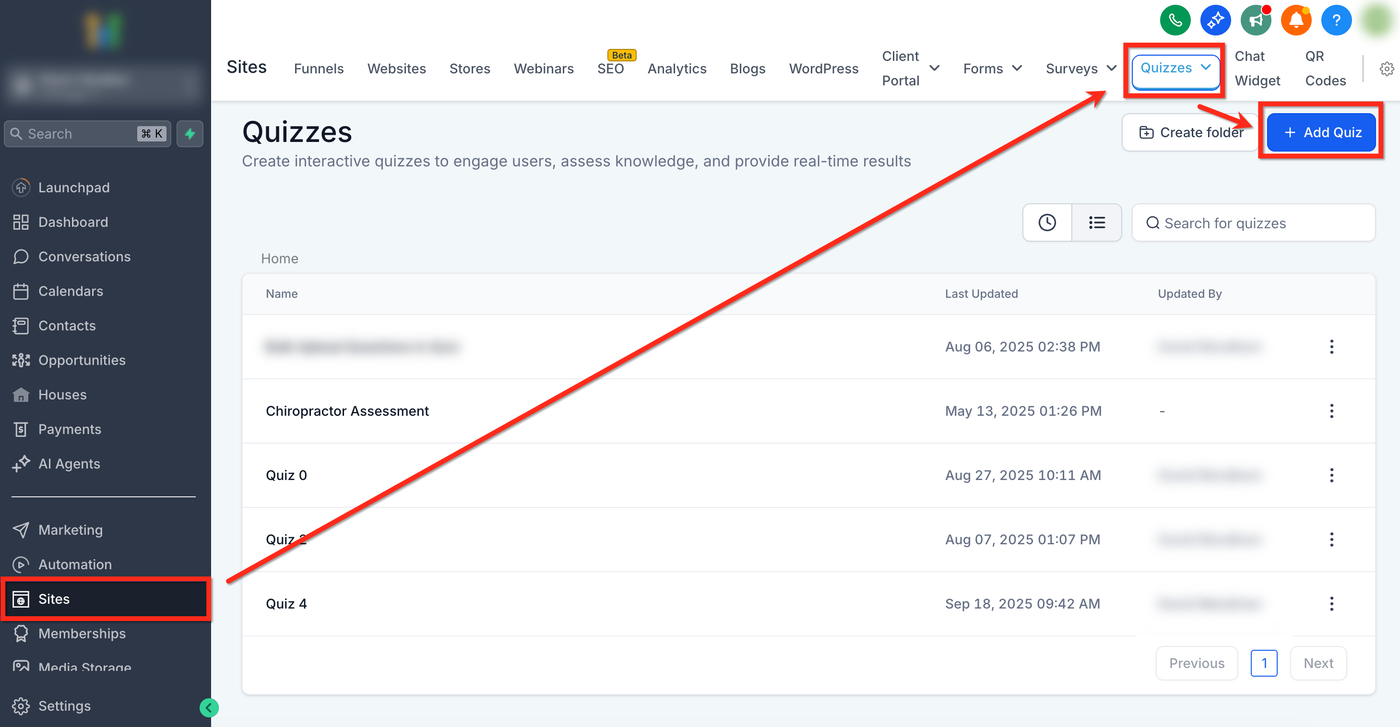
Schritt 1: Ein Quiz öffnen
Navigiere zu Sites → Quizzes.
Wähle ein bestehendes Quiz aus oder klicke auf den blauen Button + Add Quiz, um ein neues Quiz zu erstellen.
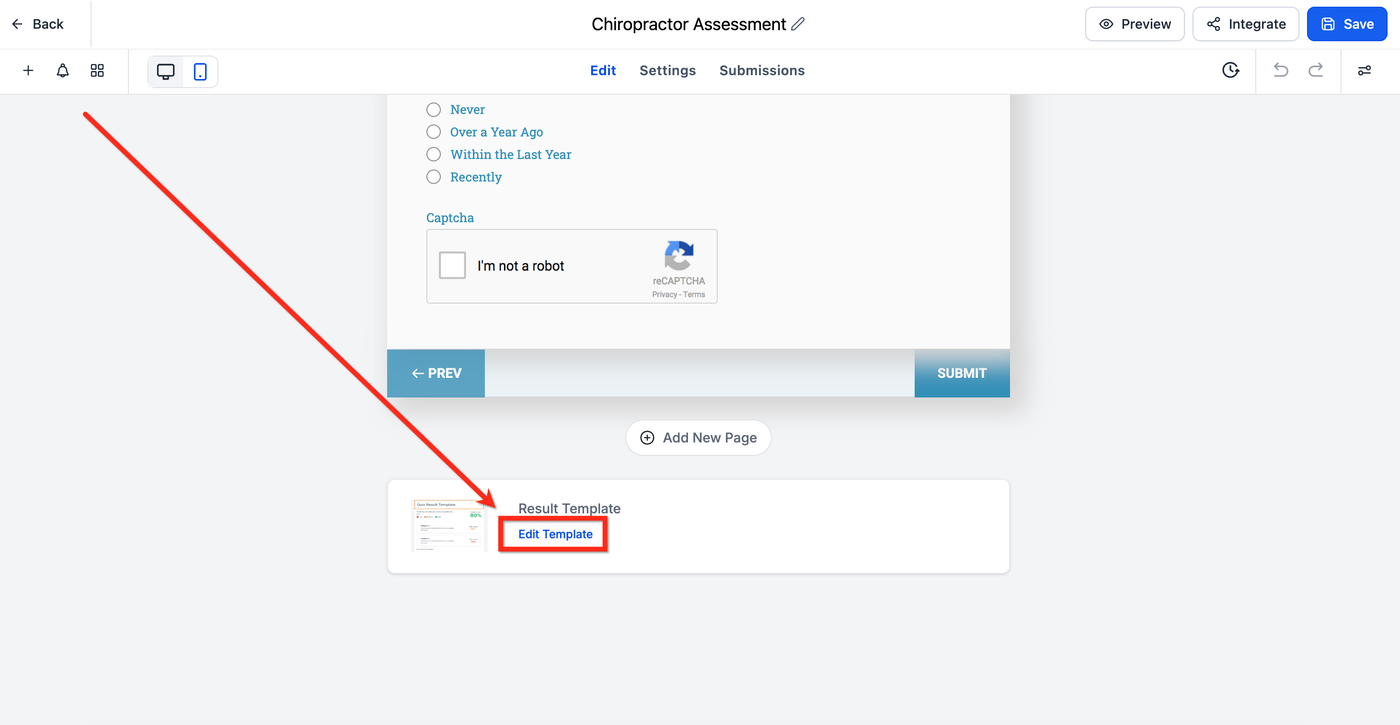
Schritt 2: Die Ergebnisseite öffnen
Scrolle bis zum Ende des Quiz zur Results Template.
Klicke auf Edit Template.
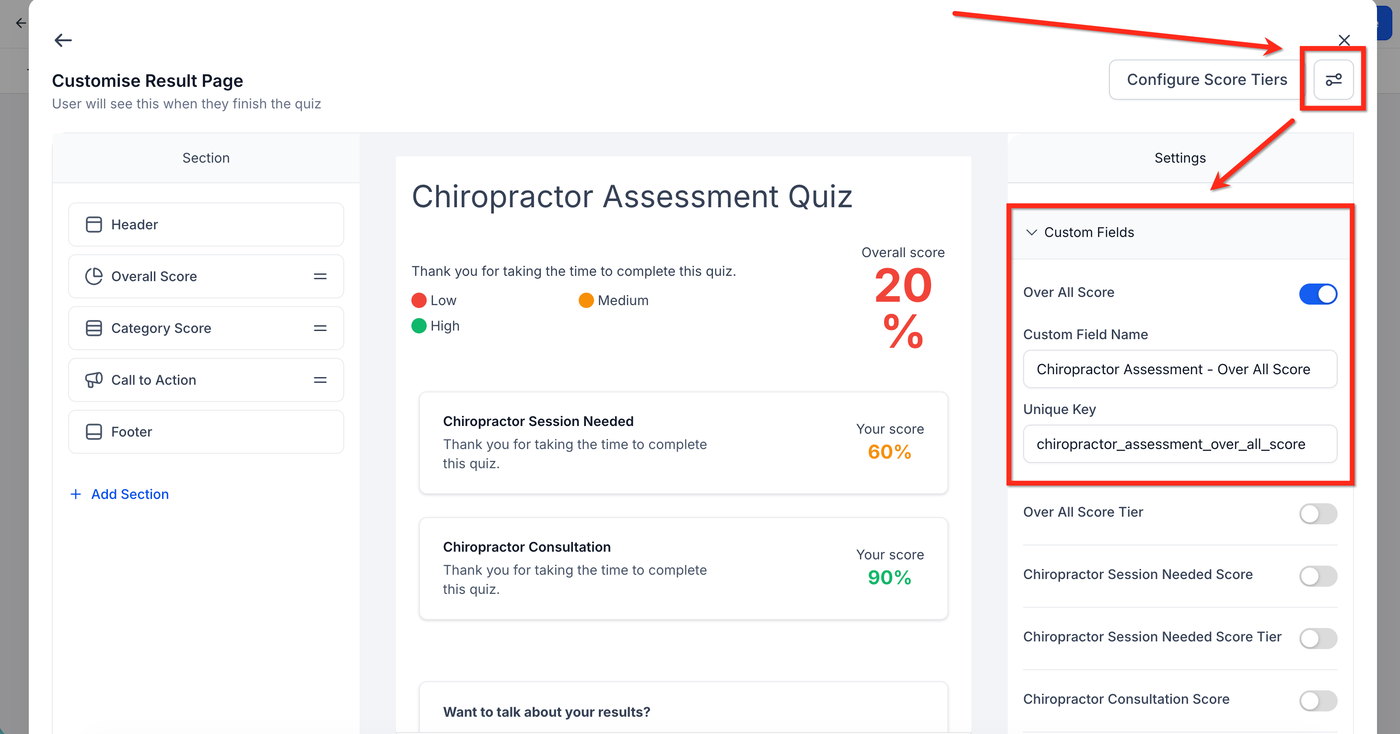
Schritt 3: Custom Fields aktivieren
Klicke oben rechts auf den Button Settings und erweitere das Dropdown Custom Fields, um die automatisch erstellten Custom Fields anzuzeigen.
Aktiviere unter Custom Fields die Felder, die synchronisiert werden sollen, z. B.:
Overall Score
Overall Score Tier
Kategorie-Scores und Tiers
Höchste und niedrigste Kategorie
Das System weist jedem aktivierten Feld automatisch einen Custom Field Name und einen Unique Key zu.
Klicke auf Save, sobald du die Felder aktiviert hast.
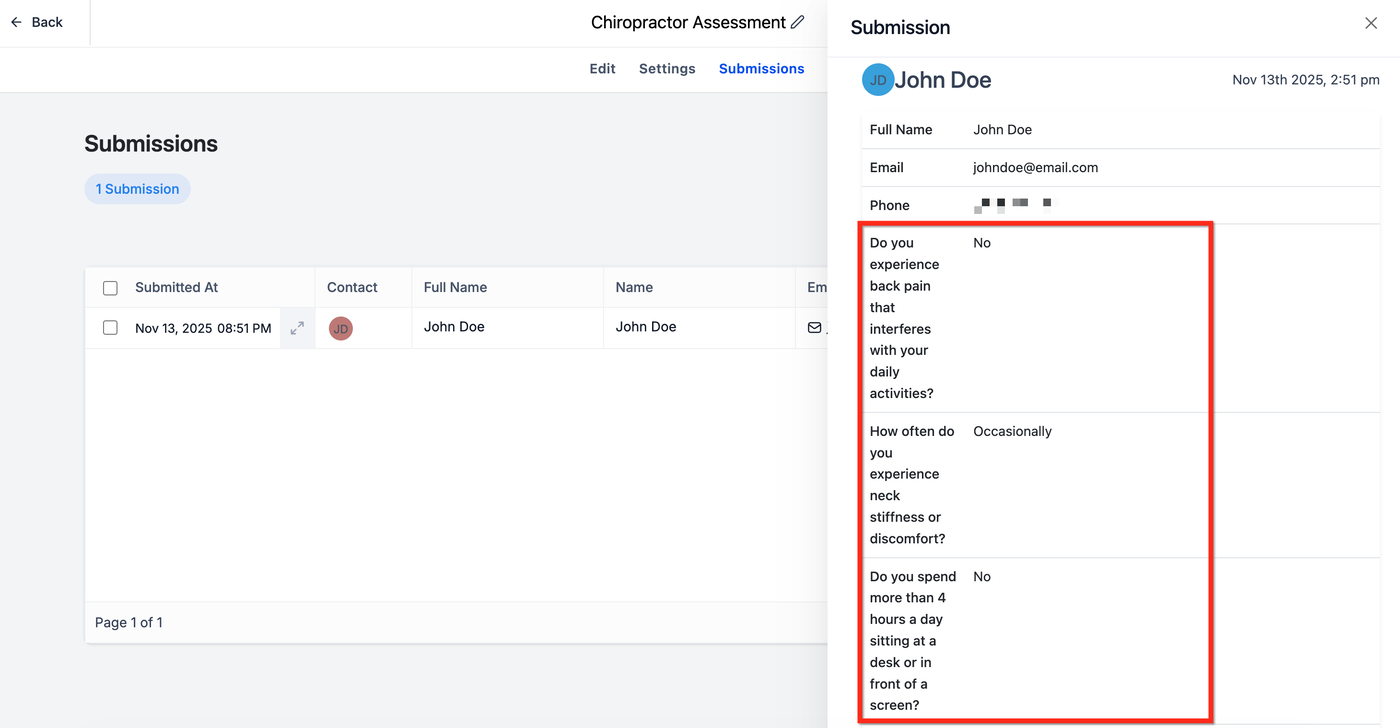
Schritt 4: Kontakt reicht ein Quiz ein
Wenn ein Nutzer ein Quiz abschließt, werden seine Scores und Tiers automatisch erfasst.
Schritt 5: Daten werden in CRM-Felder geschrieben
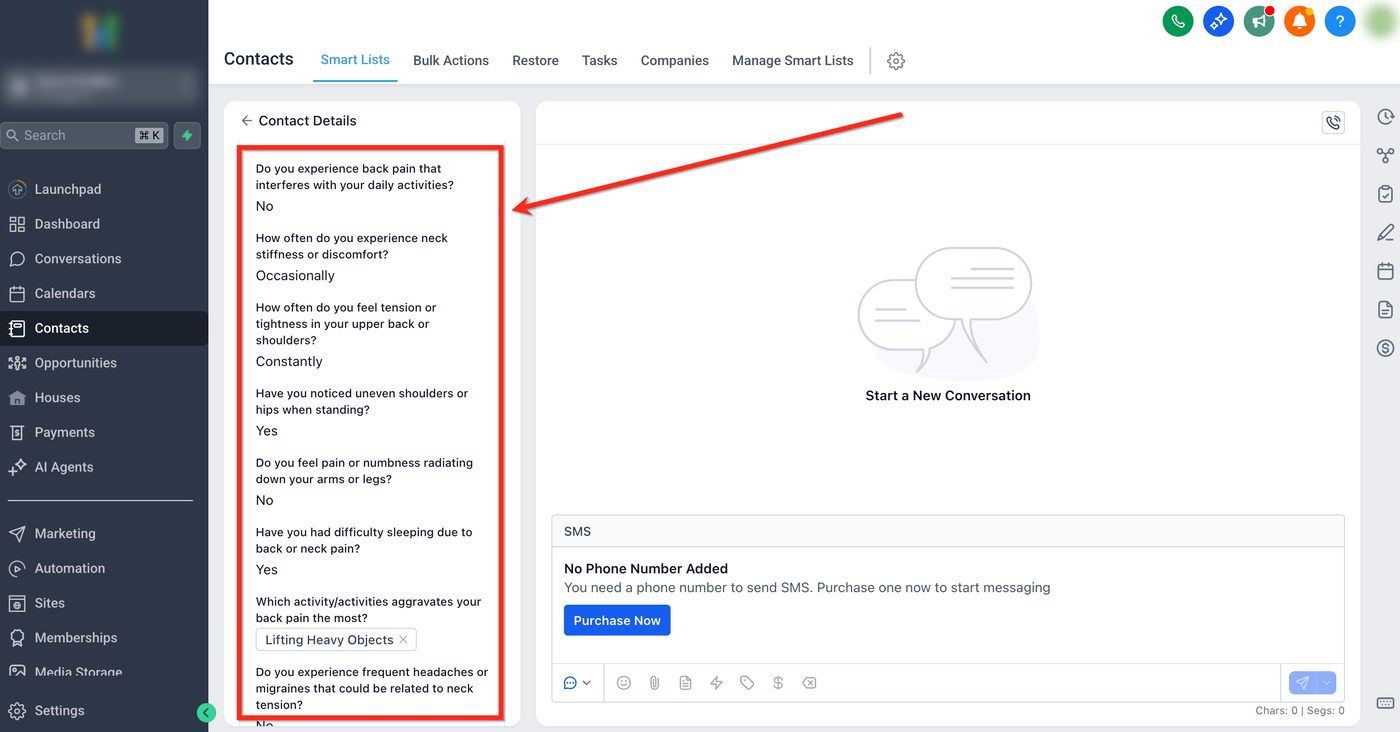
Nach der Quiz-Einreichung werden die ausgewählten Felder erstellt und im Kontaktdatensatz aktualisiert.
Beispiele für Feldnamen:
{{quiz_name}} - Overall Score
{{quiz_name}} - {{category_name}} - Tier
{{quiz_name}} - Highest Category - Score
Wenn ein Kontakt dasselbe Quiz erneut ausfüllt, werden die bestehenden Daten überschrieben und nicht dupliziert. Dadurch bleiben Kontaktdatensätze sauber und korrekt.
Häufig gestellte Fragen
F: Kann ich die automatisch generierten Felder umbenennen oder löschen?
Du kannst sie umbenennen oder in Gruppen verschieben. Das Löschen eines Feldes entfernt jedoch historische Quiz-Daten aus allen Kontakten.
F: Funktioniert die Funktion auch mit bestehenden Quizzen?
Ja. Solange die Custom Fields in den Quiz-Einstellungen aktiviert sind. Sobald ein Kontakt ein Quiz absendet – neu oder bestehend – erstellt ProfitBoost die Felder automatisch.
F: Handelt es sich um Kontakt- oder Opportunity-Felder?
Es sind Kontakt-Custom-Fields. Dadurch können sie in Formularen, Smart Lists und Kontakt-Workflows verwendet werden.
F: Kann ich Quiz-Felder als CSV exportieren?
Ja. Beim Exportieren von Kontakten werden alle Custom Fields exportiert – einschließlich Quiz-Scores und Tiers.
Verwandte Artikel
Quiz Builder Anleitung
Anpassen von Quiz-Ergebnisseiten
So verwendest du Custom Fields
So erstellst und verwaltest du Smart Lists
Übersicht über Merge Fields & Custom Variables