Die rechte Seitenleiste im ProfitBoost Form- und Survey-Builder bündelt Styling- und Konfigurationseinstellungen, während du dein Formular oder Survey erstellst. Mit den Tabs Styles, Themes und Advanced Settings kannst du Layout, Eingabefelder, Abstände, Farben und mehr kontrollieren.
Überblick über die rechte Seitenleiste
Die rechte Seitenleiste dient als Kontrollzentrum für visuelle und Layout-Einstellungen. Sie umfasst drei Tabs:
Styles: Feineinstellungen für Layout und Aussehen
Themes: Vorgefertigte Presets für konsistentes Branding
Advanced: Zusätzliche Optionen für spezielle Anpassungen
Alle Design-Kontrollen zentral zu haben, beschleunigt Vorschauen, Änderungen und sorgt für Konsistenz.
So öffnest du die rechte Seitenleiste
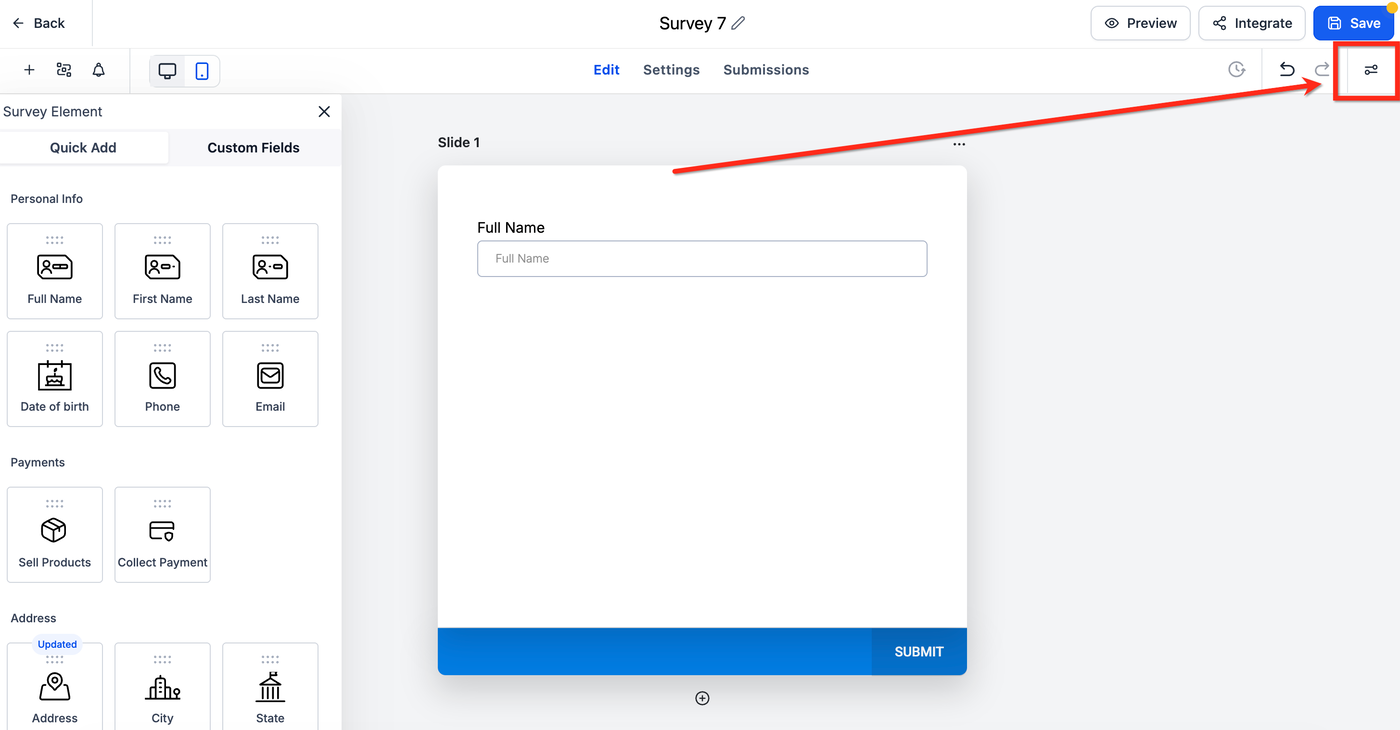
Klicke im Form- oder Survey-Builder auf den Styles & Options Button oben rechts.
Klicke erneut auf denselben Button, um die Seitenleiste zu schließen.
Styles Tab
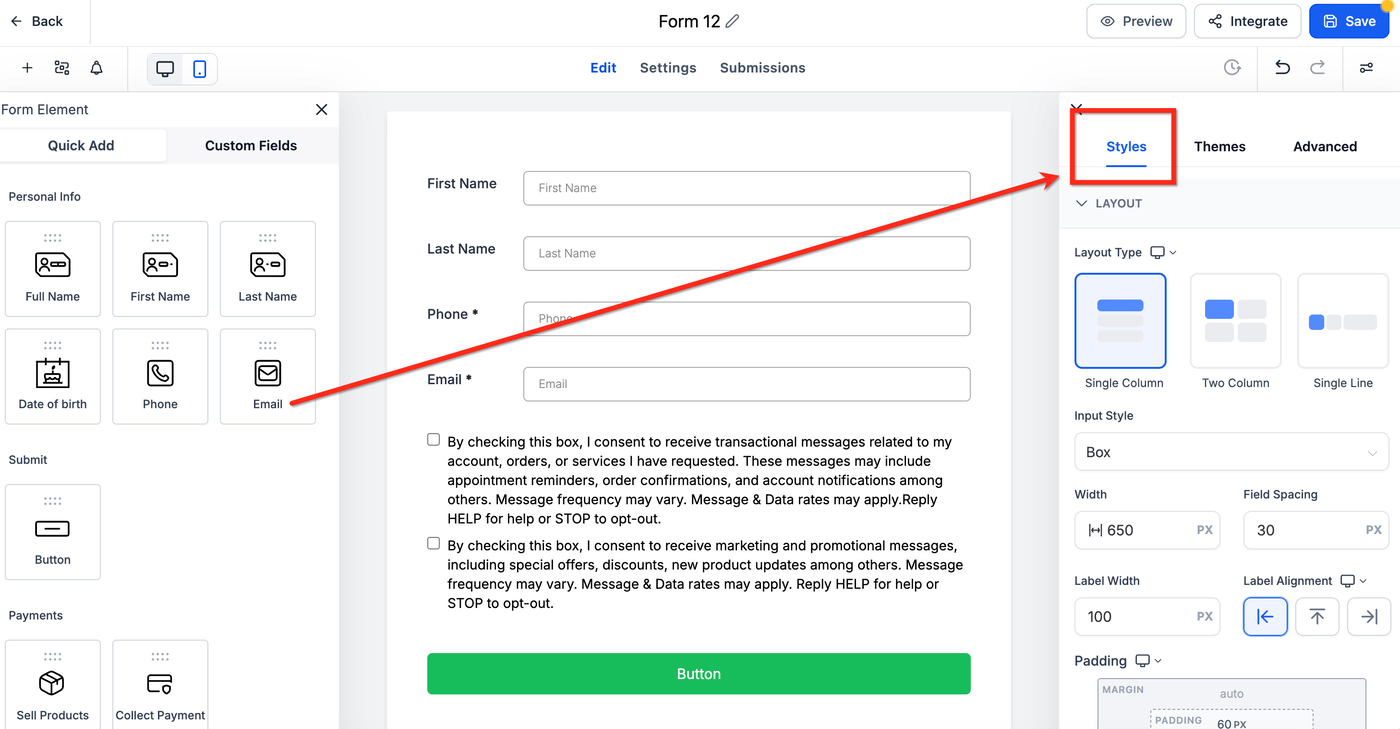
Hier legst du das Kernlayout deines Formulars oder Surveys fest:
Layout: Anordnung von Feldern, Eingaben und Labels, Breiten, Abstände, Padding und Top-Margin. Änderungen erscheinen live in der Vorschau.
Footer (Surveys): Spezifische Gestaltung für Survey-Footer.
Colors & Background: Schriftarten, Hintergrundfarben und Bilder für Branding.
Miscellaneous: Agency-Branding ein- oder ausschalten.
Themes Tab
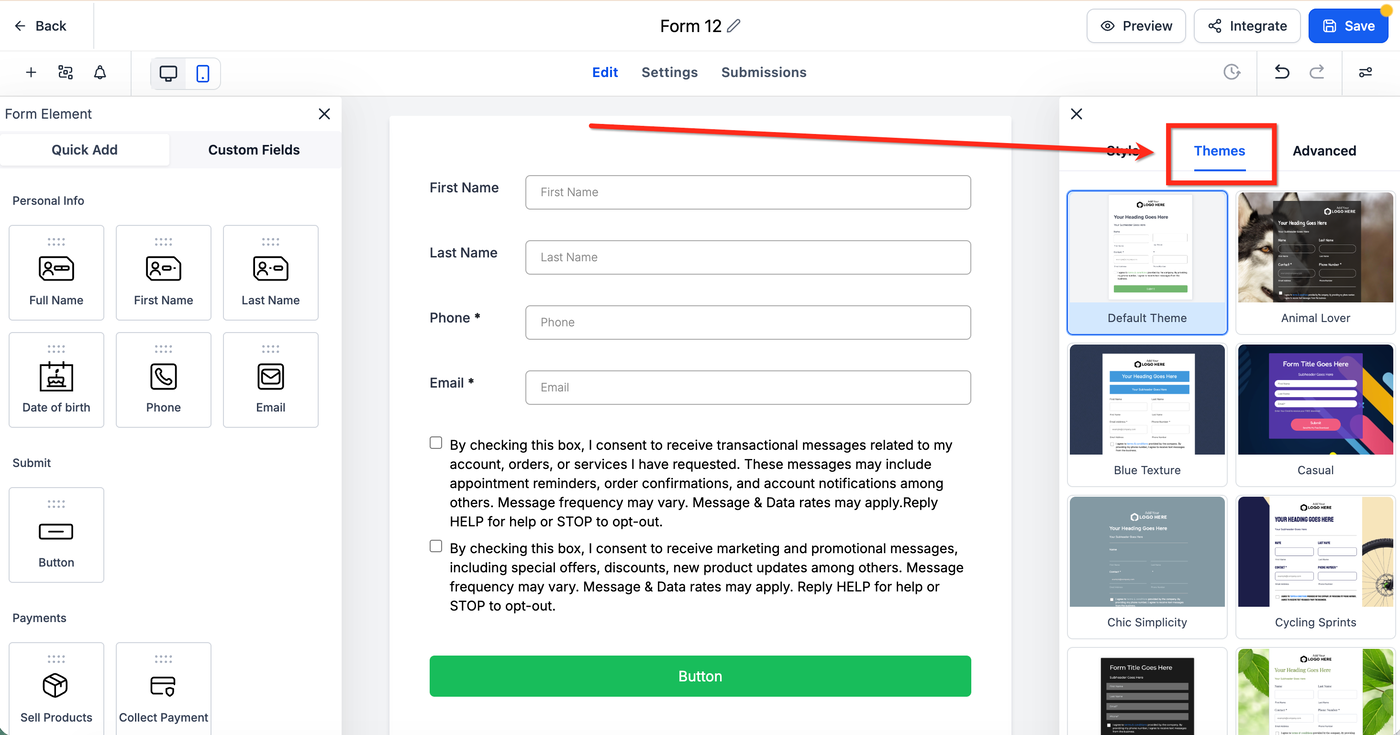
Erleichtert die schnelle Erstellung professionell aussehender Forms und Surveys durch vorgefertigte Presets.
Anwenden: Hover über ein Theme → Use Theme → Proceed bestätigen.
Hinweis: Wechseln des Themes kann bestehende Style-Änderungen überschreiben.
Button Styling Panel:
Zentralisiert alle Button-Einstellungen: Typografie, Abstände, Rahmen, Radius, Schatten und Breite.
Anwenden: Button auswählen → Rechtsleiste → Button (oder Styles → Button) → Theme wählen → Apply.
Feineinstellungen: Farben, Hintergrund, Schrift, Größe, Alignment, Padding, Rahmen und Schatten anpassen.
Reset/Revert: Änderungen zurücksetzen oder anderes Theme auswählen.
Advanced Tab
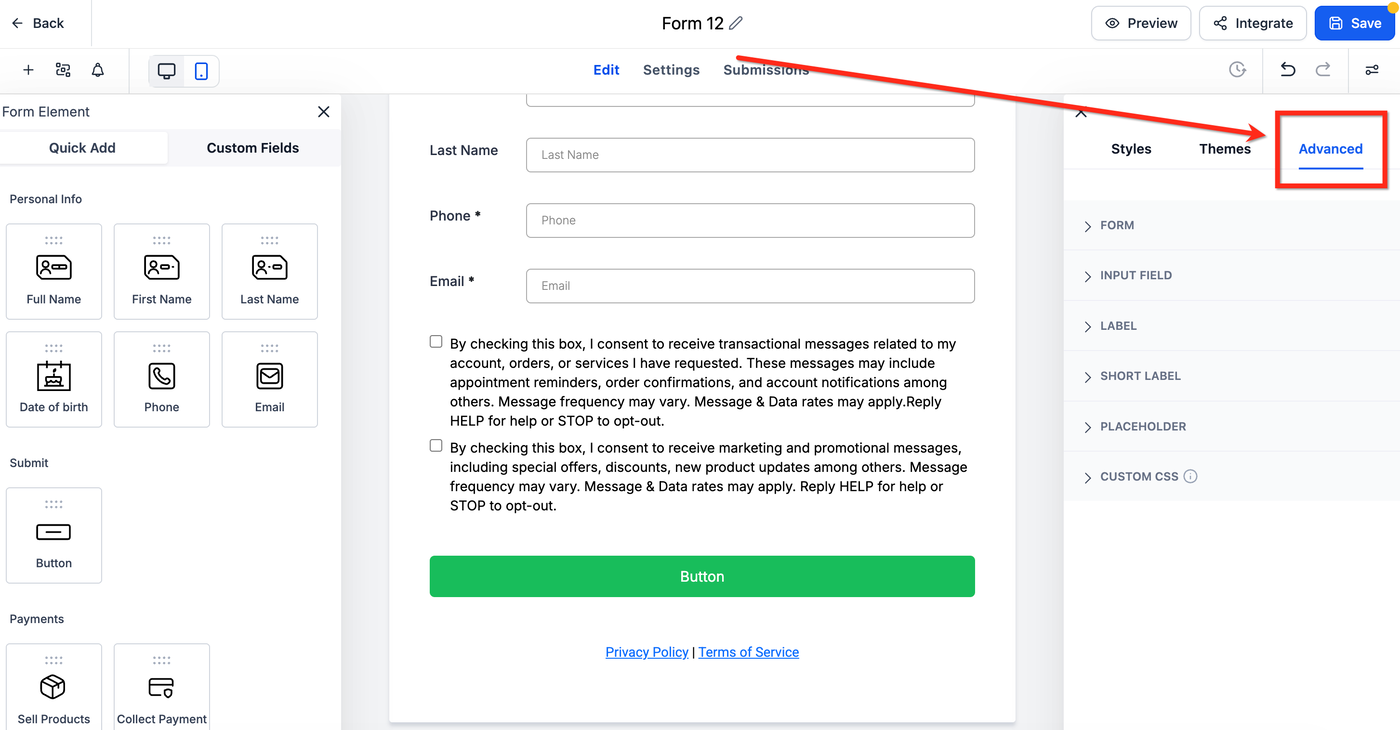
Zusätzliche Optionen für feinere Anpassungen:
Form: Container-Rahmen, Ecken, Schatten
Input Field: Texte, Fokusfarben, Rahmen, Ecken, Breite, Padding, Schatten
Label & Short Label: Typografie und Farben
Placeholder: Erscheinungsbild von Platzhaltertext
Custom CSS: Präzise Kontrolle (überschreibt Styles und Themes)
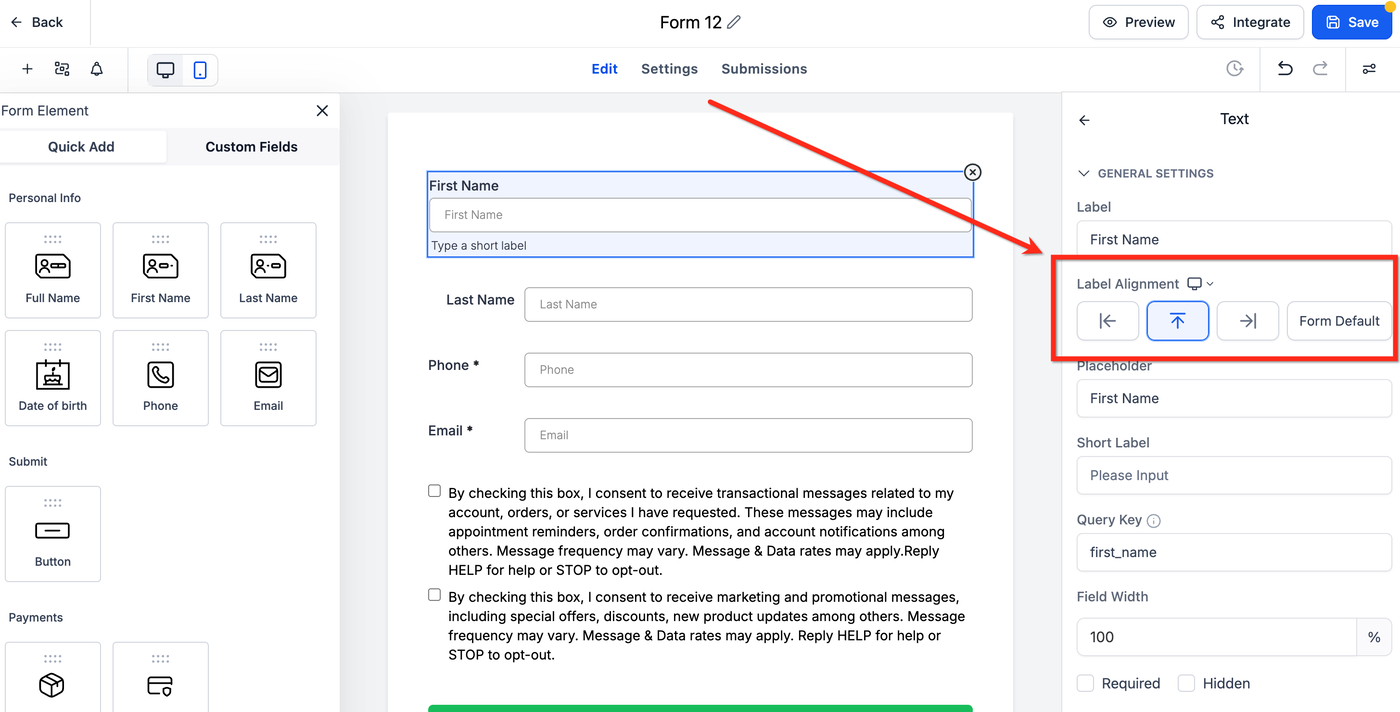
Element-Level Label Alignment
Ermöglicht, verschiedene Label-Positionen pro Feld einzustellen, statt global.
Vorteile: Bessere visuelle Abstimmung und kompakte Layouts.
Hinweise:
Nur in Single Column Layout verfügbar
Mobile Ansicht: automatisch Top-Alignment
Standardfelder: Textfelder, Dropdowns, Radios, etc.
So einstellen:
Feld im Builder auswählen
Rechte Seitenleiste → Label Alignment
Position wählen: Top, Left, Right oder Form Default
FAQs
Speichern: Änderungen werden nicht automatisch gespeichert – auf Save klicken.
Theme wechseln: Neues Theme kann Styles überschreiben – überprüfe Styles danach erneut.
Per-Feld Label Alignment bei Layout-Wechsel: Nur Single Column unterstützt per-Feld-Alignment; bei Wechsel auf Two Column oder Single Line wird Standard-Alignment übernommen.
Global Alignment ändern: Felder mit Form Default übernehmen neue globale Einstellung; manuell gesetzte Labels behalten ihre Position.
Verwandte Artikel
How to Create a Stylized Survey
Forms, Surveys & Quizzes: Inline Editing
Mobile Editor for Forms, Surveys, and Quizzes
How to Quickly Add and Edit Custom Fields in Forms and Surveys