Dieser Artikel zeigt, wie du einen RSS Feed aus deinem ProfitBoost-Blog generierst, sodass du deine neuesten Beiträge automatisch über Email Campaigns oder den Social Planner verteilen kannst – für eine nahtlose Content-Automatisierung.
INHALTSVERZEICHNIS
Was ist ein RSS Feed für Blogs
Wichtige Vorteile der Nutzung eines RSS Feed für Blogs
Wie richtet man einen RSS Feed für Blogs ein
Schritt 1: Gehe zu Sites → Blogs
Schritt 2: Klicke in Blogs auf das zahnradförmige Settings-Symbol und gehe zum RSS-Bereich
Schritt 3: RSS Feed hinzufügen
Häufig gestellte Fragen
Verwandte Artikel
Was ist ein RSS Feed für Blogs
RSS steht für Really Simple Syndication. Es ist eine einfache Möglichkeit, über für dich wichtige Nachrichten und Informationen auf dem Laufenden zu bleiben, und hilft dir, die herkömmlichen Methoden des Browsens oder Suchens nach Informationen auf Websites zu vermeiden. Der RSS-Link für Blogs kann verwendet werden, um Newsletter über eine Email Campaign zu versenden oder um Post-Automatisierungen mithilfe der RSS-Funktion im Social Planner zu planen.
Wichtige Vorteile der Nutzung eines RSS Feed für Blogs
Die Hervorhebung zentraler Vorteile verdeutlicht, warum die Integration eines RSS Feed in deine Workflows die Effizienz und Reichweite deiner Inhalte erheblich steigern kann.
Automatisiert die Content-Auslieferung: In E-Mail- und Social-Kanäle.
Spart Zeit: Kein manuelles Posten erforderlich.
Hält Inhalte aktuell und konsistent: Selbst bei hoher Auslastung.
Unterstützt mehrere Kanäle: Email Campaigns und Social Planner-Postings.
Wie richtet man einen RSS Feed für Blogs ein
Erfahre, wie du einen direkten RSS Feed-Link aus deinem ProfitBoost-Blog erstellst – so kannst du deine Inhalte nahtlos für Email Campaigns oder Social-Media-Automatisierungen syndizieren, ohne manuelle Aktualisierungen.
Wichtige Voraussetzung: Stelle sicher, dass deine Domain mit deinem ProfitBoost-Account verknüpft ist.
Schritt 1: Gehe zu Sites → Blogs
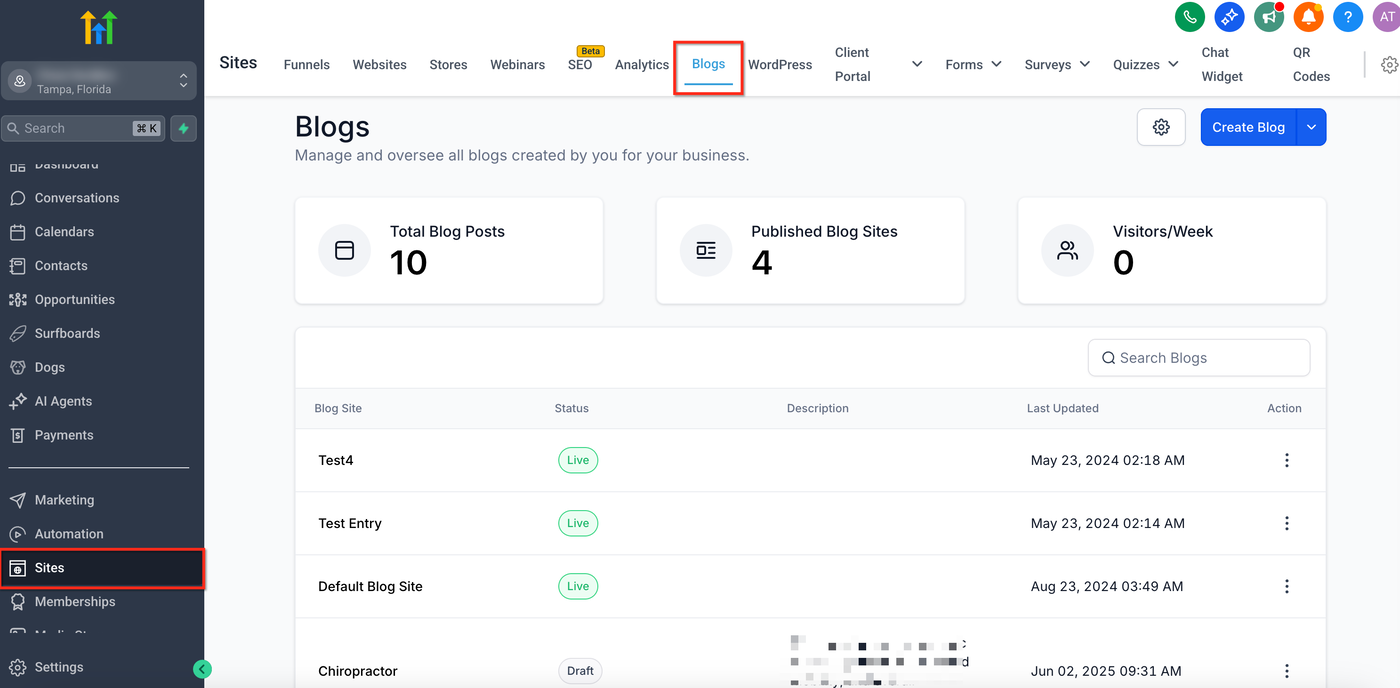
Schritt 2: Klicke in Blogs auf das zahnradförmige Settings-Symbol und gehe zum RSS-Bereich.
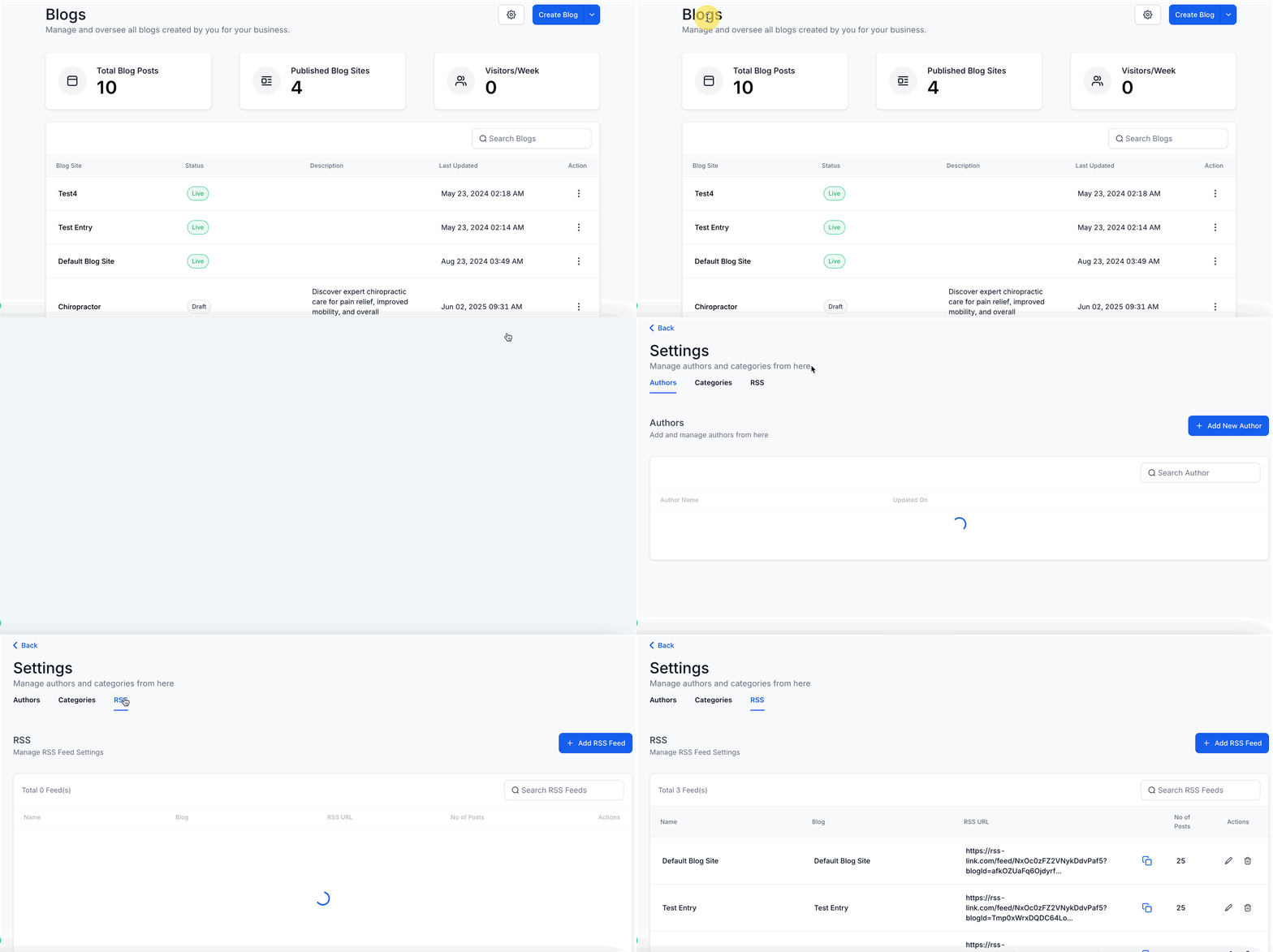
Schritt 3: RSS Feed hinzufügen
Es öffnet sich ein Fenster zum Hinzufügen eines RSS Feed mit Optionen zum Benennen des Feed, zur Auswahl eines Blogs, zum Festlegen der Anzahl der Beiträge, zur Auswahl von vollständigem Inhalt sowie zum Kopieren der generierten RSS-URL.
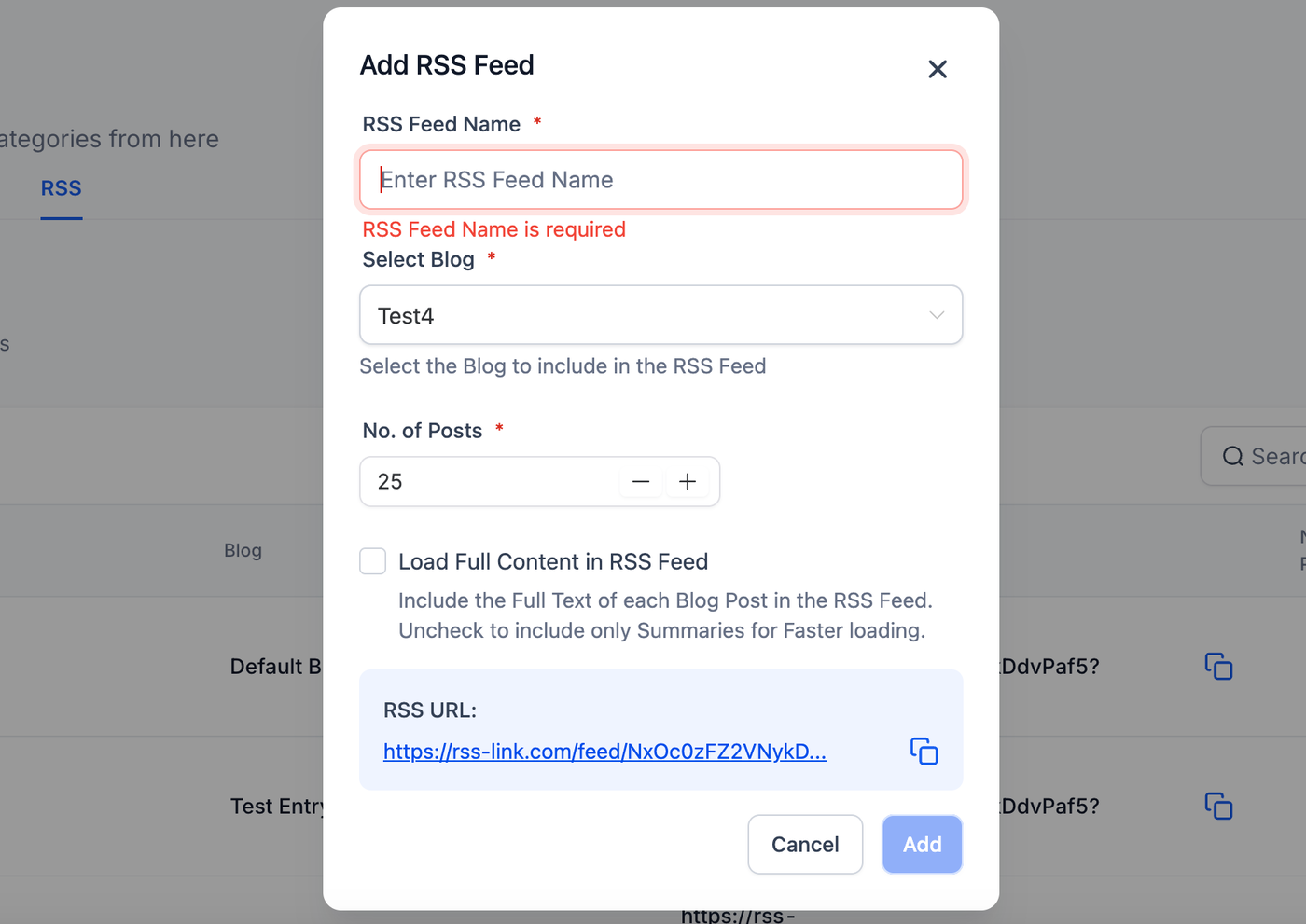
WICHTIG: Kopiere die URL und du kannst sie überall in einer Emails RSS Campaign oder für Social-Postings mit RSS verwenden.
Außerdem gilt: Wenn du die Option im Dropdown im RSS-Bereich änderst, beeinflusst dies nicht die andere RSS-URL, die du kopiert und verwendet hast – sie funktioniert weiterhin.
Häufig gestellte Fragen
F: Was passiert, wenn ich den Blog im Dropdown nach dem Erstellen des RSS ändere?
Die ursprüngliche URL bleibt funktionsfähig und erzeugt weiterhin den Feed, auch wenn Änderungen im Dropdown vorgenommen werden.
F: Gibt es ein maximales Beitragslimit?
Ja, aktuell erzwingt die Benutzeroberfläche eine maximale Anzahl (bitte angeben, falls bekannt, z. B. 100).
F: Kann ich Entwürfe im RSS abrufen?
Nein, im RSS Feed erscheinen nur veröffentlichte Beiträge.
F: Kann ich eine bestehende RSS-Einrichtung bearbeiten, wenn ich die Feed-Länge ändern muss?
Verwende die aktualisierte Benutzeroberfläche in den Blog-Settings, um Feed-Einstellungen einfach zu verwalten und zu bearbeiten.
Verwandte Artikel
Ein grundlegender Leitfaden zur RSS Campaign
Automatische Social Posts aus jedem RSS Feed
RSS-Blöcke im Email Builder
RSS-Email-Text zeigt HTML-Tags an?