Dieser Artikel zeigt Ihnen, wie Sie Schaltflächen, Links oder Menüelemente so konfigurieren, dass sie automatisch zu bestimmten Abschnitten auf Ihrer Website- oder Funnel-Seite scrollen. Dies verbessert die Benutzererfahrung und sorgt für eine reibungslose Navigation.
INHALTSVERZEICHNIS
Was ist „Scroll zu Element“?
Vorteile von „Scroll zu Element“
Smooth-Scroll-Verbesserung
Einrichtung von „Scroll zu Element“
Häufig gestellte Fragen
Verwandte Artikel
Was ist „Scroll zu Element“?
Die Funktion „Scroll zu Element“ erlaubt es, jedes anklickbare Element mit einem bestimmten Abschnitt auf der Seite zu verlinken. So werden Ihre Seiten dynamischer und benutzerfreundlicher, besonders bei Landingpages oder längeren Seiteninhalten.
Vorteile von „Scroll zu Element“
Navigation kontrollieren: Nutzer werden zu bestimmten Seitenabschnitten geführt, ohne dass die Seite neu geladen werden muss.
Verbesserte UX: Reduziert Absprünge, indem Nutzer flüssig durch Inhalte geführt werden.
Individuelle Interaktion: Funktioniert für Schaltflächen, Links und Navigationsmenüs.
Optimiert für CTAs: Ideal für Buttons wie „Zu Preisen springen“ oder „Mehr erfahren“.
Mobilfreundlich: Scrollen funktioniert nahtlos auf allen Geräten.
Smooth-Scroll-Verbesserung
Scroll-to-Element-Aktionen nutzen jetzt sanftes Scrollen anstelle von abrupten Sprüngen.
Wenn Nutzer auf einen Button, Textlink oder Menüpunkt klicken, der auf „Scroll zu Element“ eingestellt ist, scrollt die Seite sanft zum ausgewählten Abschnitt. Dies schafft ein natürliches Browsing-Erlebnis und verbessert den visuellen Fluss, insbesondere auf langen Seiten.
Hinweis: Keine zusätzliche Konfiguration erforderlich – Smooth Scrolling wird automatisch für alle Scroll-to-Element-Aktionen angewendet.
Einrichtung von „Scroll zu Element“
So richten Sie das Scrollen zu einem bestimmten Abschnitt ein, indem Sie den CSS-Selektor verwenden.
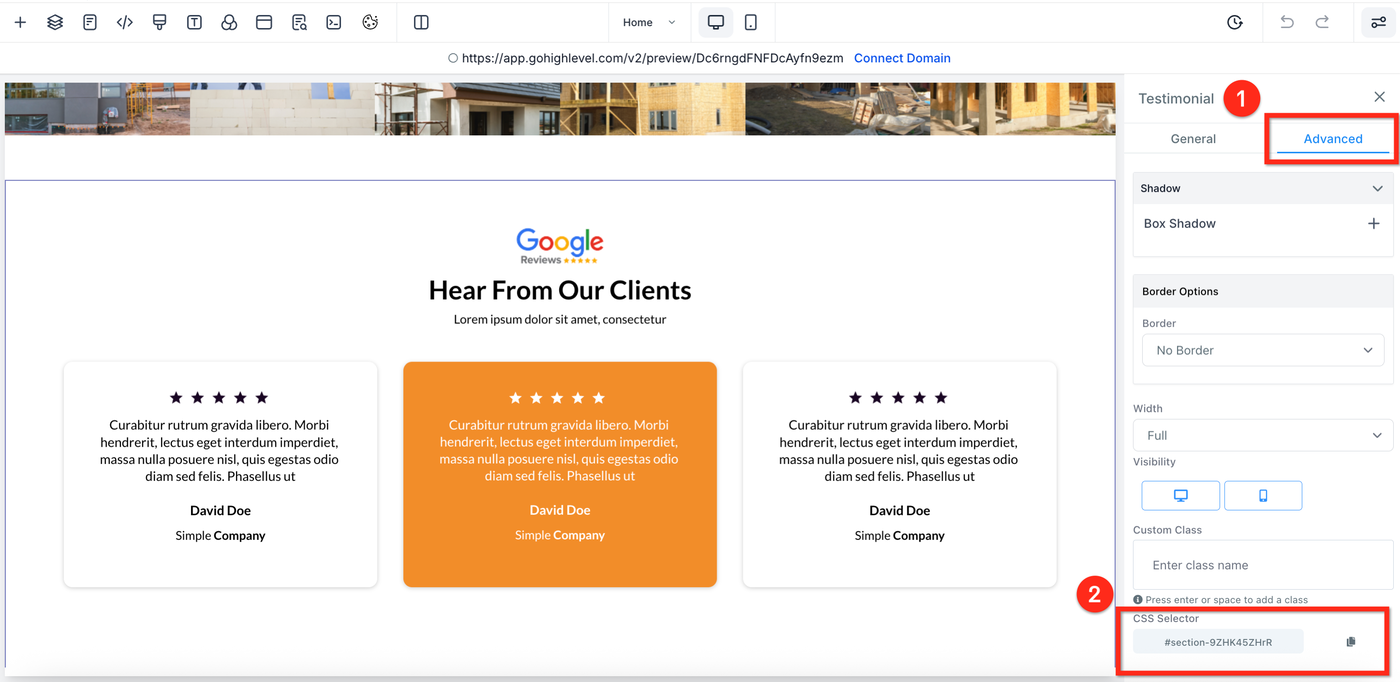
Schritt 1: CSS-Selektor kopieren
Öffnen Sie Ihren Funnel oder Ihre Website im Builder.
Klicken Sie auf den Abschnitt, zu dem gescrollt werden soll.
Gehen Sie im rechten Panel zum Advanced-Tab.
Kopieren Sie den Wert im Feld CSS Selector.
Schritt 2: Scroll-Methode wählen
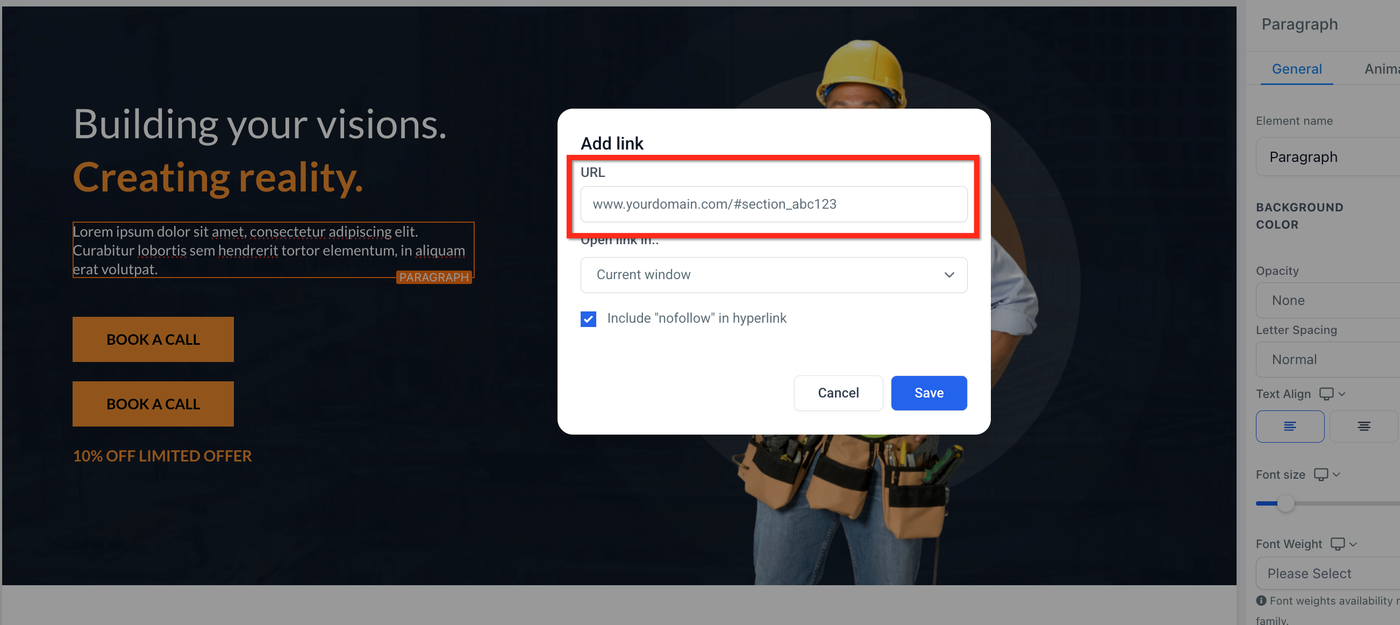
Methode 1: Text-Link zu Abschnitt
Markieren Sie den Text.
Klicken Sie auf das Link-Symbol.
Geben Sie die vollständige URL + CSS-Selektor ein (z. B.
www.ihredomain.de/#section_abc12).
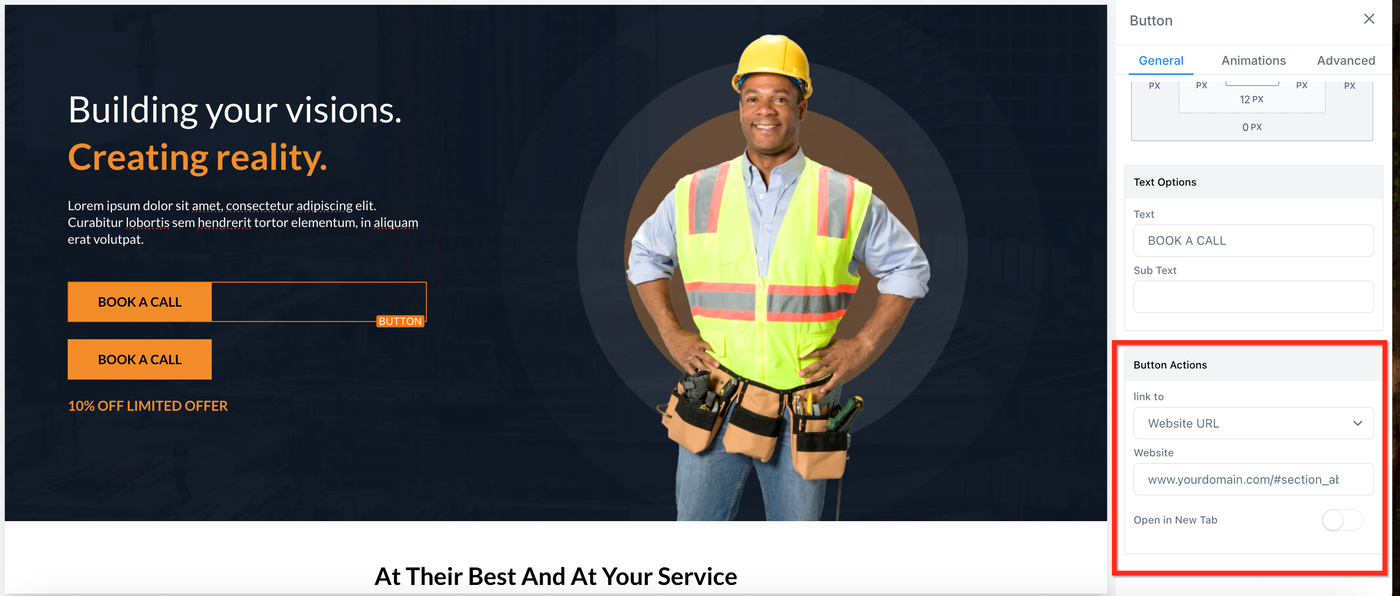
Methode 2: Button mit URL-Link
Wählen Sie den Button aus.
Unter Button Actions → Link To → Website URL auswählen.
Geben Sie URL + CSS-Selektor ein.
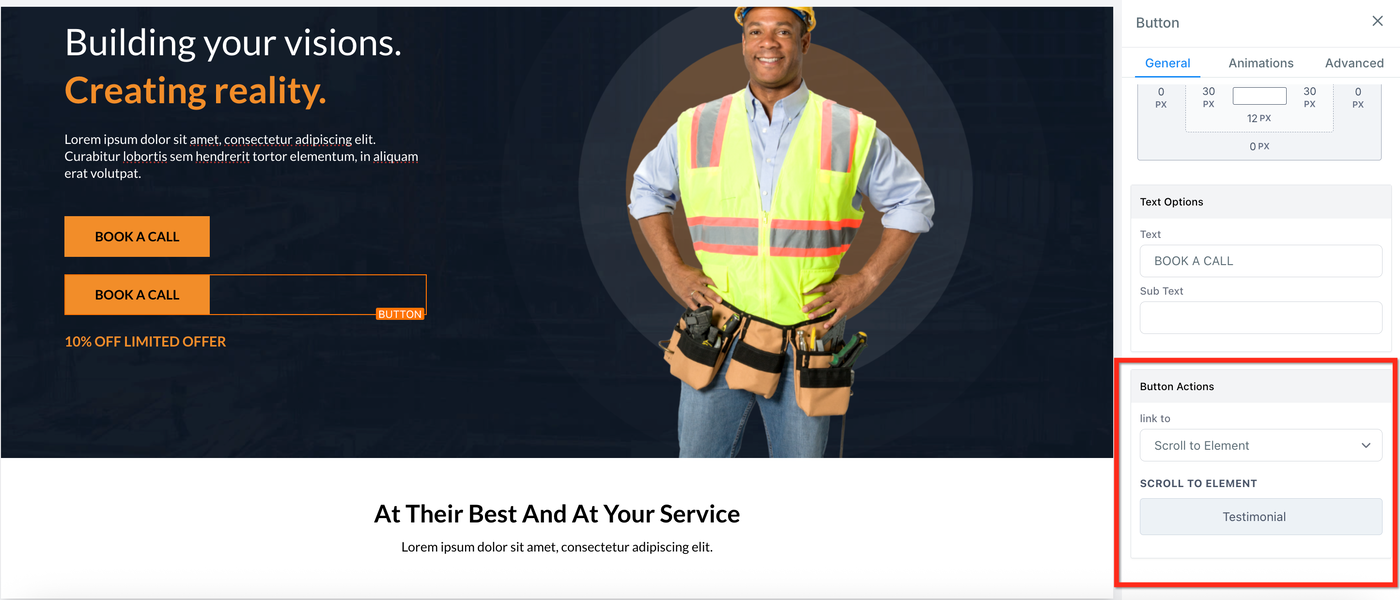
Methode 3: Button mit Scroll-to-Element-Aktion
Wählen Sie den Button aus.
Unter Button Actions → Link To → Scroll to Element auswählen.
Wählen Sie den Abschnitt aus, zu dem gescrollt werden soll.
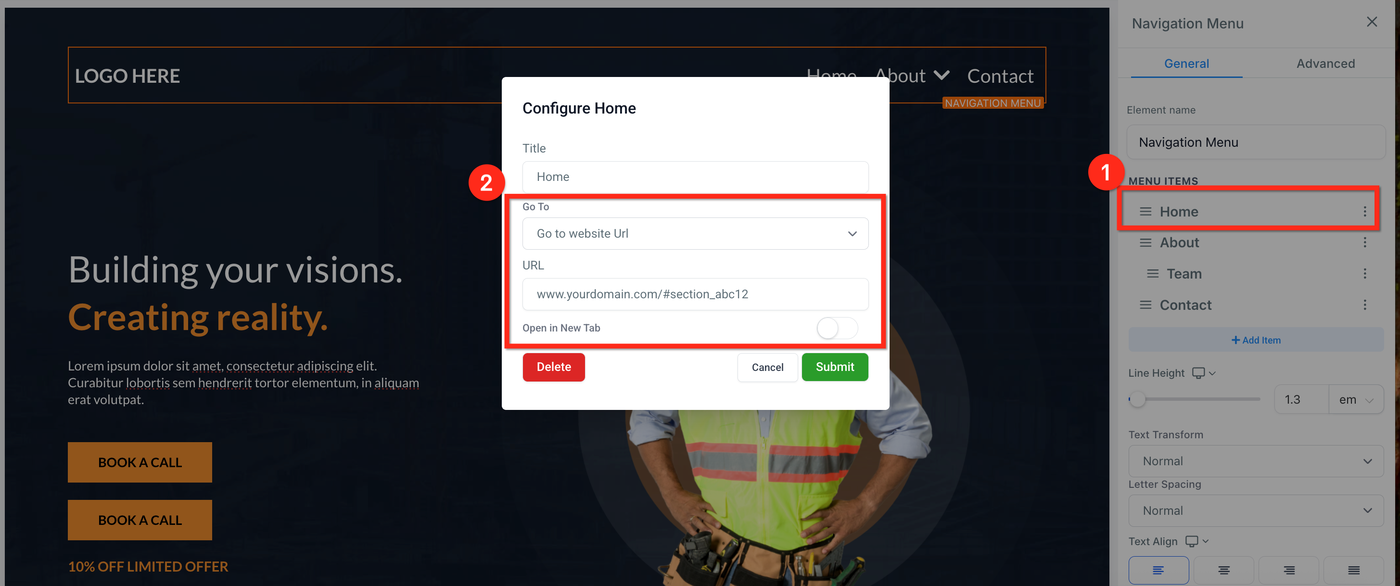
Methode 4: Navigation-Menüpunkt scrollen lassen
Wählen Sie das Navigation-Menü aus.
Klicken Sie auf die drei Punkte neben dem Menüpunkt.
Ändern Sie das Feld Go to auf Go to website URL.
Geben Sie URL + CSS-Selektor ein.
Häufig gestellte Fragen
F: Kann ich zwischen verschiedenen Funnel-Steps scrollen?
A: Nein, Scroll-to funktioniert nur auf derselben Seite.
F: Funktioniert das auf Mobilgeräten?
A: Ja, das Scrollen funktioniert auf allen Geräten.
F: Mein Scroll funktioniert nicht. Was tun?
A: Prüfen Sie den Selektor – er muss mit # beginnen. Seite aktualisieren und erneut testen.
F: Was passiert, wenn mehrere Abschnitte denselben CSS-Selektor haben?
A: Nur die erste Übereinstimmung wird verwendet. Jeder Zielabschnitt sollte einen eindeutigen Selektor haben.
Verwandte Artikel
Navigation Menus In The HighLevel Funnel Builder
FAQs, Basic Troubleshooting - Funnels, Websites, Webinars
Sites Overview