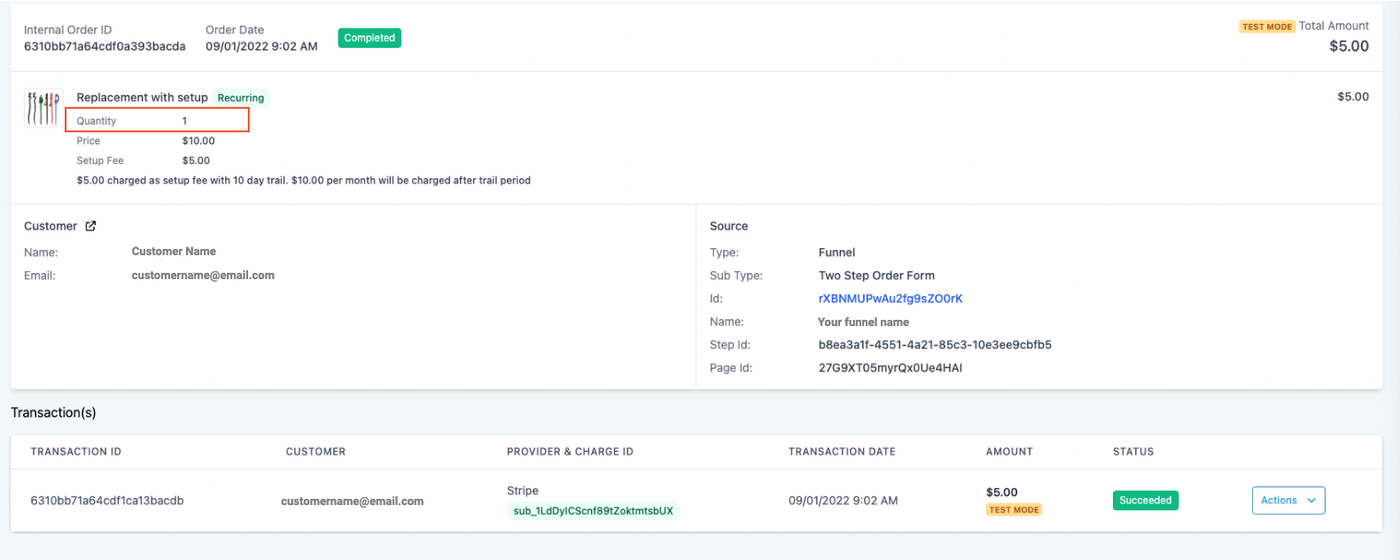
Der Shopping-Cart-Modus ermöglicht es Kunden, mehrere Mengen von Produkten im Bestellformular auszuwählen, bevor sie ihre Kreditkartendaten eingeben und den Kauf abschließen.
In diesem Artikel behandelt
Welche Neuerungen gibt es im Bestellformular?
Wie richte ich eine Produkt- und Preisbeschreibung ein? (Video)
Wie verkaufe ich mehrere Produkte?
Wie deaktiviere ich Produktbeschreibungen?
Wie verkaufe ich mehrere Mengen eines Produkts? (Video)
Wie füge ich ein Produkt hinzu oder bearbeite es, um mehrere Mengen zu unterstützen?
Durchschnittlicher Warenkorbwert und Menge in den Funnel-Statistiken
FAQ
Welche Neuerungen gibt es im Bestellformular?
Mehrere Mengen eines Produkts können in einer Bestellung gekauft werden.
Mehrere Produkte können zusammen mit mehreren Mengen in einer einzigen Bestellung gekauft werden (Cart Mode).
Produktbeschreibungen können im Funnel-Builder aktiviert oder deaktiviert werden.
Das Bestellformular kann zwischen Einzelprodukt- und Mehrprodukt-Auswahl umgeschaltet werden.
Die maximale Menge pro Bestellung kann zwischen 1–999 festgelegt werden.
Produkt- und Preisbeschreibung einrichten (Video)
Verwandter Artikel: How to Create and Add Products To a Funnel/Website (Payments)
Bei Abonnement-Produkten (Recurring) wird die Zahlung aufgeteilt (z. B. Einrichtungsgebühr, Testphase, wiederkehrende Zahlungen).
Die Produktbeschreibung erklärt diese Preisaufteilung sowie die Anzahl der Testtage.
Dieser Text wird automatisch eingefügt, wenn die Option „Product Description“ aktiviert ist.
Wie verkaufe ich mehrere Produkte?
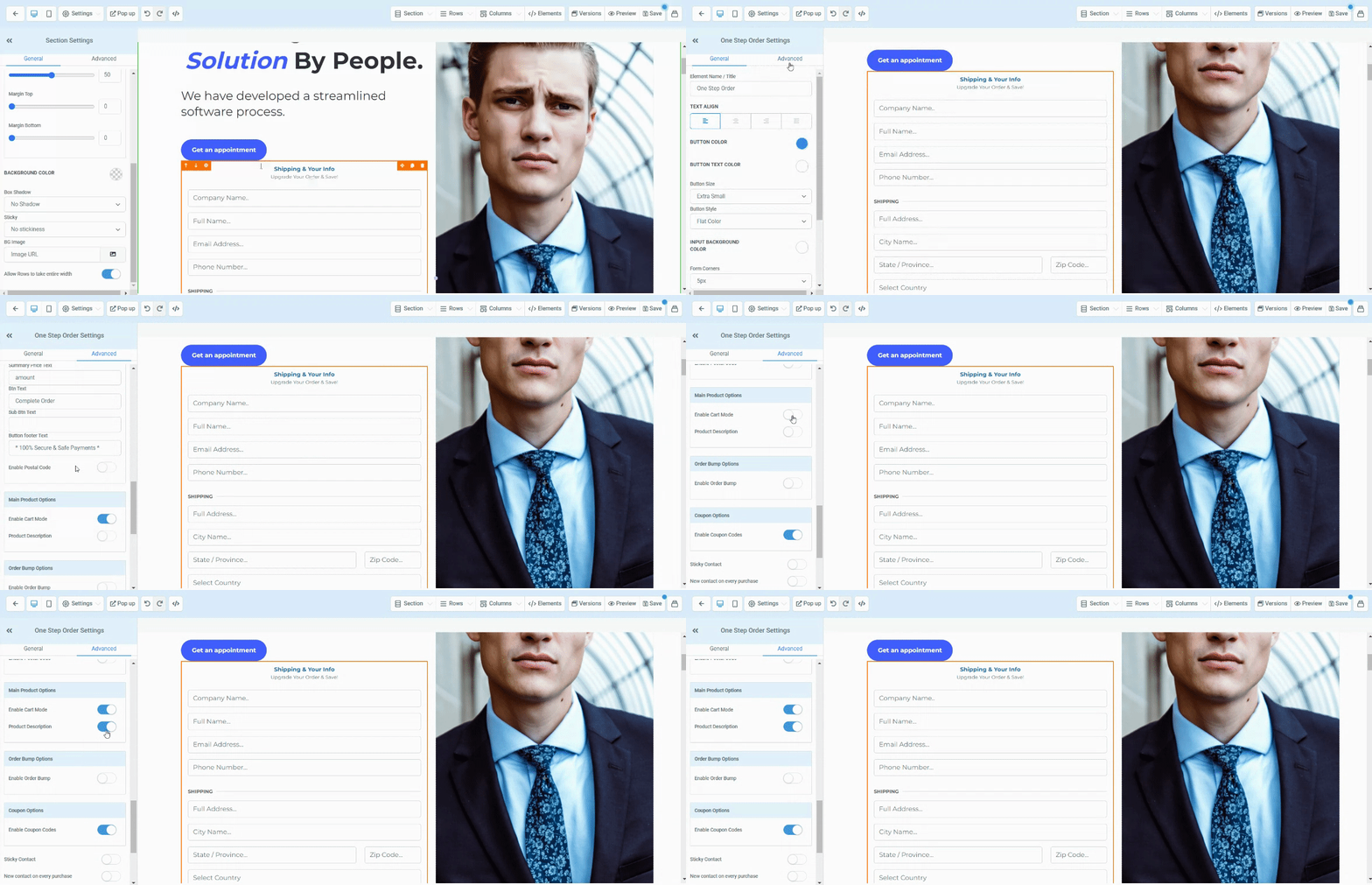
Aktiviere „Enable Cart Mode“ in den Bestellformular-Optionen, um mehrere Produkte in einer Bestellung zu verkaufen.
Vorgehen:
Funnel Builder öffnen → „Order Form“-Element hinzufügen und markieren (orange Umrandung) → links im Menü auf „Advanced“ → zu „Main Product Options“ scrollen → „Cart Mode“ aktivieren.
Hinweis:
Produkte müssen zuerst hinzugefügt werden, damit sie im Live-Funnel angezeigt werden.
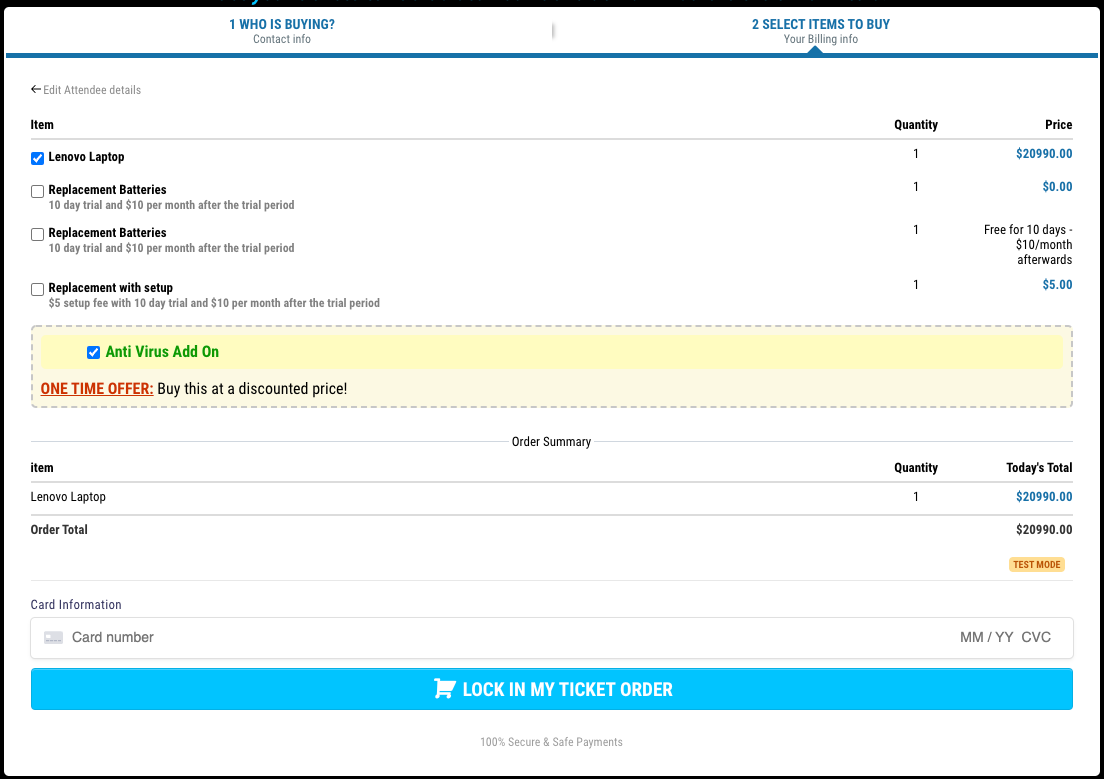
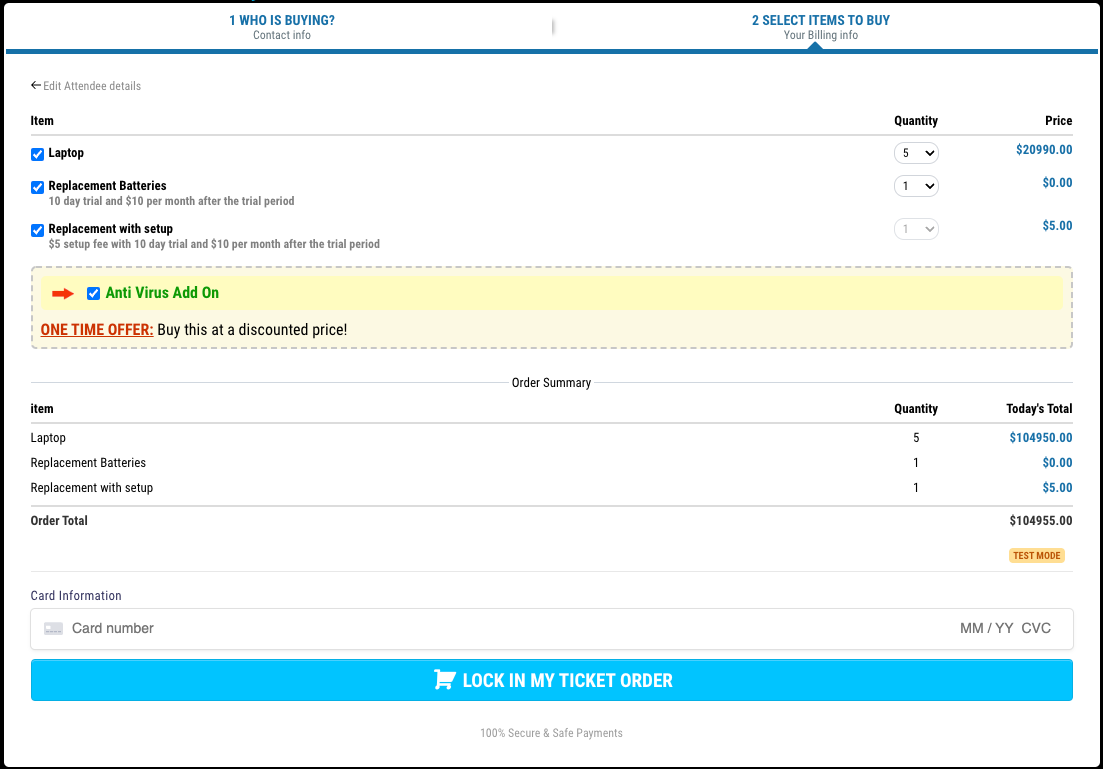
Beispiel-Bestellformular mit aktiviertem Warenkorbmodus und aktivierter Produktbeschreibung:
Wie deaktiviere ich Produktbeschreibungen?
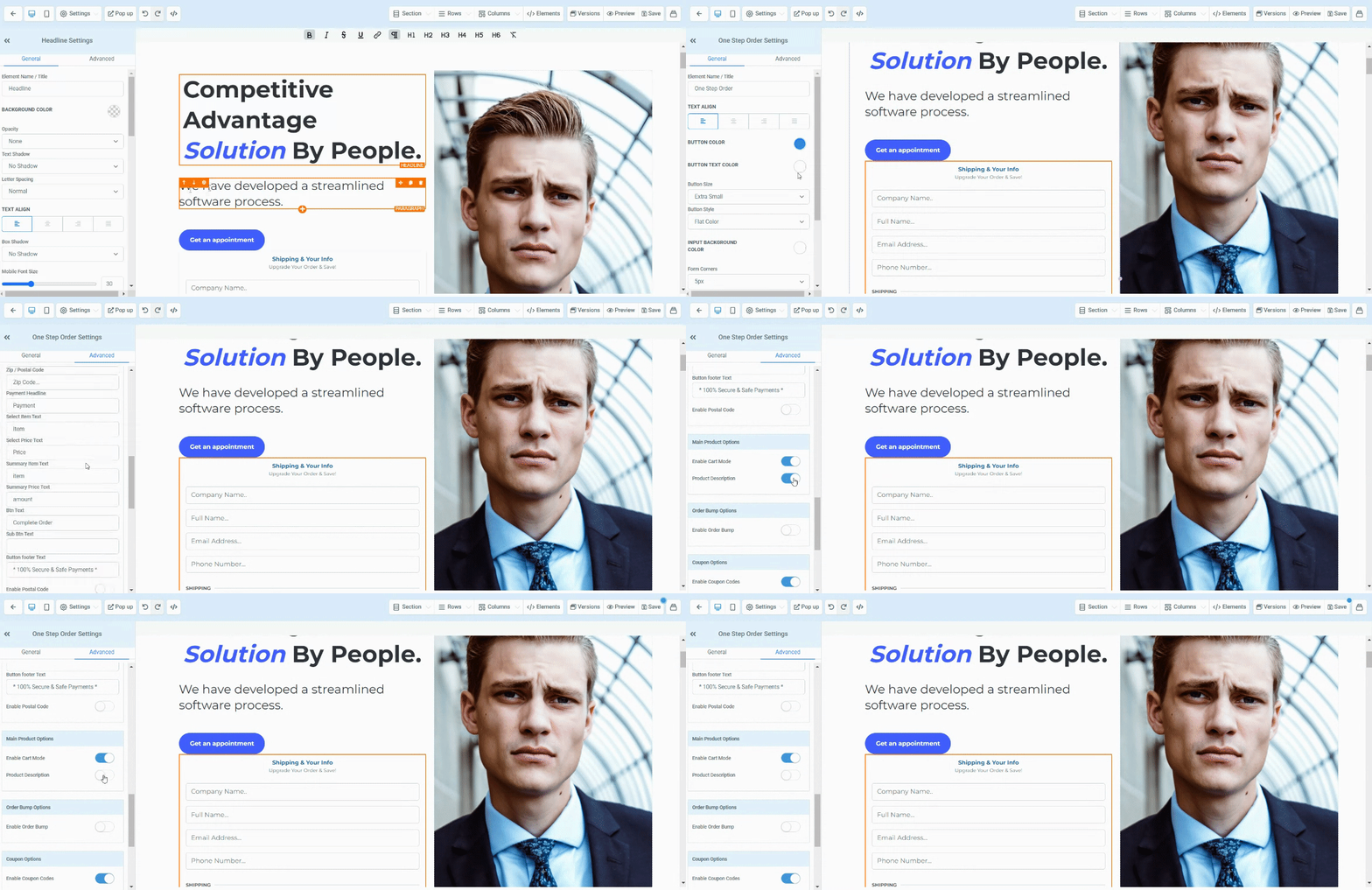
Im Bestellformular die Option „Product Description“ deaktivieren.
Einmalige Produkte haben keine Produktbeschreibung.
Vorgehen:
Funnel Builder öffnen → „Order Form“-Element markieren → „Advanced“ → „Main Product Options“ → „Product Description“ deaktivieren.
Beispiel-Bestellformular mit deaktiviertem Warenkorbmodus und deaktivierter Produktbeschreibung:
Wie verkaufe ich mehrere Mengen eines Produkts? (Video)
Du kannst entweder ein neues Produkt mit aktivierter Mehrmengen-Option erstellen oder ein bestehendes Produkt entsprechend bearbeiten.
Produkt bearbeiten, um mehrere Mengen zu erlauben
Öffne den Funnel-Schritt mit dem Bestellformular.
Klicke auf den „Products“-Tab.

Klicke bei dem gewünschten Produkt auf Edit.
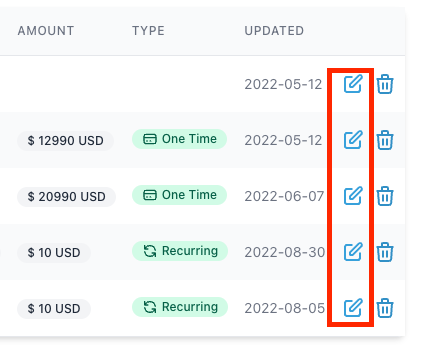
Öffne Additional Options und aktiviere
„Allow multiple quantities to be purchased“.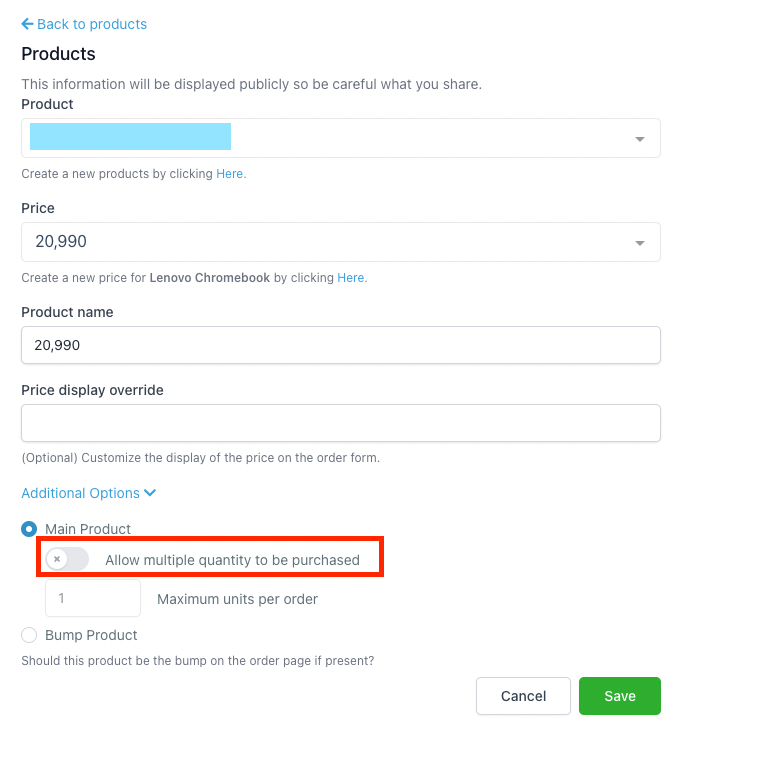
Lege die maximale Anzahl pro Bestellung (bis zu 999) fest.
Klicke auf Save.

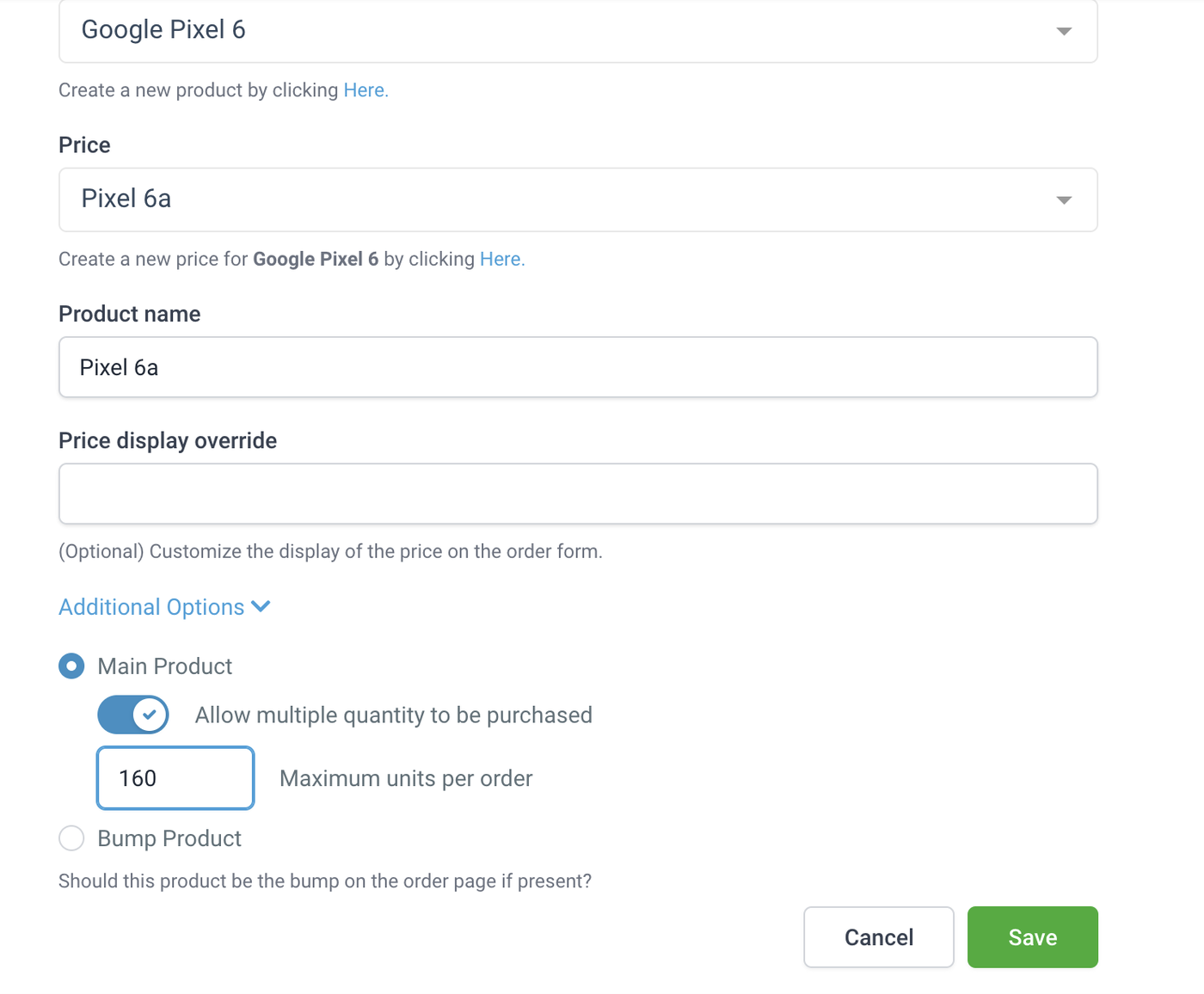
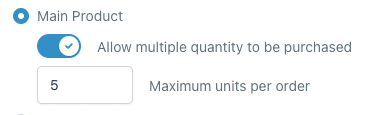
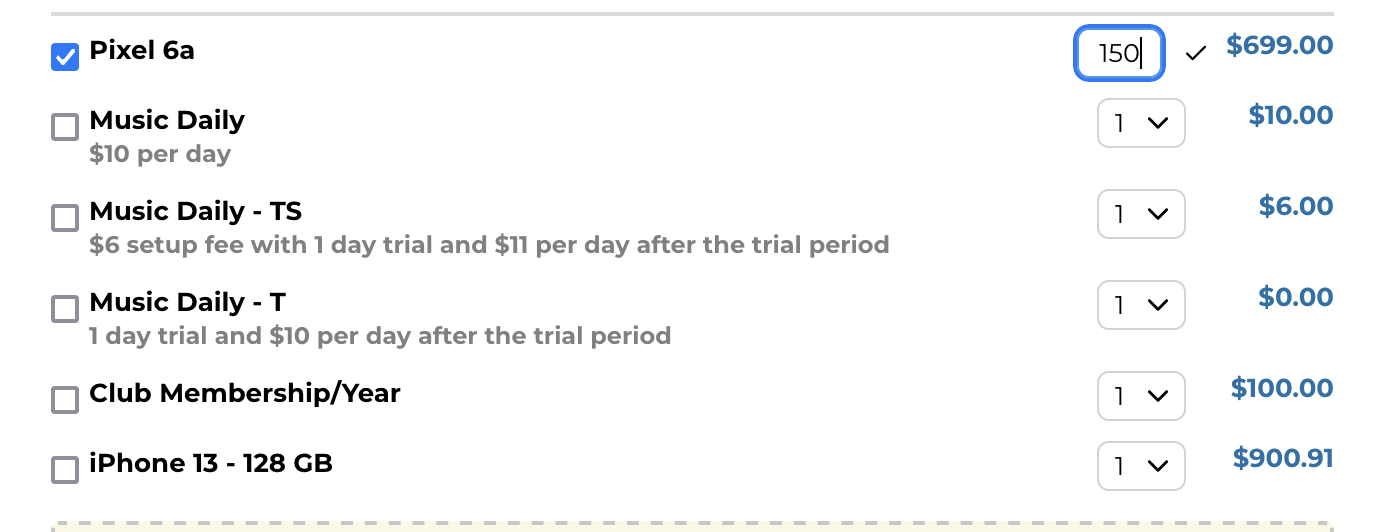
Die gewählte Menge wird anschließend im Bestellformular angezeigt.
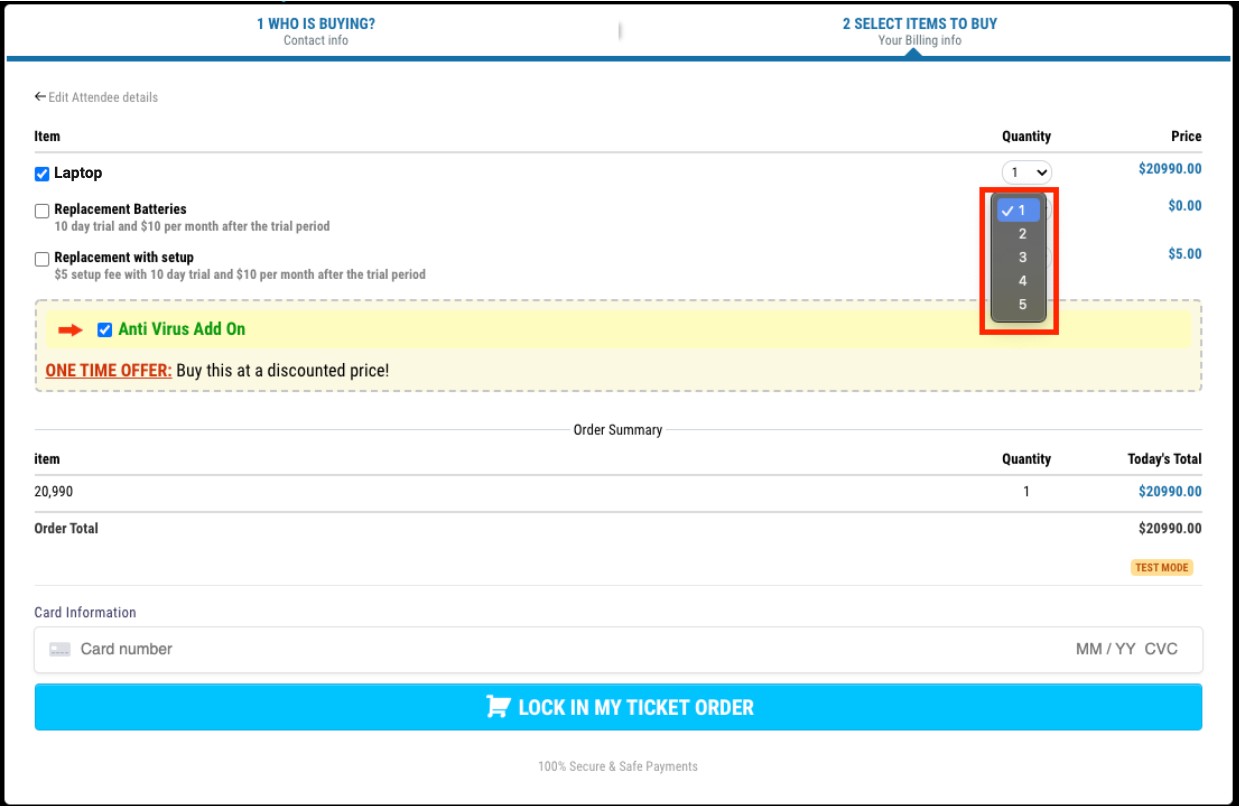
Bei Mengen über 10 kann die Anzahl manuell eingegeben werden.
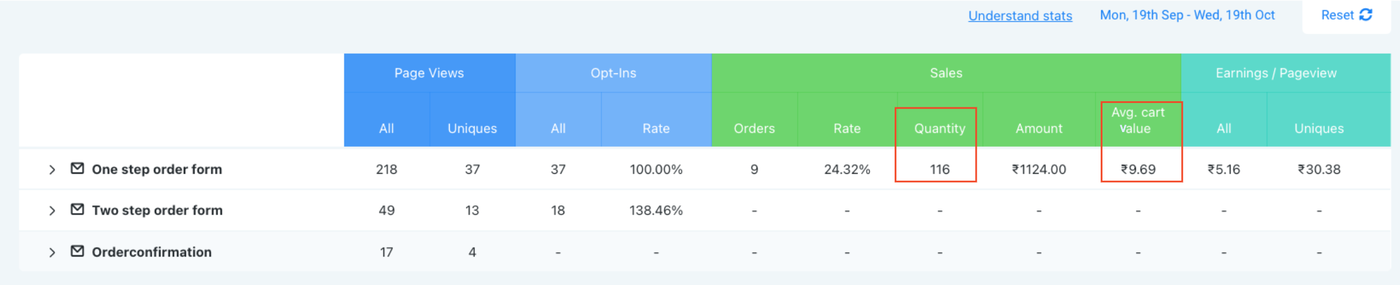
Durchschnittlicher Warenkorbwert und Menge in den Funnel-Statistiken
Auf Funnel-Schritt-Ebene
Die Gesamtmenge aller gekauften Produkte wird unter Quantity angezeigt.
Auf Produktebene
Die Gesamtmenge eines bestimmten Produkts wird in den Produktstatistiken unter Quantity angezeigt.
Durchschnittlicher Warenkorbwert
Berechnung:
Gesamtbetrag / Gesamtanzahl der Bestellungen
FAQ
Kann ich mehrere Mengen von Bump-Produkten verkaufen?
Nein, das wird derzeit nicht unterstützt.
Unterstützt PayPal mehrere Mengen?
PayPal unterstützt keine mehreren Mengen bei wiederkehrenden Zahlungen.
Mehrere Mengen sind nur bei Einmalzahlungen und bei Abonnements mit Einzelmenge möglich.
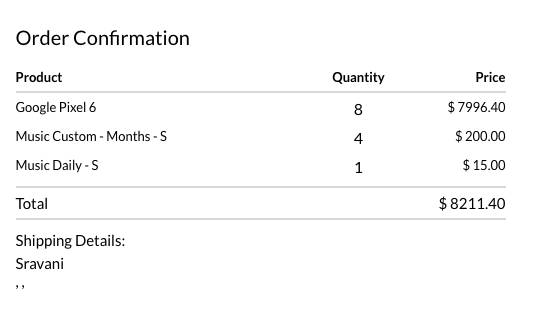
Was ändert sich auf der Bestellbestätigungsseite?
Es gibt nun eine zusätzliche Spalte für die Menge.
Bei bestehenden Produkten wird standardmäßig Menge „1“ angezeigt, bis Mehrmengen aktiviert werden.
Was ändert sich in der Bestellübersicht?
Auch hier wird eine Mengenspalte angezeigt.
Wie wirkt sich das auf Orders und Transactions im Payments-Bereich aus?
Bestellungen zeigen nun Hauptprodukt, Bump-Produkt inklusive Menge sowie ggf. Upsells als separate Bestellung an.

Beim Öffnen einer Bestellung werden die gekauften Mengen in den Bestelldetails angezeigt.