Die Site Cloning Funktion ermöglicht es dir, bestehende WordPress Sites schnell zu duplizieren – einschließlich aller Inhalte, Konfigurationen, Themes und Plugins. Dieser Leitfaden führt dich Schritt für Schritt durch den Prozess, um diese Funktion optimal zu nutzen und eine effiziente Replikation sicherzustellen, während die ursprünglichen Einstellungen erhalten bleiben. Ideal für Agency Owners, Users und Account Users innerhalb desselben Sub-Accounts. Diese Cloning-Funktion stellt sicher, dass jede geklonte Site unabhängig ist und somit flexibel genutzt werden kann, ohne die ursprüngliche Site zu beeinflussen.
Inhaltsverzeichnis
Schritt 1: Zum WordPress Dashboard navigieren
Schritt 2: Den Site Cloning Prozess starten
Schritt 3: Source Site auswählen und Clone konfigurieren
Schritt 4: Überprüfen & abschließen
Hilfreiche Tipps
Thema 1: Benutzerberechtigungen & Zugriffskontrolle
Thema 2: Fehlerbehebung bei häufigen Problemen
Schritt 1: Zum WordPress Dashboard navigieren
Greife auf das WordPress Dashboard zu.
Gehe in deinem ProfitBoost Account zum WordPress Bereich.
Klicke auf Create New oder wähle Blank WordPress.
[Hinweis: Stelle sicher, dass du die entsprechenden rollenbasierten Berechtigungen (Agency Owner, Agency User oder Account User) hast, um die Cloning-Option sehen zu können.]
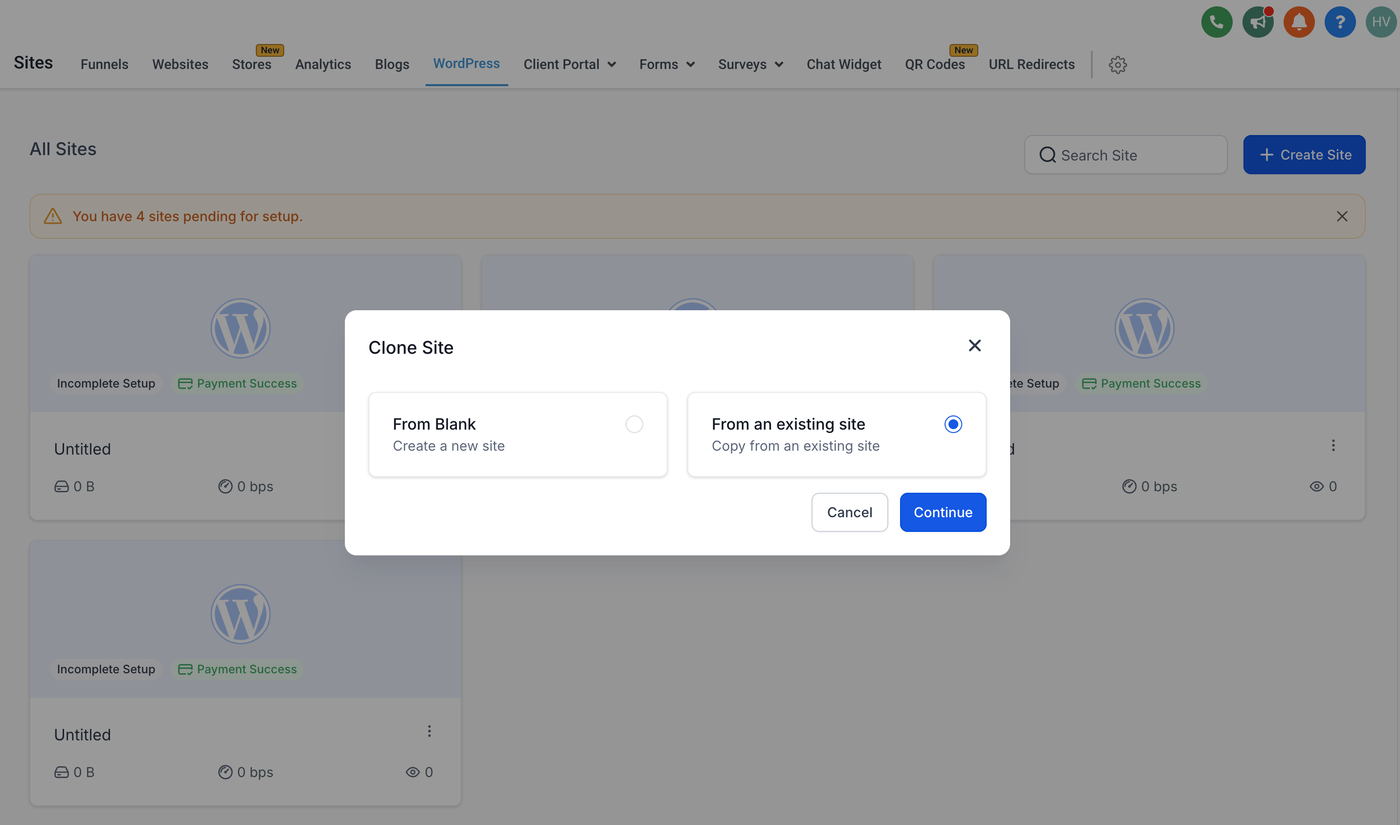
Schritt 2: Den Site Cloning Prozess starten
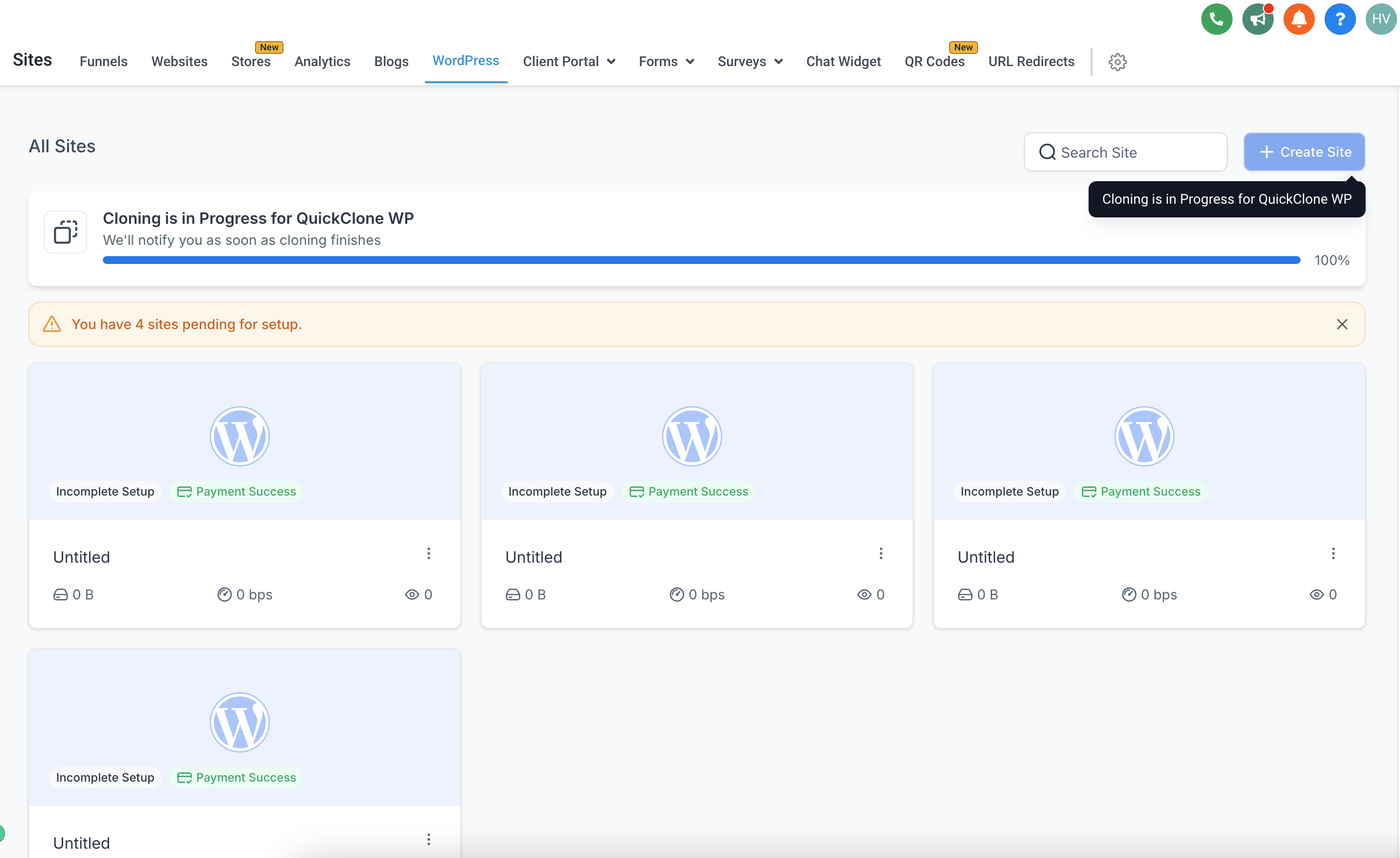
Finde die Option Clone using Existing Site oder die Incomplete Setup Card.
Klicke auf die Incomplete Setup Card.
Wähle die Option Choose From Existing Site.
[Tipp: Wenn die Cloning-Option nicht sichtbar ist, kann dies an fehlenden Benutzerberechtigungen liegen.]
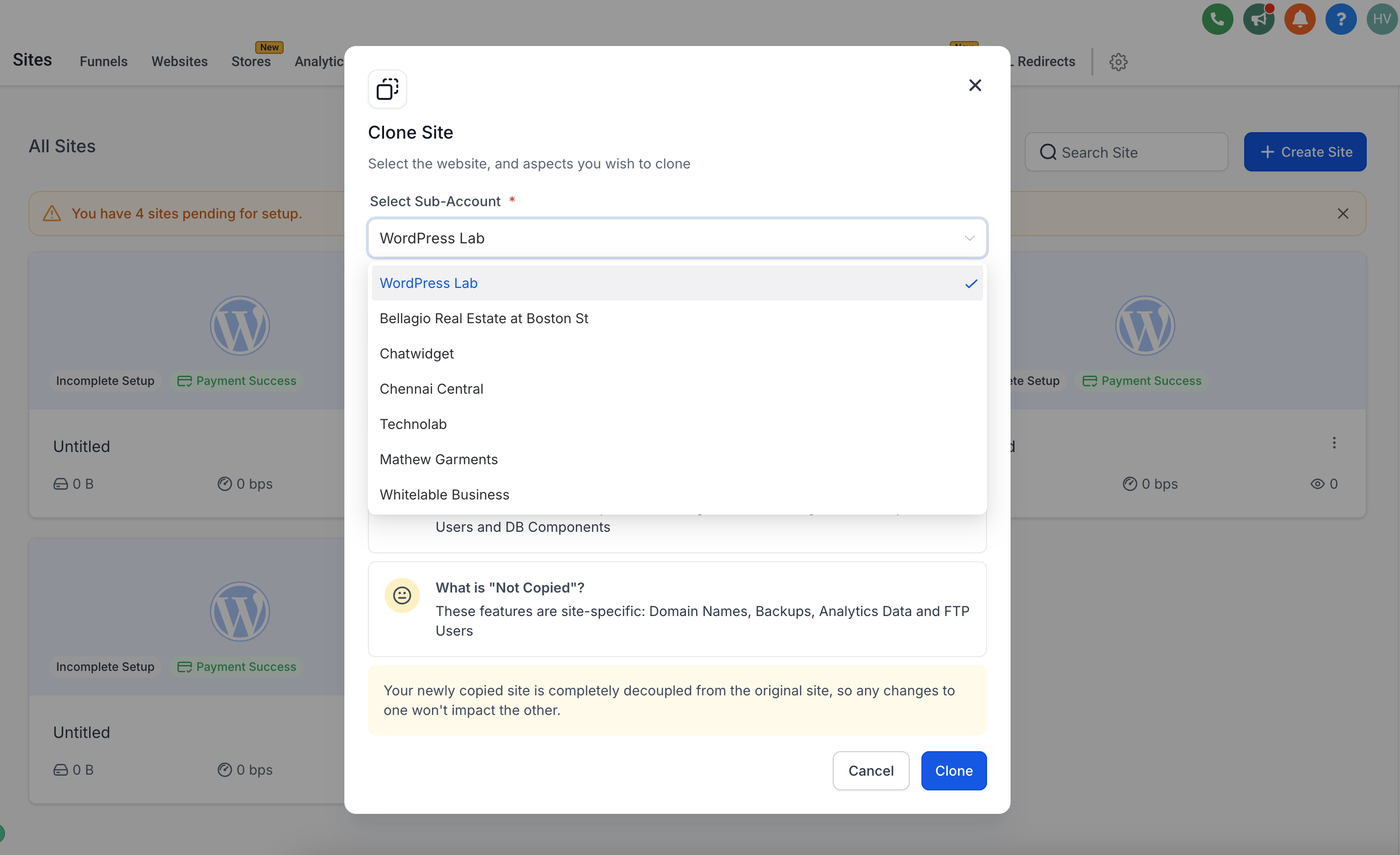
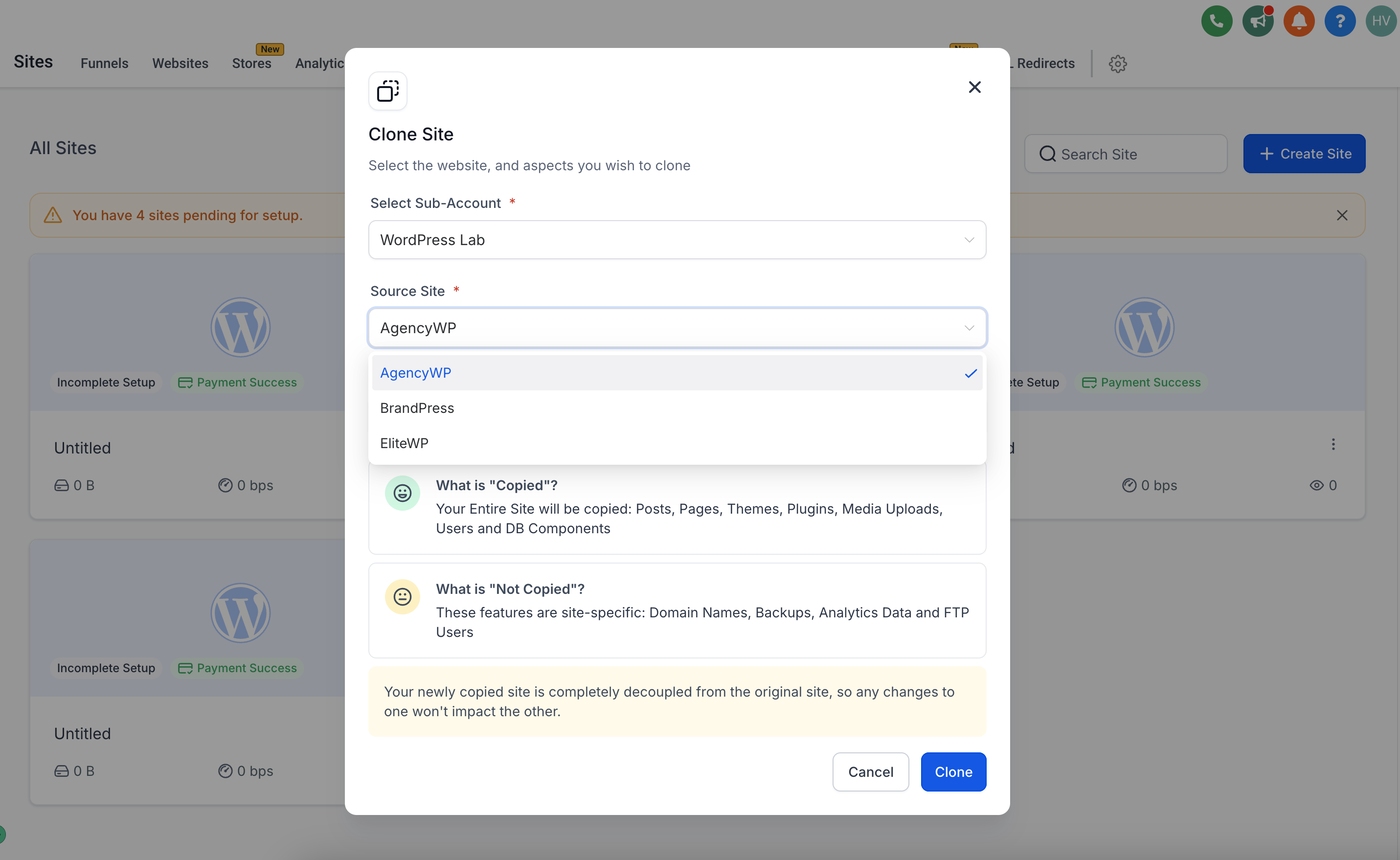
Schritt 3: Source Site auswählen und Clone konfigurieren
Wähle Sub-Account und Source Site.
Wähle im Dropdown-Menü den Sub-Account.
Wähle die Source Site, die du klonen möchtest.
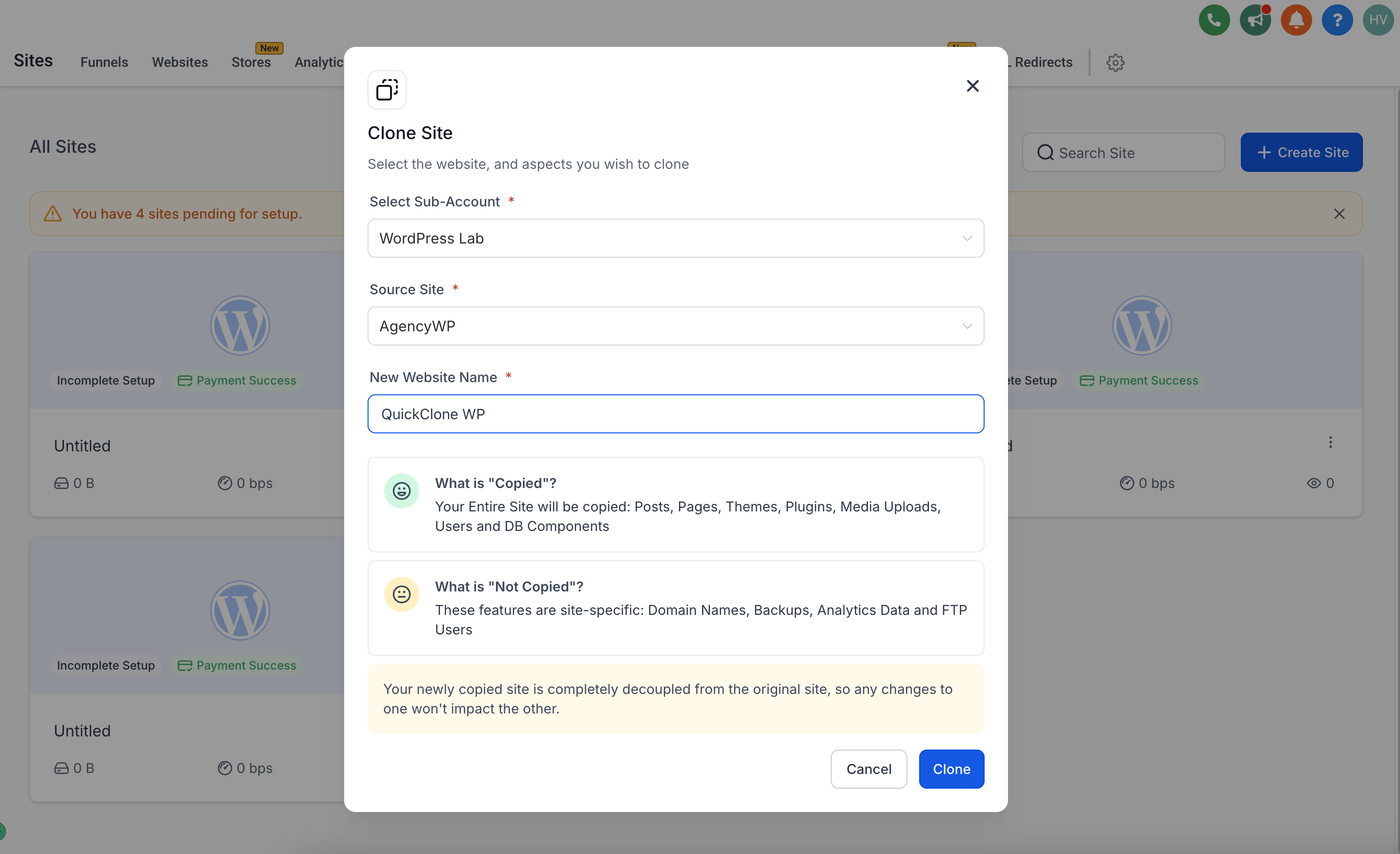
Gib die Details für die neue Site ein.
Gib im Feld New Website Name einen Namen für deine neue geklonte Site ein.
Klicke auf den Clone Button, um den Prozess zu starten.
[Hinweis:
Nutzer können den Fortschritt mit Echtzeit-Indikatoren überwachen, die den Status des Cloning anzeigen.
Wenn die Berechtigungen nicht den Anforderungen für Cloning entsprechen, wechselt das System automatisch zum Standardprozess zur Erstellung einer neuen Site.]
Schritt 4: Überprüfen & abschließen
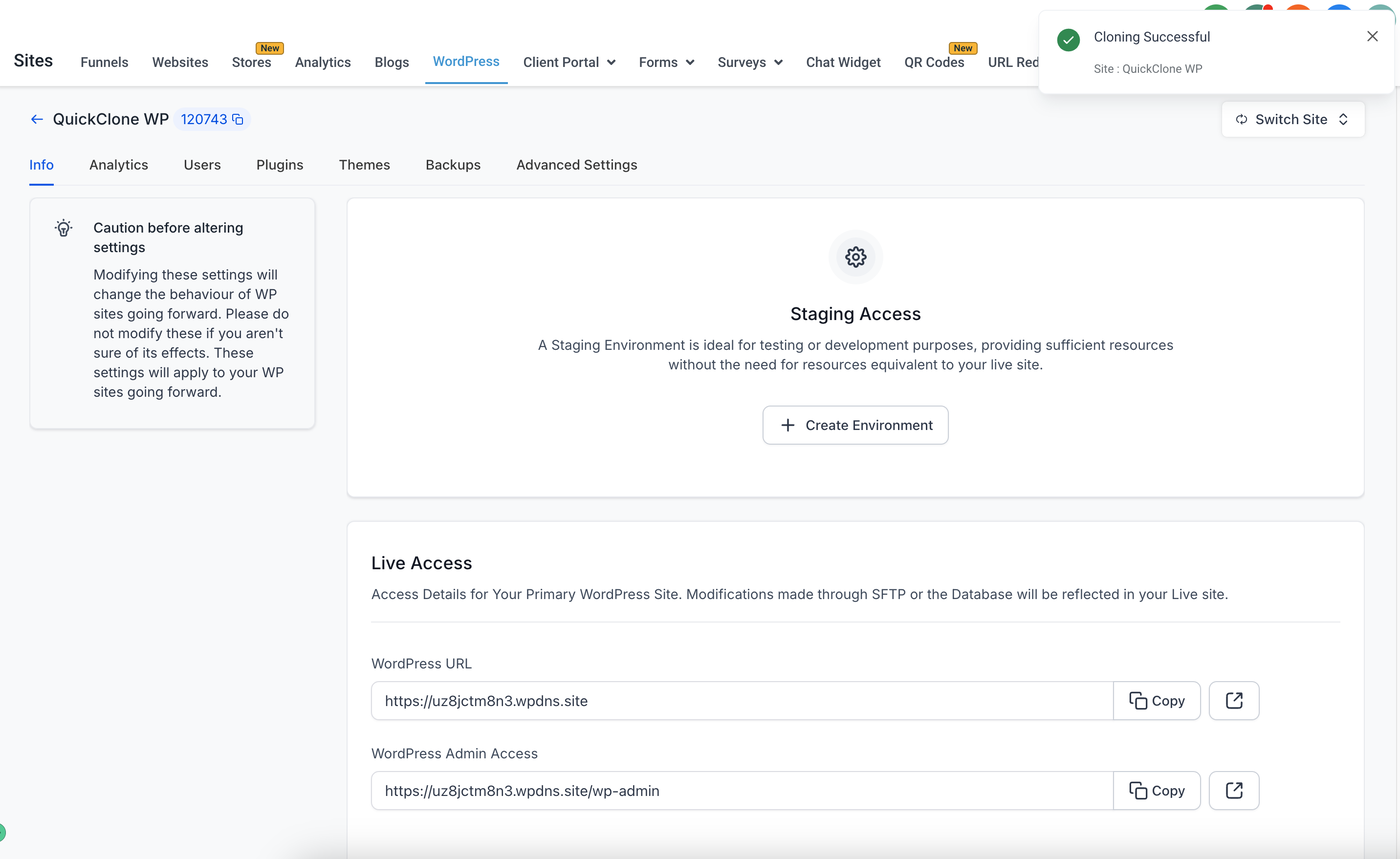
Greife auf deine neu geklonte Site zu.
Die geklonte Site ist vollständig unabhängig von der ursprünglichen Site.
Änderungen an einer der beiden Sites haben keinen Einfluss auf die andere.
[Hinweis:
Du kannst deine geklonten Sites genau wie jede andere WordPress Site in deinem ProfitBoost Dashboard verwalten.]
Hilfreiche Tipps
Thema 1: Benutzerberechtigungen & Zugriffskontrolle
Nur Nutzer mit bestimmten Rollen (Agency Owners, Agency Users und Account Users innerhalb desselben Sub-Accounts) haben Zugriff auf die Cloning-Funktion.
Stelle sicher, dass deine Benutzerrolle die notwendigen Berechtigungen hat, bevor du versuchst, eine Site zu klonen.
Thema 2: Fehlerbehebung bei häufigen Problemen
Problem: Cloning-Option nicht sichtbar?
Lösung: Überprüfe deine Benutzerrollen-Berechtigungen. Stelle sicher, dass du mit Agency- oder Account-Level-Zugriff eingeloggt bist.
Problem: Cloning-Prozess hängt fest?
Lösung: Aktualisiere das Dashboard und überprüfe den Fortschrittsindikator. Kontaktiere den Support, wenn das Problem weiterhin besteht.
Learn More – Für eine ausführliche Dokumentation zur Verwaltung von Benutzerrollen und Berechtigungen.
Wenn du diesem Leitfaden folgst, kannst du WordPress Sites effizient klonen und konsistente Setups über mehrere Umgebungen hinweg sicherstellen. 🚀