Traffic Source Analytics in ProfitBoost hilft Ihnen, schnell zu erkennen, woher der Traffic auf Ihren Websites und Funnels stammt. Vergleichen Sie Paid- vs. Organic-Leistung, erkennen Sie Tagestrends und analysieren Sie einzelne Daten oder Kanäle. Diese Anleitung erklärt, wie Sie die Traffic-Source-Diagramme lesen und wie die Attribution funktioniert.
INHALTSVERZEICHNIS
Was ist Traffic Source Analytics?
Hauptvorteile von Traffic Source Analytics
Wie Kanäle in ProfitBoost bestimmt werden
So verwenden Sie Traffic Source Analytics in Sites
Häufig gestellte Fragen
Verwandte Artikel
Was ist Traffic Source Analytics?
Traffic Source Analytics ist ein visuelles Dashboard in Sites → Analytics, das den täglichen Traffic nach Marketingkanälen und Quellen aufschlüsselt. Das gestapelte Balkendiagramm und die begleitenden Tabs (Traffic Channel und Source/Medium) ermöglichen es Ihnen, Ergebnisse den richtigen Kampagnen zuzuordnen, Kanäle über die Zeit zu vergleichen und das gesamte Dashboard bei Bedarf auf ein bestimmtes Datum zu filtern.
Hauptvorteile von Traffic Source Analytics
Kanalübersicht: Sehen Sie schnell, wie viel Traffic aus Paid Search, Paid Social, Organic Search, Direct, Referral, Social (organic, sofern verfügbar) und Other (Unknown/Unmapped) kommt.
Schnellere Entscheidungen: Wachstum, Rückgänge oder saisonale Veränderungen auf einen Blick erkennen – tägliche gestapelte Balken und Tooltips liefern sofort Details.
Bessere Attribution: UTMs und Click-IDs validieren, damit bezahlte Klicks nicht fälschlicherweise als Direct oder Other klassifiziert werden.
Team-Ausrichtung: Konsistente Farben und Labels sorgen dafür, dass Stakeholder Diagramme gleichermaßen interpretieren.
Fokussierte Analyse: Klicken Sie auf ein einzelnes Datum, um das Dashboard zu filtern und Anomalien kontextbezogen zu untersuchen.
Wie Kanäle in ProfitBoost bestimmt werden
UTM-Parameter: ProfitBoost liest utm_source, utm_medium und utm_campaign, wenn vorhanden.
Click-IDs & Auto-Tagging: IDs wie gclid/msclkid/fbclid helfen bei der Klassifizierung von Paid Traffic.
Referrer-Erkennung: Bekannte Suchmaschinen und soziale Netzwerke werden zugeordnet; Direct bedeutet kein Referrer/keine UTMs.
Other (Unknown/Unmapped): Sitzungen ohne nutzbare UTMs/Referrer oder mit fehlerhaften Parametern.
So verwenden Sie Traffic Source Analytics in Sites
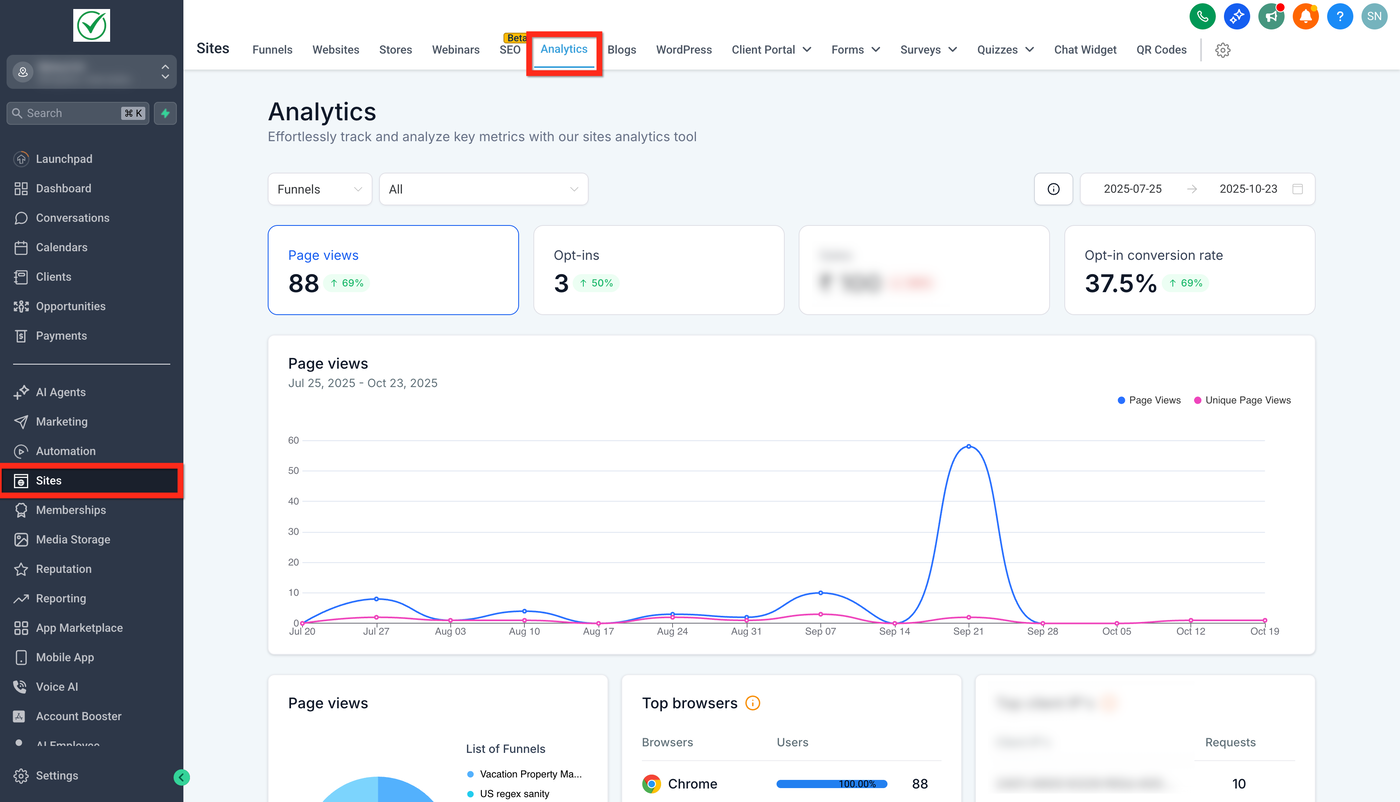
Navigieren Sie zu Sites → Analytics.
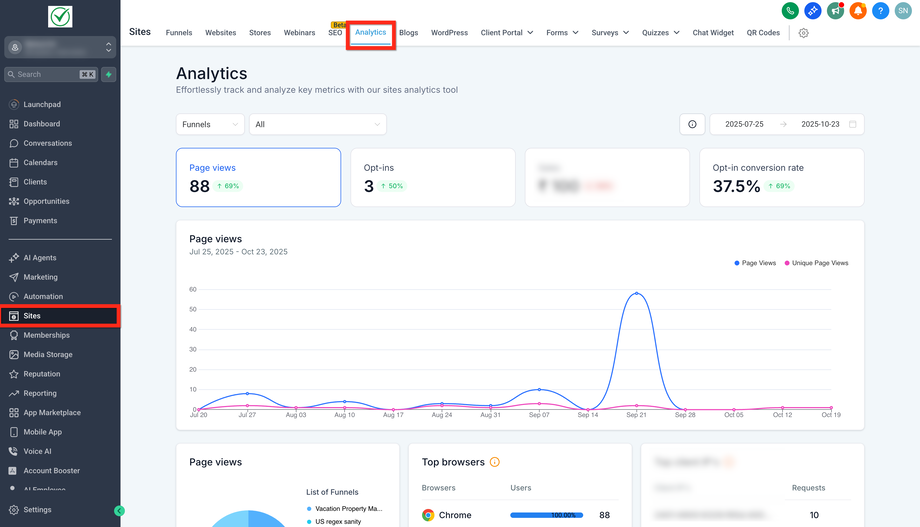
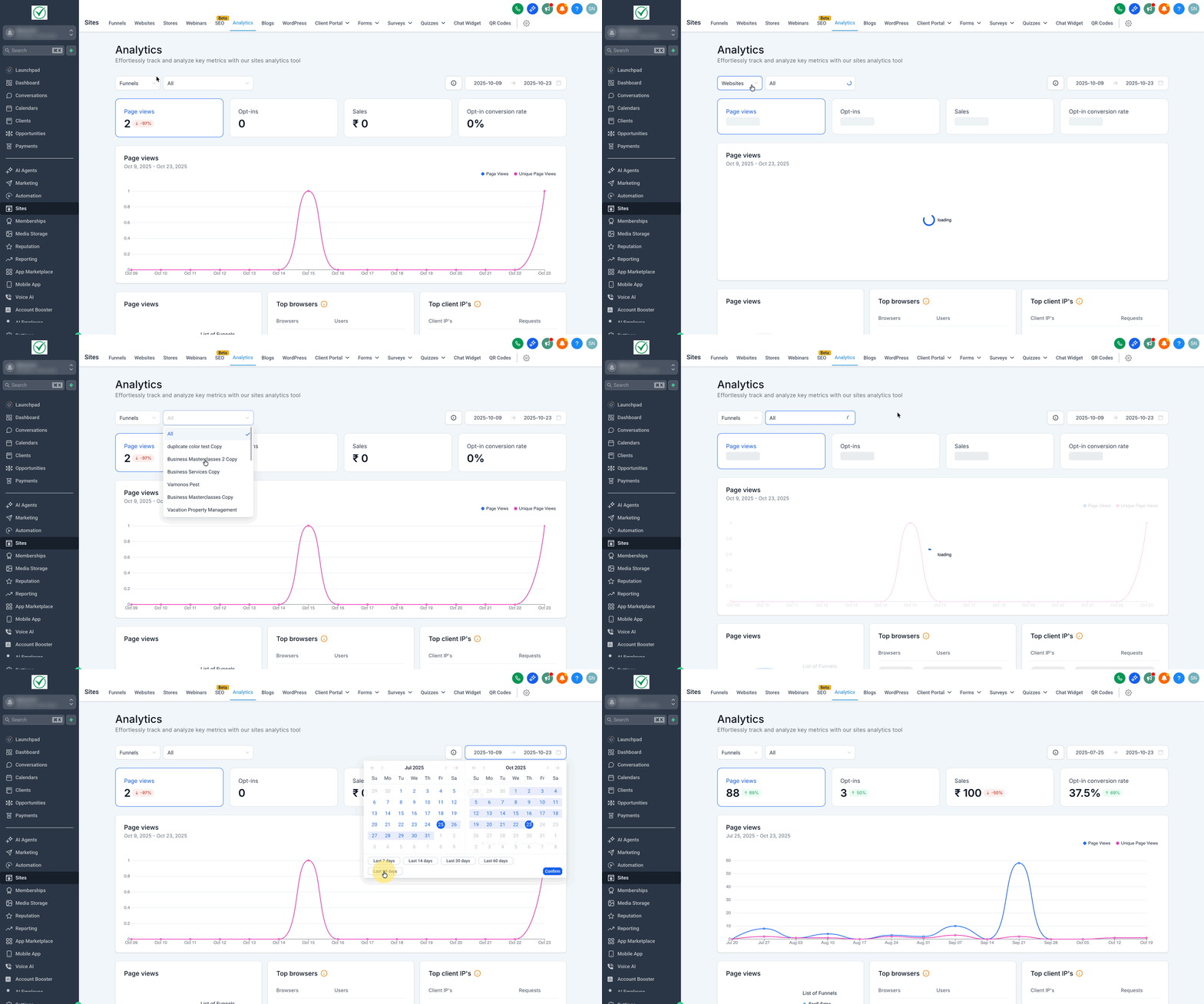
Wählen Sie Funnels/Website und legen Sie den gewünschten Zeitraum fest.
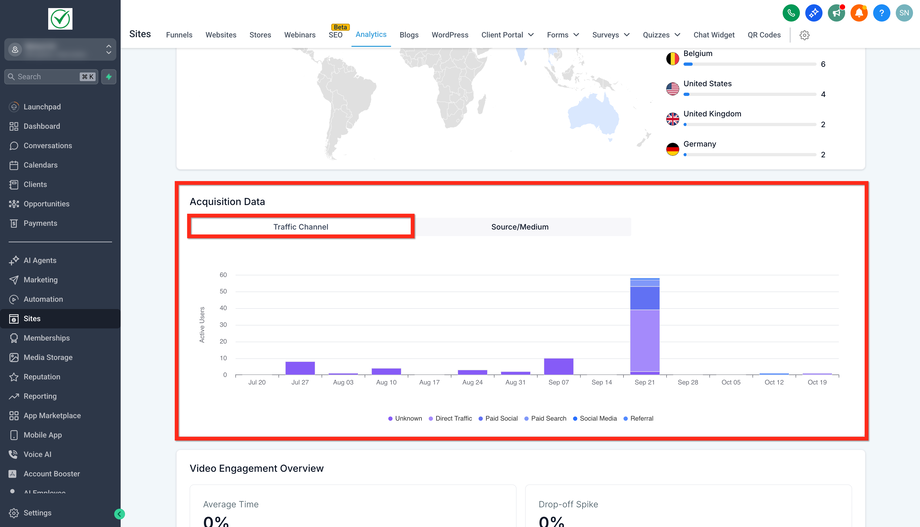
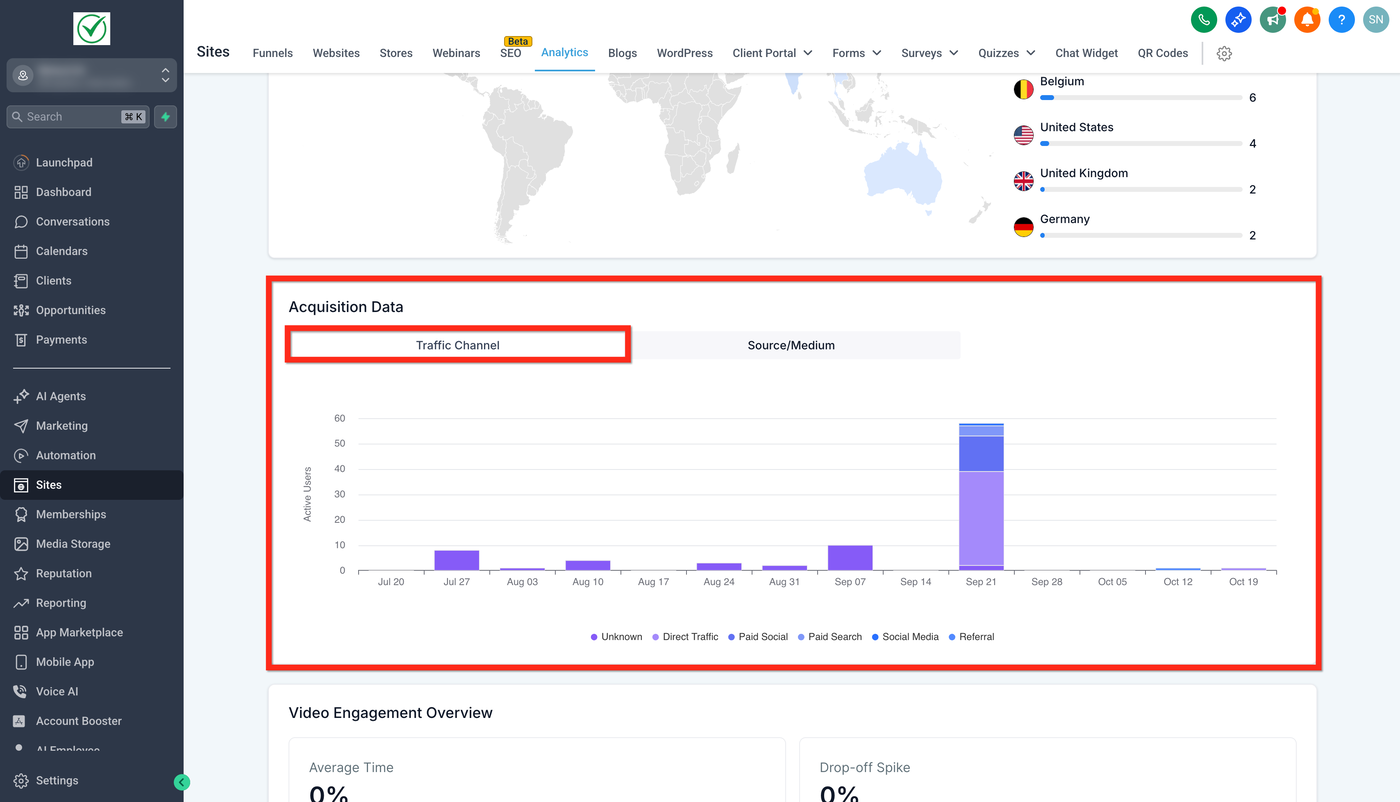
Scrollen Sie zu Acquisition Data und wählen Sie den Tab Traffic Channel für eine Kanal-Übersicht (z. B. Direct Traffic, Paid Social, Paid Search, Social Media, Referral).
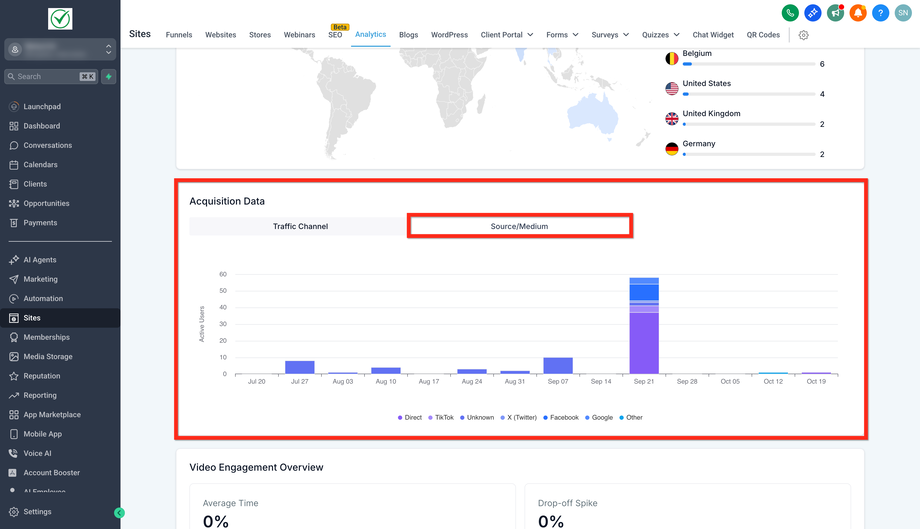
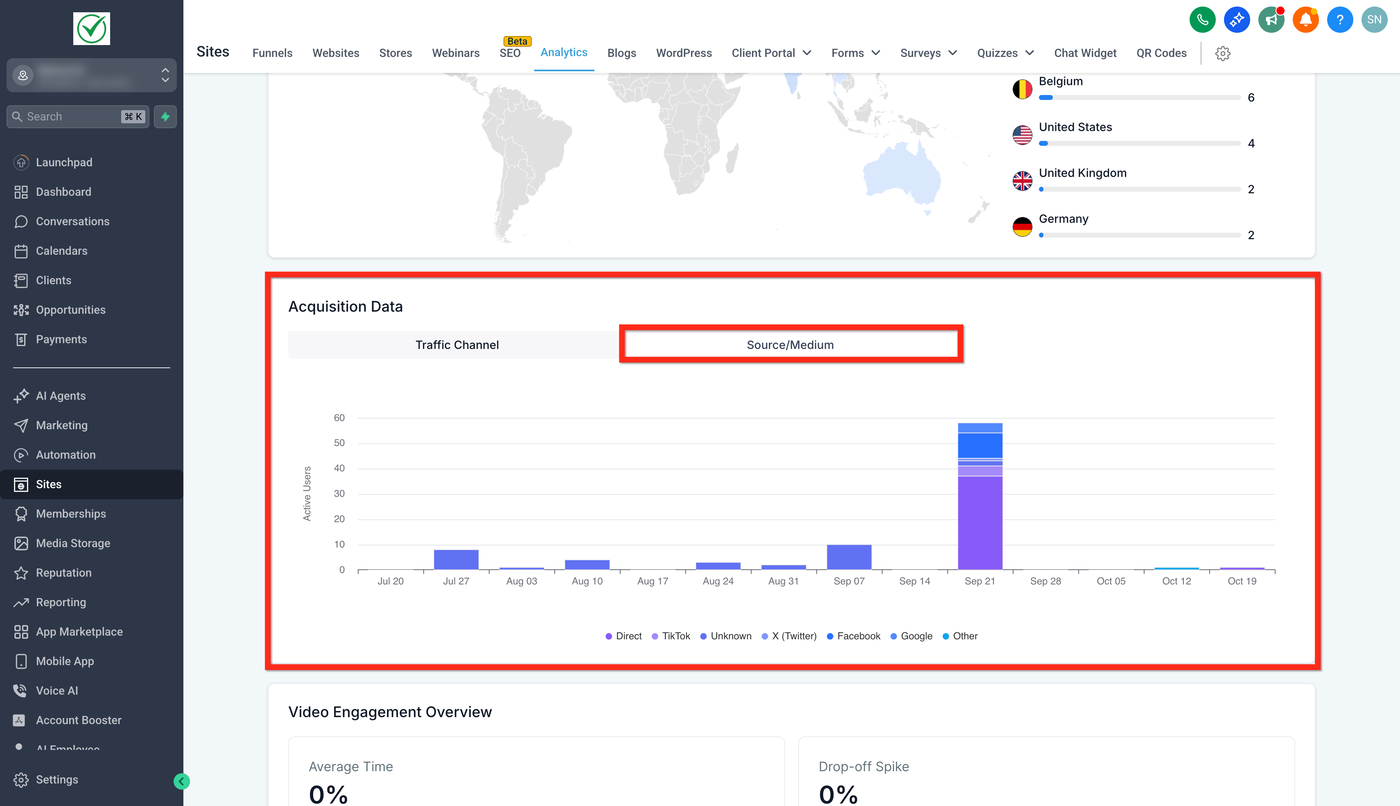
Wechseln Sie zum Tab Source/Medium, um die genauen Ursprünge zu sehen (z. B. google, facebook, direct, TikTok, other).
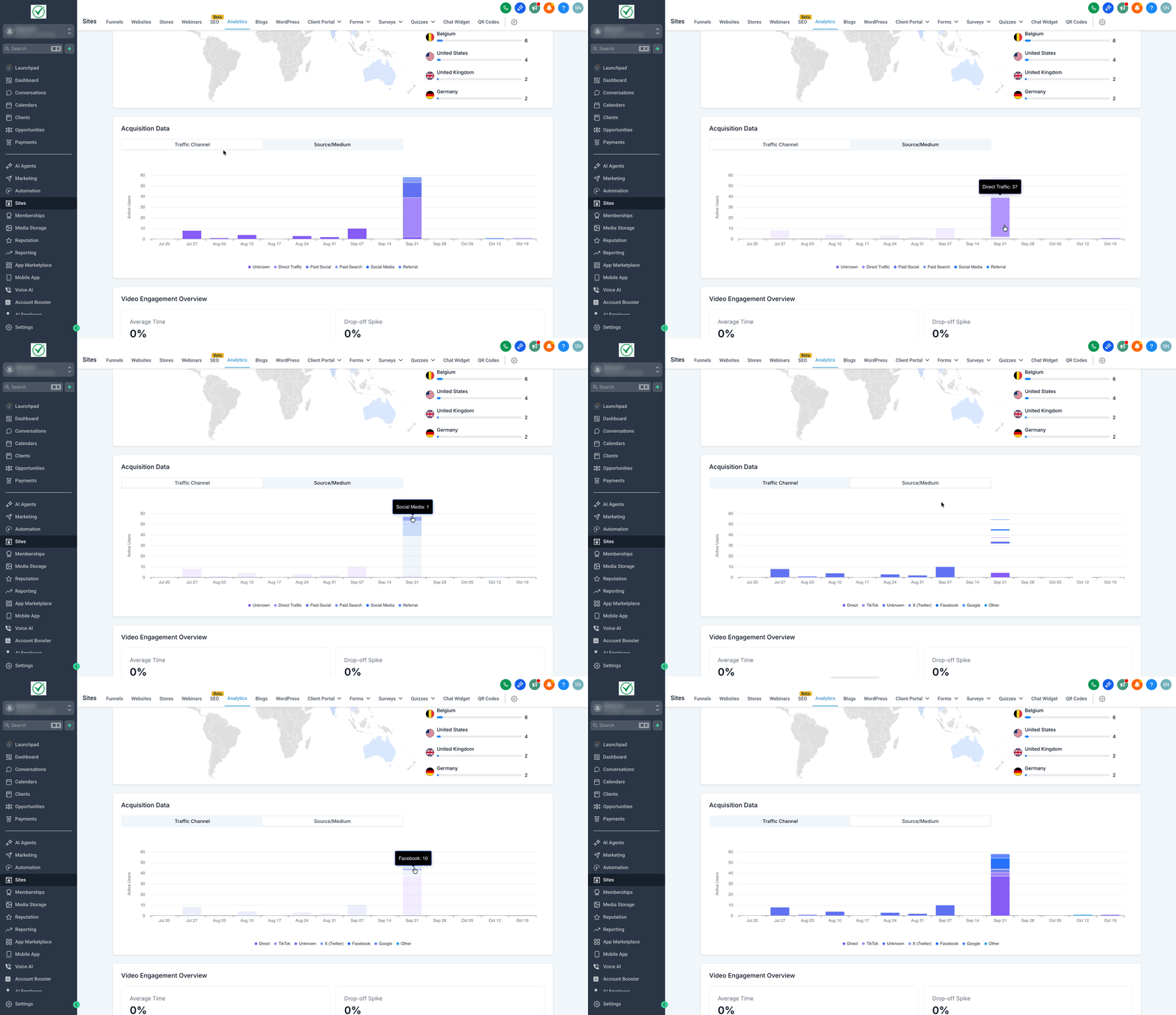
Hover über einen Tages-/Datum-Balken, um die exakte Anzahl für diesen Kanal an diesem Tag zu sehen.
Häufig gestellte Fragen
F: Welche Metrik zeigt das gestapelte Balkendiagramm?
A: Tägliche Besuche Ihrer Sites-Assets (Websites/Funnels) innerhalb des ausgewählten Zeitraums.
F: Warum wird ein Teil des Traffics als Other (Unknown/Unmapped) kategorisiert?
A: Sitzungen können UTMs fehlen, fehlerhafte Parameter enthalten oder ohne Referrer ankommen (z. B. App-Browser, Redirects). Konsistente UTMs hinzufügen und Redirects prüfen, um diesen Bereich zu reduzieren.
F: In welcher Zeitzone zeigt das Dashboard Daten an?
A: Die Daten werden nach der Zeitzone Ihres Accounts/Standorts aggregiert. Bei verteilten Teams sollte die Zeitzone kommuniziert werden, um Verwirrung zu vermeiden.
Verwandte Artikel
How to Use Site and Funnel Analytics in ProfitBoost
Analytics for Top Countries in Funnel Analytics
Funnels and Websites – Browsers and IPs in Funnel Analytics