Abgedeckt in diesem Artikel:
Wie man Kartenzahlungen in Websites autorisiert
Wie die Autorisierung funktioniert
Einrichten der Autorisierung
Wie man Kartenzahlungen in Websites autorisiert
(Version 2)
Wie die Autorisierung funktioniert
Dies ist standardmäßig nicht aktiviert und erfordert ein paar schnelle zusätzliche Schritte, die unten erklärt werden.
Das System entfernt den im Feld „authorized amount“ angegebenen Geldbetrag vom Bankkonto des Kunden, bevor es diesen später wieder gutschreibt.
Wenn das Konto während des Autorisierungsprozesses nicht über die Mittel verfügt, darf der Kunde nicht zum nächsten Schritt übergehen.
Nach der Genehmigung der Autorisierung schreibt das System den zur Autorisierung verwendeten Betrag dem Konto wieder gut.
Wenn Ihrem Plan „Trial days“ zugeordnet sind, beginnen diese sofort, sobald die Karte autorisiert wurde.
Die Rückerstattung kann bis zu 5 Werktage dauern, bevor das Geld auf das Bankkonto des Kunden zurücküberwiesen wird.
Funktioniert NUR mit Subscriptions und Payment Plans.
Bitte beachten:
Wenn Sie die Zahlung vor dem Kauf für alle Ihre Pläne autorisieren möchten, muss dieser Vorgang für jeden Plan, der mit dem Payment Form verknüpft ist, wiederholt werden.
Wenn Sie Version 1 des Website Builders verwenden, klicken Sie hier
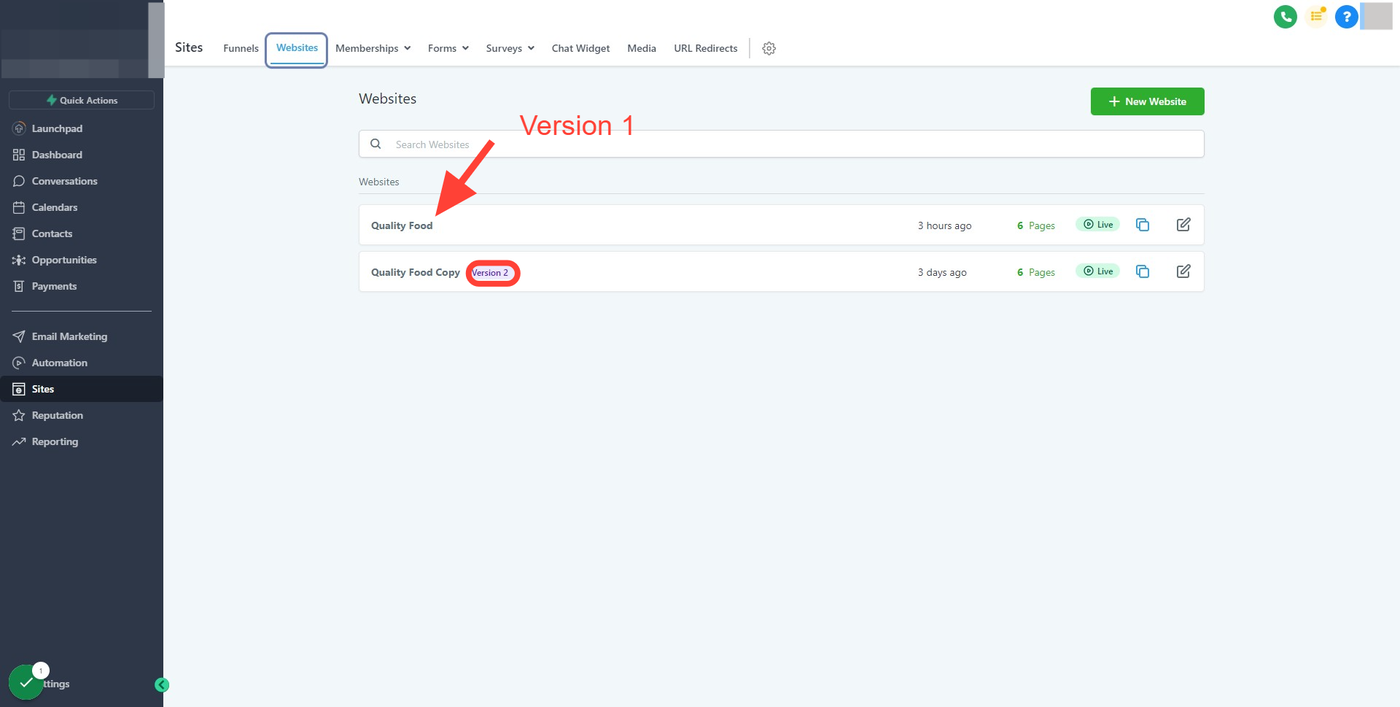
Verwandter Artikel: Was ist der Unterschied zwischen Version 1 & Version 2 der Page Builder
Einrichten der Autorisierung
1. Gehen Sie auf die Website und finden Sie den Schritt, an dem das Order Form platziert ist
Klicken Sie auf die „3 Punkte“
Klicken Sie auf „Highlight“
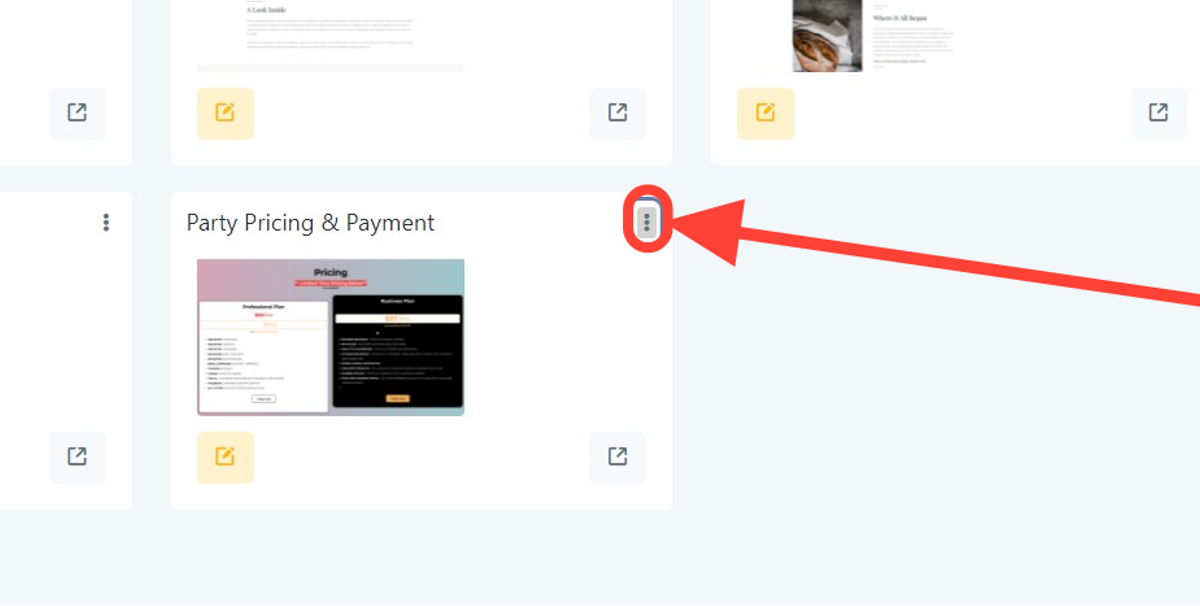
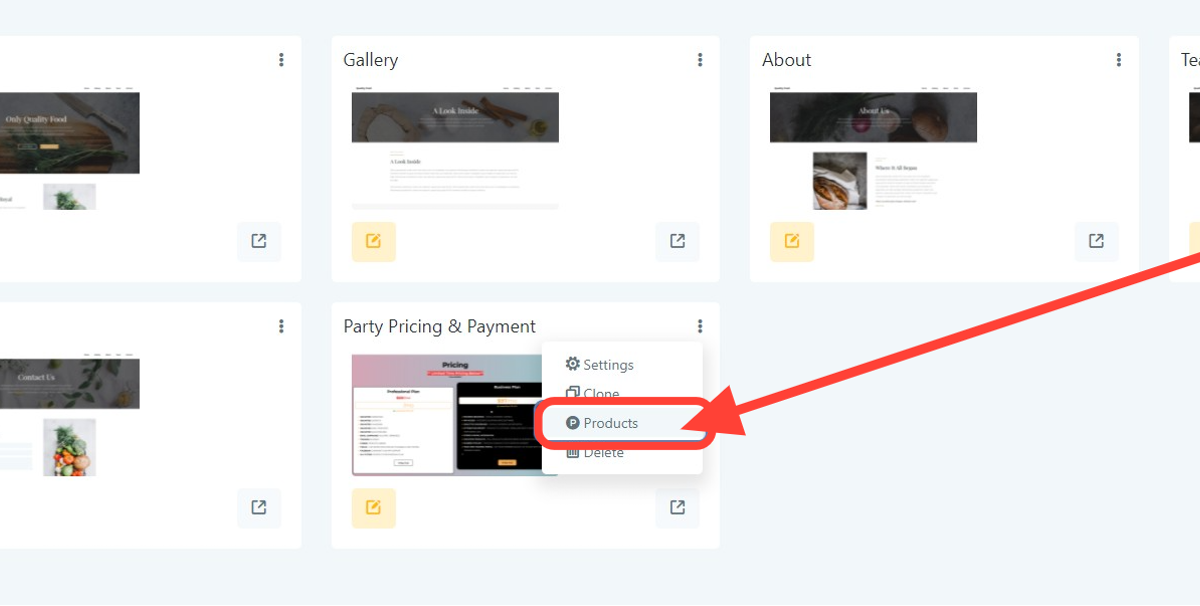
2. Klicken Sie auf „Products“
Wenn Sie keine Produkte auf Ihrer Seite sehen, müssen Sie diese zuerst hinzufügen, bevor Sie fortfahren.
Klicken Sie auf „Products“
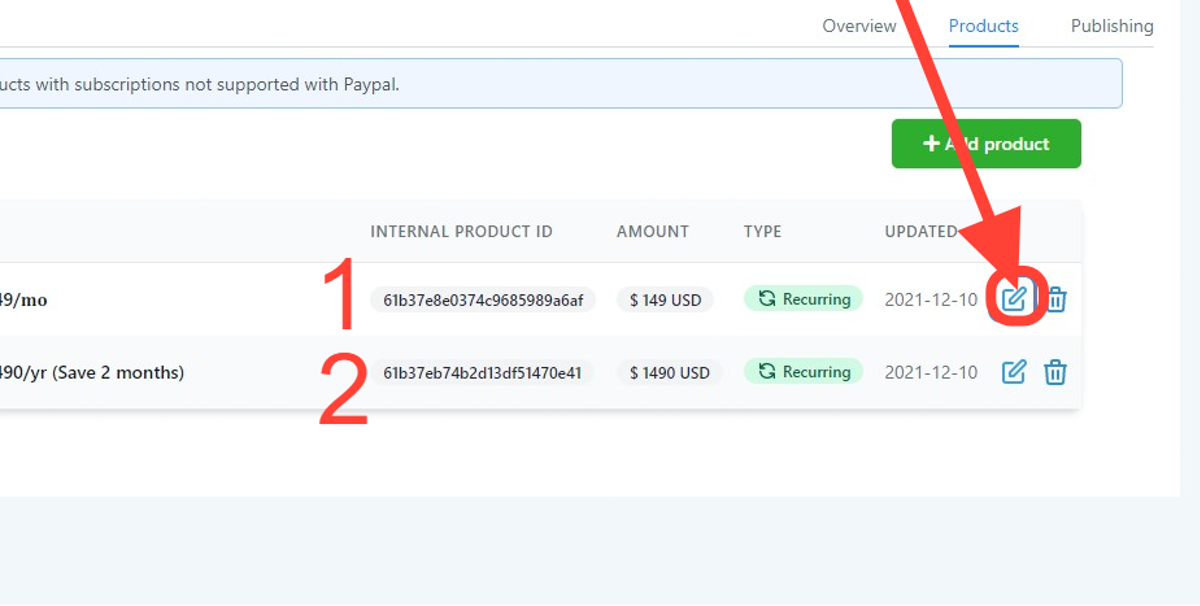
3. Klicken Sie auf das „Edit“-Symbol
Dies öffnet die Produkteinstellungen. In diesem Beispiel gibt es zwei Pläne (monatlich $149 & jährlich $1490), bei denen „Authorization“ aktiviert werden muss.
Zuerst beginnen wir mit Plan 1 (monatlich $149) und wiederholen den Vorgang anschließend für Plan 2 (jährlicher Plan $1490).
Klicken Sie auf das „Edit“-Symbol
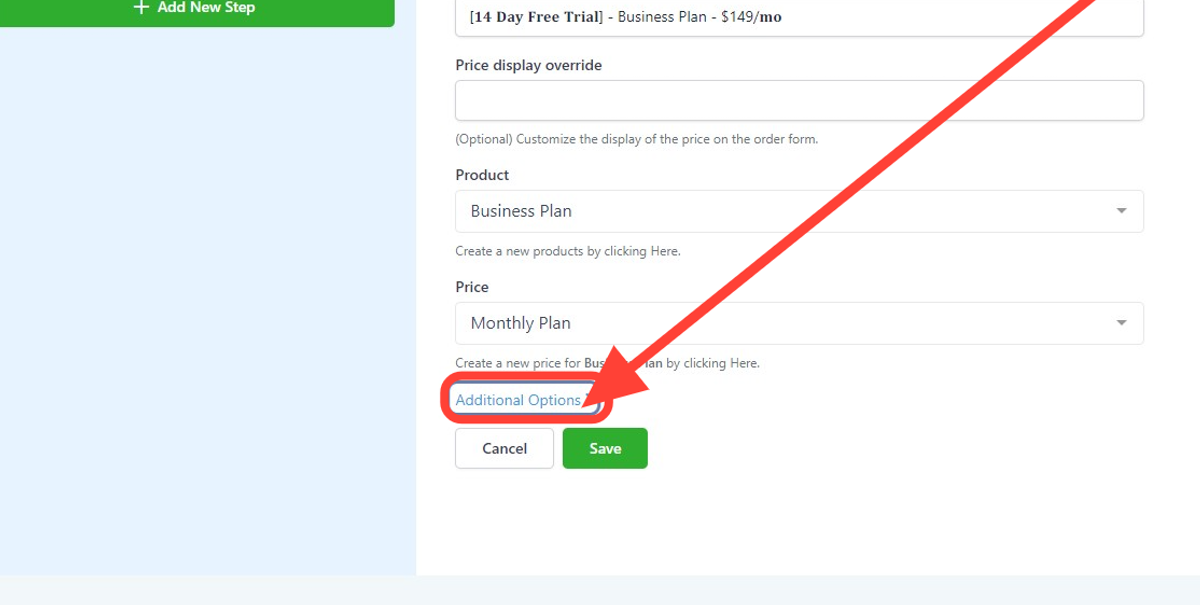
4. Scrollen Sie nach unten und klicken Sie auf „Additional Options“
Scrollen Sie nach unten und klicken Sie auf „Additional Options >“
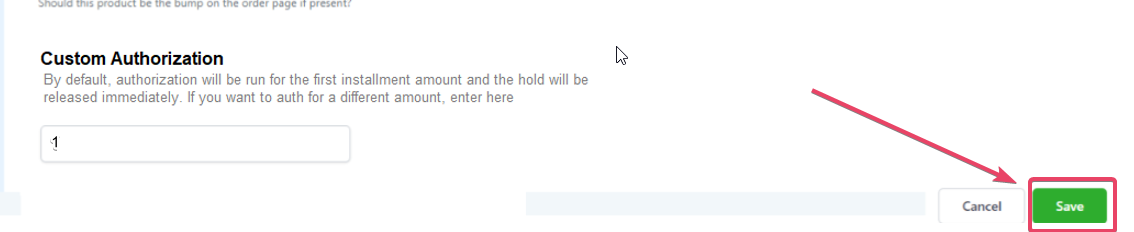
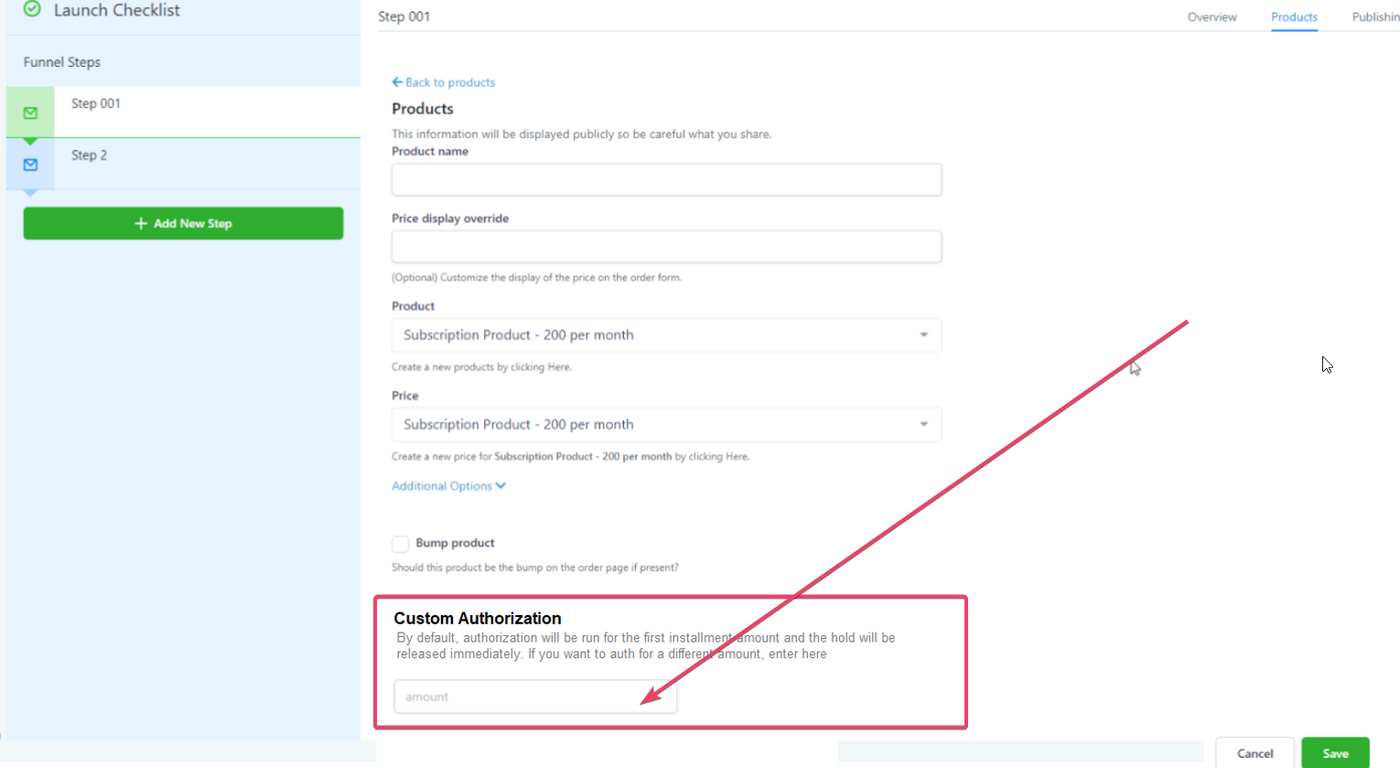
5. Klicken Sie auf „Custom Authorization“ und geben Sie Ihren Betrag ein
Bitte beachten:
Beachten Sie, dass der hier eingegebene Betrag vom Konto des Kunden abgezogen wird.
Wenn die Mittel nicht verfügbar sind, kann der Kunde nicht fortfahren.
In diesem Beispiel: Das System zieht „$1“ vom Konto des Kunden ab und schreibt dann die „$1“ zurück.
Der Rückerstattungsprozess kann bis zu 5 Werktage dauern. Funktioniert NUR mit Subscriptions und Payment Plans.
Der Betrag sollte:
mindestens 1 sein
höchstens zwei Dezimalstellen haben
KEINE negative Zahl sein
6. Klicken Sie auf „Save“
Stellen Sie sicher, dass Sie auf „Save“ klicken, fertig.