Sobald aktiviert, sendet diese Funktion eine automatische Antwort an die Person, die das Formular ausfüllt, sowie optional Benachrichtigungen an interne Teammitglieder.
In diesem Artikel behandelt:
Aktivieren der E-Mail-Benachrichtigungen
Hinweis:
Diese Optionen und Einstellungen sind auch für Surveys verfügbar.
Aktivieren der E-Mail-Benachrichtigungen
Wähle das Sub-Account → Sites → Forms → Form Builder und Add Form oder wähle das Formular aus der Liste, für das du den Auto-Responder aktivieren möchtest.
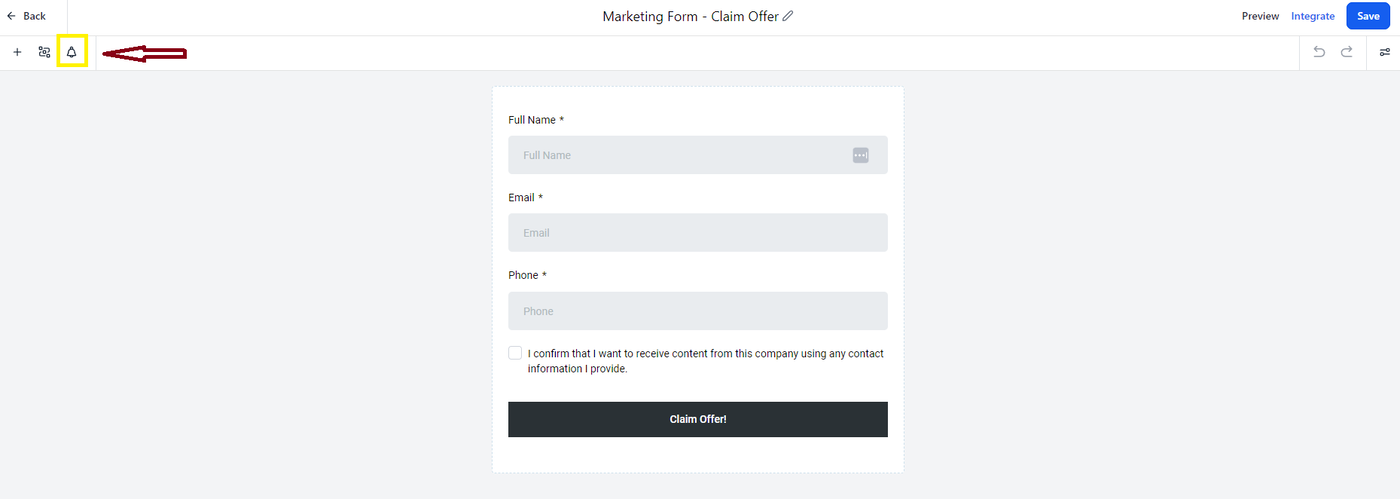
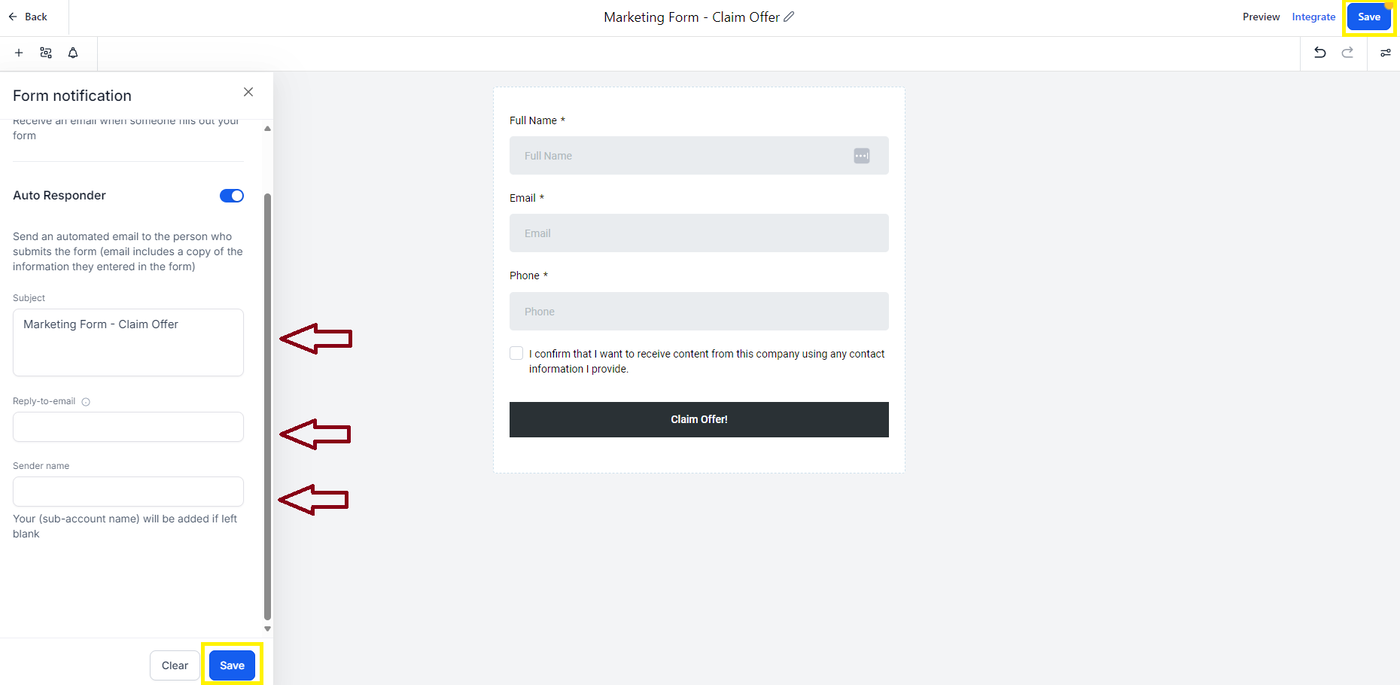
Oben links siehst du das Glocken-Icon für Benachrichtigungen. Klicke darauf.
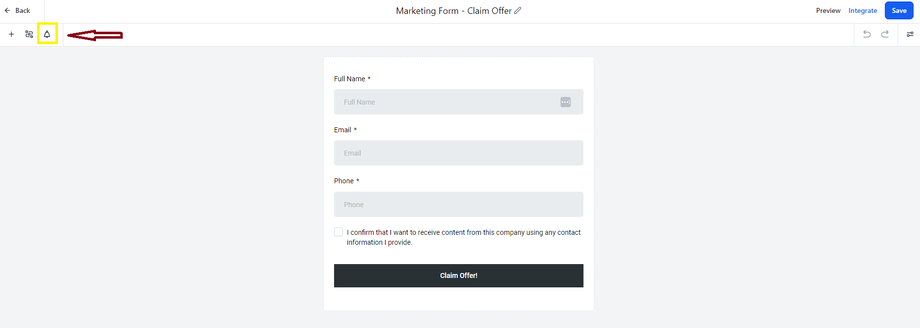
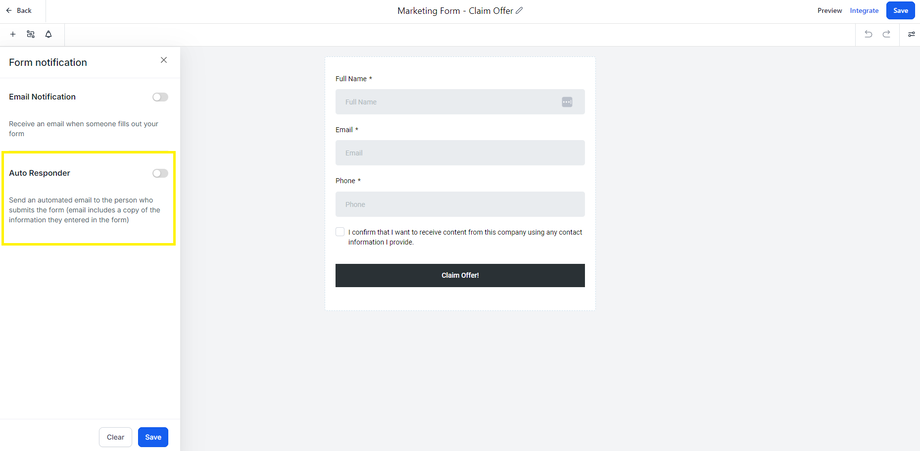
Das Notification-Icon bietet zwei Optionen:
Die erste Option sendet dir eine E-Mail, wenn jemand das Formular ausfüllt.
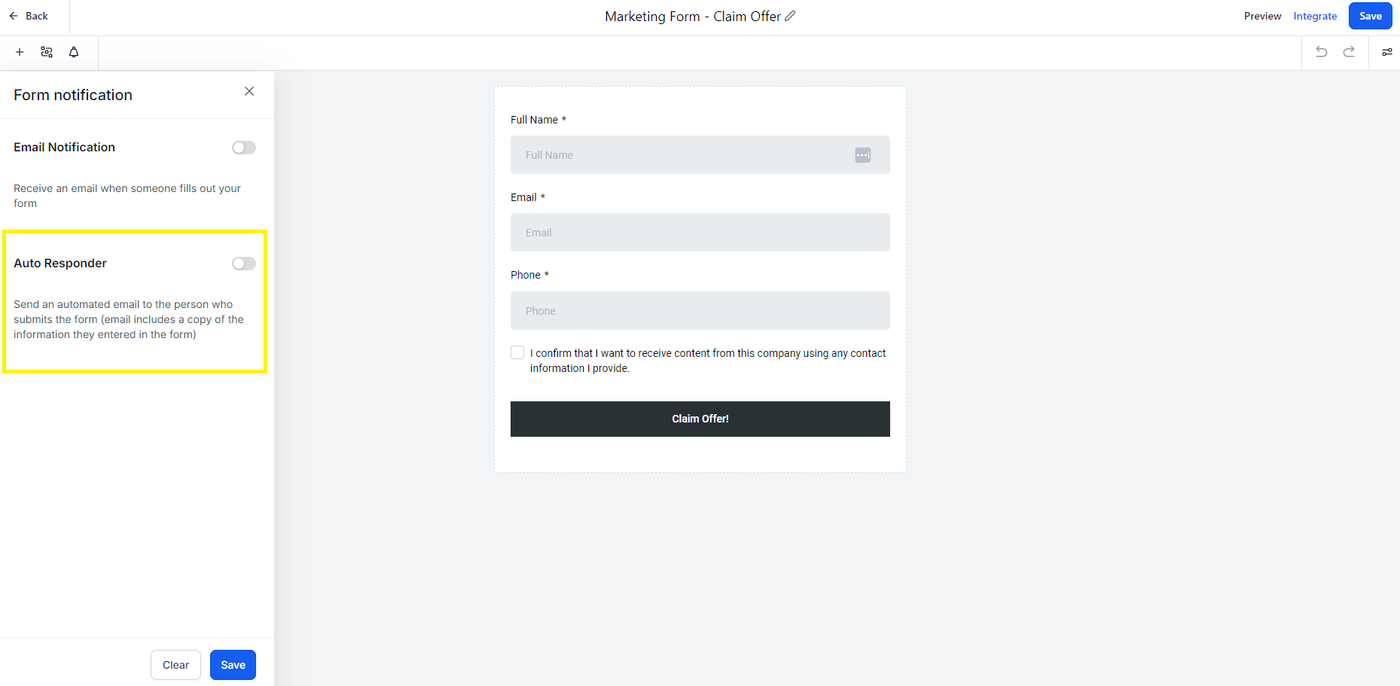
Die zweite Option ist der Auto Responder, der eine automatische Nachricht an die Person sendet, die das Formular übermittelt. Einfach den Button umschalten, um die Funktion zu aktivieren.
Fülle das Feld Subject für die automatische E-Mail aus, die gesendet wird.
Das Feld Reply-to Email ist die Adresse, die Antworten empfängt, falls die Person auf diese automatische E-Mail antwortet.
Das Feld Sender Name verwendet standardmäßig den Namen der Location, wenn leer gelassen, oder du kannst es anpassen. Dieser Name wird in der gesendeten E-Mail angezeigt.
Sobald alles ausgefüllt ist, klicke auf Save und dann oben rechts erneut auf Save, um die Änderungen direkt am Formular zu speichern.
Best Practice:
Nachdem die neuen Einstellungen gespeichert wurden, klicke oben rechts auf Preview und fülle das Formular aus, um zu testen, ob die Funktion wie gewünscht funktioniert.