Übersicht
Mit dem eingebetteten Live Chat Widget kannst du dein Chat-Erlebnis direkt in den Inhalt deiner Website oder deines Funnels integrieren, anstatt die klassische schwebende Chat-Blase zu verwenden.
Das hilft dir dabei:
Besucher an wichtigen Stellen mit hoher Kaufabsicht anzusprechen, z. B. bei CTAs, Formularen oder Preis-Seiten
Ein nahtloses und natürliches Website-Erlebnis zu schaffen
Conversion- und Lead-Erfassungsraten zu verbessern
INHALTSVERZEICHNIS
Übersicht
Schritt 1: Ein Live Chat Widget erstellen
Schritt 2: Die Widget-Platzierung auf „Embedded“ setzen
Schritt 3: Dein Widget anpassen
1. Theme & Erscheinungsbild
2. Chat Window Einstellungen
3. Messaging & Verhalten
Schritt 4: Den Embed-Code abrufen
Schritt 5: Das Widget zu deinem Funnel, deiner Website oder einer anderen digitalen Plattform hinzufügen
Option 1: Funnels
Option 2: Websites / Externe Seiten
Best Practices für die Platzierung
So funktioniert es
Mobile Responsiveness
Wichtige Hinweise
Typische Anwendungsfälle
Fehlerbehebung
Widget wird nicht angezeigt
Layout-Probleme
Chat reagiert nicht
FAQs
Kann ich eingebettete und Sticky Widgets gleichzeitig verwenden?
Beeinflusst das die Chat-Performance?
Kann ich mehrere Widgets auf einer Seite einbetten?
Schritt 1: Ein Live Chat Widget erstellen
Gehe zu Sites → Chat Widget
Klicke auf + New oder öffne ein bestehendes Widget
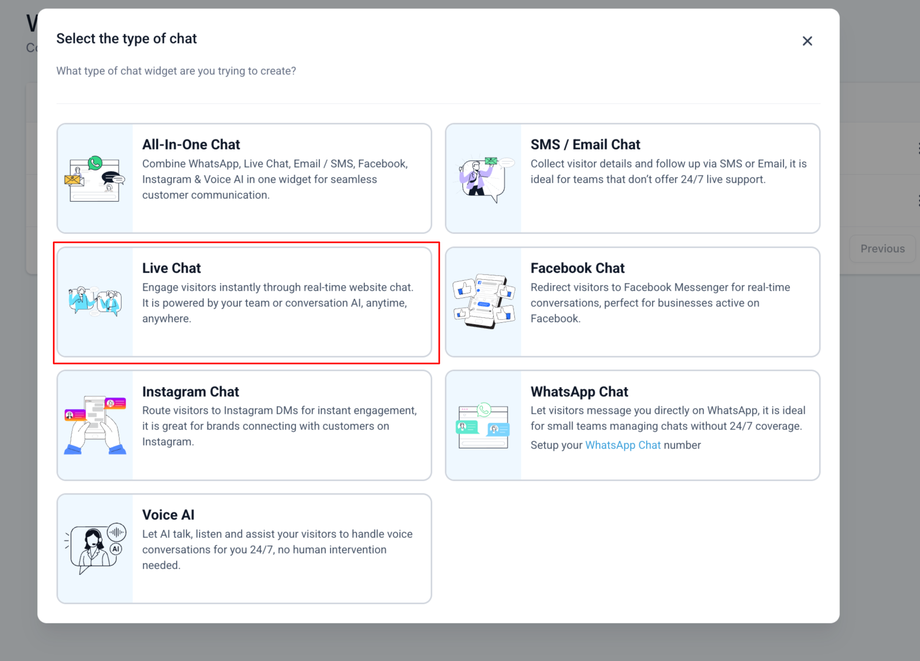
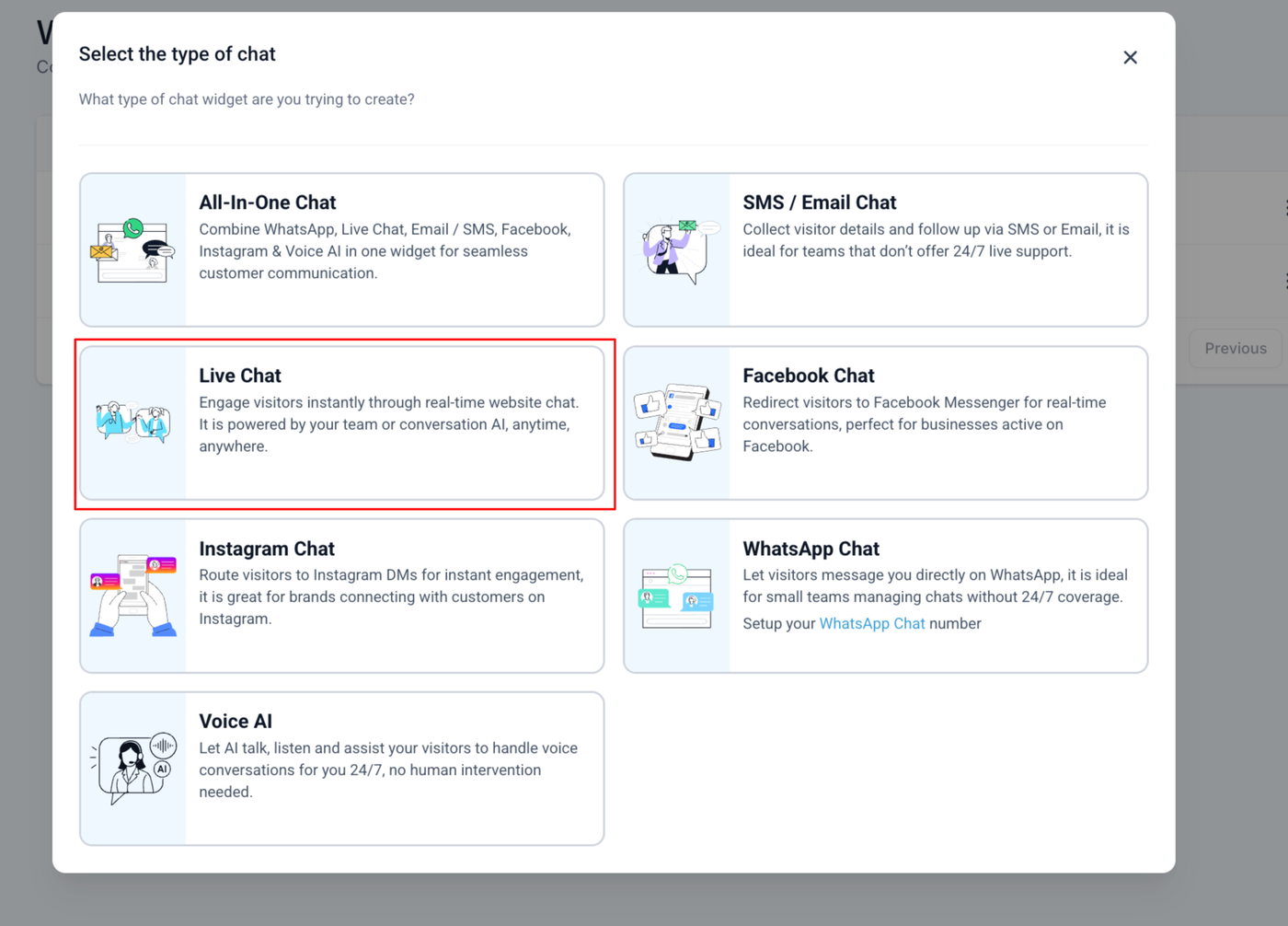
Wähle ein Live Chat Widget aus oder öffne eines
Schritt 2: Die Widget-Platzierung auf „Embedded“ setzen
Öffne den Tab Style
Wähle unter Widget Placement die Option Embedded / Inline aus
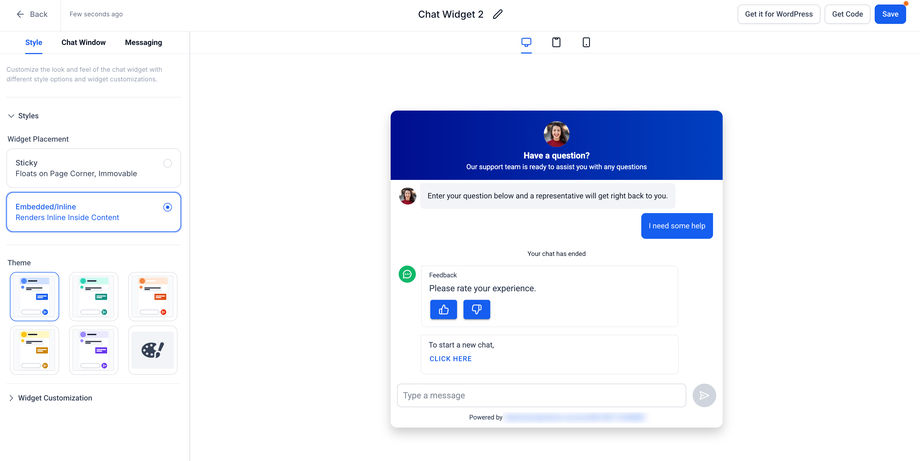
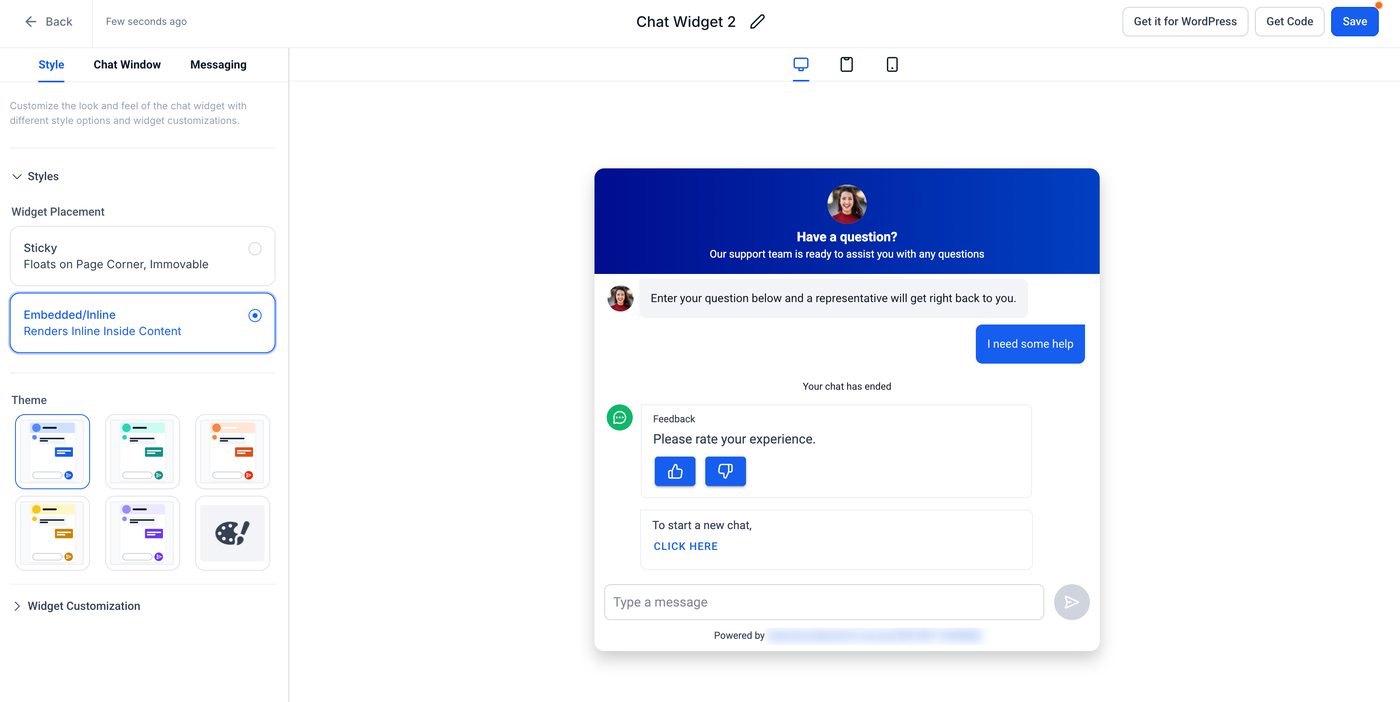
Dadurch erscheint das Widget innerhalb deines Seitenlayouts statt schwebend auf dem Bildschirm.
Schritt 3: Dein Widget anpassen
Du kannst das Widget nach deinen Bedürfnissen konfigurieren.
1. Theme & Erscheinungsbild
Wähle Farb-Themes
Passe Branding-Elemente wie Avatar, Header und Farben an
Stimme das Widget optisch auf deine Website ab
2. Chat Window Einstellungen
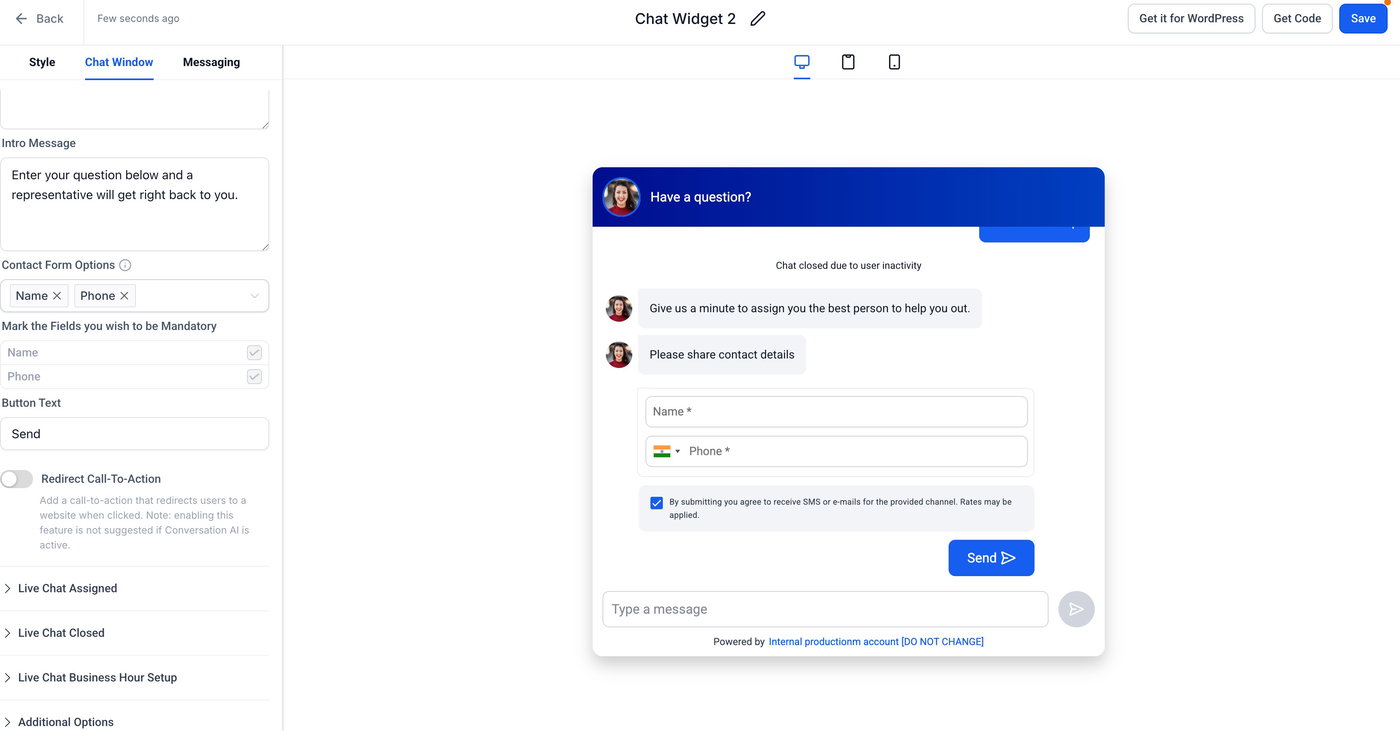
Bearbeite die Intro-Nachricht
Konfiguriere Kontaktformular-Felder wie Name, Telefonnummer usw.
Lege Pflichtfelder fest
Passe den Button-Text an
3. Messaging & Verhalten
Lege automatische Antworten fest
Konfiguriere die Zuweisung für Live Chat
Definiere Geschäftszeiten
Passe Nachrichten für geschlossene Chats an
Schritt 4: Den Embed-Code abrufen
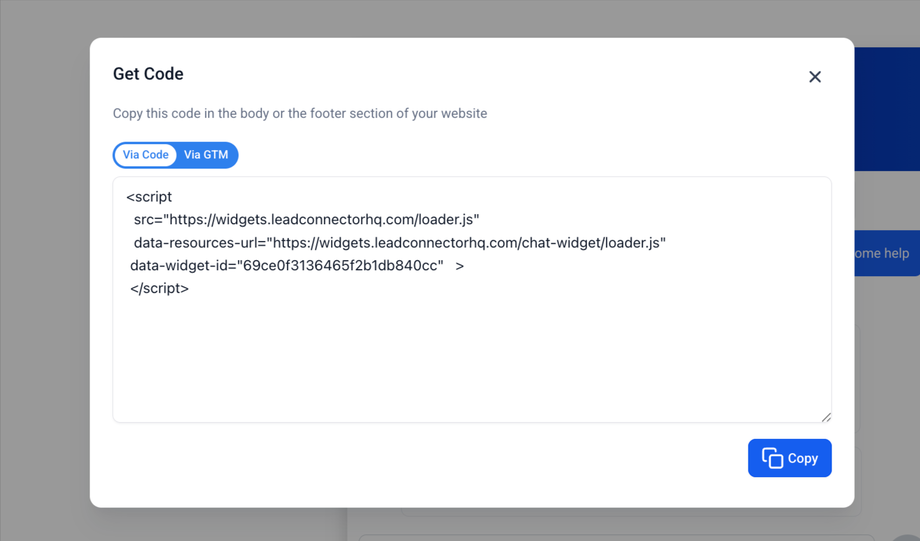
Klicke oben rechts auf Get Code
Kopiere das Embed-Script
Schritt 5: Das Widget zu deinem Funnel, deiner Website oder einer anderen digitalen Plattform hinzufügen
Option 1: Funnels
Öffne deinen Funnel Builder
Füge ein Custom Code Element an der gewünschten Stelle ein
Füge den Embed-Code ein
Speichere und veröffentliche die Seite
Option 2: Websites / Externe Seiten
Öffne deinen Website-Editor oder die HTML-Datei
Füge den Embed-Code an der gewünschten Stelle ein
Veröffentliche die Änderungen
Das Widget wird genau dort angezeigt, wo du den Code eingefügt hast.
Best Practices für die Platzierung
Für maximale Interaktion solltest du das eingebettete Widget platzieren:
Unter Hero-Bereichen
In der Nähe von CTA-Buttons
Innerhalb oder nach Formularen
Auf Preis- oder Angebotsseiten
So funktioniert es
Das Widget wird direkt innerhalb des Seiteninhalts geladen
Nutzer können:
Eine Unterhaltung starten
Kontaktdaten eingeben
Den Chat in Echtzeit fortsetzen
Der Chat funktioniert genauso wie ein normaler Live Chat, einschließlich Routing und Automationen
Mobile Responsiveness
Das eingebettete Widget ist vollständig responsiv und passt sich automatisch an:
Mobilgeräte
Tablets
Desktop
Wichtige Hinweise
Eingebettete Widgets schweben nicht auf der Seite
Du kannst auf anderen Seiten weiterhin Sticky Widgets verwenden
Es gibt keine Änderungen bei:
Chat-Routing
Automationen
CRM-Datenerfassung
Typische Anwendungsfälle
Lead-Erfassungsbereiche in Funnels
Support-Bereiche auf Websites
Produkt- oder Dienstleistungsseiten
Webinar- oder Landing Pages
Fehlerbehebung
Widget wird nicht angezeigt
Stelle sicher, dass der Embed-Code korrekt eingefügt wurde
Prüfe, ob die Seite veröffentlicht wurde
Layout-Probleme
Überprüfe die Container-Breite in deinem Page Builder
Stelle sicher, dass keine CSS-Konflikte bestehen
Chat reagiert nicht
Prüfe die Einstellungen zur Live-Chat-Zuweisung
Überprüfe die Geschäftszeiten-Konfiguration
FAQs
Kann ich eingebettete und Sticky Widgets gleichzeitig verwenden?
Ja, du kannst eingebettete Widgets auf einigen Seiten und Sticky Widgets auf anderen Seiten verwenden.
Beeinflusst das die Chat-Performance?
Nein, die Chat-Funktionalität bleibt unverändert.
Kann ich mehrere Widgets auf einer Seite einbetten?
Nicht empfohlen – dies kann zu UX- und Tracking-Konflikten führen.