Das Voice AI Chat Widget ermöglicht es dir jetzt, deinen Voice AI Assistenten direkt in den Inhalt deiner Website einzubetten – nicht nur als schwebende Chat-Blase.
Dadurch erhalten Besucher ein natürlicheres Sprach-Erlebnis direkt auf der Seite und du kannst das AI Widget perfekt an dein Branding und Layout anpassen.
INHALTSVERZEICHNIS
Was ist das eingebettete/Inline Voice AI Widget?
Schritt-für-Schritt: Ein eingebettetes Voice AI Chat Widget erstellen
Schritt 1: Chat Widget Builder öffnen
Schritt 2: Die Platzierung „Embedded/Inline“ auswählen
Schritt 3: Das Erscheinungsbild des Widgets anpassen
Schritt 4: Den Embed-Code generieren
Schritt 5: Das Widget auf deiner Website oder in deinem Funnel einbetten
So bettest du es in einen Funnel ein
Tipps & Hinweise
Zusammenfassung
Was ist das eingebettete/Inline Voice AI Widget?
Standardmäßig erscheinen Voice AI Widgets als schwebende oder feste Buttons in einer Ecke deiner Seite.
Mit der neuen Platzierungsoption „Embedded/Inline“ kannst du das Widget jetzt direkt innerhalb deines Seiteninhalts anzeigen – genau dort, wo du es haben möchtest, zum Beispiel unter einem Hero-Bereich, neben einem CTA oder innerhalb eines Formularblocks.
Schritt-für-Schritt: Ein eingebettetes Voice AI Chat Widget erstellen
Schritt 1: Chat Widget Builder öffnen
Gehe im Dashboard deines Sub-Accounts zu Sites > Chat Widget
Öffne ein bestehendes Widget oder klicke auf + Create New Widget und wähle Voice AI als Chat Widget Typ aus
Im Builder findest du die Tabs Style, Chat Window, Messaging und Agent
Schritt 2: Die Platzierung „Embedded/Inline“ auswählen
Öffne den Tab Style
Oben findest du den neuen Bereich Widget Placement
Dort gibt es zwei Optionen:
Sticky: Schwebt in einer Ecke der Seite (Standard)
Embedded/Inline: Wird direkt im Seiteninhalt eingebettet
Wähle Embedded/Inline aus
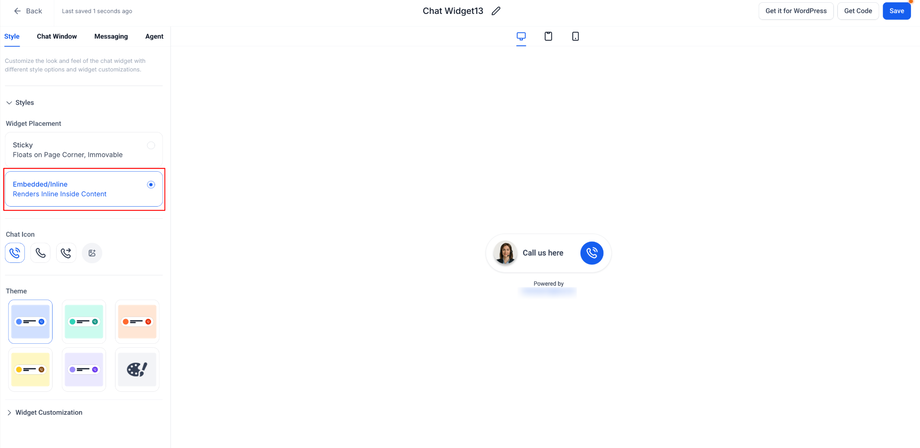
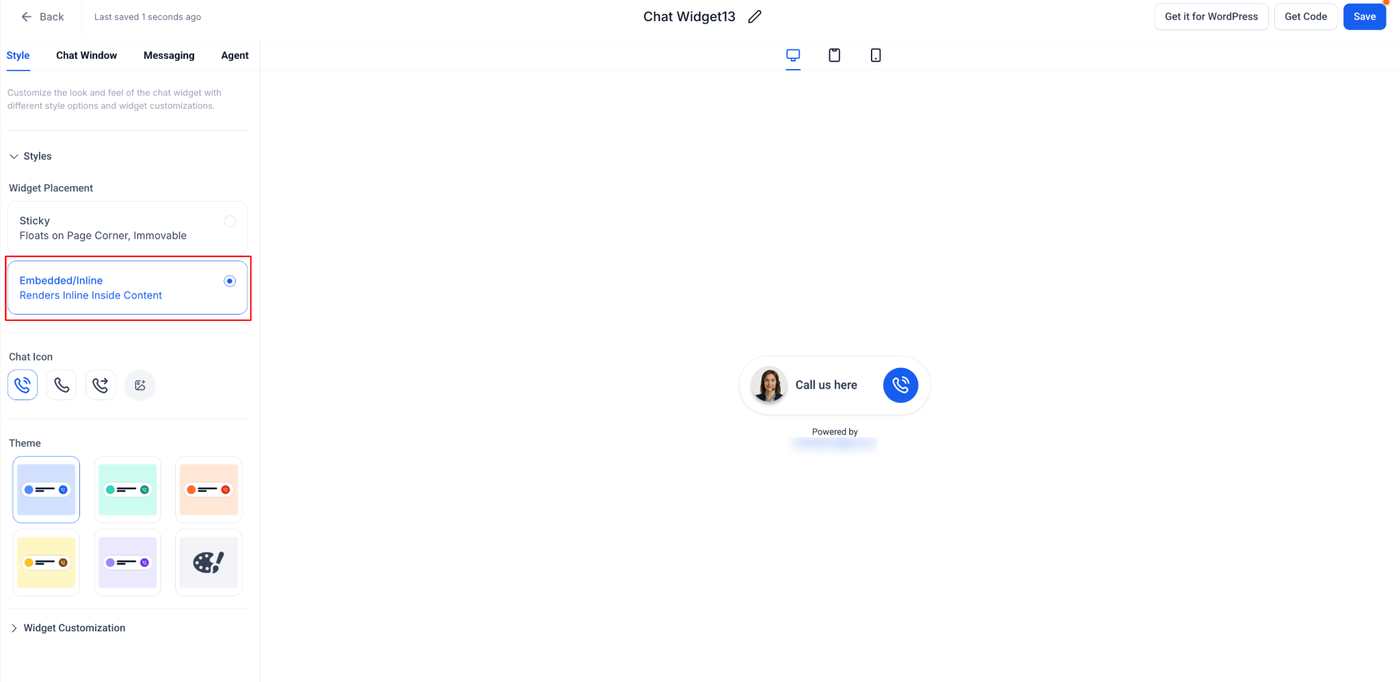
Sobald diese Option ausgewählt ist:
Aktualisiert sich die Vorschau automatisch
Werden nur noch die Anpassungsoptionen für Avatar und Theme angezeigt
Werden die Optionen für Widget-Position und Kontaktformular automatisch ausgeblendet
Schritt 3: Das Erscheinungsbild des Widgets anpassen
Öffne den Tab Chat Window
Bearbeite den Button Text – dieser erscheint unter dem Avatar im Inline-Layout
Beispiele:
„Call us here“ → „Sprich mit unserer AI“
„Ask a Question“ → „Stelle eine Frage“
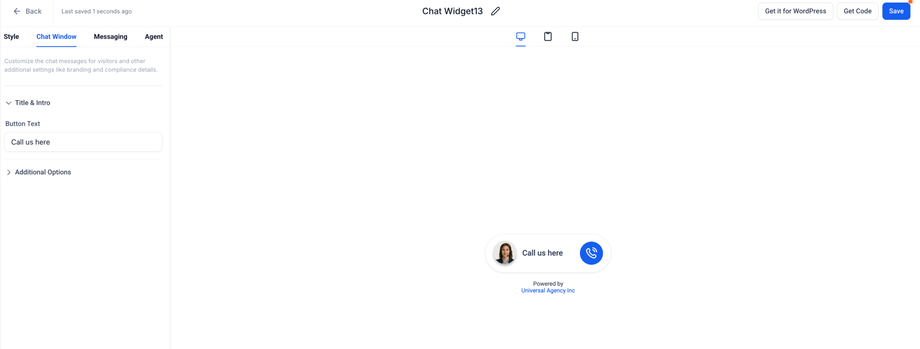
Optional kannst du unter Additional Options Branding-Elemente wie Unternehmensname oder Compliance-Footer anpassen
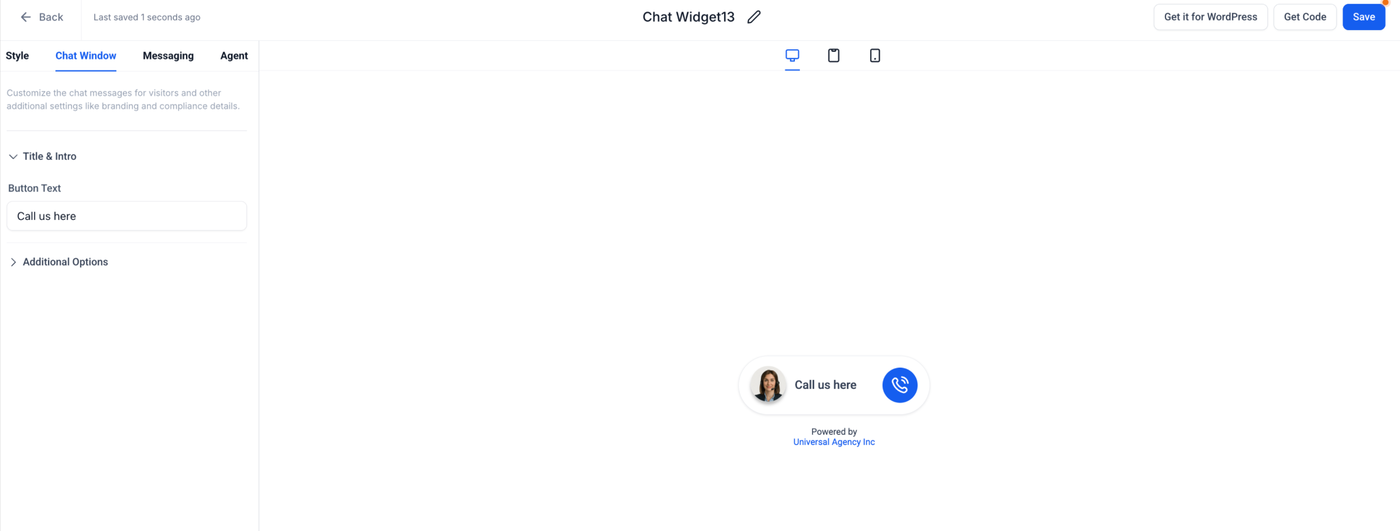
Die Vorschau auf der rechten Seite aktualisiert sich in Echtzeit.
Schritt 4: Den Embed-Code generieren
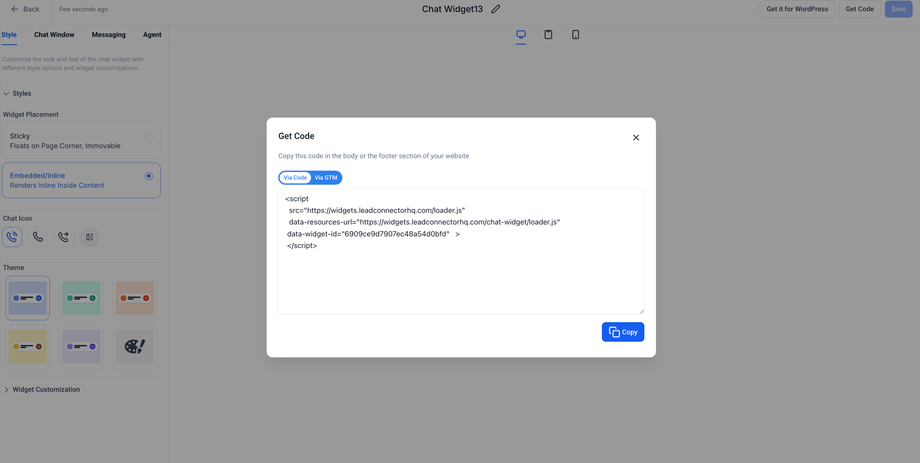
Klicke oben rechts auf Get Code
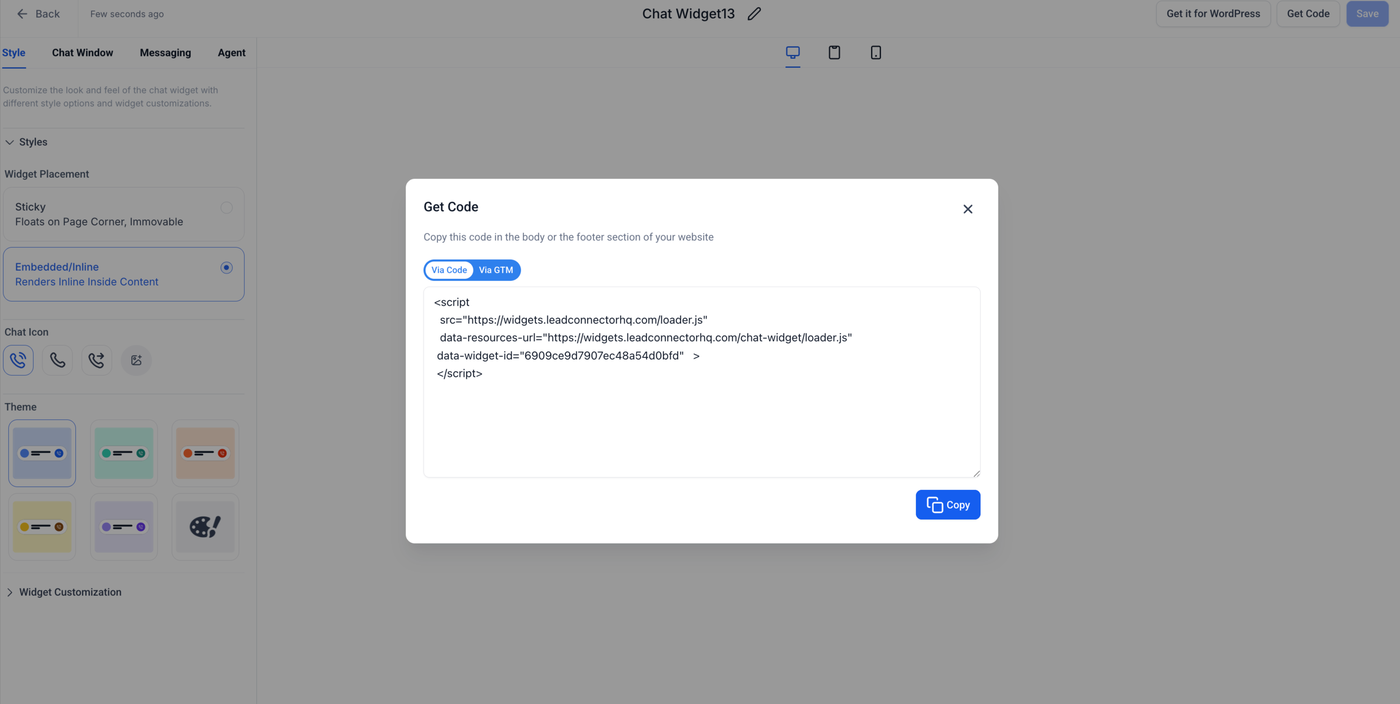
Ein Pop-up-Fenster mit deinem individuellen Embed-Code erscheint
Klicke auf Copy, um den Code in die Zwischenablage zu kopieren
Schritt 5: Das Widget auf deiner Website oder in deinem Funnel einbetten
Du kannst das Widget überall auf deiner Website oder in deinem Funnel über ein Code-Element einfügen.
So bettest du es in einen Funnel ein
Gehe zu Sites > Funnels und öffne die Funnel-Seite, auf der du das Widget hinzufügen möchtest
Klicke auf Edit Page
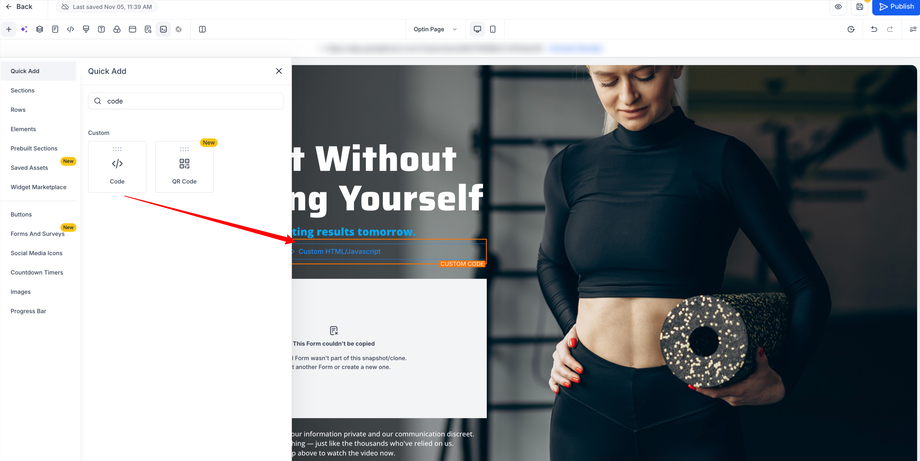
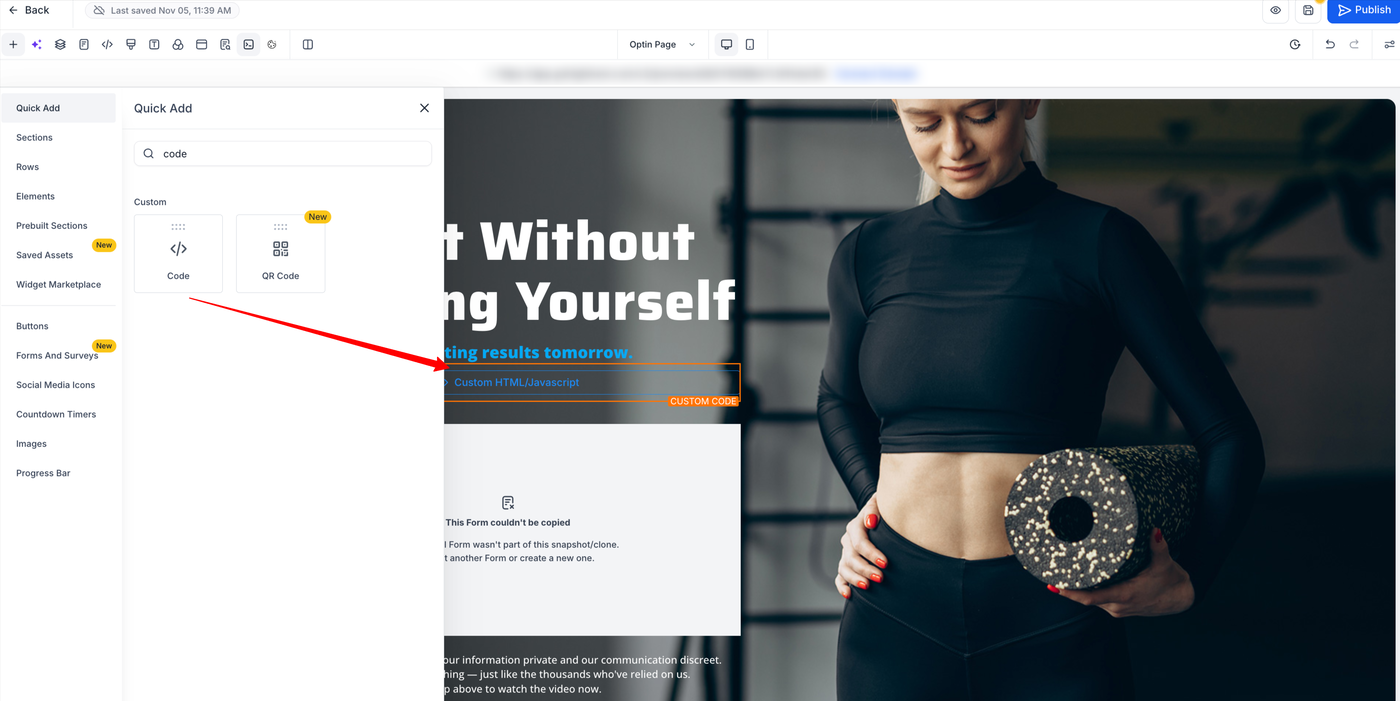
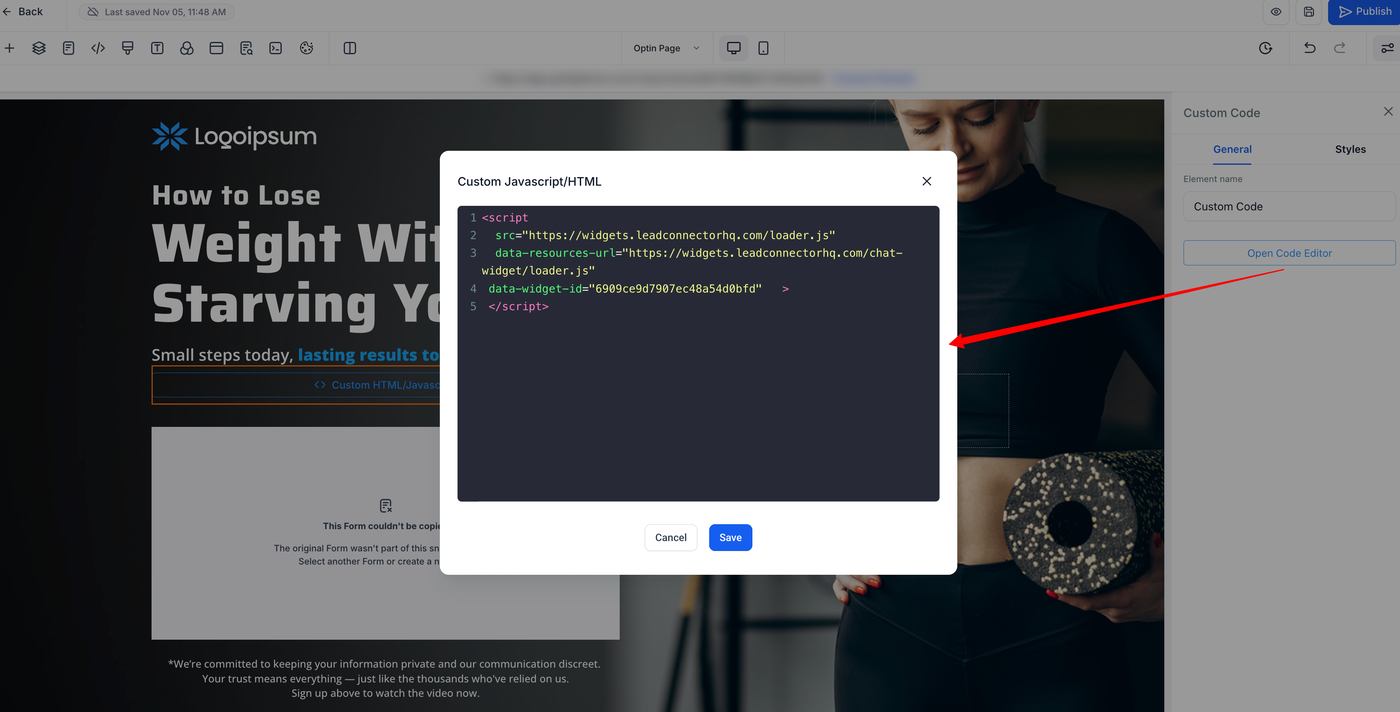
Suche in der linken Seitenleiste unter Quick Add > Custom nach Code
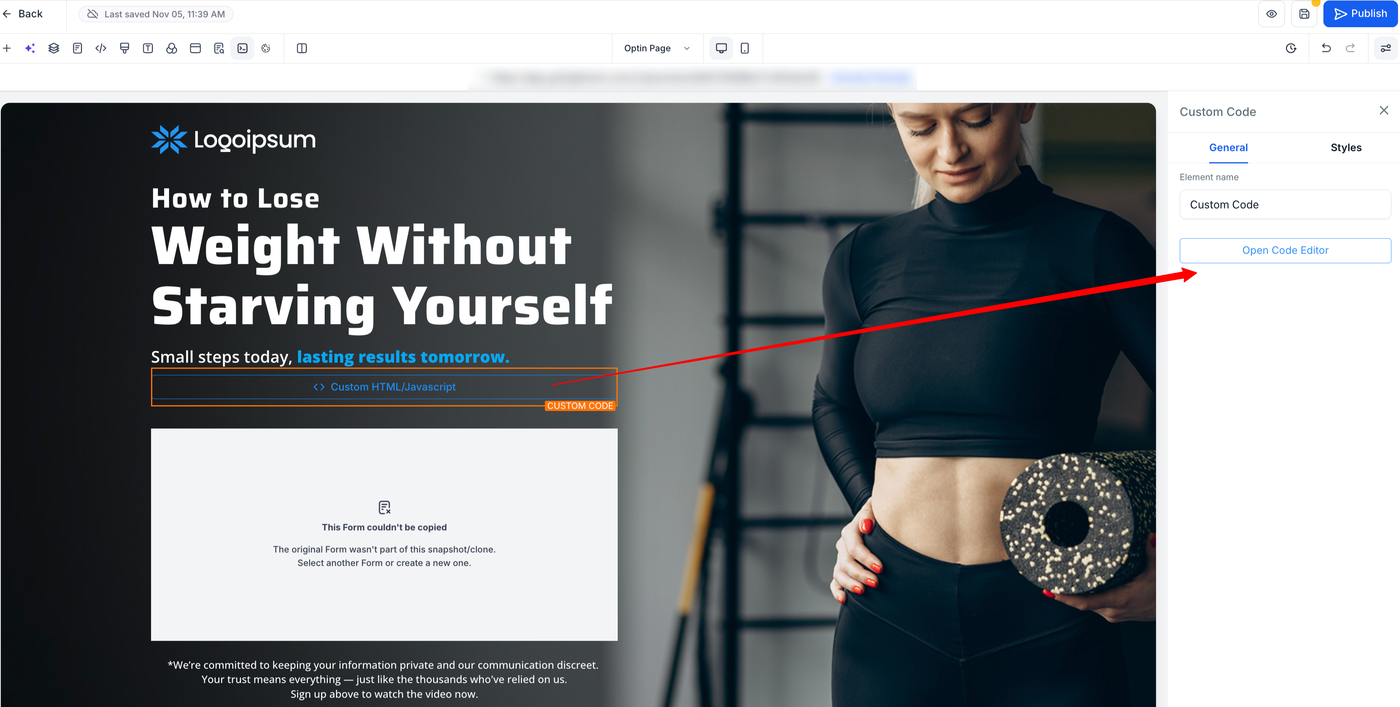
Ziehe das Code-Element auf deine Seite
Klicke auf Open Code Editor
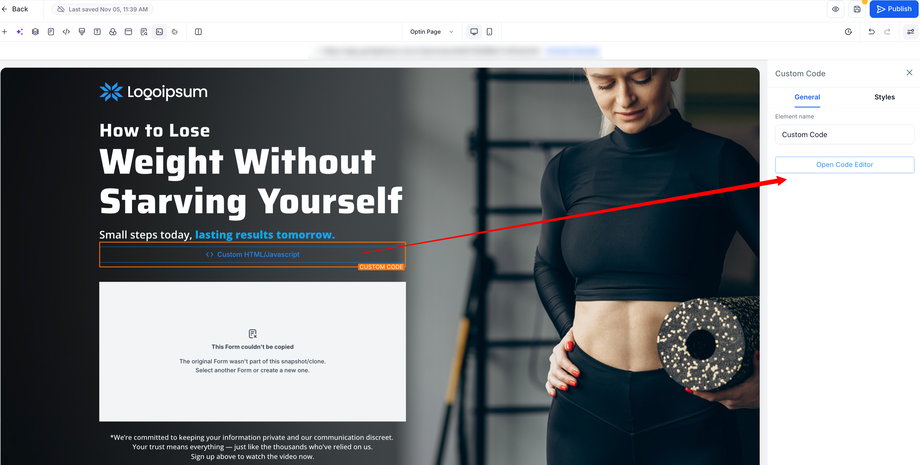
Füge den Embed-Code aus dem Chat Widget Builder ein
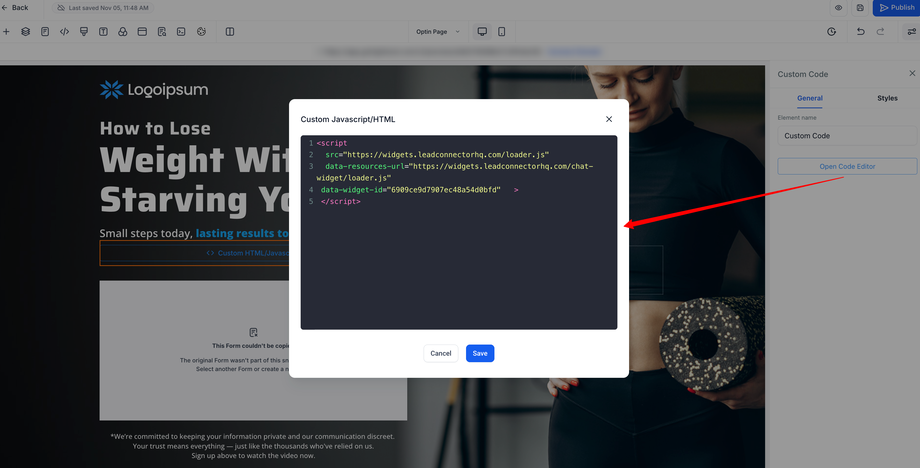
Klicke auf Save und veröffentliche die Seite
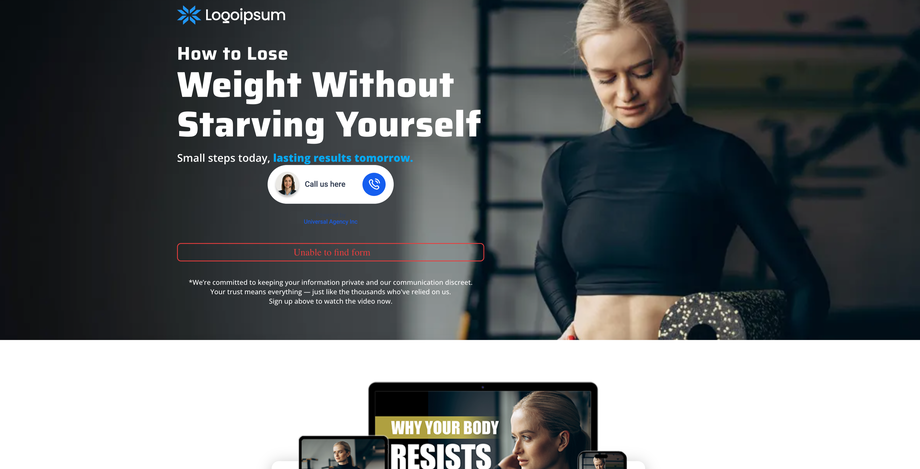
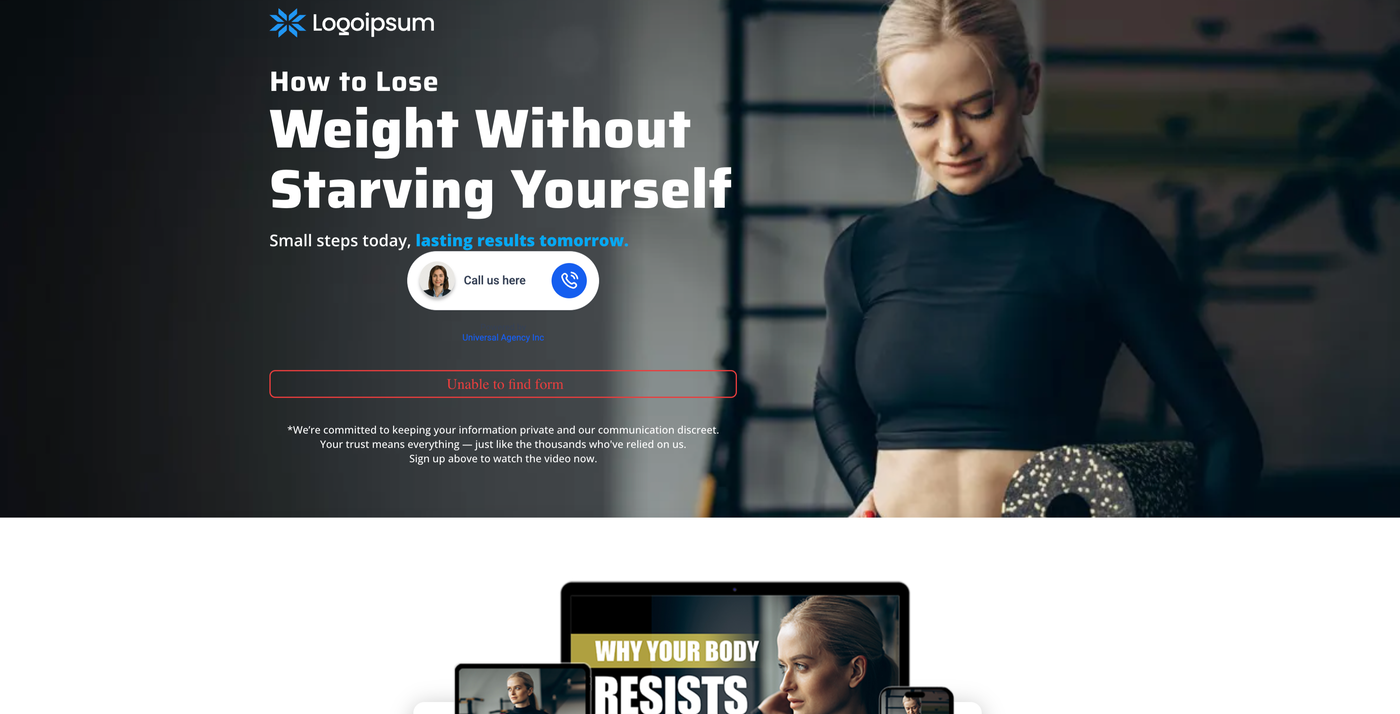
Nach der Veröffentlichung erscheint das Voice AI Widget eingebettet wie jeder andere Inhaltsblock auf der Seite.
Tipps & Hinweise
Das eingebettete Widget ist vollständig mobil-responsive und passt sich automatisch an kleinere Bildschirme an
Du kannst mehrere eingebettete Widgets auf derselben Website oder im selben Funnel verwenden
Du kannst eingebettete und Sticky Widgets kombinieren, um maximale Interaktion zu erzielen
Zusammenfassung
Mit der neuen Platzierungsoption „Embedded/Inline“ kannst du:
Dein Voice AI Widget überall auf deiner Website platzieren
Ein nahtloses und integriertes Kundenerlebnis schaffen
Volle Kontrolle darüber behalten, wie das Voice AI Widget zu deinem Design und Inhalt passt
Dieses Setup ist ideal für Unternehmen, die möchten, dass sich Voice AI wie ein natürlicher Bestandteil ihrer Website anfühlt statt wie ein Pop-up.