Dieser Artikel zeigt dir, wie du ein Exit-Intent Pop-Up mit den Website- und Funnel-Buildern von ProfitBoost erstellst und konfigurierst. Exit-Intent Pop-Ups helfen dabei, Nutzer erneut anzusprechen, bevor sie deine Seite verlassen, und fördern Anmeldungen, Lead-Erfassung oder spezielle Angebote.
INHALTSVERZEICHNIS
Was ist ein Exit-Intent Pop-Up?
Wichtige Vorteile von Exit-Intent Pop-Ups
So erstellst du ein Exit-Intent Pop-Up
Desktop- vs. Mobile-Verhalten
Häufig gestellte Fragen
Verwandte Artikel
Was ist ein Exit-Intent Pop-Up?
Exit-Intent Pop-Ups werden ausgelöst, wenn das Cursor-Verhalten eines Nutzers darauf hindeutet, dass er deine Seite verlassen möchte, typischerweise indem sich der Mauszeiger in Richtung Browserleiste oder Schließen-Button bewegt. ProfitBoost ermöglicht es dir, Pop-Ups innerhalb des Website- oder Funnel-Builders zu gestalten und sie so zu konfigurieren, dass sie basierend auf Exit-Intent ausgelöst werden.
Wichtige Vorteile von Exit-Intent Pop-Ups
Exit-Intent Pop-Ups können die Lead-Erfassung und Conversion erheblich steigern, indem sie einen letzten CTA anbieten. Das macht sie besonders wertvoll:
Bounce-Rate reduzieren: Verhindere, dass Nutzer die Seite verlassen, ohne zu interagieren, indem du kurz vor dem Verlassen ein Angebot präsentierst.
Abspringende Besucher erfassen: Nutze eine letzte Nachricht oder einen Anreiz, um Lead-Informationen zu sammeln, bevor der Nutzer die Seite verlässt.
Conversion-Rate steigern: Exit-Pop-Ups können zögerliche Nutzer mit zeitlich begrenzten Angeboten oder speziellen Rabatten in Leads verwandeln.
Anpassbare Inhalte: Gestalte Aussehen, Layout und Formularfelder deines Pop-Ups passend zu deiner Marke.
Flexible Formular-Integration: Bette jedes ProfitBoost-Formular ein, um E-Mails, Telefonnummern oder andere wichtige Daten zu erfassen.
Funktioniert im Funnel- und Website-Builder: Keine Drittanbieter-Tools erforderlich — das Exit-Intent-Verhalten ist direkt im ProfitBoost-Editor integriert.
So erstellst du ein Exit-Intent Pop-Up
Befolge diese Schritte, um dein Exit-Intent Pop-Up von der Formularerstellung bis zur Trigger-Konfiguration zu erstellen.
Schritt 1: Erstelle ein Formular für dein Pop-Up
Formulare ermöglichen es dir, Informationen von Nutzern im Pop-Up zu erfassen. Beginne damit, das Formular zu erstellen oder zu finden, das du im Pop-Up verwenden möchtest.
Klicke hier, um mehr zu erfahren: So erstellst du ein Kontaktformular in ProfitBoost?
Schritt 2: Erstelle das Pop-Up
Jetzt erstellst du ein Pop-Up innerhalb einer Funnel- oder Website-Builder-Seite und fügst das zuvor erstellte Formular hinzu.
Navigiere zu Sites → Funnels oder Websites und wähle den Funnel oder die Website aus, die du verwenden möchtest.
Suche den spezifischen Funnel-Schritt oder die Seite, zu der das Pop-Up hinzugefügt werden soll. Klicke auf den blauen Bearbeiten-Button, um diese Website-Seite oder den Funnel-Schritt im Builder zu öffnen.
Klicke in der oberen Navigationsleiste des Website-Builders auf Pop-Up-Einstellungen.
Klicke auf Zeile hinzufügen und anschließend auf Element hinzufügen, um ein Formular-Element zum Pop-Up hinzuzufügen. Verwende die Formularauswahl, um dein gewünschtes Formular auszuwählen.
Passe das Design des Pop-Ups an dein Branding an.
(Optional) Verwende das Dropdown-Menü in der Seitenleiste, um das ausgewählte Formular nach dem Hinzufügen zu ändern.
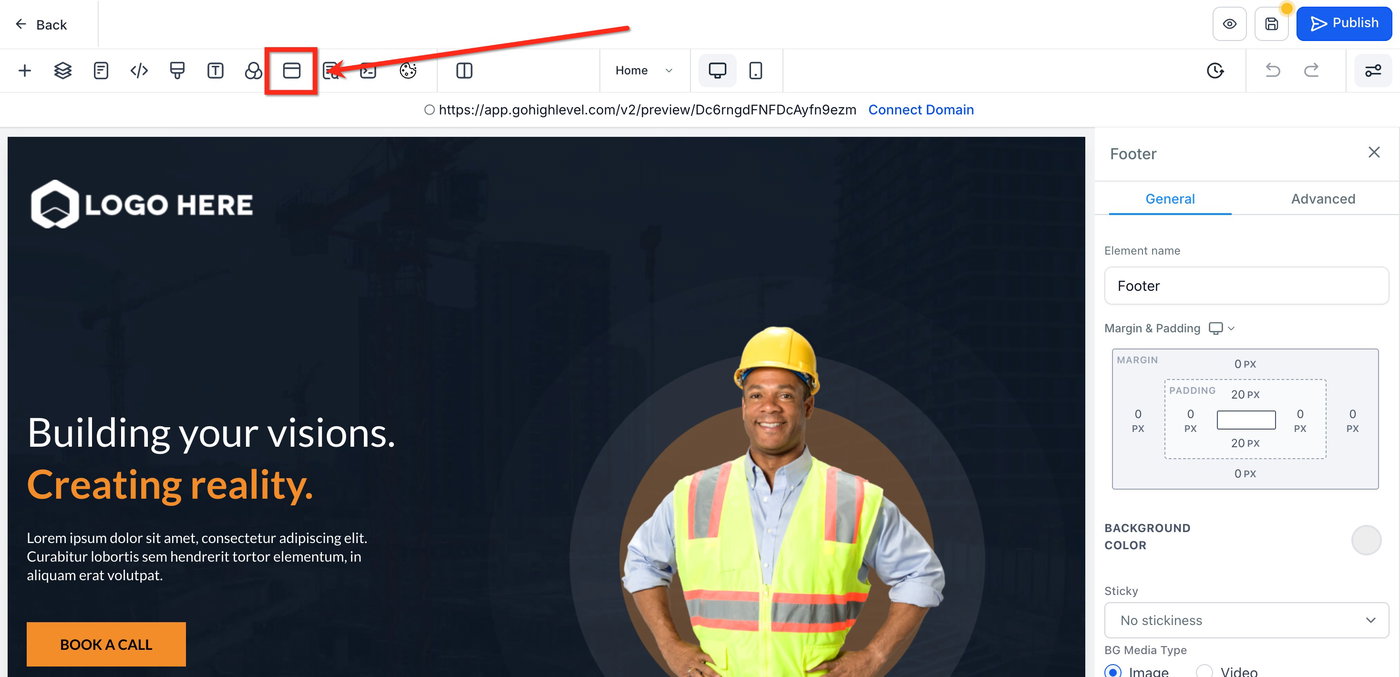
Schritt 3: Stelle das Pop-Up so ein, dass es bei Exit-Intent ausgelöst wird
Damit das Pop-Up erscheint, wenn Nutzer versuchen zu gehen, musst du die richtige Einstellung konfigurieren.
Klicke auf den blauen Button mit dem Zahnrad-Symbol namens Pop-Up-Einstellungen oben im Pop-Up.
Scrolle in der Seitenleiste zu „Pop-Up anzeigen bei“.
Wähle im Dropdown-Menü Exit aus. Wenn du „None“ oder „Delay“ auswählst, wird das gewünschte Verhalten deaktiviert oder geändert.
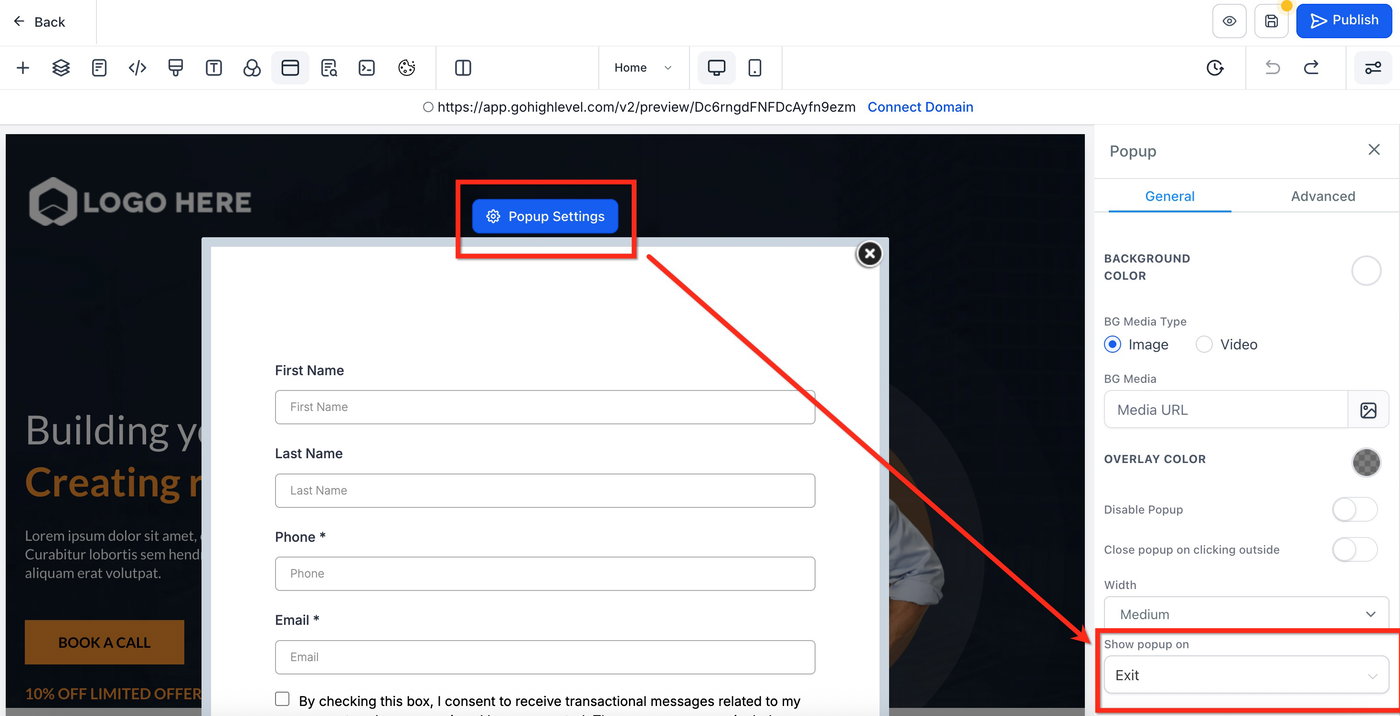
Schritt 4: Teste das Pop-Up
Sobald alles gespeichert und veröffentlicht ist, teste, ob das Pop-Up wie gewünscht funktioniert.
Vorschau der Seite oder des Funnel-Schritts anzeigen.
Bewege deinen Cursor in Richtung oberen Browserbereichs (als würdest du die Seite verlassen).
Bestätige, dass das Pop-Up erscheint.
Passe Styling und Inhalte bei Bedarf an.
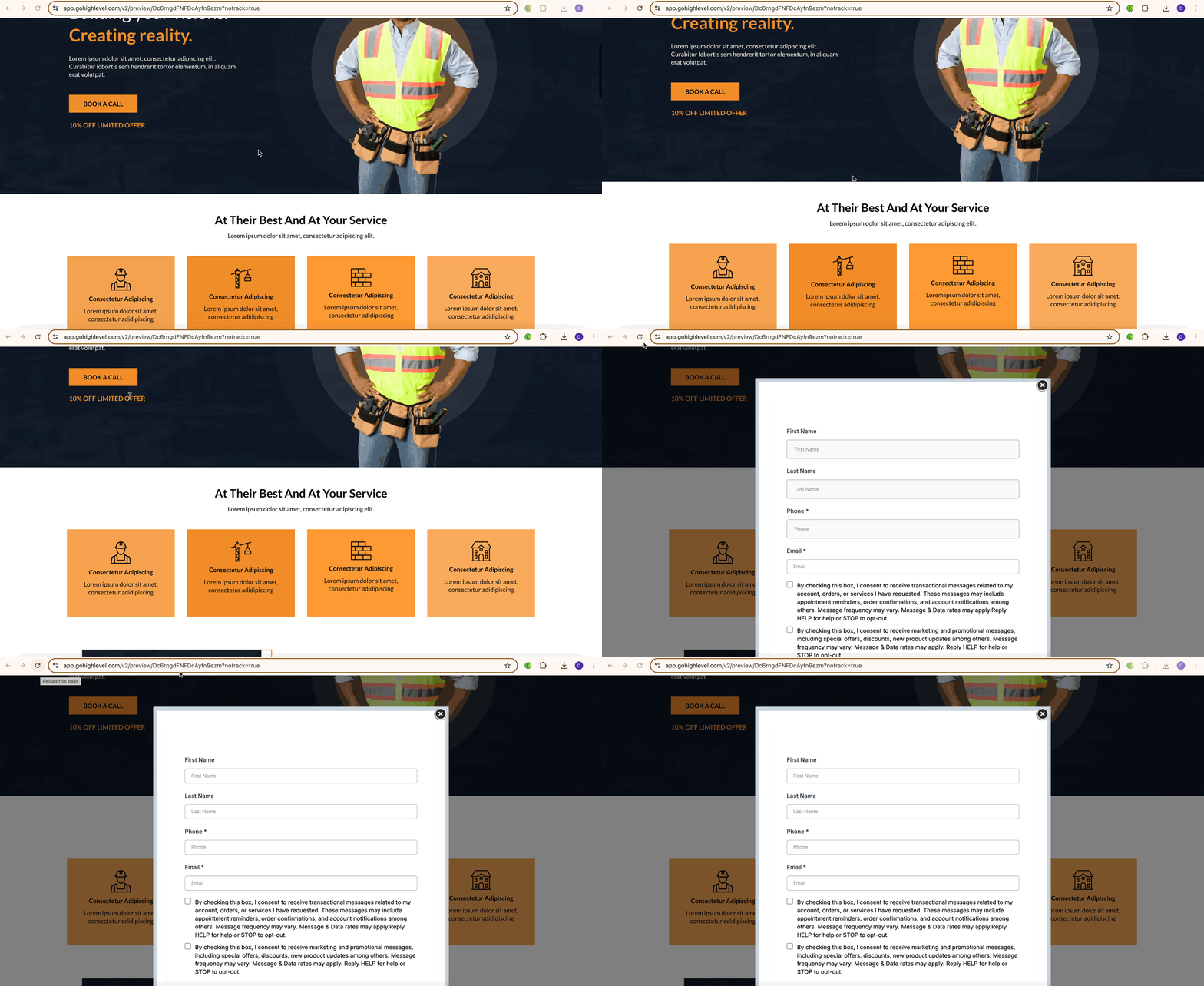
Desktop- vs. Mobile-Verhalten
Die Exit-Intent-Erkennung basiert auf der Verfolgung des Mauszeigers und funktioniert daher nur auf dem Desktop. Auf Mobilgeräten funktioniert dieses Verhalten nicht, da Touchscreens keinen Cursor haben.
Entdecke Best Practices für mobile Interaktionen in unserem Leitfaden: Mobile-responsive Designs ganz einfach erstellen
Häufig gestellte Fragen
F: Kann ich ein Exit-Intent Pop-Up auf einer Nicht-ProfitBoost-Website verwenden?
Nein. Exit-Intent Pop-Ups werden nur auf Funnels und Websites unterstützt, die innerhalb von ProfitBoost erstellt wurden.
F: Was passiert, wenn ich „None“ oder „Delay“ anstelle von „Exit“ auswähle?
Das Pop-Up verhält sich dann nicht als Exit-Intent-Aufforderung. „None“ deaktiviert es, und „Delay“ zeigt das Pop-Up nach einer Zeitverzögerung statt beim Verlassen mit dem Cursor an.
F: Kann ich unterschiedliche Formulare für unterschiedliche Pop-Ups verwenden?
Ja. Du kannst verschiedenen Pop-Ups in jedem Funnel-Schritt oder auf jeder Seite unterschiedliche Formulare zuweisen.
F: Kann ich das Pop-Up vor der Veröffentlichung in der Vorschau anzeigen?
Ja. Verwende die Seitenvorschau im Builder, um das Verhalten vor der Veröffentlichung zu testen.
F: Passt sich das Styling des Pop-Ups meiner Website an?
Du kannst Zeilen-, Spalten-, Hintergrund- und Formularstile des Pop-Ups vollständig an dein Website-Branding anpassen.
Verwandte Artikel
Pop-Up beim Betreten eines Funnels/einer Website anzeigen
So verwendest du Einbettungsoptionen für Formulare
Mobile-responsive Designs ganz einfach erstellen
Einbetten von ProfitBoost-Formularen auf Nicht-ProfitBoost-Websites