Dieser Artikel erklärt, wie man einen vCard QR Code mit dem ProfitBoost QR Code Builder erstellt. Teile deine Kontaktdaten mit einem einzigen Scan – ideal für Networking, Events und Lead-Generierung.
INHALTSVERZEICHNIS
Was ist die vCard-Unterstützung im QR Code Builder?
Wichtige Vorteile der vCard-Unterstützung im QR Code Builder
So erstellt man einen vCard QR Code
Schritt 1: Navigiere zum QR Code Builder
Schritt 2: Wähle den QR Code-Typ aus
Schritt 3: Fülle die Kontaktinformationen aus
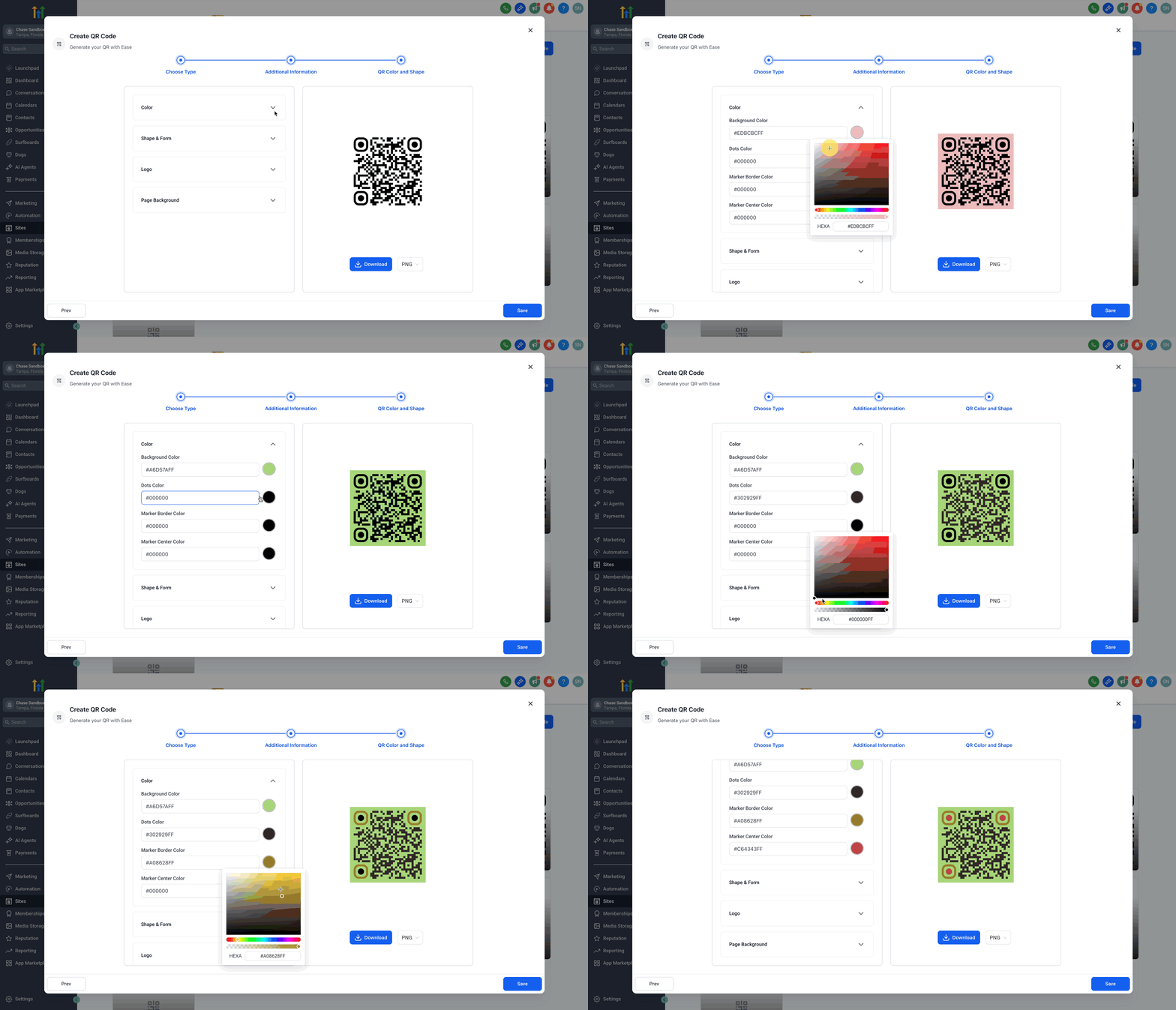
Schritt 4: Wähle deine gewünschten QR Code-Farben
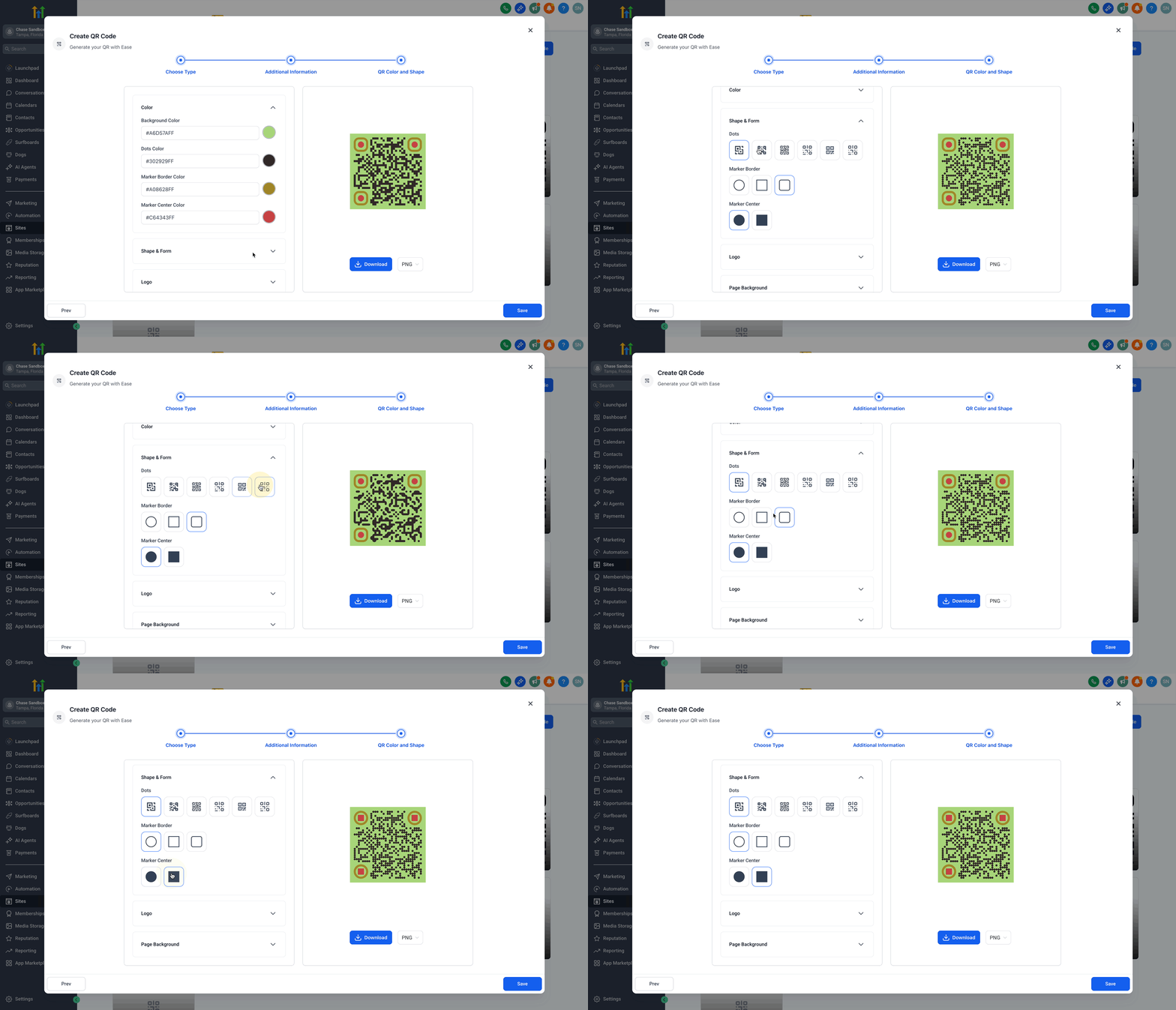
Schritt 5: Wähle deine QR-Form und Gestaltung
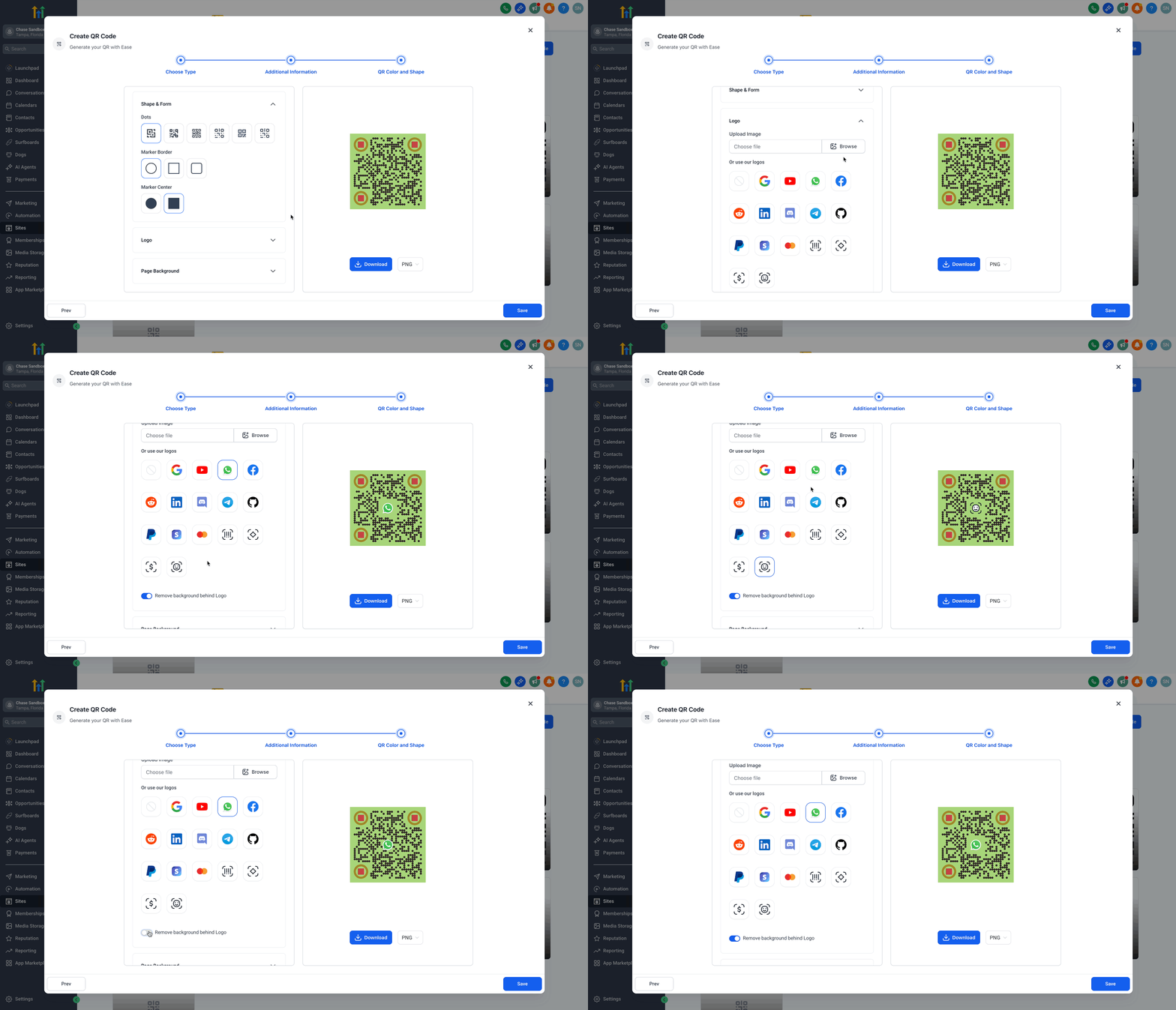
Schritt 6: Füge ein Logo hinzu
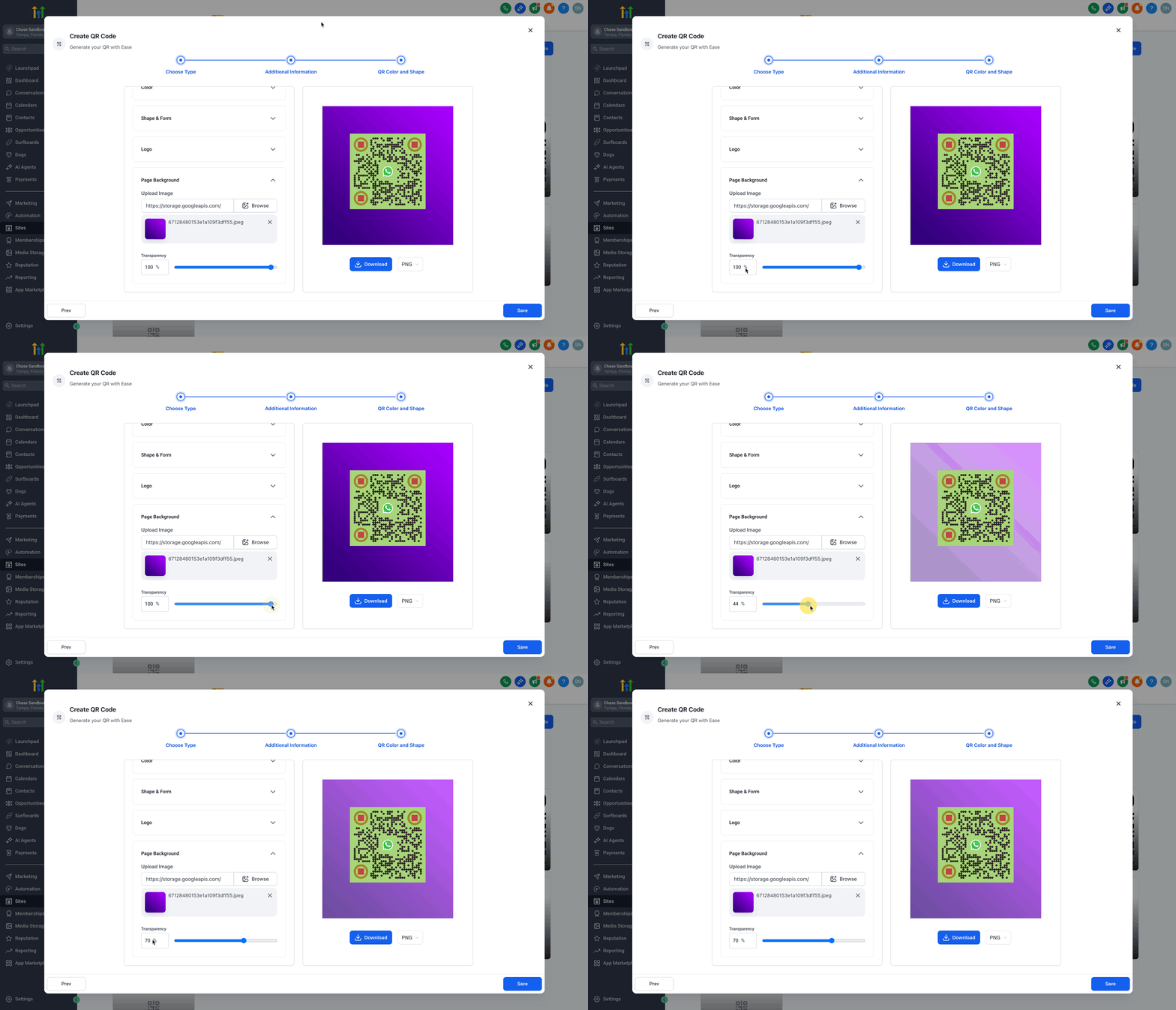
Schritt 7: Hintergrundbild der Seite
Schritt 8: Lade deinen QR Code herunter und speichere ihn
Dynamisch und scanbereit
Häufig gestellte Fragen
Verwandte Artikel
Was ist die vCard-Unterstützung im QR Code Builder?
Die vCard-Unterstützung im QR Code Builder ermöglicht es Benutzern, QR Codes zu erstellen, die beim Scannen sofort eine digitale Kontaktkarte anzeigen. Diese Funktion vereinfacht das Teilen beruflicher und persönlicher Kontaktdaten, indem dynamische QR Codes verwendet werden, um auf jedem mobilen Gerät eine vollständige Kontaktkarte zu öffnen. Benutzer können nun wichtige Kontaktinformationen wie Namen, Telefonnummern, E-Mail-Adressen, physische Adressen, Websites und sogar ein Profilbild eingeben, um ein nahtloses Networking-Erlebnis sicherzustellen.
Wichtige Vorteile der vCard-Unterstützung im QR Code Builder
Diese Funktion verbessert deine Networking-Fähigkeiten durch mehrere wichtige Vorteile:
Sofortiges Teilen umfassender Kontaktdaten, wodurch die manuelle Dateneingabe reduziert wird.
Anpassbare Kontaktfelder für individuelles professionelles Branding.
Dynamische QR Codes, die Updates und Wiederverwendung ermöglichen, ohne neue Codes zu generieren.
Ideal für digitales Networking, kontaktloses Teilen von Informationen und effiziente Lead-Generierung.
So erstellt man einen vCard QR Code
Das Einrichten der vCard-Unterstützung im QR Code Builder ist ein unkomplizierter Prozess, der sicherstellt, dass deine Kontaktdaten sofort und effizient geteilt werden. Folge diesen Schritten, um loszulegen:
Schritt 1: Navigiere zum QR Code Builder
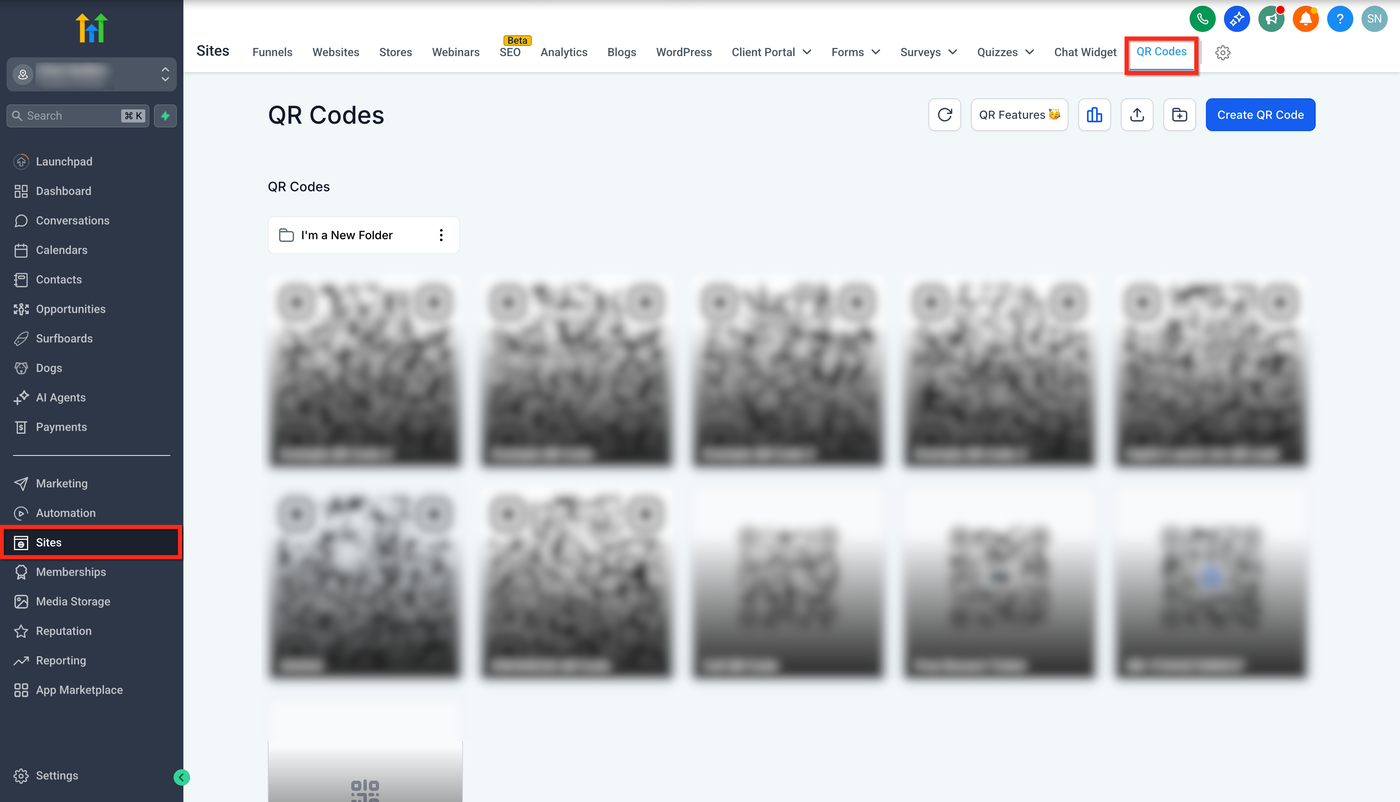
Melde dich bei deinem ProfitBoost-Unterkonto an.
Klicke im linken Menü auf den Tab „Sites“.
Klicke auf den Tab „QR Codes“.
Schritt 2: Wähle den QR Code-Typ aus
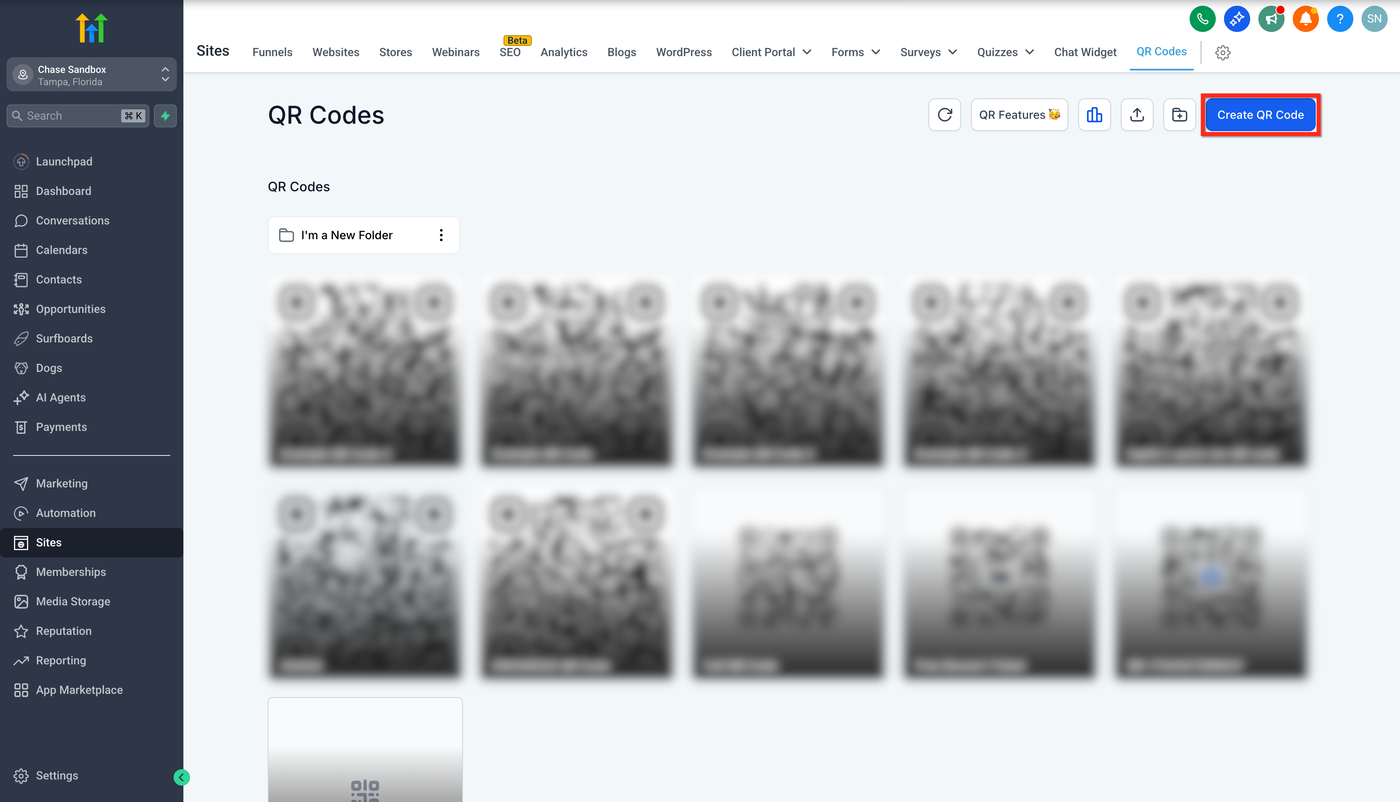
Klicke auf die Schaltfläche „QR Code erstellen“.
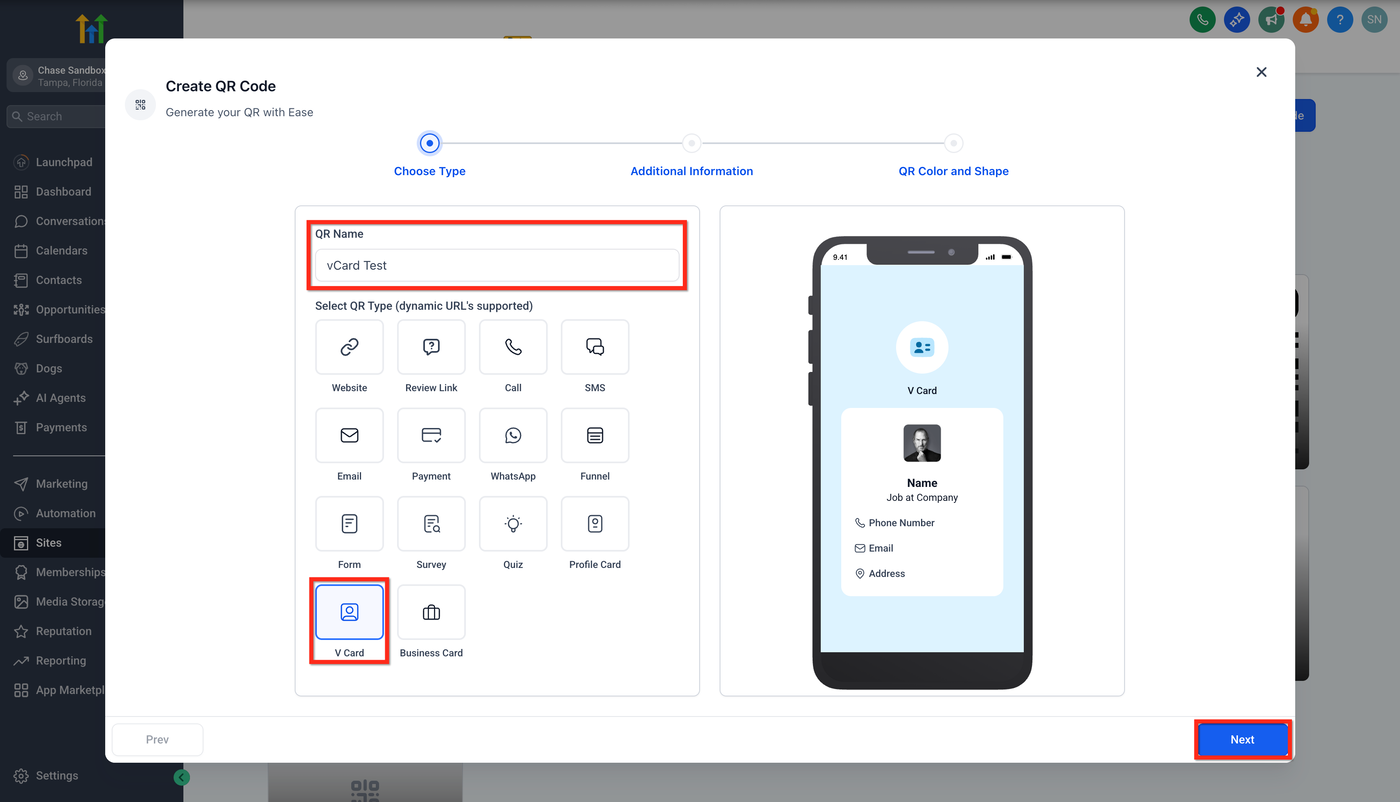
Gib im Feld „QR Code Name“ einen beschreibenden Namen zur Referenz ein.
Wähle im Bereich „QR Code-Typ auswählen“ die Option „vCard“.
Klicke auf „Weiter“.
Schritt 3: Fülle die Kontaktinformationen aus
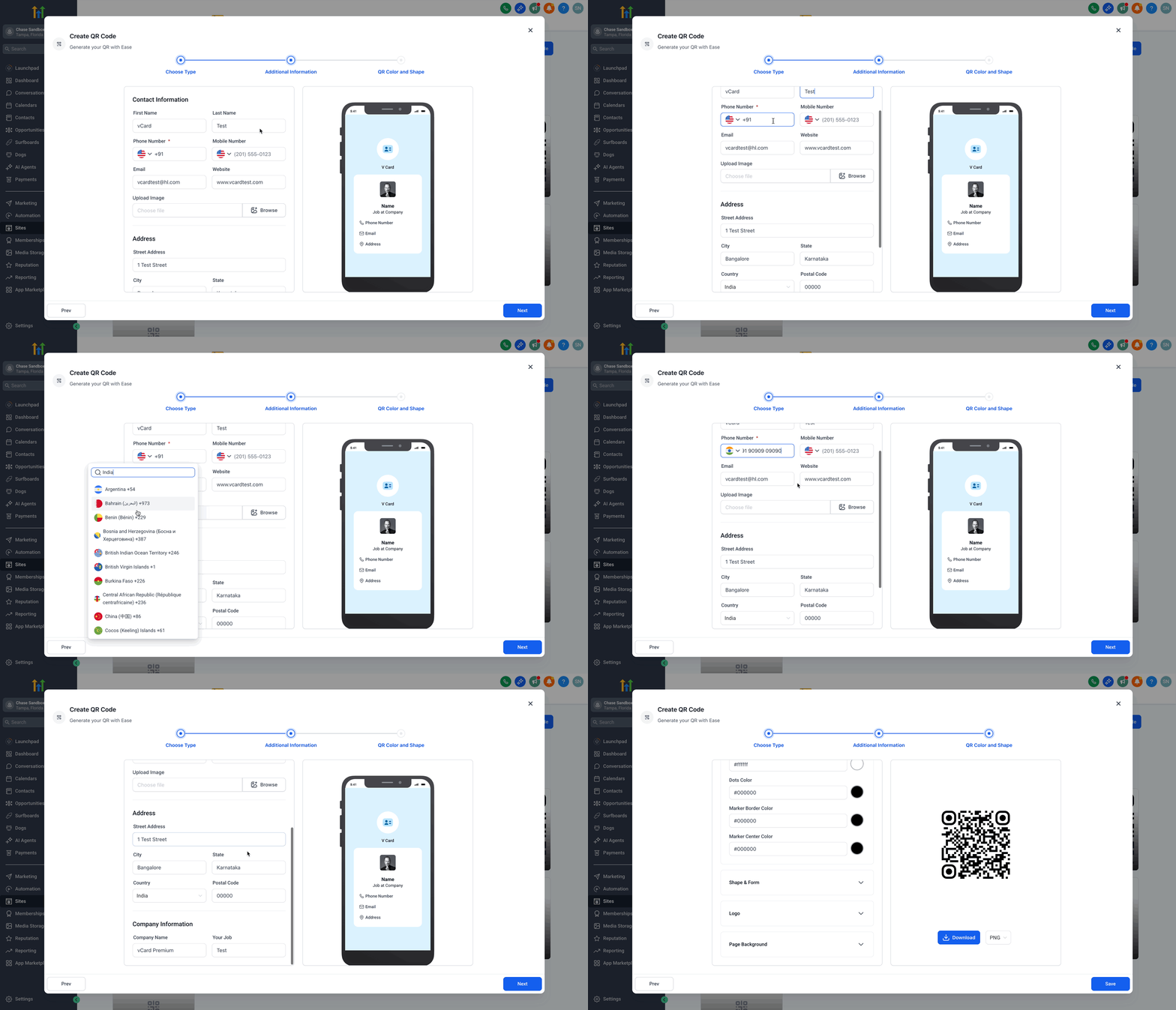
Gib die folgenden Kontaktfelder ein:
Vorname
Nachname
Telefonnummer (erforderlich)
Mobilnummer
Website
Lade dein Profilbild oder Firmenlogo hoch.
Straße, Stadt, Bundesland, Land, Postleitzahl
Firmenname und Berufsbezeichnung
Sobald alle erforderlichen Felder ausgefüllt sind, klicke auf „Weiter“.
Schritt 4: Wähle deine gewünschten QR Code-Farben
Hintergrundfarbe
Punktefarbe
Farbe des Marker-Rands
Farbe der Marker-Mitte
Verwende einen Farbwähler oder gib Hex-Codes ein.
Schritt 5: Wähle deine QR-Form und Gestaltung
Wähle aus verschiedenen Stilen für:
Punkte
Marker-Ränder
Marker-Mitten
Schritt 6: Füge ein Logo hinzu
Lade dein Logo hoch oder wähle aus integrierten Optionen.
Aktiviere oder deaktiviere „Hintergrund hinter dem Logo entfernen“ je nach Wunsch.
EIN: Macht den Hintergrund um das Logo transparent.
AUS: Platziert das Logo unverändert auf dem QR Code.
Schritt 7: Hintergrundbild der Seite
Lade ein Hintergrundbild deiner Wahl hoch.
Passe die Transparenzstufe des Hintergrunds nach Bedarf an.
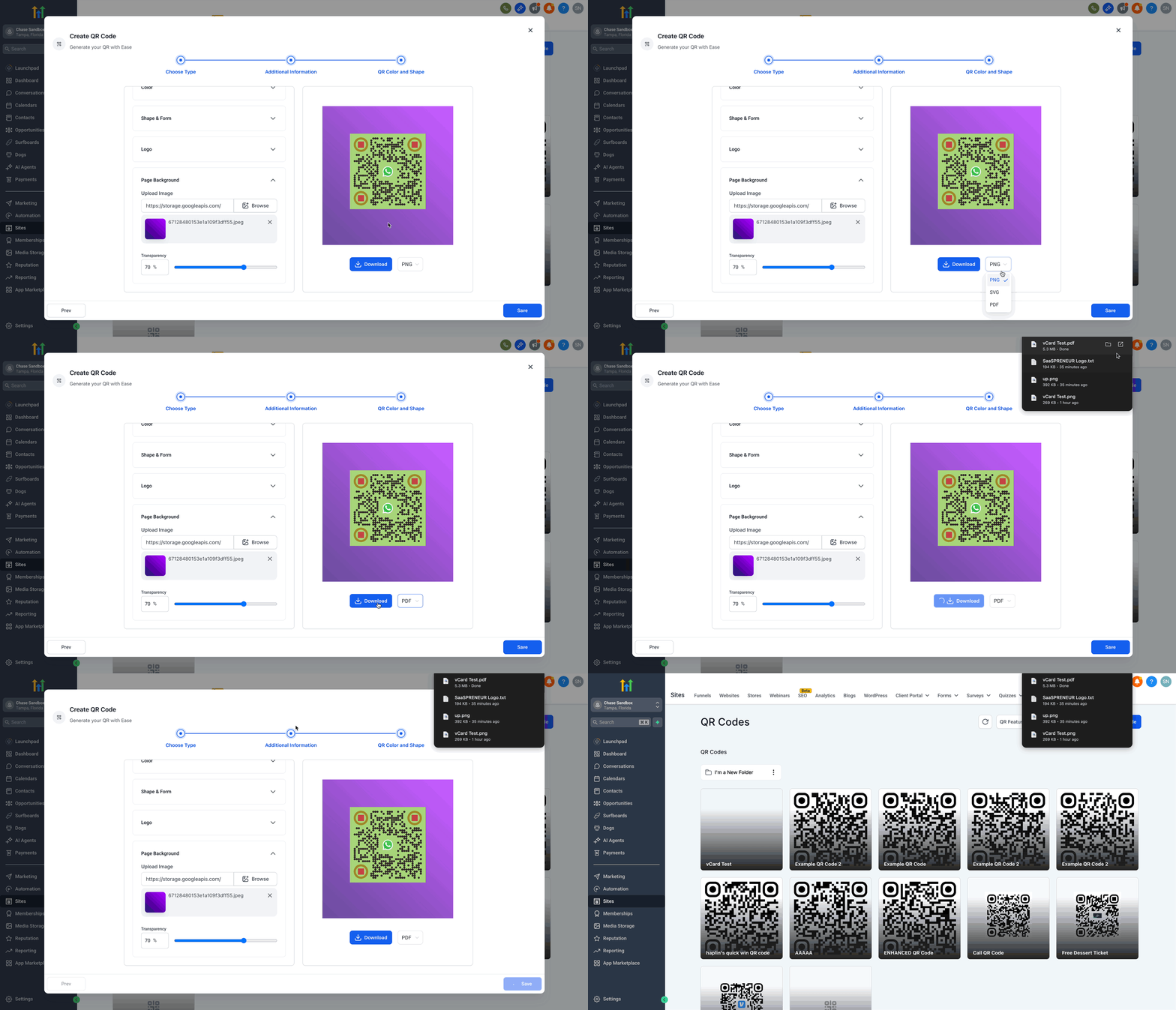
Schritt 8: Lade deinen QR Code herunter und speichere ihn
Klicke auf den Dateityp (standardmäßig PNG) und wähle im Dropdown-Menü eines der verfügbaren Formate:
PNG
SVG
Klicke auf „Download“, um die QR Code-Datei auf deinem Gerät zu speichern.
Klicke auf „Speichern“, um sie in ProfitBoost zu speichern.
Dynamisch und scanbereit
Die dynamische Natur der vCard QR Codes bedeutet, dass die Links aktualisierbar und wiederverwendbar bleiben. Diese Unterfunktion ist auf Effizienz und fortlaufende Anpassungsfähigkeit ausgelegt.
Unterstützt dynamische URLs und ermöglicht Echtzeit-Updates.
Stellt sicher, dass der QR Code für mehrere Kontaktfreigabe-Events effektiv bleibt.
Ideal für Szenarien, in denen sich Kontaktdaten im Laufe der Zeit ändern können.
Häufig gestellte Fragen
F: Funktionieren vCard QR Codes offline?
Sobald der QR Code gescannt wird, werden die Kontaktdaten direkt auf dem Gerät gespeichert, auch offline.
F: Kann ich Social Media-Links einfügen?
Derzeit werden nur grundlegende Kontaktinformationen unterstützt. Für Social-Links solltest du eine Profilkarte verwenden.
F: Welche Geräte sind mit dem Scannen von vCard QR Codes kompatibel?
Alle Standard-Smartphones mit einer QR Code-Scanner-App können die vCard problemlos scannen und anzeigen.
F: Kann ich meine Kontaktinformationen nach der Erstellung des QR Codes aktualisieren?
Ja, die dynamische URL-Funktion ermöglicht Aktualisierungen, ohne dass ein neuer QR Code erstellt werden muss.
Verwandte Artikel
Anleitung zur QR Code-Generierung und zum Download
Bulk QR Code-Erstellung
So erstellt man einen QR Code, der mit einer Bewertungsseite verknüpft ist
So richtet man einen digitalen QR Code zur Maximierung der Bewertungs-Generierung ein
So erstellt man einen QR Code, der mit einer Website verknüpft ist