Sie können das Design Ihrer Formulare, Umfragen und Quiz ganz einfach mit Custom CSS anpassen. Folgen Sie diesen Schritten:
1. Wo Sie Custom CSS hinzufügen können
Option 1: Direkt im Formular, der Umfrage oder dem Quiz (empfohlen)
Gehen Sie zu Sites → Form Builder (oder Survey Builder / Quiz Builder)
Öffnen Sie Ihr Formular
Klicken Sie auf Styles → Advanced → Custom CSS
Fügen Sie Ihren CSS-Code ein
Klicken Sie auf Save und anschließend Publish
➡️ Diese Methode ändert das Design direkt innerhalb des Formulars oder der Umfrage.
Tipp:
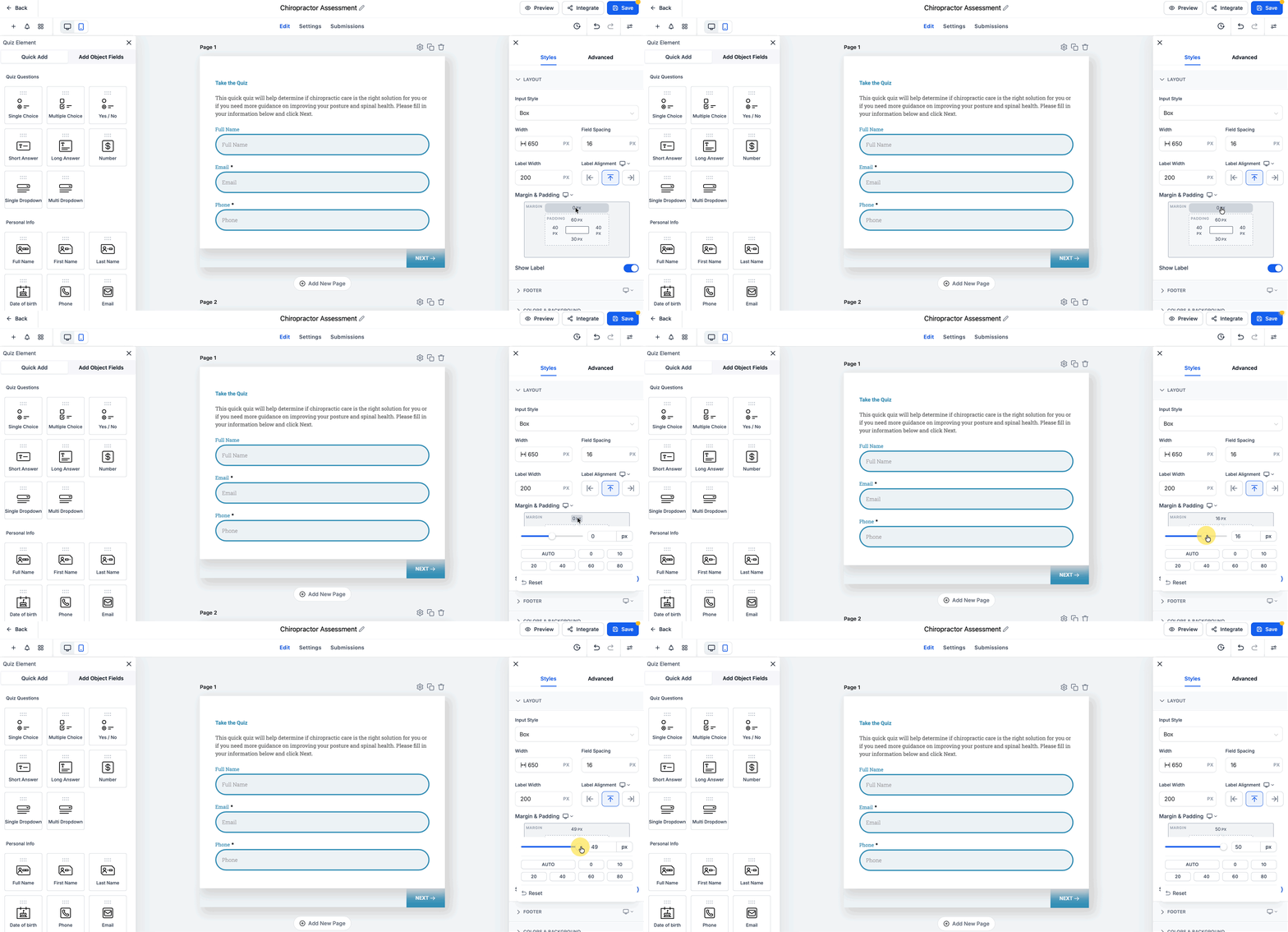
Für einfache Abstände oberhalb Ihres Formulars nutzen Sie zuerst die integrierten Top-Margin-Einstellungen unter
Styles → Layout.
Verwenden Sie Custom CSS nur für erweiterte Anpassungen.
Option 2: Auf Funnel- oder Website-Seiten
Wenn Ihr Formular eingebettet ist:
Öffnen Sie Ihren Funnel oder Ihre Website im Builder
Gehen Sie zu Settings → Custom CSS
Fügen Sie dort CSS hinzu (für Container-Styling wie Abstände, Padding, Hintergrundfarben)
⚠️ Wichtig:
Sie können hier keine Formularfelder oder Buttons stylen, da das Formular in einem iframe geladen wird.
Option 3: Externe Websites (z. B. WordPress)
Sie können nur den iframe-Container stylen
Nicht die Inhalte innerhalb des Formulars
2. Grundlegende CSS-Beispiele
A. Eingabefelder
input, textarea, select { border: 1px solid #ccc; border-radius: 8px; padding: 10px; font-size: 16px;} input:focus, textarea:focus { border-color: #7C3AED; box-shadow: 0 0 4px rgba(124, 58, 237, 0.3);}B. Submit-Button
button[type="submit"] { background-color: #7C3AED; color: white; padding: 12px 20px; border: none; border-radius: 8px; font-size: 16px; cursor: pointer;} button[type="submit"]:hover { background-color: #6931d4;}C. Labels und Fehlermeldungen
label { font-weight: 600; color: #111827;} .hl-error, .error-message { color: #DC2626; font-size: 14px;}D. Fortschrittsbalken (Umfragen/Quiz)
.hl-progress .fill { background-color: #7C3AED; transition: width 0.3s ease;}E. Mobile-Optimierung
@media (max-width: 480px) { form { padding: 0 10px; } button[type="submit"] { width: 100%; }}3. Navigation-Buttons in Umfragen stylen
.ghl-footer-preview .ghl-submit-btn { background-color: #28A745 !important; color: #FFFFFF !important;} .ghl-footer-preview .ghl-footer-next { background-color: #28A745 !important; color: #FFFFFF !important;} .ghl-footer-preview .ghl-footer-back { background-color: #28A745 !important; color: #FFFFFF !important;}👉 Sie können #28A745 durch Ihre Markenfarbe ersetzen.
4. Fehlerbehebung
Wenn Ihr CSS nicht funktioniert:
Stellen Sie sicher, dass es im Custom CSS-Bereich eingefügt wurde
Klicken Sie auf Publish
Aktualisieren Sie den Browser oder nutzen Sie den Inkognito-Modus
Bei eingebetteten Formularen beachten:
→ Seiten-CSS beeinflusst nicht den Inhalt im iframe
5. Quick Tipps
Immer Save & Publish nach Änderungen
Nutzen Sie Rechtsklick → Inspect, um Klassen zu finden
Verwenden Sie
!importantsparsamTesten Sie Desktop & Mobile
6. Beispiel-Template (Copy & Paste)
input, textarea, select { width: 100%; border: 1px solid #D0D5DD; border-radius: 8px; padding: 10px;} label { font-weight: 600; color: #111827;} button[type="submit"] { background: #7C3AED; color: #fff; padding: 12px 18px; border: none; border-radius: 8px; cursor: pointer;} button[type="submit"]:hover { background: #6931d4;}Fertig!
Ihr Formular, Ihre Umfrage oder Ihr Quiz verwendet jetzt Ihre individuellen Styles – inklusive perfekt angepasster Buttons im Design Ihrer Marke.