Dieser Artikel führt Sie durch das Hinzufügen und Konfigurieren eines One-Step Order Form in einem ProfitBoost Funnel. Sie verknüpfen Produkte und Preise, konfigurieren Felder (Kontakt, Versand, Zahlung) und aktivieren Optionen wie Cart Mode, Order Bump und Coupon Codes.
INHALTSVERZEICHNIS
Was ist ein One-Step Order Form?
Hauptvorteile von One-Step Order Forms
Produkte einrichten (Voraussetzung)
Hinzufügen des One-Step Order Form zu einem Funnel
Häufig gestellte Fragen
Verwandte Artikel
Was ist ein One-Step Order Form?
Ein One-Step Order Form platziert alle Checkout-Felder – wie Kontakt, optionalen Versand, Produktauswahl und Zahlung – auf einer einzigen Seite. Es ist ideal für Low-Friction-Angebote, wiederkehrende Kunden und mobile-first Abläufe, bei denen weniger Klicks entscheidend sind. Im Vergleich zu einem Two-Step-Layout entfällt die Navigation, allerdings steigt die Informationsdichte auf der Seite – daher sollten nur essenzielle Felder verwendet und klare Beschriftungen eingesetzt werden. One-Step-Formulare unterstützen sowohl Einmalzahlungen als auch Subscription-Preise.
Hauptvorteile von One-Step Order Forms
Schneller Kaufabschluss: Reduziert Klicks, indem der gesamte Checkout auf einer Seite gebündelt wird.
Alle Details sichtbar: Käufer sehen Produkte, Gesamtsumme und Zahlungsinformationen auf einen Blick.
Flexible Felder: Passen Sie an, welche Felder angezeigt/ausgeblendet und als Pflichtfeld/optional markiert sind.
Cart Mode: Cart Mode und Mengenbegrenzungen ermöglichen eine flexible Produktauswahl bei klarer Gesamtsumme.
Umsatzsteigerung: Mit Order Bump können ergänzende Produkte direkt im Checkout angeboten werden.
Produkte einrichten (Voraussetzung)
Produkte müssen dem Funnel-Step zugewiesen werden, bevor das One-Step Order Form sie anzeigen und abrechnen kann. Befolgen Sie diese Schritte, um sicherzustellen, dass Produkte und Preise im Formular verfügbar sind.
Tipp: Erstellen Sie Ihre Produkte vor Beginn dieses Prozesses. Weitere Informationen zum Erstellen von Produkten finden Sie hier.
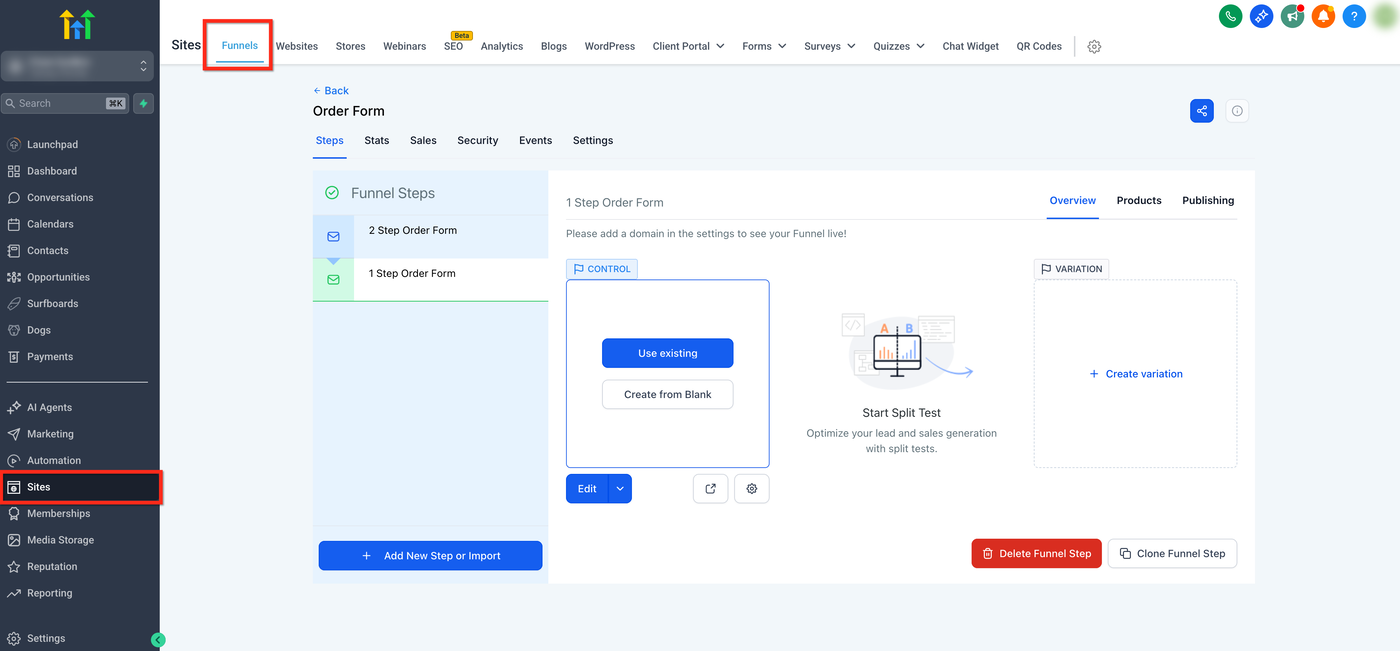
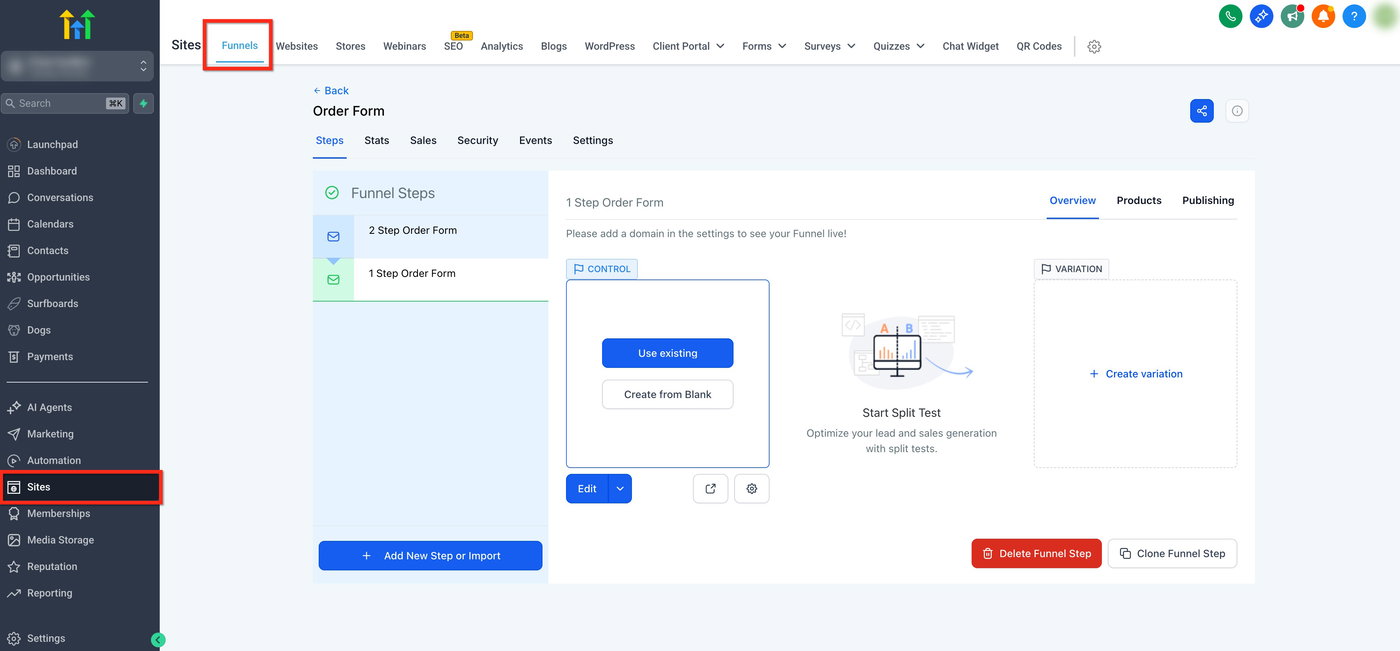
Gehen Sie in der linken Navigation zu Sites, öffnen Sie Ihren Funnel und wählen Sie den gewünschten Funnel-Step aus.
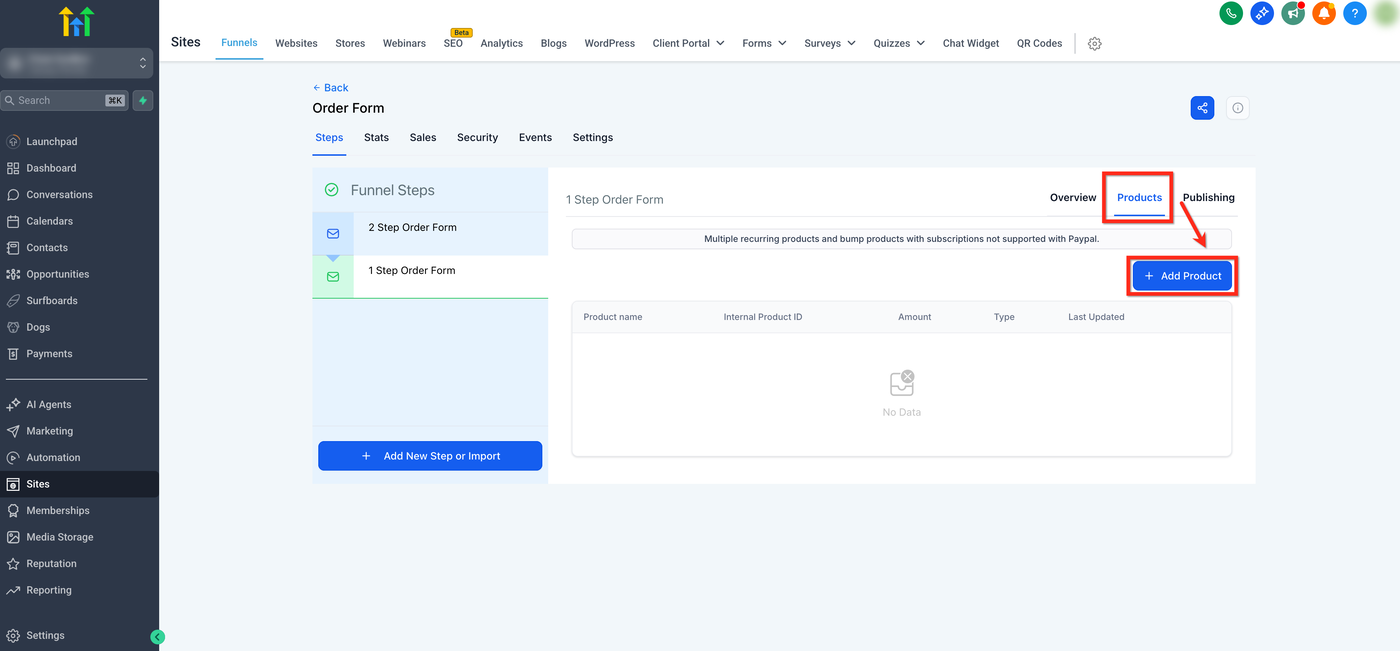
Öffnen Sie rechts den Tab Products. Klicken Sie auf + Add Product.
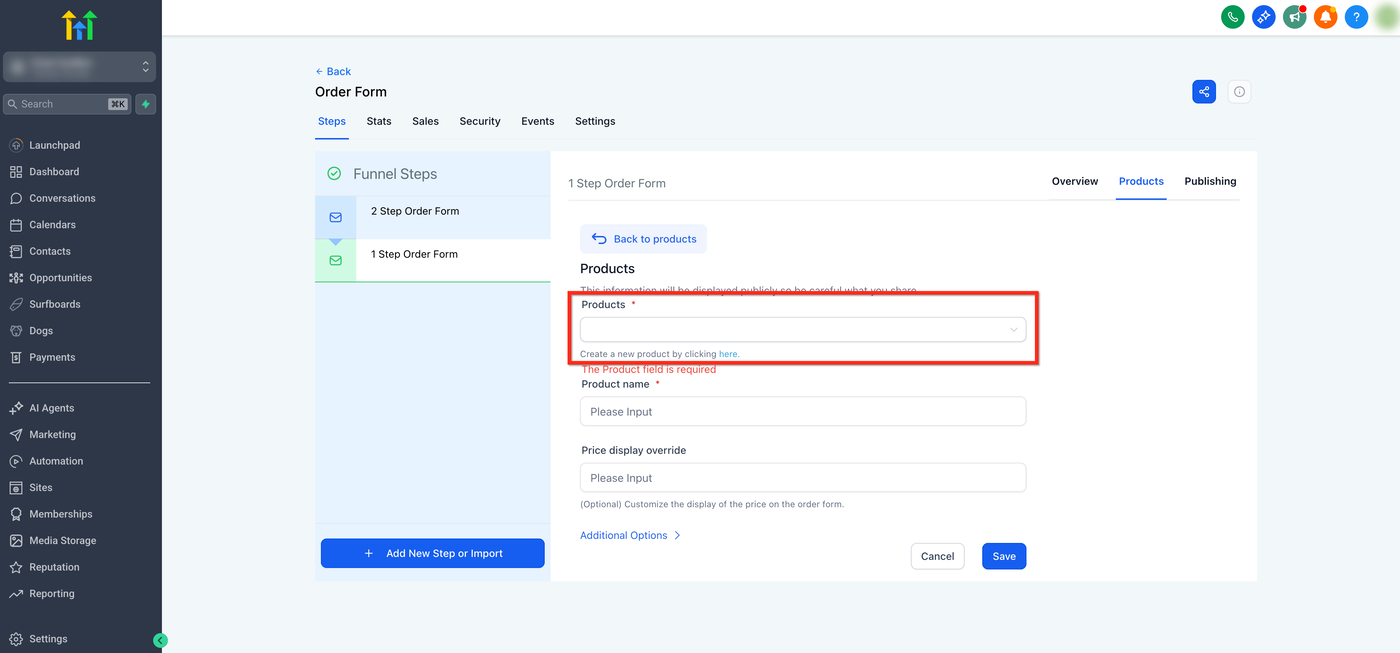
Wählen Sie im Product-Dropdown das gewünschte Produkt aus oder klicken Sie auf den Inline-Link, um ein neues Produkt zu erstellen.
Wählen Sie unter Price einen bestehenden Preis aus oder klicken Sie auf den Inline-Link, um einen neuen Preis zu erstellen.
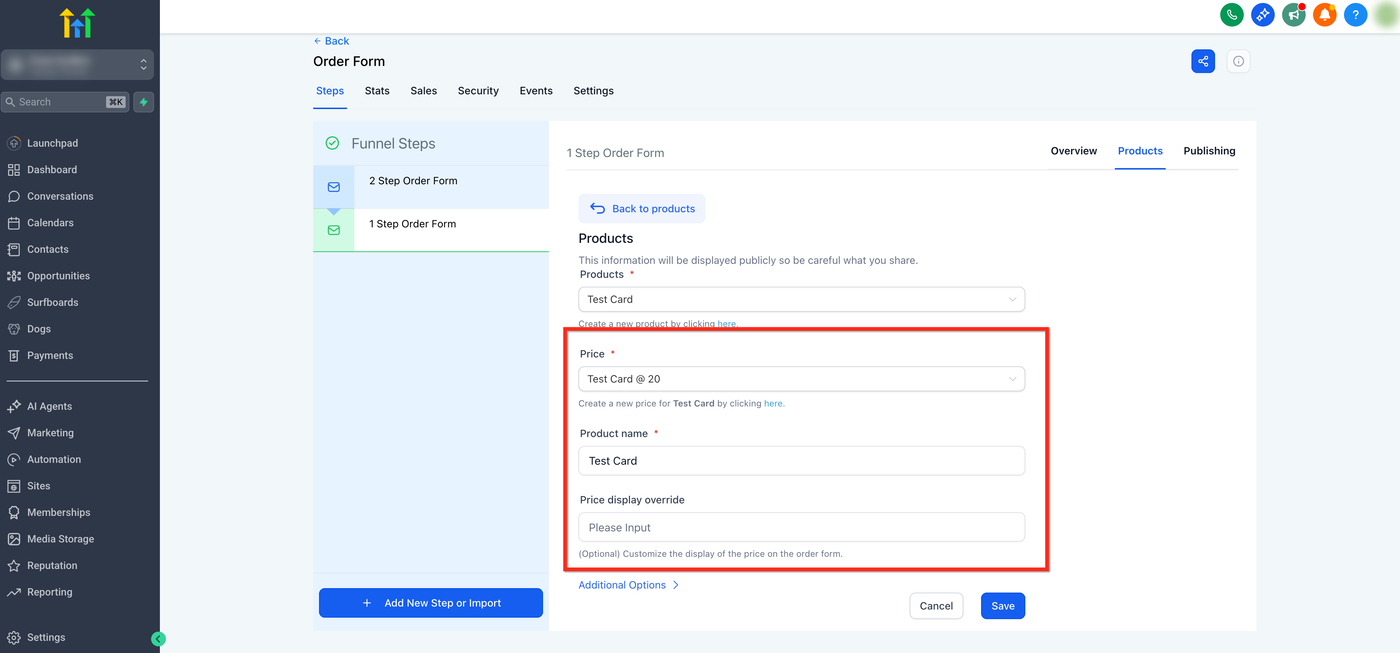
Optional können Sie Product Name Override verwenden, um den angezeigten Produktnamen im Order Form anzupassen, oder Price Display Override, um die Preisanzeige im Formular individuell zu gestalten.
Klicken Sie auf Additional options, um Allow multiple quantity zu aktivieren, Max per order festzulegen und das Produkt als Main product oder Bump product zu markieren.
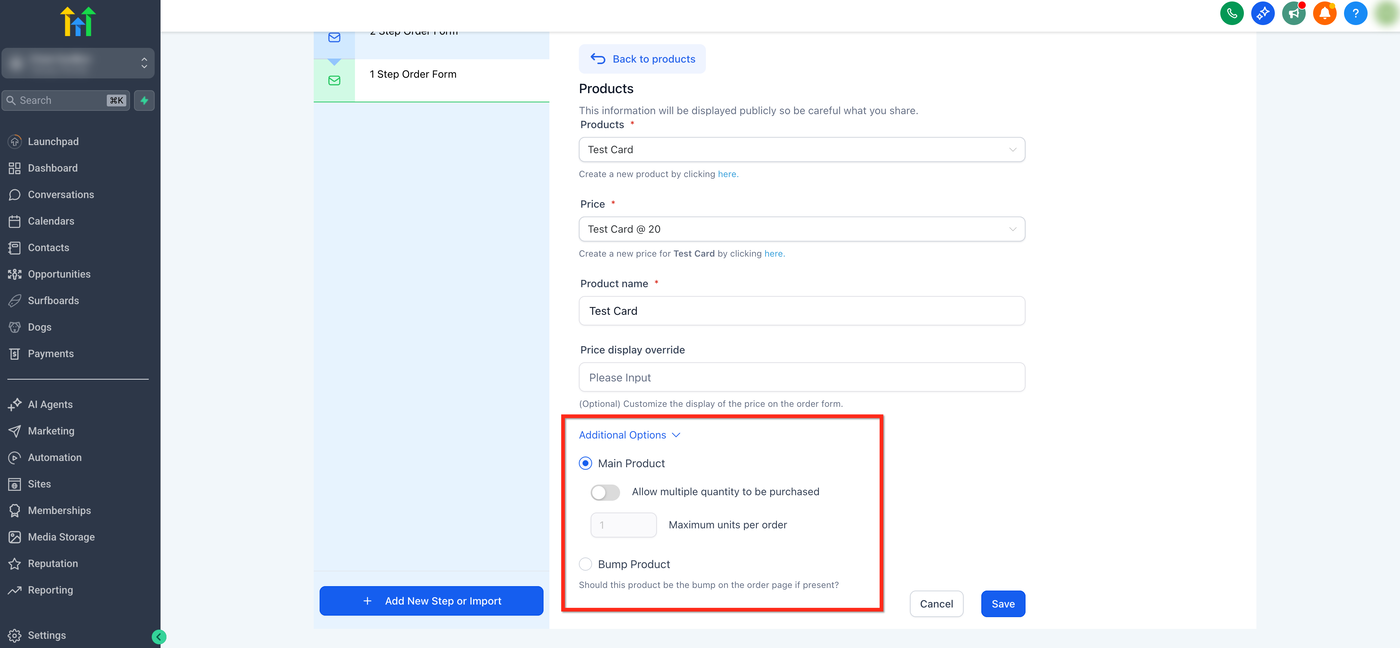
Wiederholen Sie den Vorgang, um ein oder mehrere Produkte hinzuzufügen.
Hinzufügen des One-Step Order Form zu einem Funnel
Nachdem Produkte dem Step hinzugefügt wurden, folgen Sie diesen Schritten, um das One-Step Order Form-Element in Ihrem Funnel einzufügen und zu konfigurieren.
Schritt 1: Zum Funnel-Step navigieren
Gehen Sie zu Sites → Funnels, öffnen Sie Ihren Funnel und wählen Sie den Step aus, in dem der Checkout platziert werden soll.
Schritt 2: One-Step Order Form-Element hinzufügen
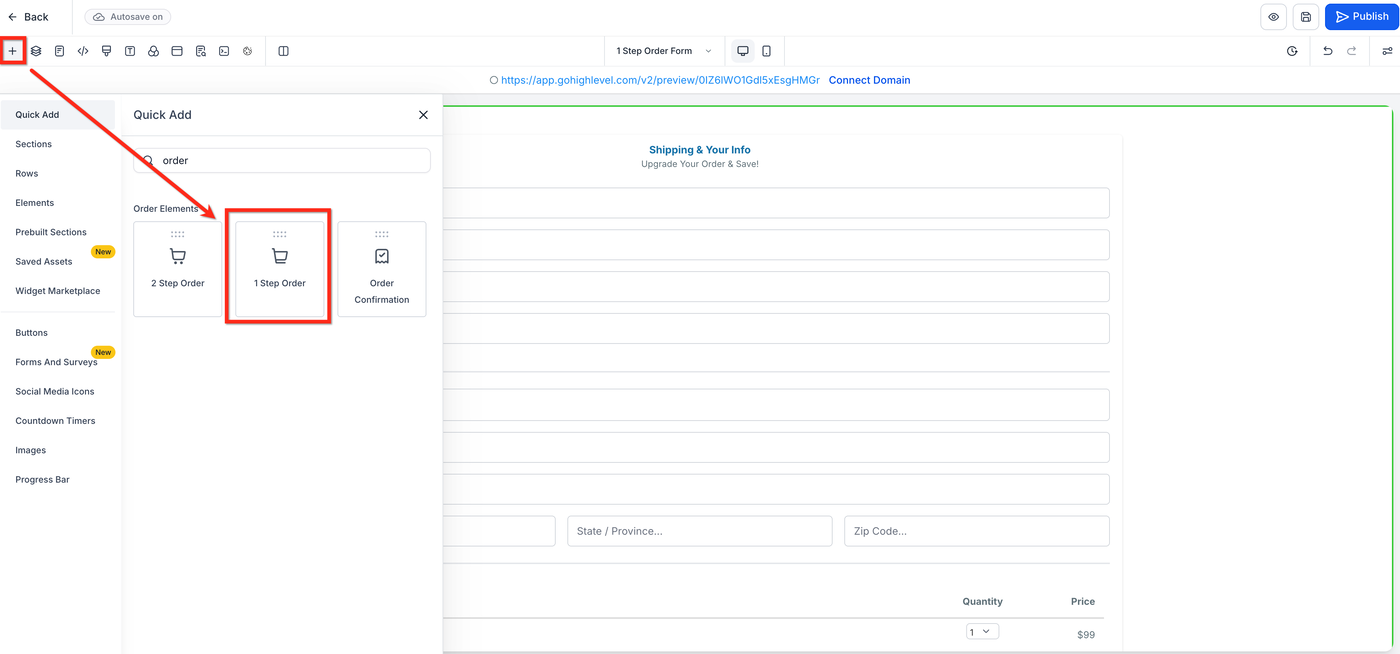
Klicken Sie oben links auf Add Elements (+) und wählen Sie unter Order elements das One Step Order-Element. Ziehen Sie es in Ihr Layout.
Schritt 3: Felder konfigurieren
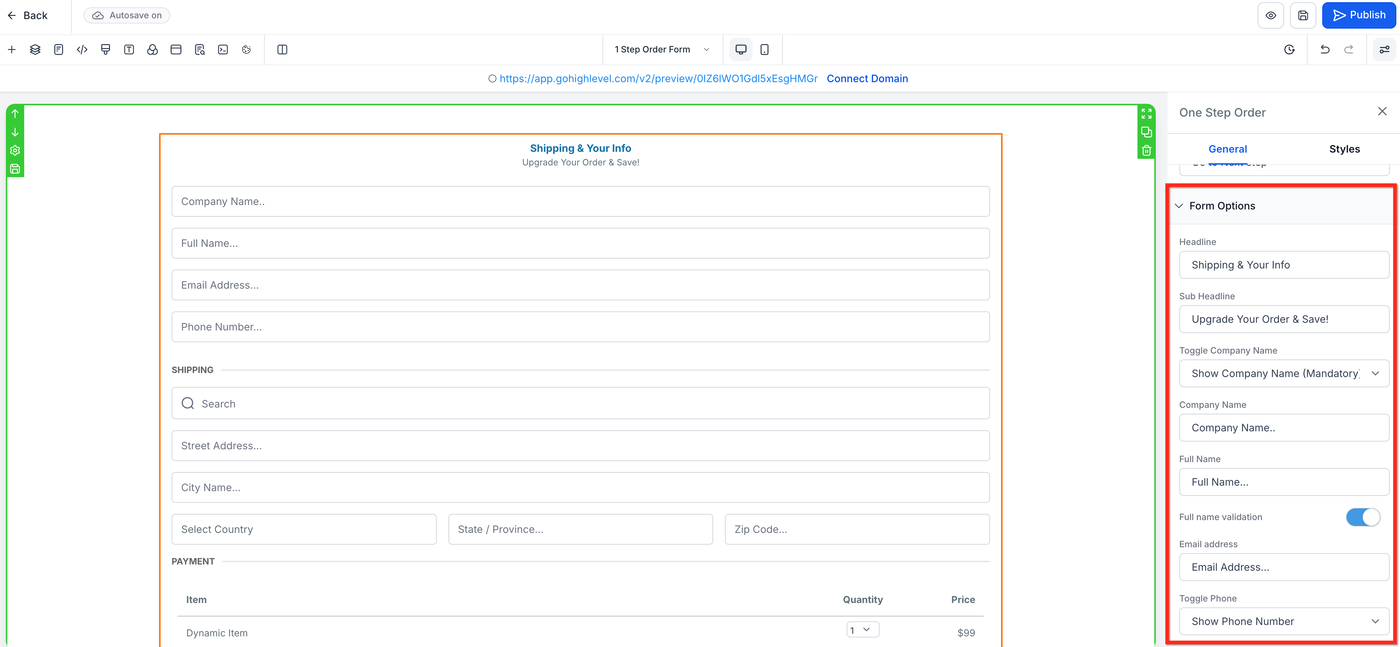
Öffnen Sie in den Element-Einstellungen die Form options. Hier können Sie alle Formularfelder konfigurieren, z. B. Company Name, Shipping und Price.
Schritt 4: Weitere Einstellungen (optional)
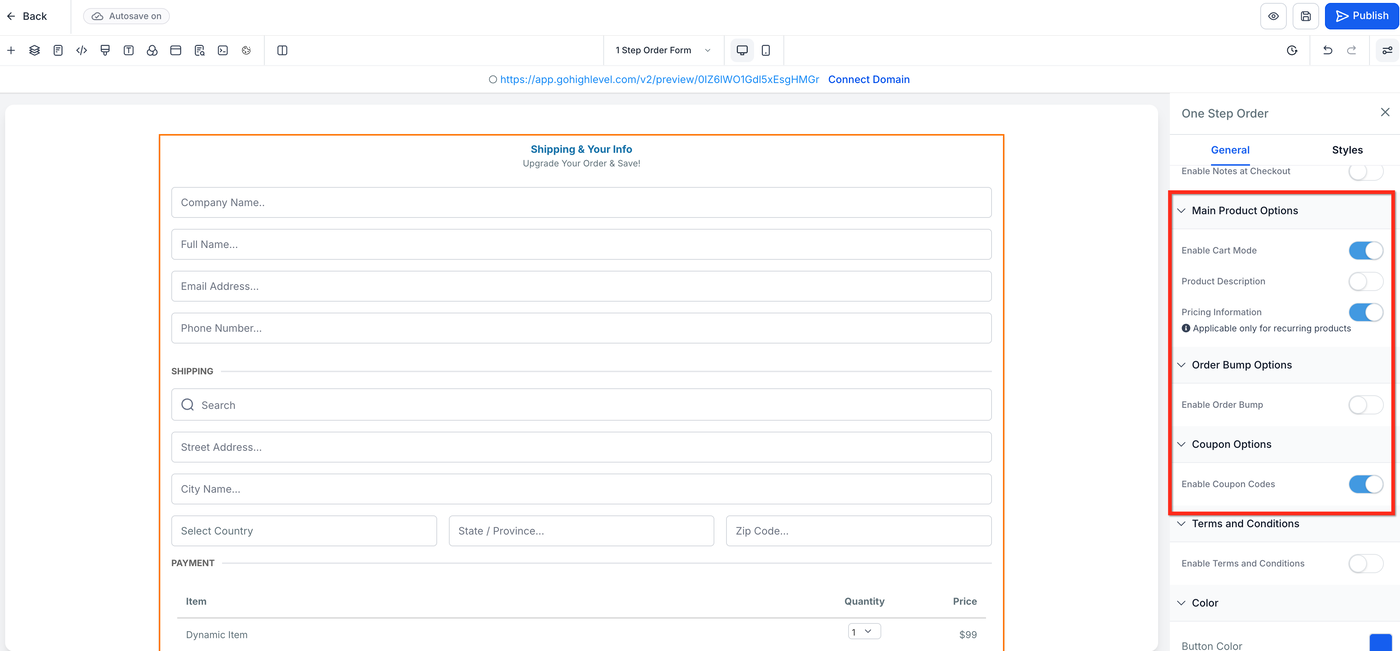
Nutzen Sie zusätzliche Einstellungen, um die Produktdarstellung zu steuern, Add-ons anzubieten oder Rabatte zu ermöglichen:
Aktivieren Sie Enable cart mode (falls für Ihre Funnel-Version verfügbar).
Legen Sie fest, ob Product description und Price angezeigt werden sollen.
Aktivieren und konfigurieren Sie einen Order Bump.
Aktivieren Sie Coupon Codes.
Schritt 5: Formular stylen
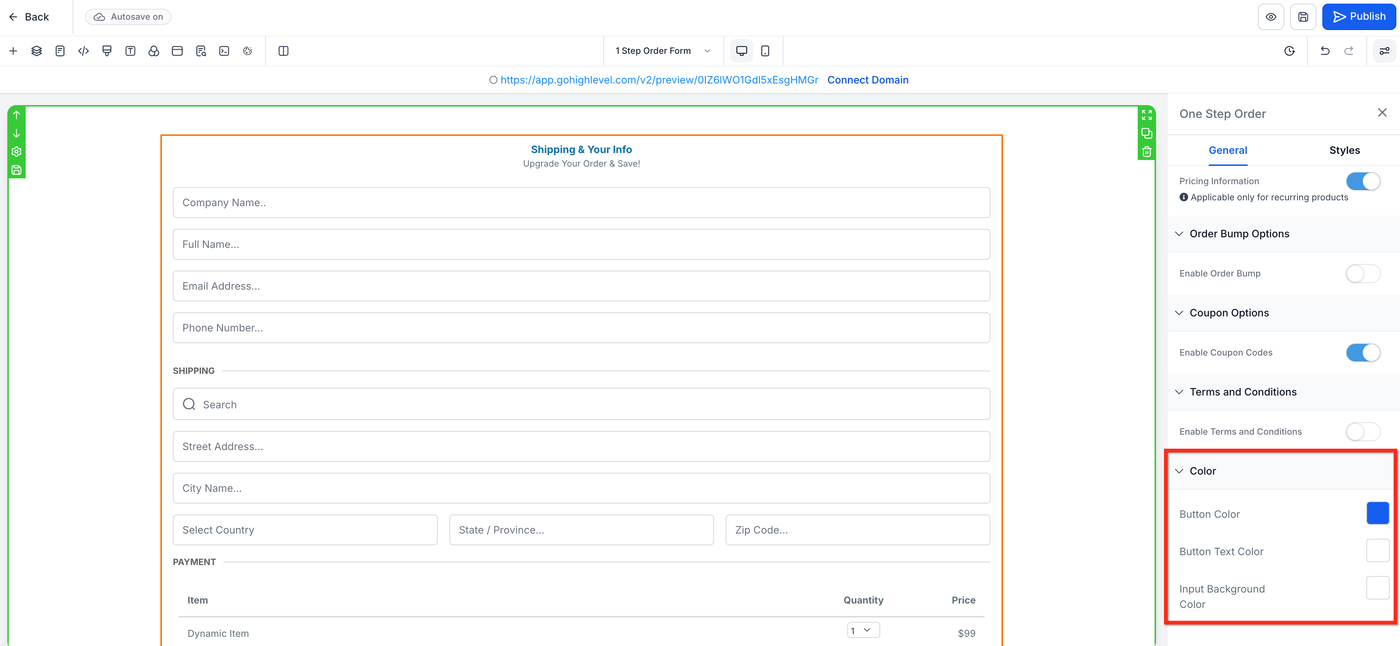
Passen Sie in den Element-Einstellungen Button-, Text- und Hintergrundfarben an Ihr Branding an.
Schritt 6: Vorschau und veröffentlichen
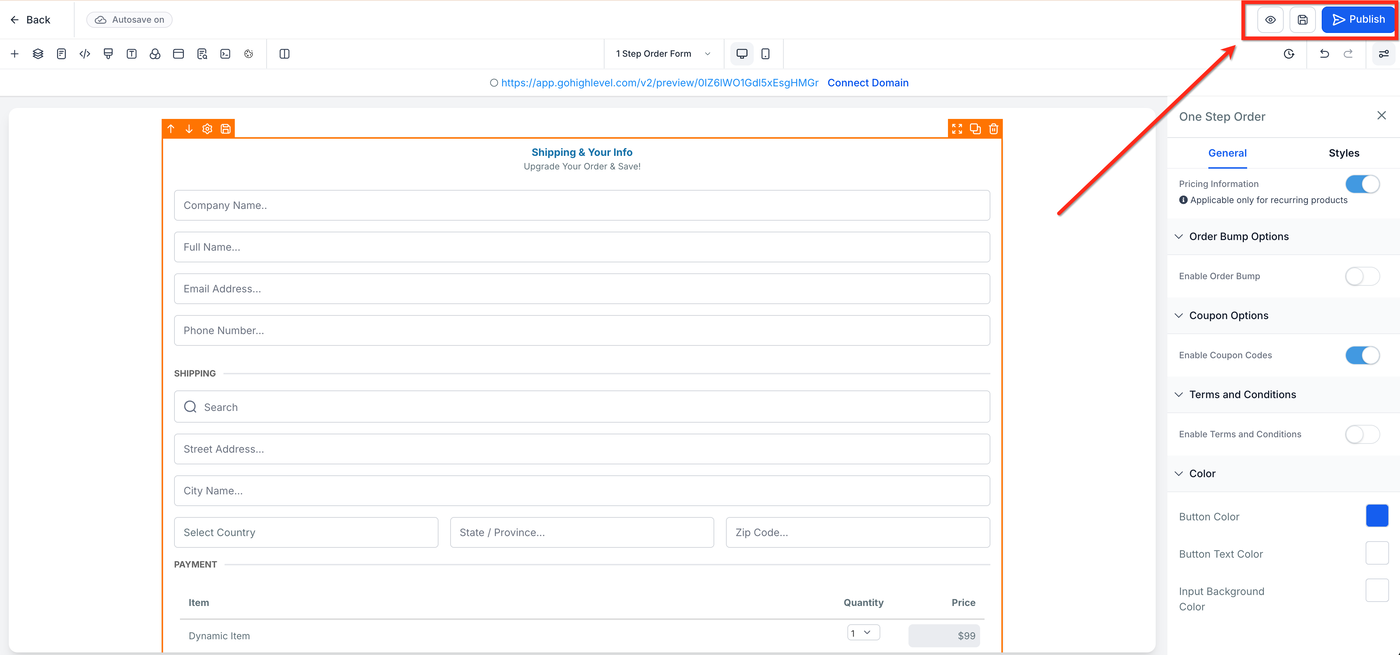
Klicken Sie vor der Veröffentlichung oben rechts auf Preview, um Ihr Order Form zu testen. Nach erfolgreicher Prüfung klicken Sie auf den blauen Publish-Button.
Häufig gestellte Fragen
F: Warum erscheinen meine Produkte nicht im One-Step Order Form?
Stellen Sie sicher, dass im Products-Tab desselben Funnel-Steps mindestens ein Produkt mit Preis hinzugefügt wurde.
F: Wie ermögliche ich den Kauf mehrerer Stückzahlen?
Aktivieren Sie unter Products → Additional options die Option Allow multiple quantity und legen Sie Max per order fest.
F: Kann ich ein One-Step Order Form in V1-Funnels verwenden?
One-Step Order Forms können in Funnels hinzugefügt werden. Erwägen Sie die Migration zu V2, um neuere Einstellungen wie Cart Mode zu nutzen.
F: Unterstützt das Order Form Subscription- und Einmalprodukte?
Ja. Das Formular übernimmt den dem Produkt zugewiesenen Preis (einmalig oder wiederkehrend).
F: Kann ich eine Plattform- oder Bearbeitungsgebühr auf alle Bestellungen hinzufügen?
Ja. Bearbeitungs- oder Plattformgebühren können in den Zahlungseinstellungen hinzugefügt werden.
Verwandte Artikel
So fügen Sie ein Two-Step Order Form zu einem Funnel hinzu
Shopping Cart Mode in One- und Two-Step Order Forms (nur V2-Funnels)
Workflow Trigger – Order Submitted vs. Order Form Submission
Erste Schritte – Produkte erstellen & verkaufen
Hinzufügen von Bearbeitungsgebühren oder zusätzlichen Kosten zu Kundenzahlungen
So verwenden Sie Order Upsell in Formularen