Erfahren Sie, wie Sie ein Zwei-Schritt-Bestellformular in einen HighLevel-Funnel einfügen und konfigurieren. Dieser Artikel erklärt, wie Sie Produkte und Preise anhängen, das Formular anpassen und Optionen wie Warenkorbmodus, Order Bump und Gutscheincodes aktivieren.
INHALTSVERZEICHNIS
Was ist ein Zwei-Schritt-Bestellformular?
Hauptvorteile von Zwei-Schritt-Bestellformularen
Produkte einrichten (Voraussetzung)
Zwei-Schritt-Bestellformular in einen Funnel einfügen
Häufig gestellte Fragen
Verwandte Artikel
Was ist ein Zwei-Schritt-Bestellformular?
Zwei-Schritt-Bestellformulare teilen den Checkout in zwei übersichtliche Bildschirme auf:
Schritt 1: Erfasst Kontaktdaten und Versandinformationen
Schritt 2: Nimmt die Zahlung entgegen und schließt die Bestellung ab
Die Aufteilung reduziert Reibung und erhöht die Conversion. Das Formular kann problemlos in jeden Funnel-Schritt eingefügt werden, sodass Sie schnell Produkte verkaufen können.
Hauptvorteile von Zwei-Schritt-Bestellformularen
Conversion-Optimierung: Kürzere, übersichtliche Schritte erhöhen die Abschlussrate.
Flexible Felder: Sichtbare, versteckte, erforderliche oder optionale Felder lassen sich anpassen.
Warenkorbmodus: Mengenlimits und Cart Mode zeigen Käufern klare Summen und Auswahlmöglichkeiten.
Umsatzsteigerung: Order Bumps ermöglichen Zusatzangebote direkt beim Checkout.
Klare Konfiguration: Schritt-spezifische Labels, Überschriften und Buttons halten alles markenkonform.
Produkte einrichten (Voraussetzung)
Bevor das Zwei-Schritt-Formular Produkte anzeigen und berechnen kann, müssen diese dem Funnel-Schritt zugewiesen sein.
Schritte:
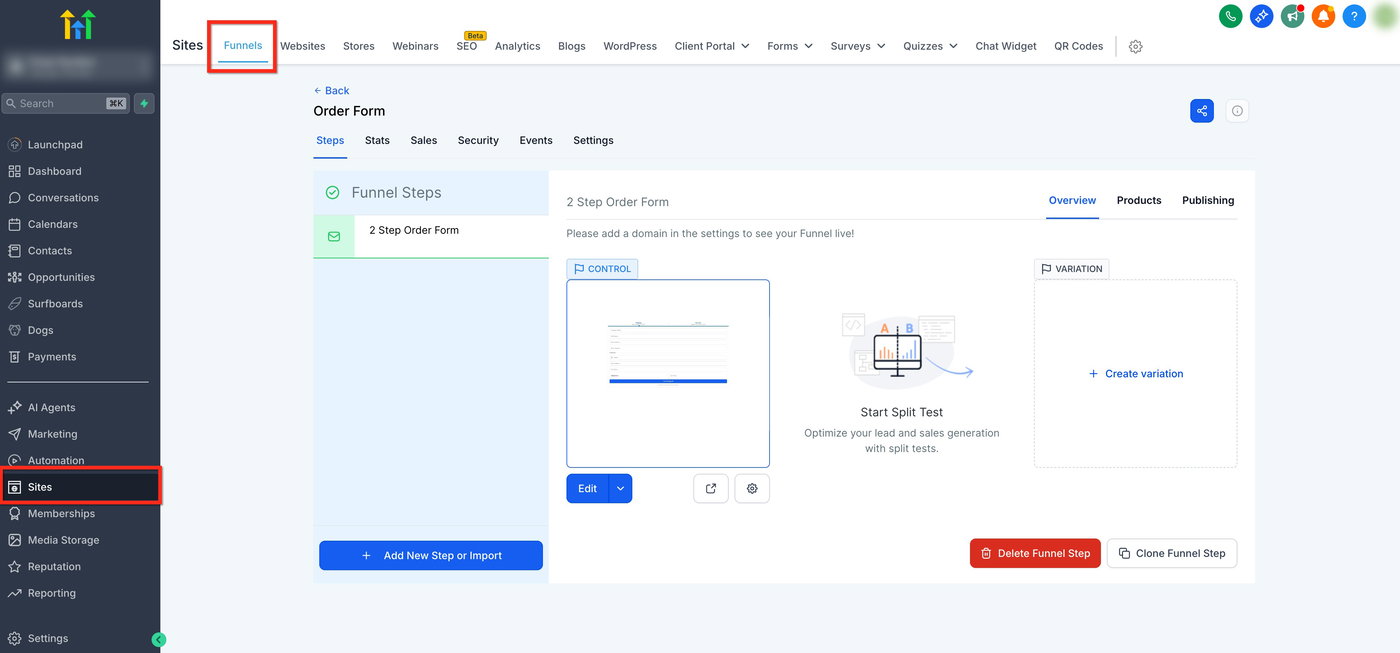
Gehen Sie zu Sites → Öffnen Sie Ihren Funnel → Wählen Sie den Funnel-Schritt aus.
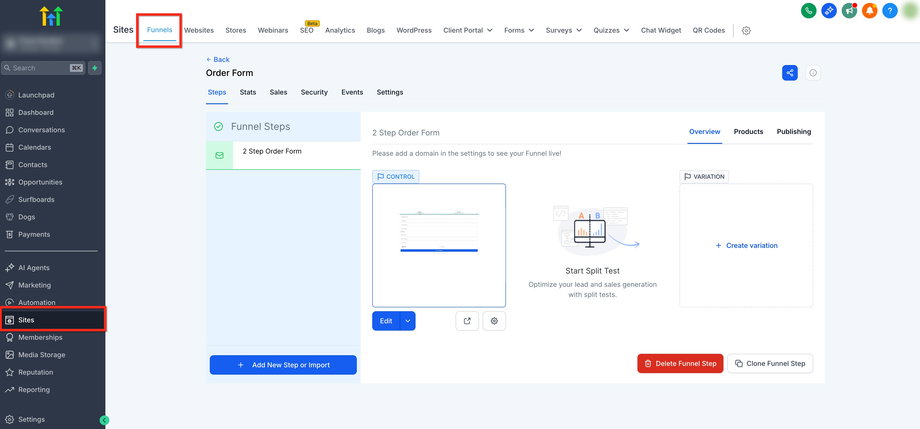
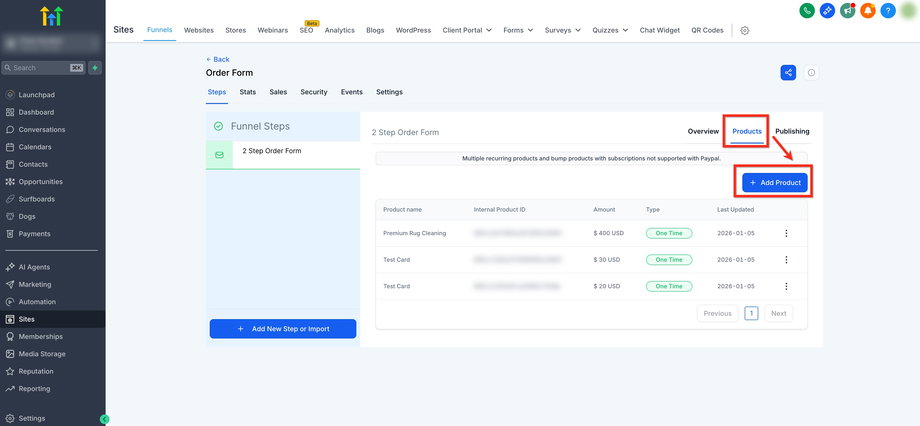
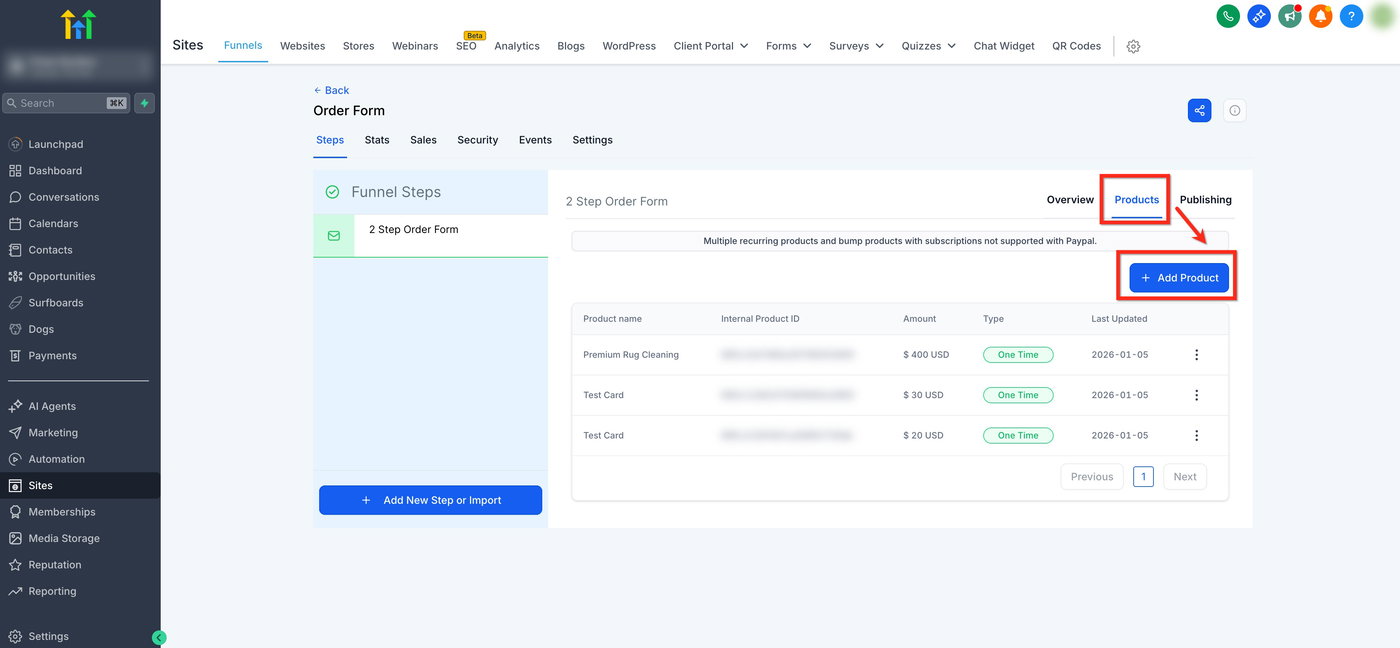
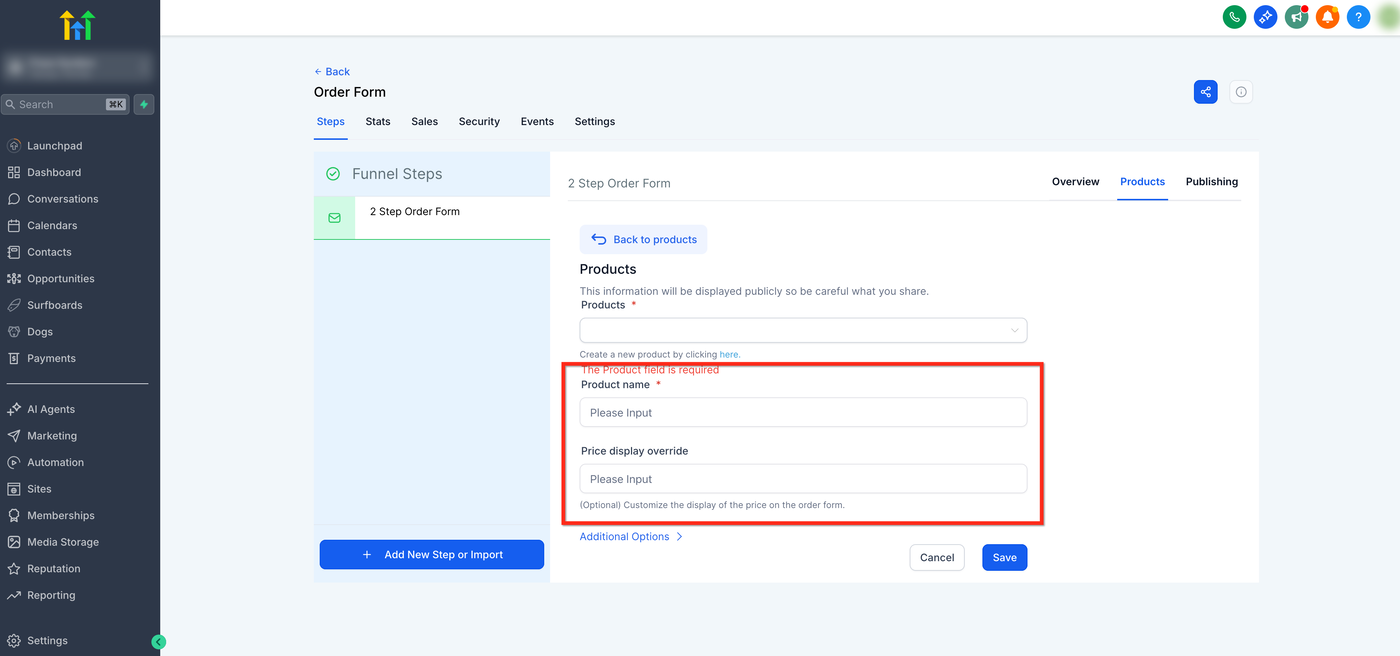
Öffnen Sie den Tab Products → Klicken Sie auf + Add Product.
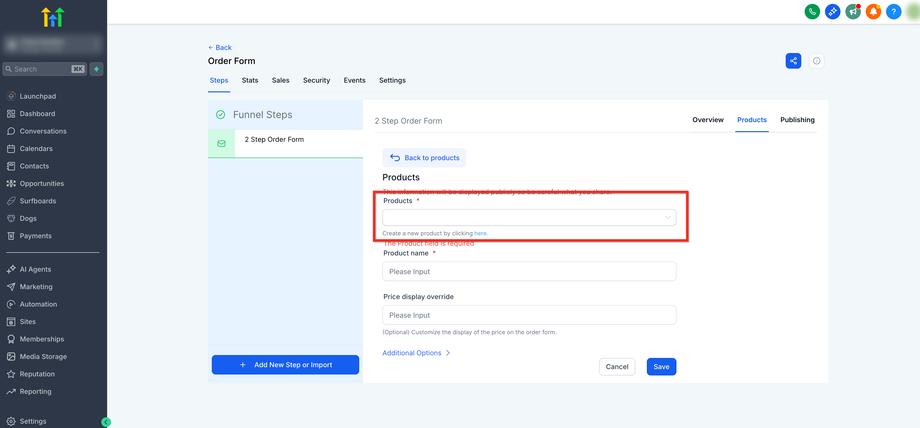
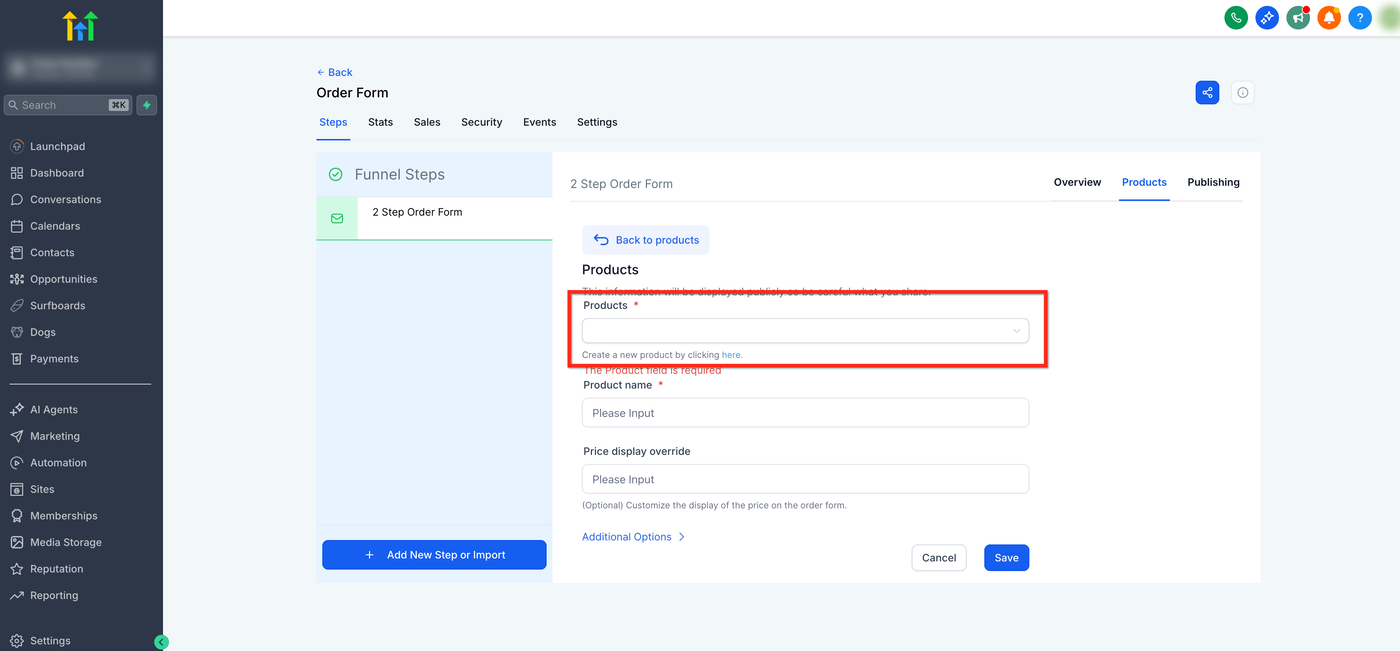
Wählen Sie im Dropdown-Menü das gewünschte Produkt oder erstellen Sie ein neues Produkt.
Unter Price wählen Sie einen vorhandenen Preis oder erstellen einen neuen.
Optional:
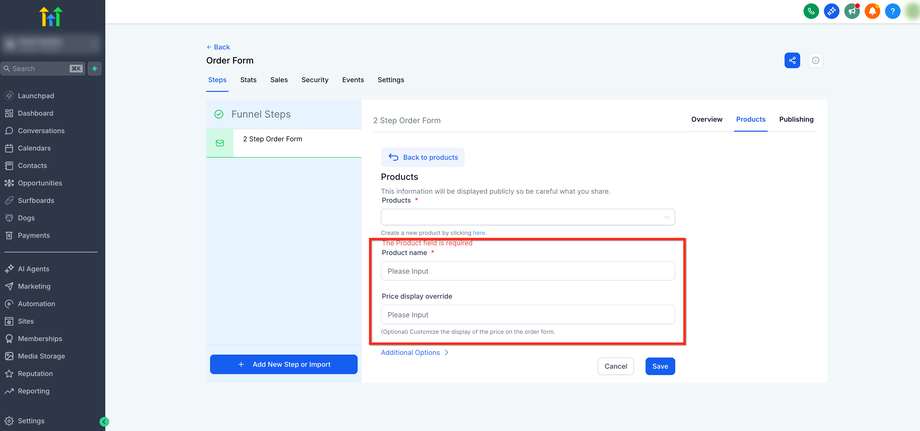
Product Name Override: Name auf dem Formular anpassen
Price Display Override: Preisanzeige auf dem Formular anpassen
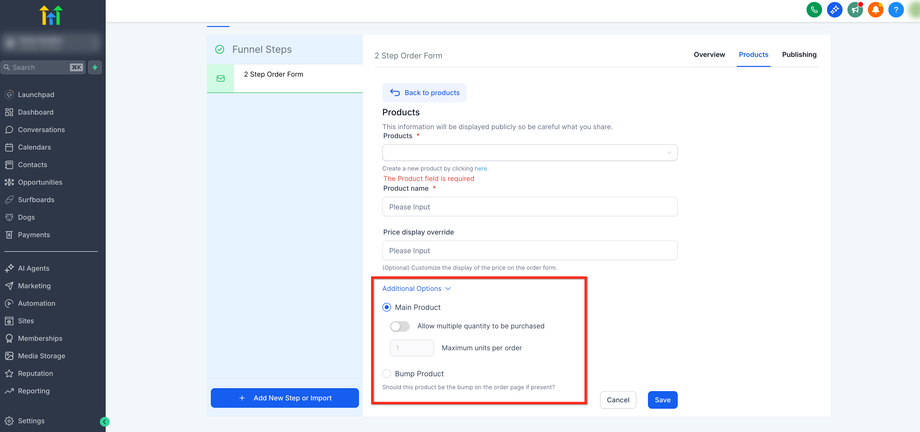
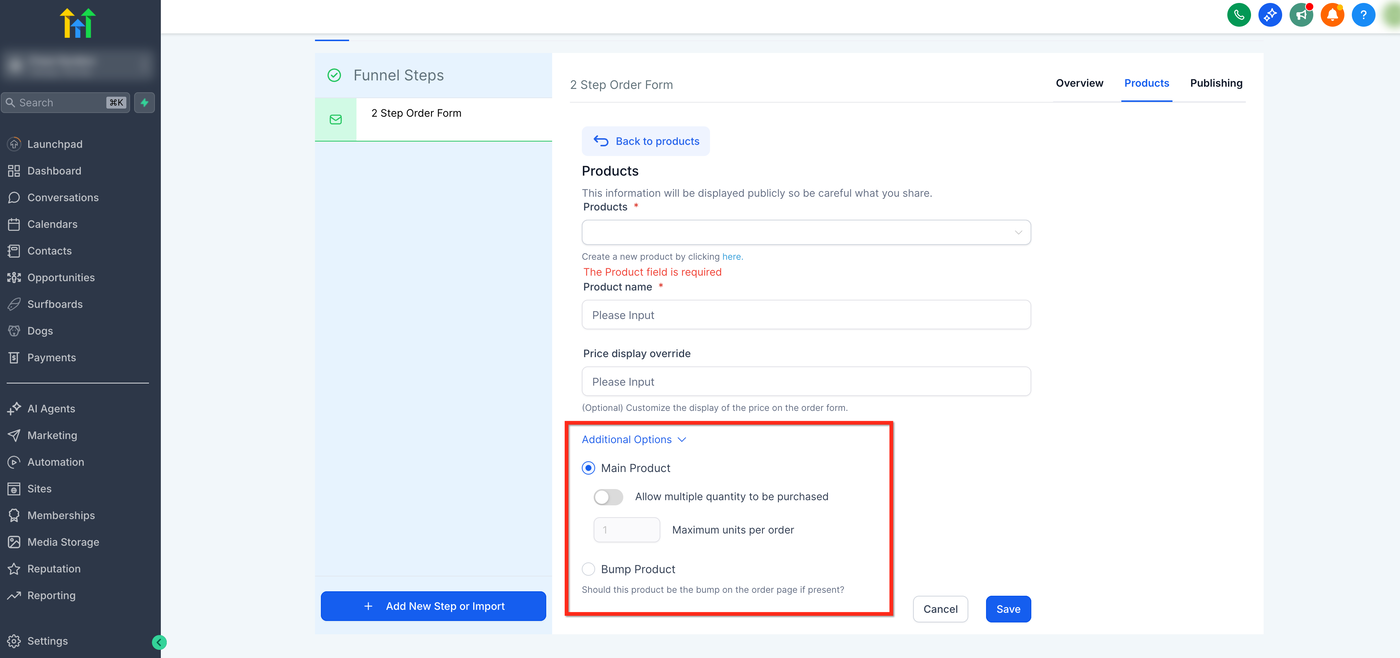
Klicken Sie auf Additional options:
Mehrfachmengen erlauben
Maximal pro Bestellung festlegen
Produkt als Haupt- oder Bump-Produkt markieren
Wiederholen Sie dies für alle Produkte, die verkauft werden sollen.
Tipp: Erstellen Sie Produkte unbedingt vorher, um sie im Formular verfügbar zu machen.
Zwei-Schritt-Bestellformular in einen Funnel einfügen
Schritt 1: Zum Funnel-Schritt navigieren
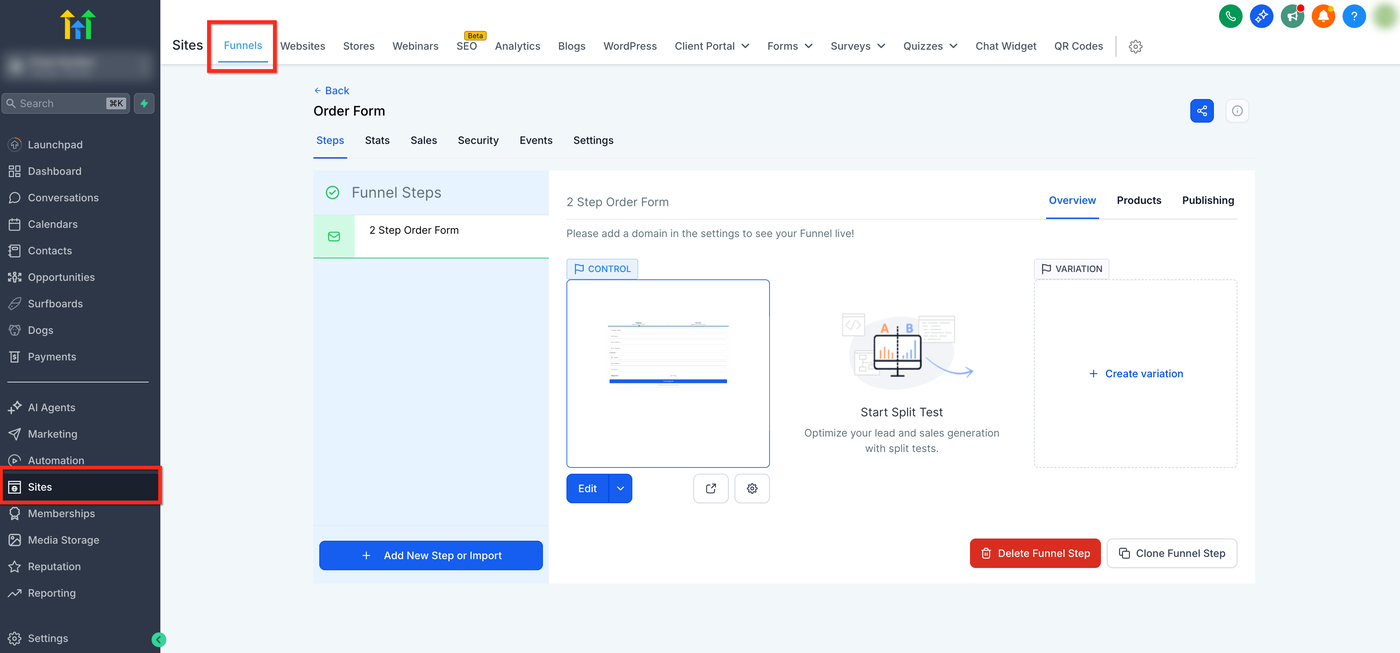
Gehen Sie zu Sites → Funnels
Öffnen Sie den gewünschten Funnel
Wählen Sie den Schritt aus, an dem das Bestellformular erscheinen soll
Schritt 2: Zwei-Schritt-Bestellformular hinzufügen
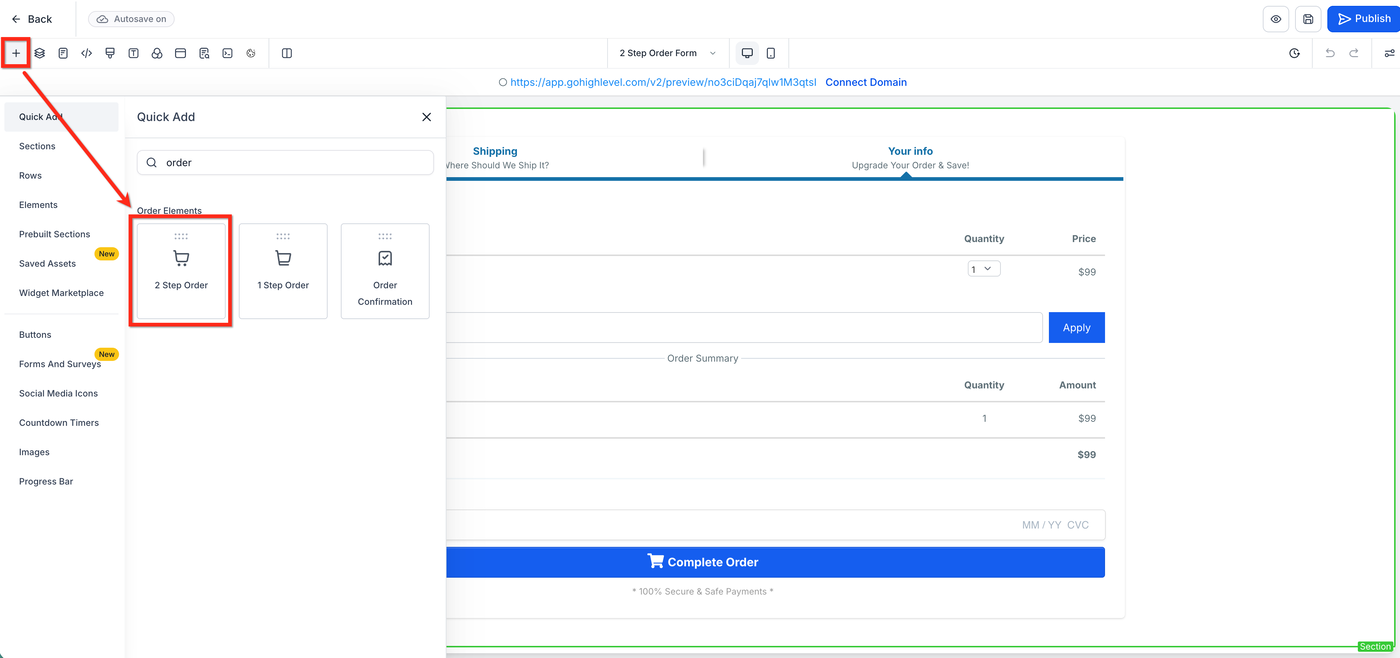
Klicken Sie auf Add Elements (+) → Unter Order Elements → Two-Step Order auswählen
Ziehen Sie das Element in Ihr Design
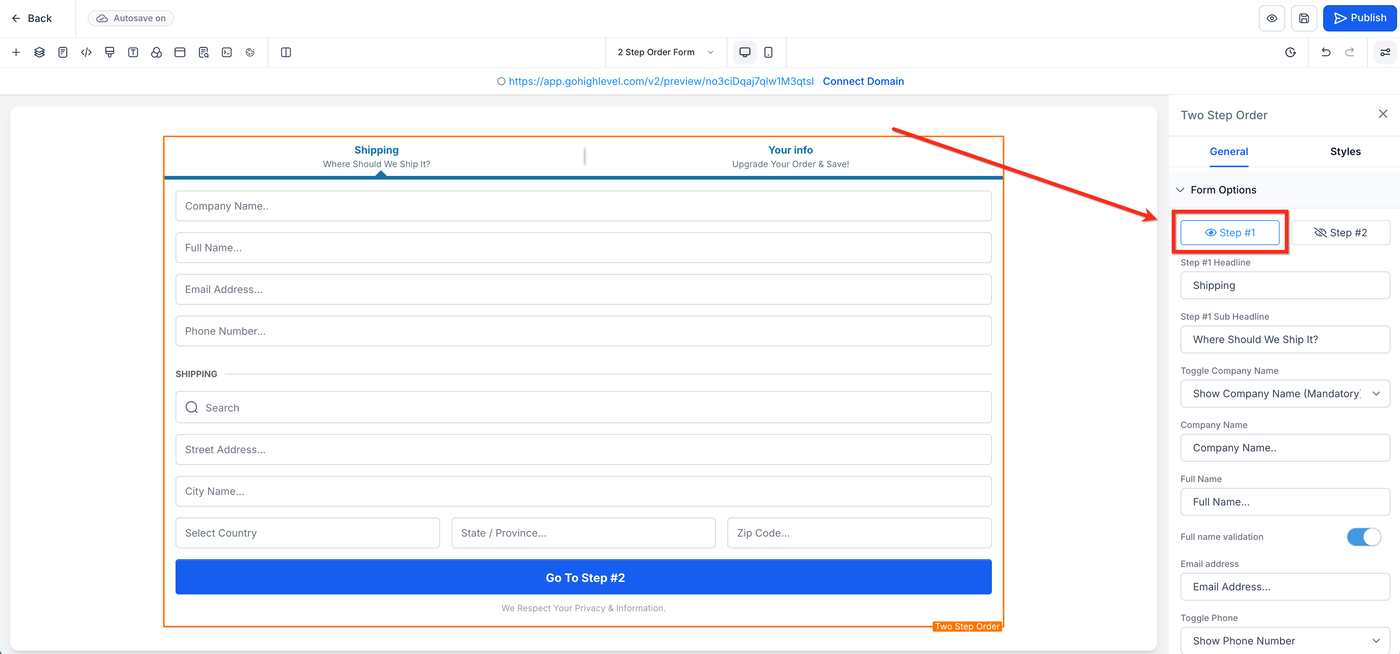
Schritt 3: Schritt 1 konfigurieren
Schritt 1 erfasst Kontaktdaten und Versandinformationen
Unter Form Options → Step 1 können Sie:
Headline & Subheadline bearbeiten
Firmenname: Versteckt / Optional / Erforderlich
Platzhalter für sichtbare Felder
Telefonnummer: Erforderlich / Optional / Versteckt
Versandinformationen ein-/ausschalten
Buttontext für Weiterleitung zu Schritt 2
Schritt 4: Schritt 2 konfigurieren
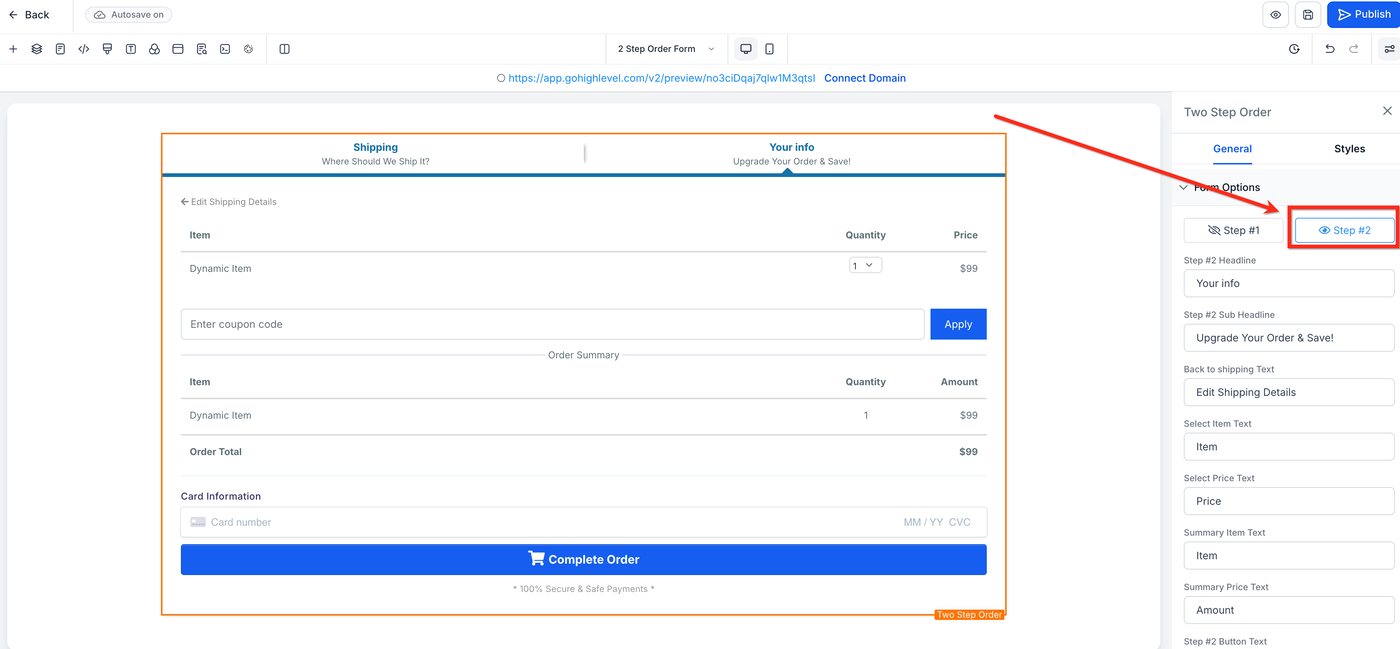
Schritt 2 erfasst Zahlungsinformationen und finalisiert die Bestellung
Unter Form Options → Step 2 können Sie Labels, Überschriften und Buttontexte bearbeiten
Schritt 5: Weitere Einstellungen (Optional)
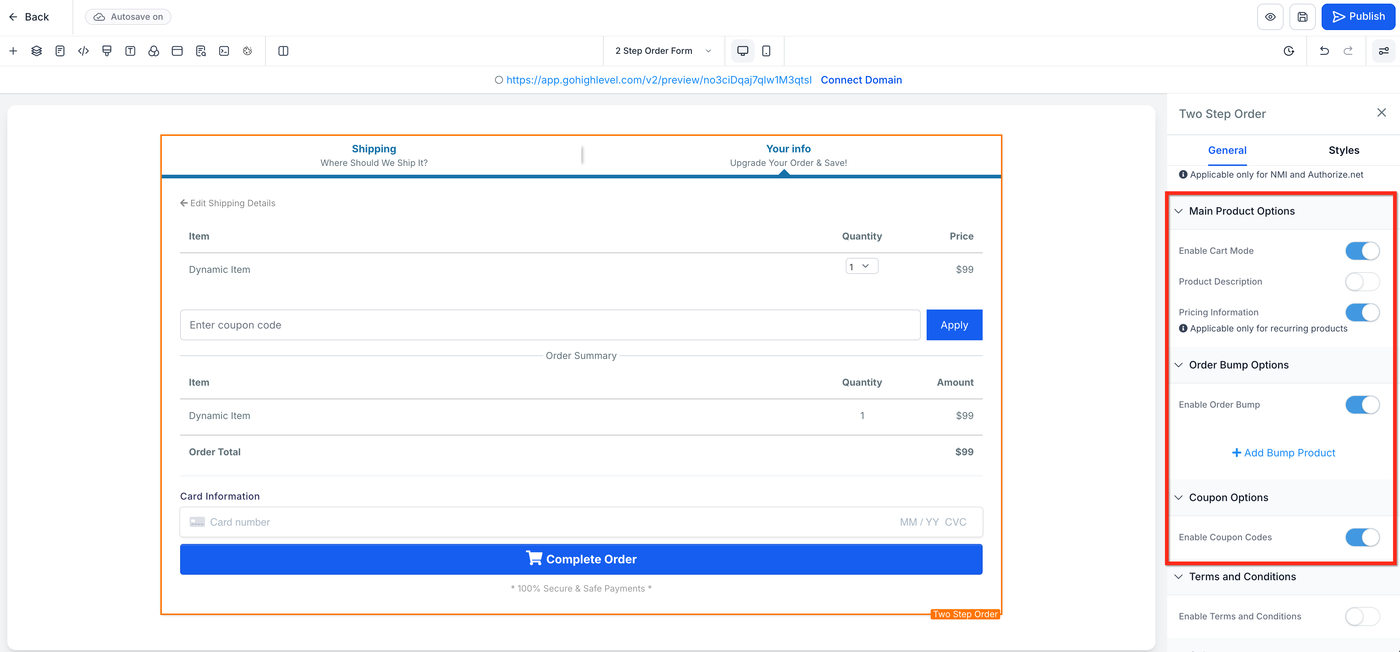
Enable Cart Mode: Warenkorbmodus aktivieren
Produktbeschreibung & Preise anzeigen
Order Bump aktivieren
Gutscheincodes aktivieren
Schritt 6: Formular gestalten
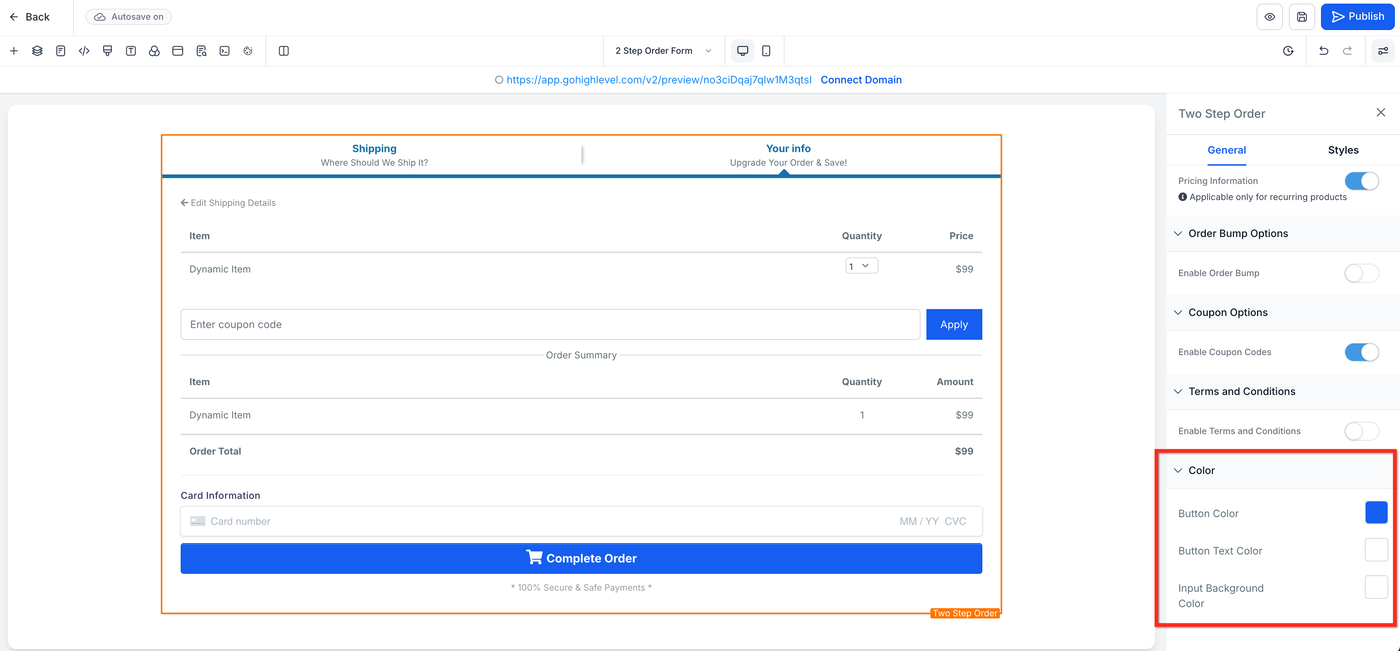
Farben für Buttons, Text und Hintergrund anpassen, um zur Marke zu passen
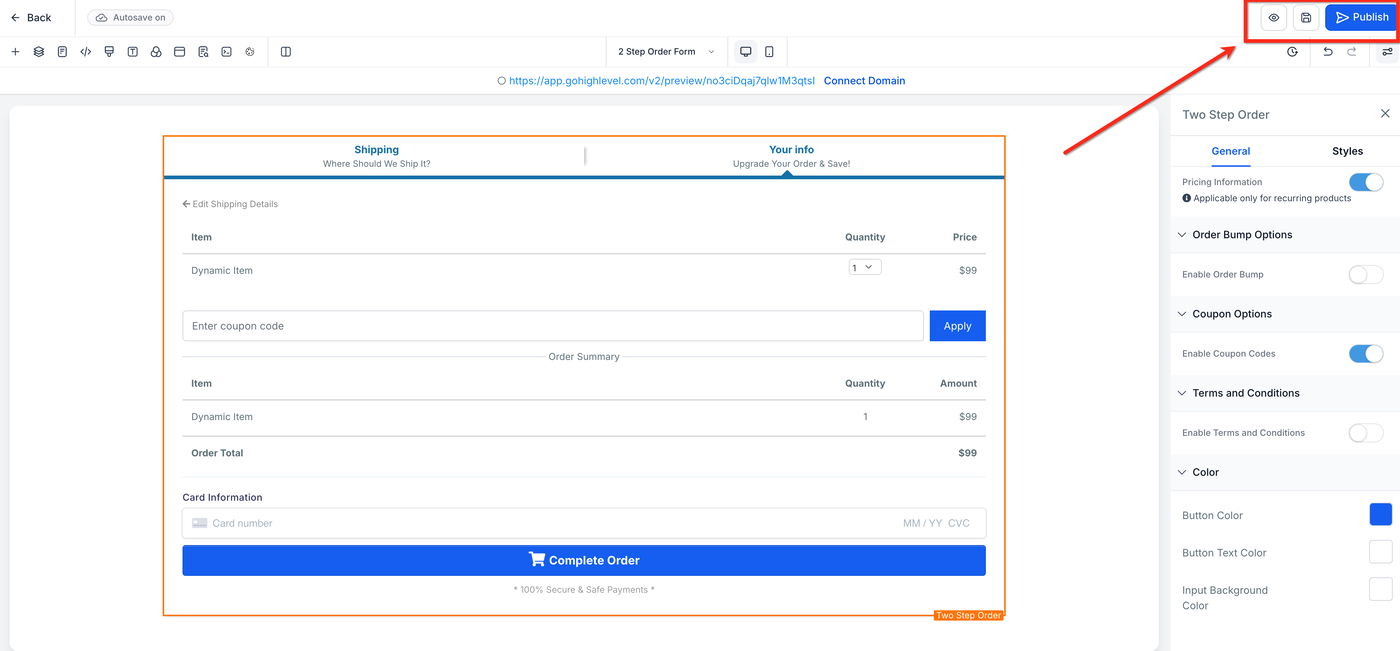
Schritt 7: Vorschau & Veröffentlichung
Vorschau verwenden → Testeintrag absenden
Veröffentlichen, sobald alles korrekt funktioniert
Häufig gestellte Fragen
Q: Warum erscheinen meine Produkte nicht im Zwei-Schritt-Formular?
A: Stellen Sie sicher, dass Produkte und mindestens ein Preis im Tab Products für den Funnel-Schritt hinzugefügt wurden.
Q: Wie können Kunden mehrere Mengen kaufen?
A: Unter Products → Additional Options → Allow multiple quantity aktivieren und Max pro Bestellung setzen.
Q: Kann ich ein Zwei-Schritt-Formular in V1-Funnels verwenden?
A: Ja, empfohlen wird jedoch, auf V2 zu migrieren, um aktuelle Features wie Cart Mode zu nutzen.
Q: Werden Abonnements und Einmalprodukte unterstützt?
A: Ja, das Formular zeigt die Preise entsprechend dem Produkt (einmalig oder wiederkehrend).
Q: Kann ich eine Plattform-/Verarbeitungsgebühr hinzufügen?
A: Ja, unter Zahlungseinstellungen → Gebühren konfigurieren.
Verwandte Artikel
Shopping Cart Mode in One- and Two-Step Order Forms (V2 Funnels)
Workflow Trigger – Order Submitted vs Order Form Submission
Getting Started – Create & Sell Products
Adding Processing Charges or Additional Fees to Customer Payments
How to Use Order Upsell in Forms