Wir freuen uns, die Einführung unseres neuesten Features im Funnels- und Websites Builder Editor anzukündigen – die Möglichkeit, Elemente mühelos mit Schatten zu versehen. Mit dieser neuen Funktion kannst du die visuelle Attraktivität deiner Funnels und Websites durch anpassbare Box-Schatten und Text-Schatten erhöhen.
INHALTSVERZEICHNIS
Was ist neu?
Box- und Text-Schatten hinzufügen
Benutzerfreundlicher Schatten-Editor
Erweiterte Anpassungsoptionen
Wie wird es verwendet?
Was ist neu?
Box- und Text-Schatten hinzufügen
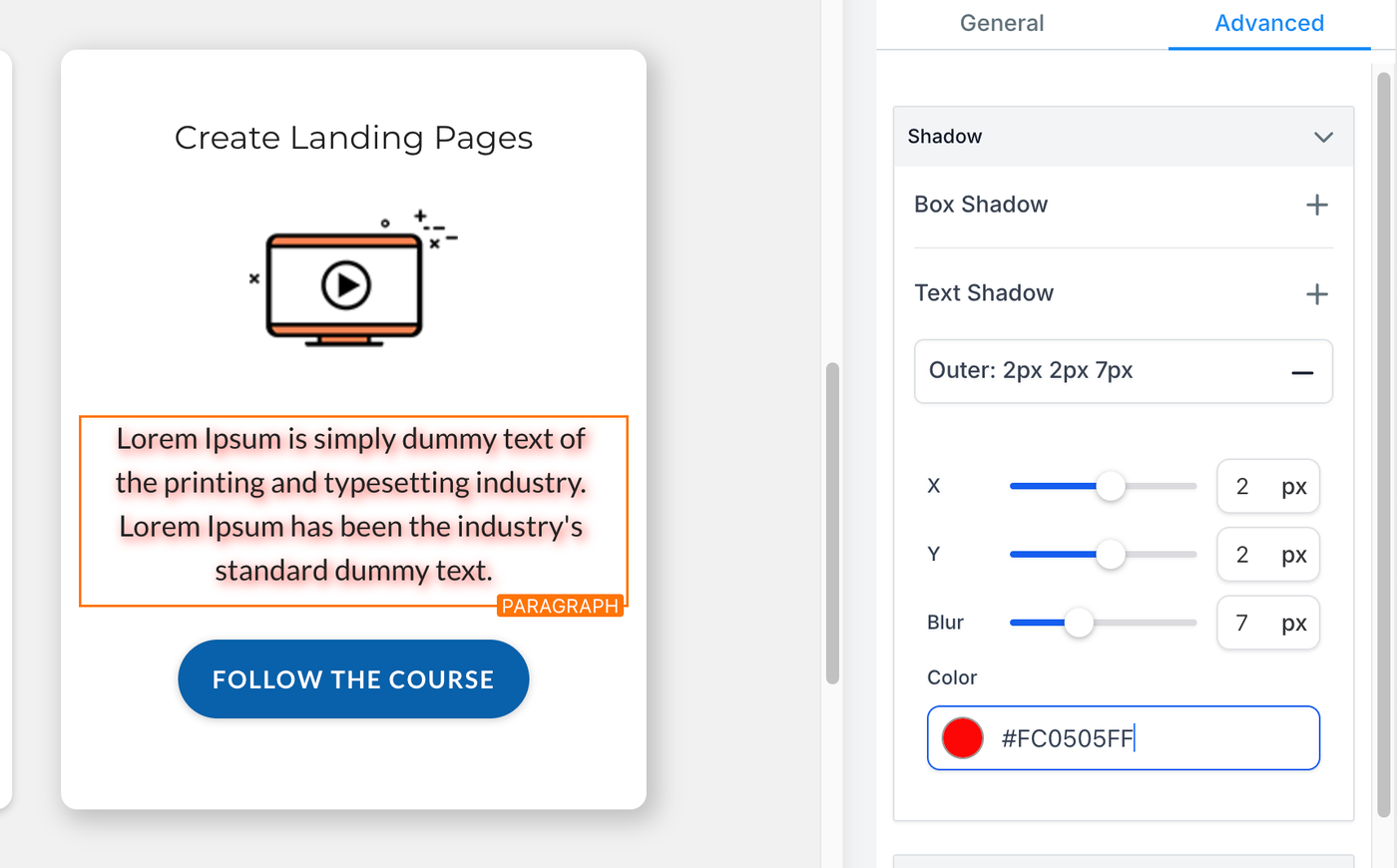
Vielseitige Schattenoptionen: Wende Box-Schatten auf alle Elemente wie Text, Überschriften, Absätze, Bilder und Buttons an. Text-Schatten können auf textelementbasierte Elemente angewendet werden, um mehr Tiefe und Dimension zu erzeugen.
Erweiterte Anpassung: Greife über den Reiter „Erweitert“ auf die Schatteneinstellungen zu und passe die Schatten an deine Designbedürfnisse an.
Benutzerfreundlicher Schatten-Editor
Zwei Bereiche: Wähle zwischen Box-Schatten und Text-Schatten über leicht zu bedienende Dropdowns.
Einfache Standardeinstellungen: Klicke auf die Plus-Schaltfläche, um einen Standard-Außenschatten mit voreingestellten Werten anzuwenden. Passe ihn anschließend mit spezifischen Einstellungen weiter an.
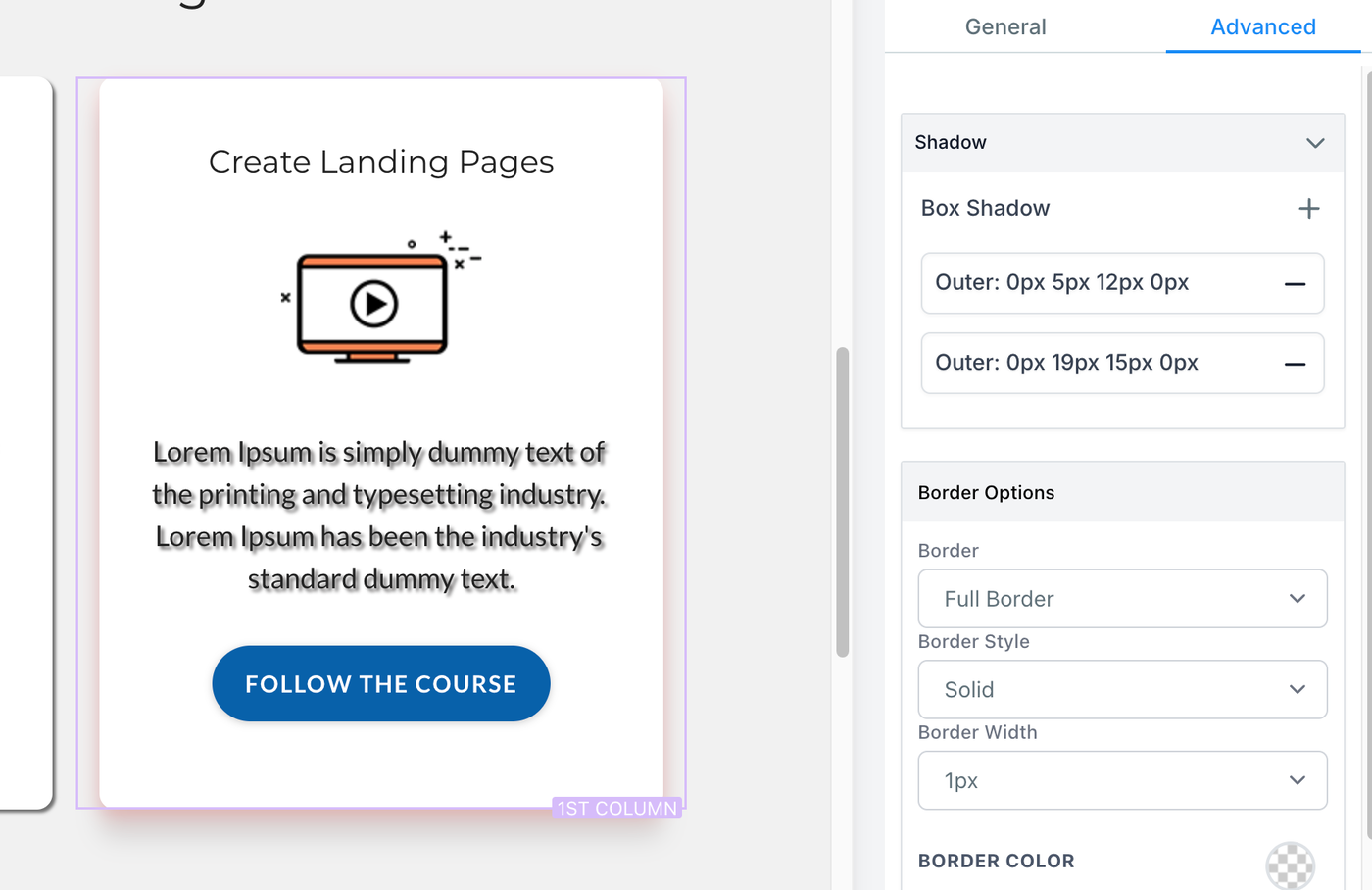
Mehrere Schatten: Füge mehrere Schatten zu einem Element hinzu, indem du die Plus-Schaltfläche klickst, für komplexere Designs.
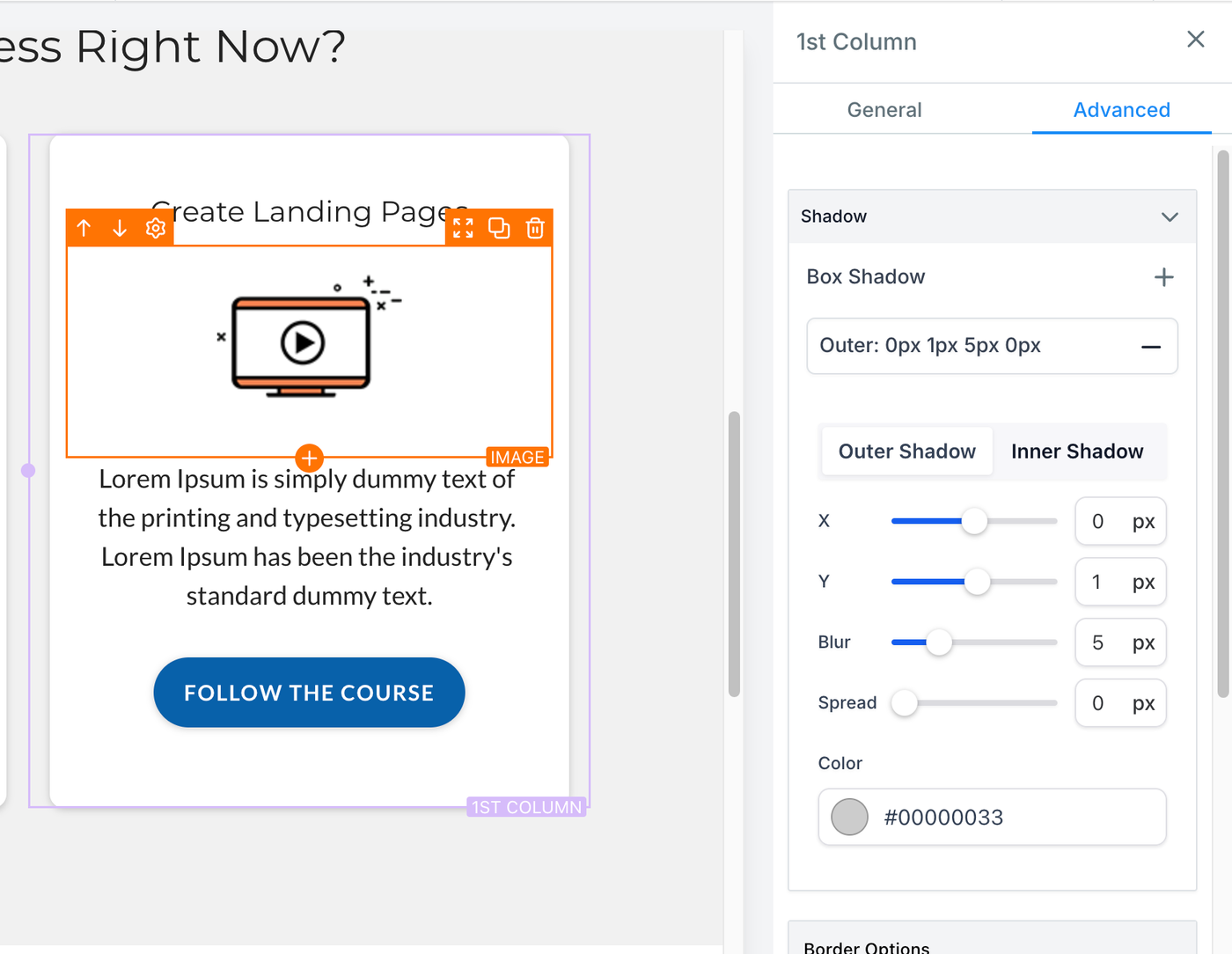
Detaillierte Anpassung: Bearbeite jeden Schatten, indem du auswählst, ob er außen oder innen ist, und passe X-Wert, Y-Wert, Blur, Spread und Farbe an.
Erweiterte Anpassungsoptionen
Außen- vs. Innenschatten: Außenschatten erzeugen ein Gefühl von Höhe und Tiefe, wodurch Elemente über dem Hintergrund erscheinen. Innenschatten erzeugen einen eingedrückten Effekt und vermitteln die Illusion von Tiefe innerhalb des Elements.
X-Wert: Steuert den horizontalen Versatz des Schattens.
Y-Wert: Steuert den vertikalen Versatz des Schattens.
Blur: Bestimmt die Schärfe oder Weichheit des Schattens.
Spread: Vergrößert oder verkleinert die Größe des Schattens.
Farbe: Wählt die Schattenfarbe passend zu deiner Designpalette aus.
Wie wird es verwendet?
Reiter „Erweitert“ aufrufen: Öffne den Funnel- oder Website-Builder Editor und navigiere zum Reiter „Erweitert“.
Schatten-Dropdown öffnen: Klicke auf die Überschrift „Schatten“ oben, um die Dropdowns des Schatten-Editors zu öffnen.
Schatten-Typ auswählen: Wähle zwischen Box-Schatten oder Text-Schatten, indem du auf die Plus-Schaltfläche neben jedem Titel klickst. (Text-Schatten ist nur auf textelementbasierte Elemente anwendbar.)
Standard-Schatten anwenden: Ein Standard-Außenschatten mit voreingestellten Werten wird angewendet. Passe ihn nach Bedarf an.
Mehrere Schatten hinzufügen: Klicke auf die Plus-Schaltfläche, um für ein Element weitere Schatten hinzuzufügen.
Schatten bearbeiten: Klicke auf den Titel jedes Schattens, um Einstellungen wie außen/innen, X-Wert, Y-Wert, Blur, Spread und Farbe anzupassen.
Schatten kombinieren: Experimentiere mit verschiedenen Kombinationen für einzigartige visuelle Effekte.
Die Integration von Schatten in dein Webdesign-Werkzeugset ermöglicht es dir, ansprechendere und visuell überzeugendere Websites und Funnels zu erstellen. Schatten erhöhen die Tiefe und Dimension von Elementen, heben sie hervor und verbessern die Benutzererfahrung. Durch die Bereitstellung anpassbarer Optionen erhältst du die Flexibilität, deine Funnels und Websites genau so zu gestalten, wie du sie dir vorstellst, und verleiht ihnen einen zusätzlichen Hauch von Raffinesse und Professionalität.